20 svarbiausių „WhatsApp“ gudrybių

„WhatsApp“ – pasaulinė žinučių programa, turinti daugybę funkcijų, kurios gali palengvinti jūsų gyvenimą. Pavyzdžiui, galite sutaupyti laiko naudodamiesi masinio siuntimo funkcija, sutaupyti atminties vietos ištrindami medijos failus iš pokalbių arba pasireikšti kūrybiškumu naudodami „WhatsApp“ GIF failus. Čia surinkome 20 geriausių „WhatsApp“ gudrybių.
1-asis patarimas: kaip išsiųsti „WhatsApp“ žinutę keliems adresatams naudojant funkciją „Broadcast“
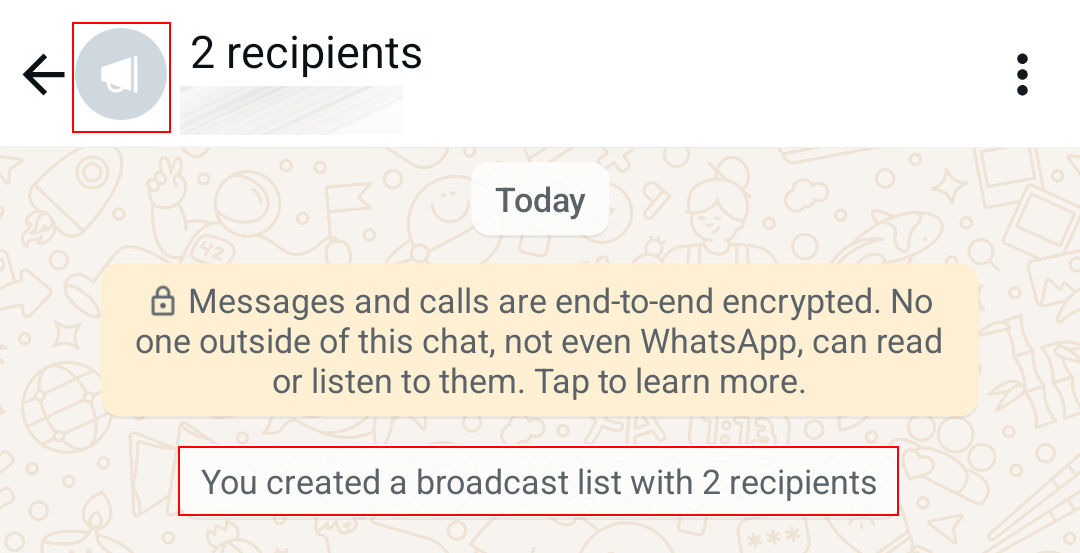
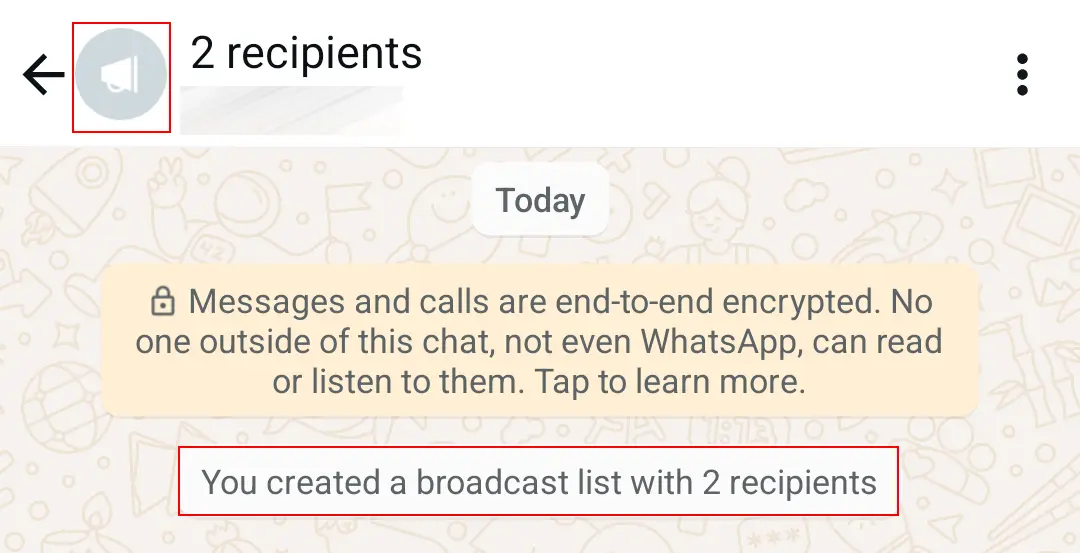
„WhatsApp“ transliacijos funkcija leidžia vienu metu išsiųsti tą pačią žinutę daugeliui kontaktų. Tai ypač praverčia, kai norite išsiųsti kvietimus, Naujųjų metų sveikinimus ar panašias žinutes.
Norėdami sukurti transliacijos sąrašą „Android“ sistemoje, paspauskite mygtuką su trimis taškais ir pasirinkite „Nauja transliacija“. „iOS“ sistemoje pasirinkite „Transliacijos sąrašai“ ir „Naujas sąrašas“. Dabar galite pasirinkti kontaktus, kuriems norite parašyti. Patvirtinus, atsivers naujas pokalbių langas. Visos jūsų siunčiamos žinutės pasieks pasirinktus gavėjus įprastu būdu. Tačiau nepamirškite, kad transliacijos veikia tik tuo atveju, jei jūsų kontaktų sąraše jūs taip pat esate įtraukti kaip kontaktas.
2-asis patarimas: kaip patikrinti ir sumažinti duomenų naudojimą „WhatsApp“
Norėdami patikrinti „WhatsApp“ mobiliojo ryšio duomenų sunaudojimą, eikite į nustatymus, pasirinkite „Saugykla ir duomenys“, o tada – „Tinklo naudojimas“. Čia rasite duomenų kiekį, sunaudotą žinutėms, pokalbiams, būsenos medijai ir skambučiams, įskaitant „WhatsApp“ vaizdo skambučius. Taip pat galima išvalyti statistinius duomenis.
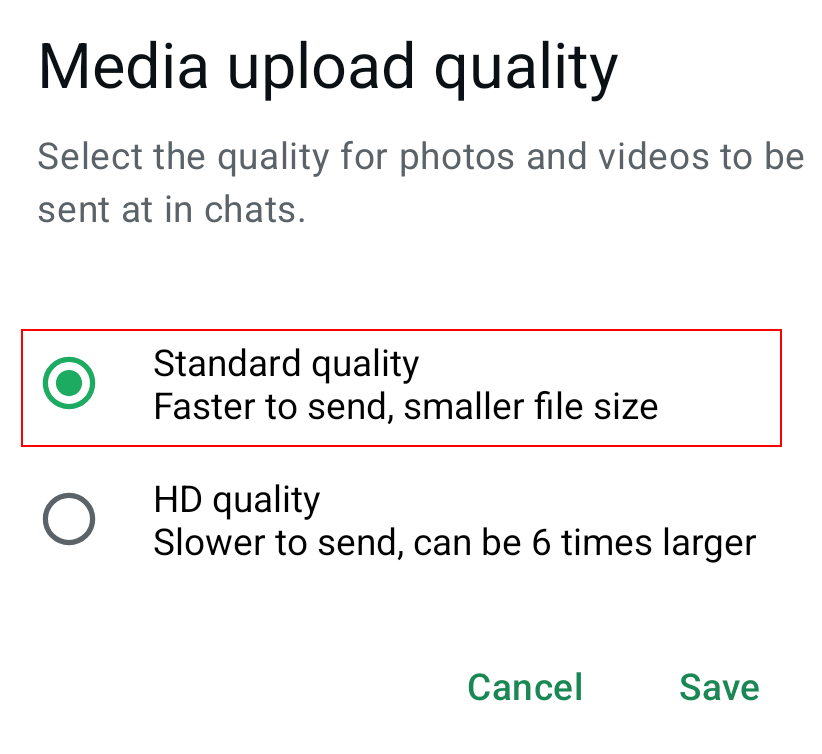
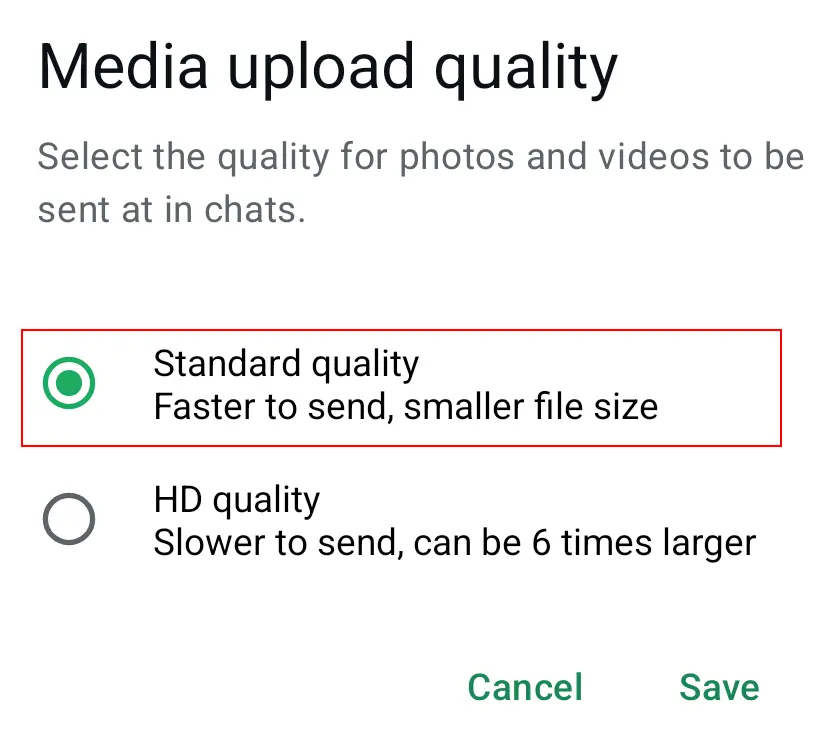
Kadangi duomenų sunaudojimas yra didžiausias siunčiant ir gaunant medijos failus, pvz., nuotraukas, rekomenduojama atlikti šiuos veiksmus: skyriuje „Saugykla ir duomenys“ nustatykite, kad visi arba pasirinkti medijos failai būtų atsisiunčiami automatiškai tik prisijungus prie „Wi-Fi“ tinklo. Naudodamiesi telefonu, vis tiek galėsite atsisiųsti pokalbių medijos failus rankiniu būdu, juos paliesdami. Kiti duomenų taupymo būdai – mažesnio duomenų sunaudojimo nustatymas „WhatsApp“ skambučiams ir medijos failų įkėlimo kokybės sumažinimas.
3-iasis patarimas: kaip atlaisvinti atminties vietą ištrindami „WhatsApp“ medijos failus
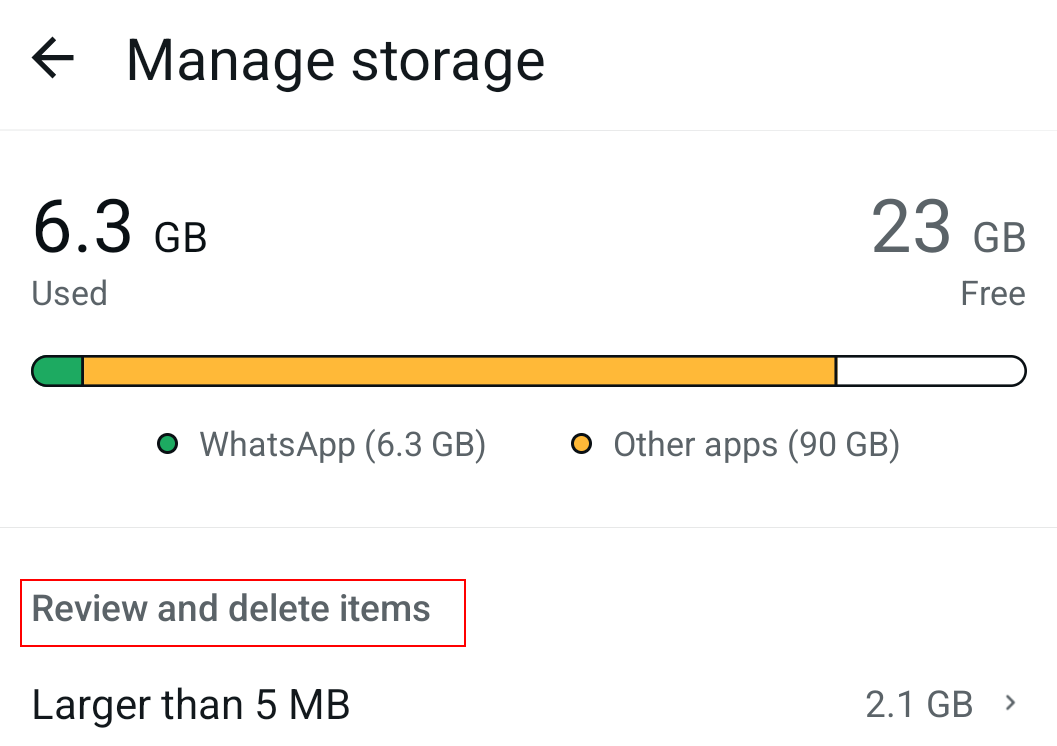
„WhatsApp“ gaunami medijos failai, pavyzdžiui, nuotraukos ir vaizdo įrašai, užima brangią atminties vietą. Laimei, yra paprastas būdas atlaisvinti vietos: tiesiog ištrinkite pasirinktus arba visus medijos failus iš „WhatsApp“ pokalbių, neprarandant jokių tekstinių žinučių.
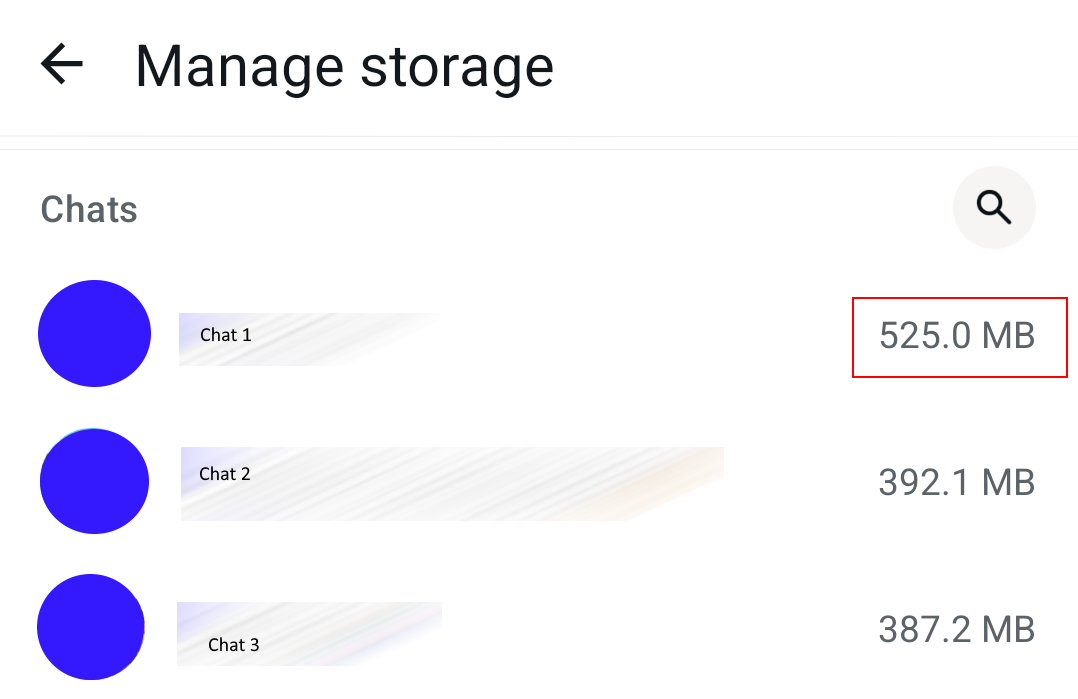
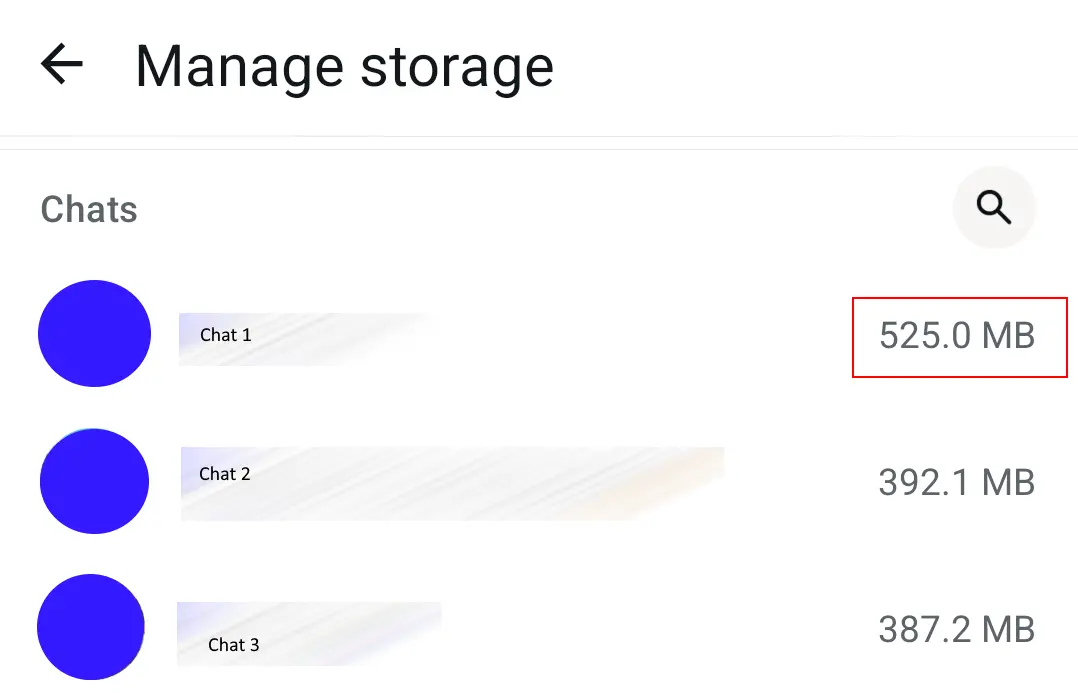
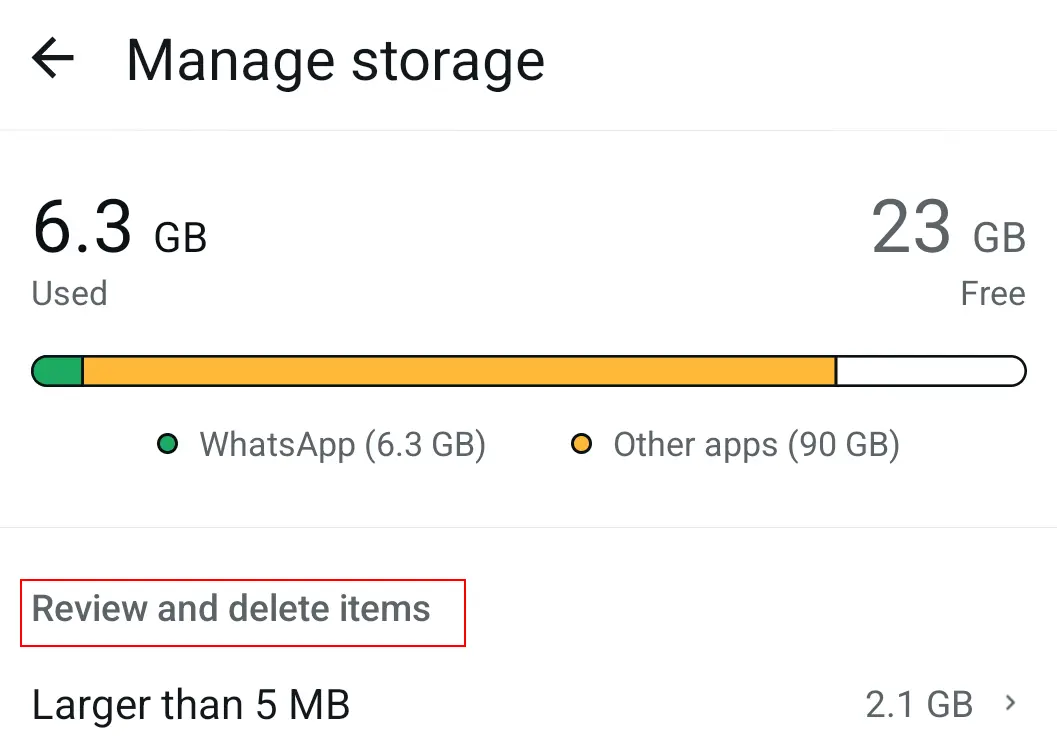
„WhatsApp“ nustatymuose pasirinkite „Saugykla ir duomenys“, tada – „Valdyti saugyklą“. Ten bus rodomi failai, kurių dydis viršija 5 MB. Ištrinkite turinį, kuris užima daug vietos ir (arba) kurio jums nebereikia.
4-asis patarimas: kaip laikinai išjungti „WhatsApp“ pokalbių garsą
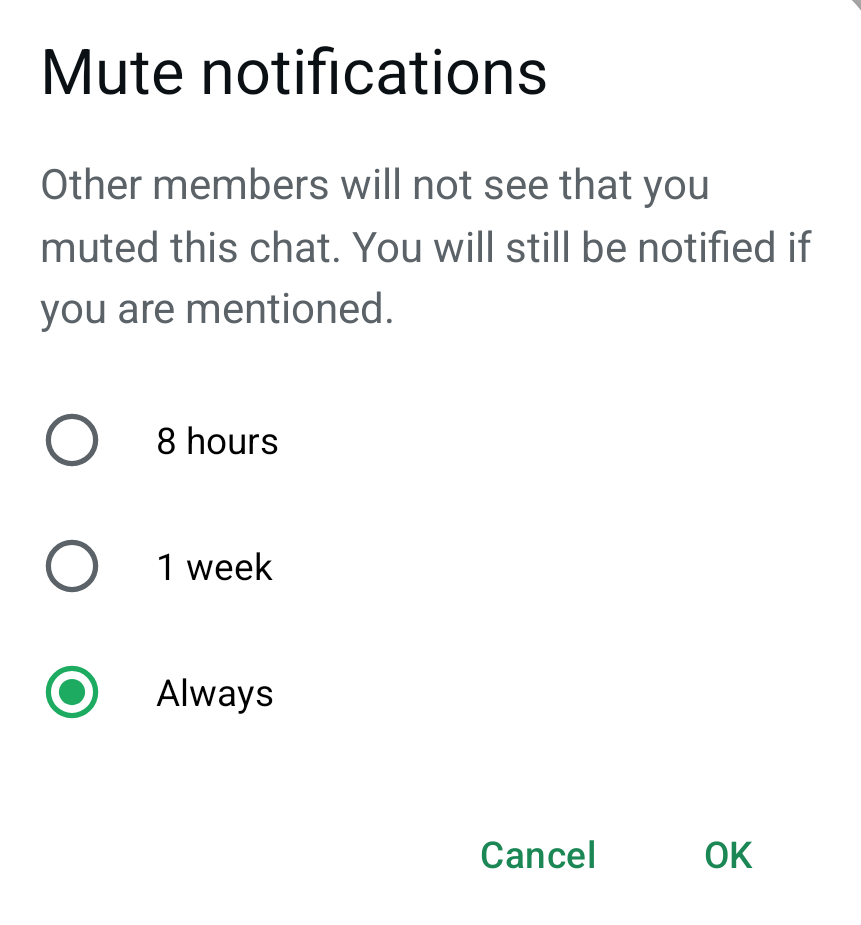
Funkcija „Nutildyti“ – tai „WhatsApp“ funkcija, kurią galima naudoti norint išjungti pranešimus iš asmeninių ir grupinių pokalbių. Tačiau jos nereikėtų painioti su kontakto blokavimu. Tiesiog nurodykite, apie kuriuos pokalbius nenorite gauti pranešimų.
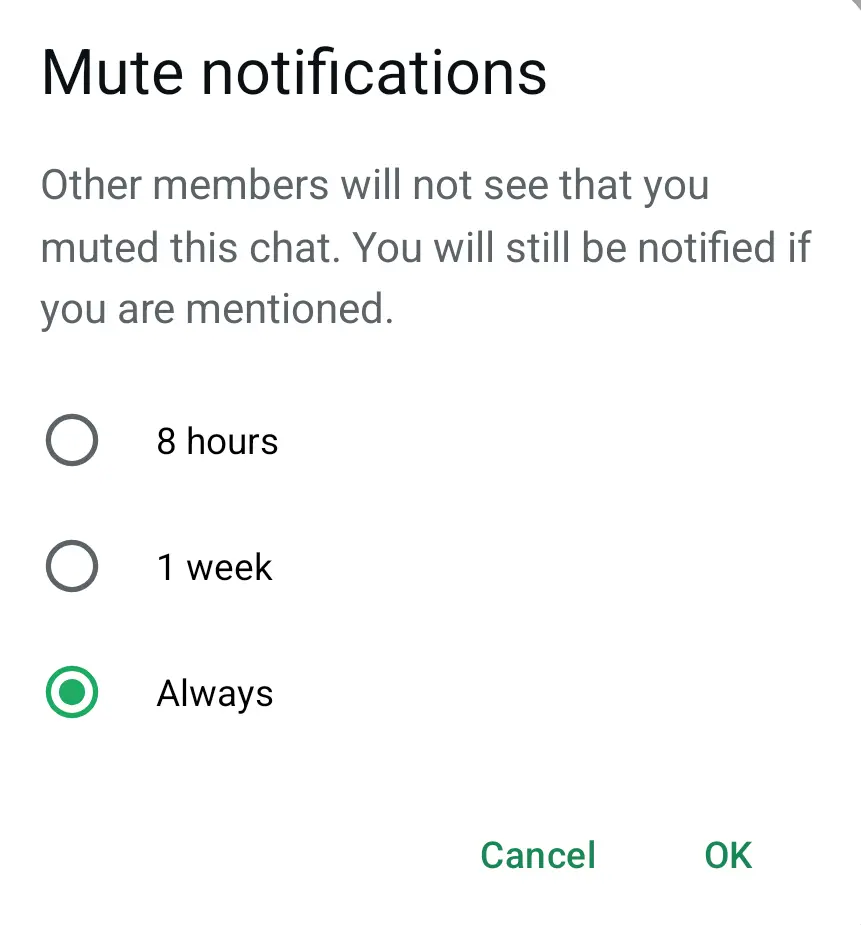
Pirmiausia pasirinkite pokalbį, kurio pranešimus norite nutildyti. Tada „Android“ sistemoje tritaškiame meniu bakstelėkite „Nutildyti pranešimus“. „iOS“ sistemoje šią parinktį rasite grupės arba kontakto informacijos lange. Taip pat galite ilgai palaikyti pirštą ant pokalbio ir tada įjungti nutildymo funkciją. Naudinga funkcija leidžia pasirinkti, ar nutildyti pranešimus aštuonioms valandoms, vienai savaitei, ar neribotam laikui.
5-asis patarimas: kaip „WhatsApp“ naudoti paryškintą, pasvirąjį ir perbrauktą tekstą
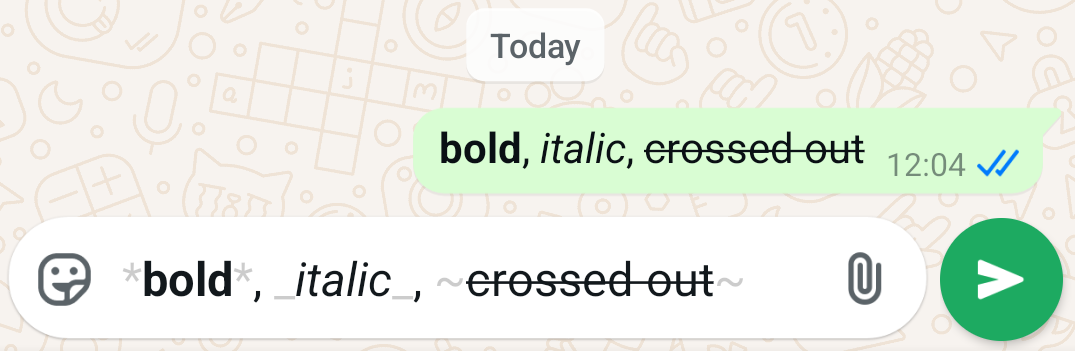
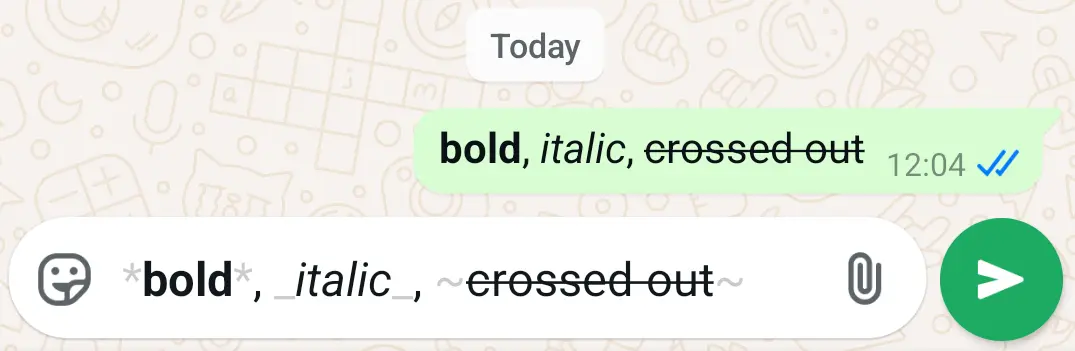
Jei norite, kad jūsų „WhatsApp“ žinutės būtų išraiškingesnės, šis formatavimo triukas kaip tik jums. Įterpdami tam tikrus simbolius teksto pradžioje ir pabaigoje, galite jį paryškinti įvairiais būdais: paryškintu, pasviruotu šriftu arba perbrauktu. Šie simboliai išnyksta, vos tik žinutė išsiunčiama.
6-asis patarimas: kaip perklausyti „WhatsApp“ balso žinutę prieš ją išsiunčiant
Paprastai „WhatsApp“ balso pranešimai išsiunčiami iškart po įrašymo, tačiau yra paprastas būdas tai išvengti. Tai leidžia perklausyti įrašytą balso pranešimą ir jį įrašyti iš naujo, jei jis neskamba taip, kaip norėjote.
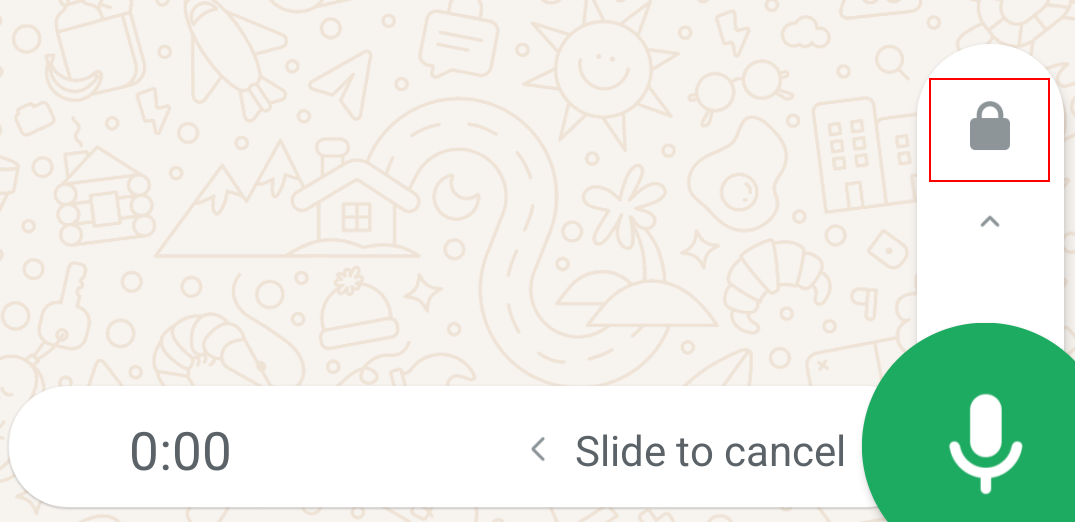
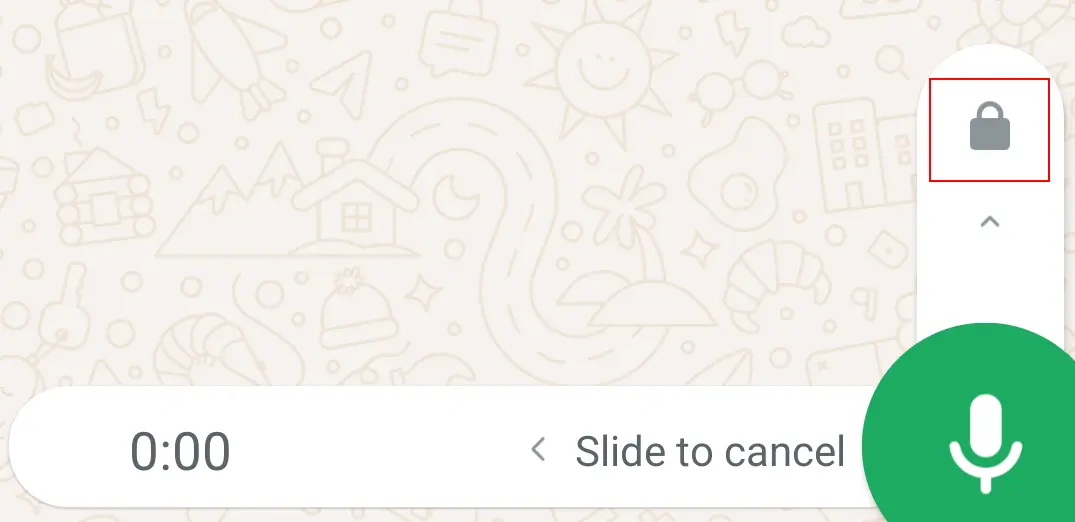
Veikia taip: „WhatsApp“ pokalbyje ilgai spauskite mikrofono piktogramą apatiniame dešiniajame kampe ir perbraukite pirštu į viršų. Atsiras užrakto piktograma, reiškianti, kad įrašymas dabar vyksta be rankų. Tada galite patogiai įrašyti savo žinutę. Įrašymo metu arba po jo bakstelėkite pauzės mygtuką – kairėje pusėje atsiras grojimo piktograma. Bakstelėkite ją, kad perklausytumėte savo žinutę tiek kartų, kiek norite.
7-asis patarimas: kaip išjungti skaitymo patvirtinimus / mėlynuosius varneles „WhatsApp“
„WhatsApp“ programoje du mėlyni varnelės po žinute reiškia, kad gavėjas ją perskaitė. Toks perskaitymo patvirtinimas gali būti praktiškas, tačiau jis taip pat gali sukelti spaudimą žmonėms greitai atsakyti, nes adresatas žino, kad jo žinutė buvo perskaityta.
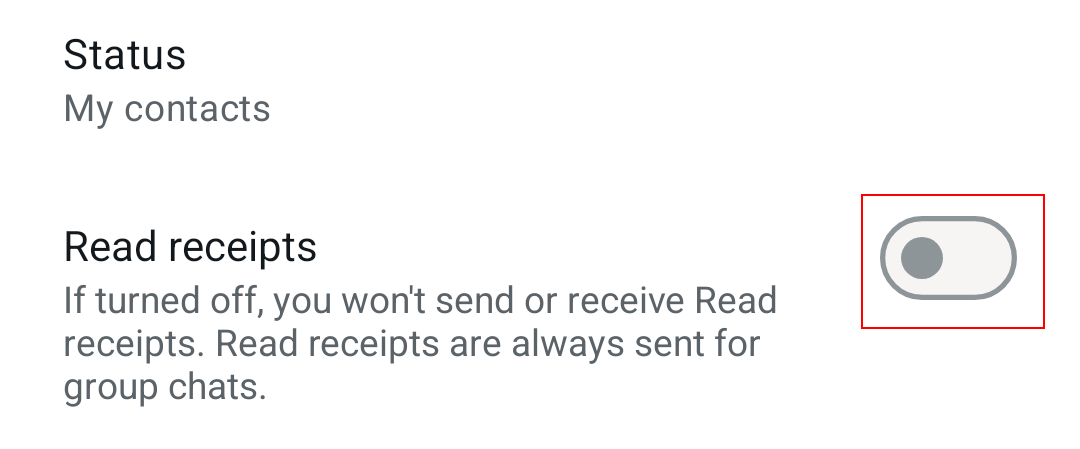
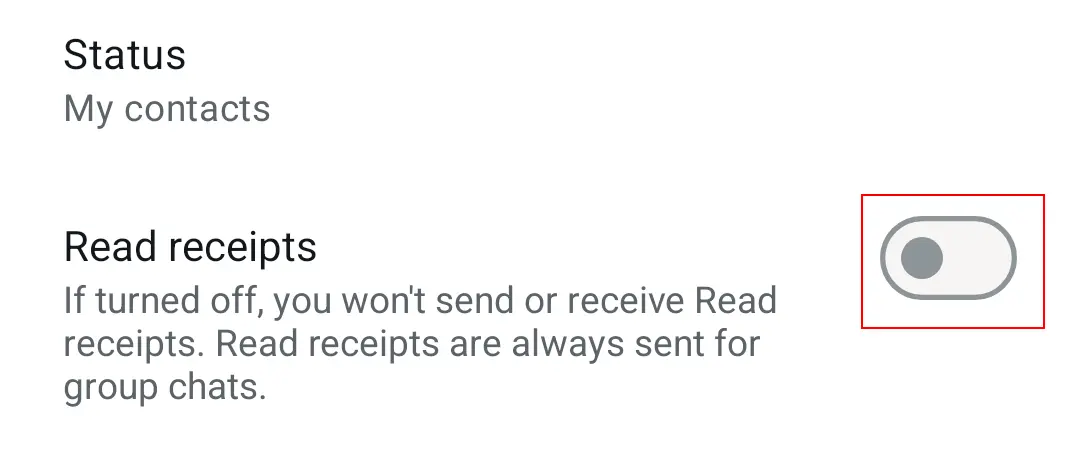
Norėdami išjungti pranešimus apie perskaitymą „WhatsApp“, nustatymuose eikite į „Paskyra“, tada į „Privatumas“. Čia rasite parinktį „Pranešimai apie perskaitymą“. Išjungus šią funkciją, jūsų kontaktai negalės matyti, kada perskaitėte jų žinutes. Tas pats galioja ir atvirkščiai. Tačiau tai netaikoma grupiniams pokalbiams.
8 patarimas: kaip paslėpti duomenis ir apsaugoti savo privatumą
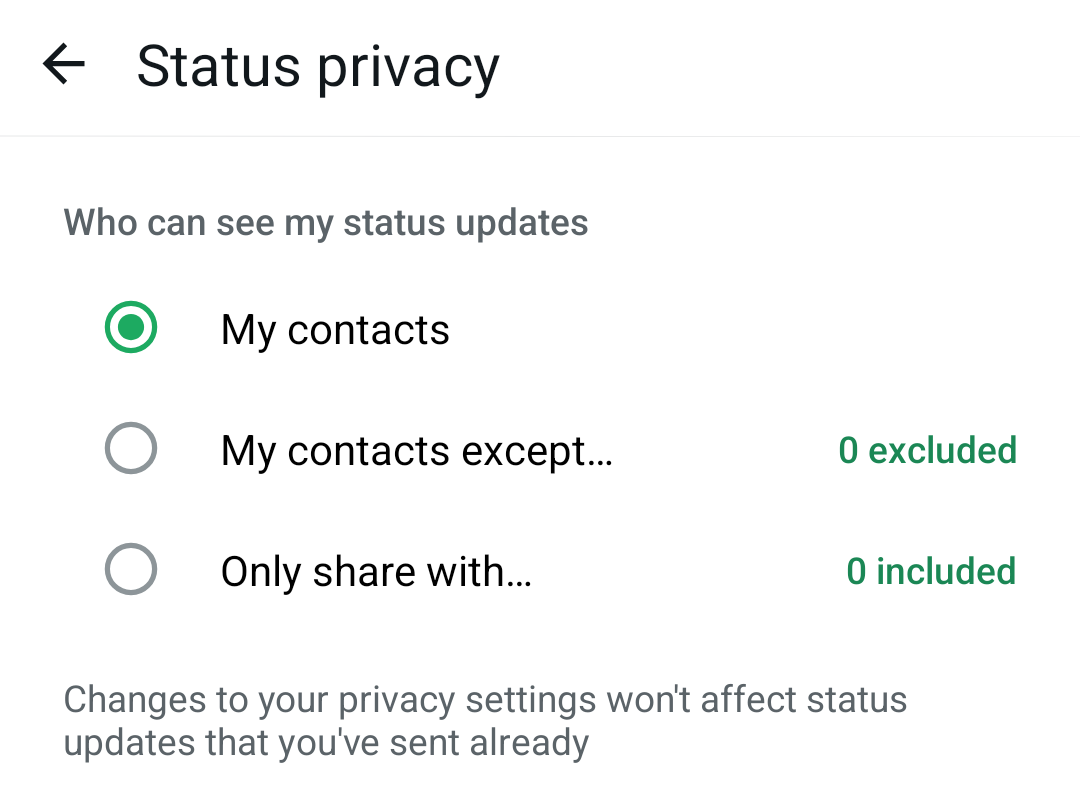
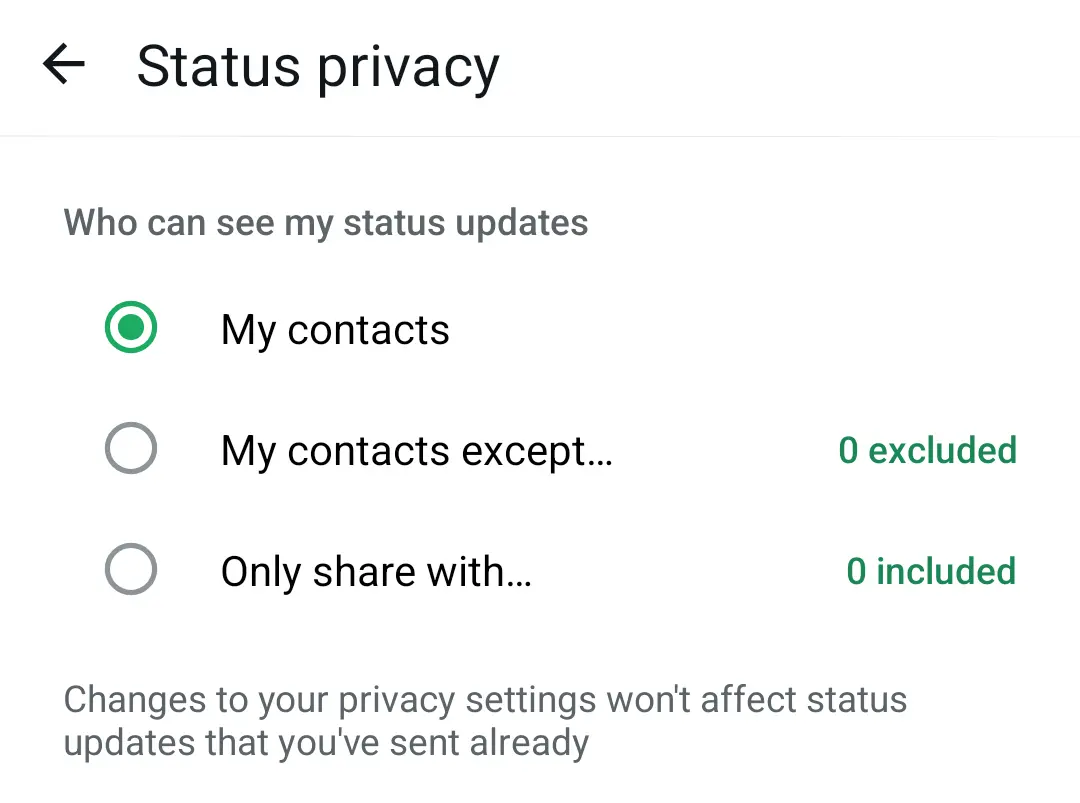
Dar vienas naudingas būdas – paslėpti asmeninę informaciją, pavyzdžiui, „WhatsApp“ profilio nuotrauką ir būseną. Kitaip tariant, galite pasirinkti, kas galės matyti jūsų duomenis. Taip galėsite apsaugoti savo privatumą ir išlaikyti savo tapatybę paslaptyje.
„iOS“ ir „Android“ sistemose „WhatsApp“ nustatymuose pasirinkite „Privatumas“. Čia galite nurodyti, ar jūsų duomenis gali matyti visi, tik jūsų kontaktai, ar niekas. Daugelis vartotojų būtent parinktyje „Paskutinis prisijungimas“ nustato „Niekas“.
9-asis patarimas: kaip nepastebimai išeiti iš „WhatsApp“ grupės pokalbio, visiškai iš jos neišeinant
Jei nebejaučiate noro būti aktyviu „WhatsApp“ grupės nariu, bet nenorite atkreipti dėmesio į savo išėjimą iš grupės, yra paprastas sprendimas. Štai kaip tai padaryti:
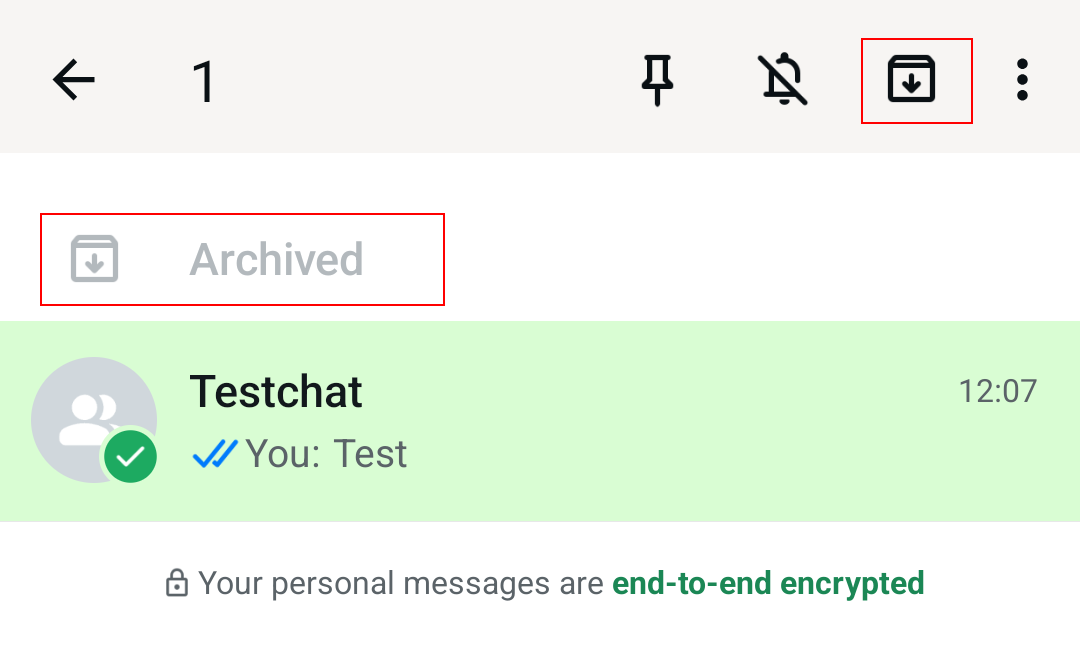
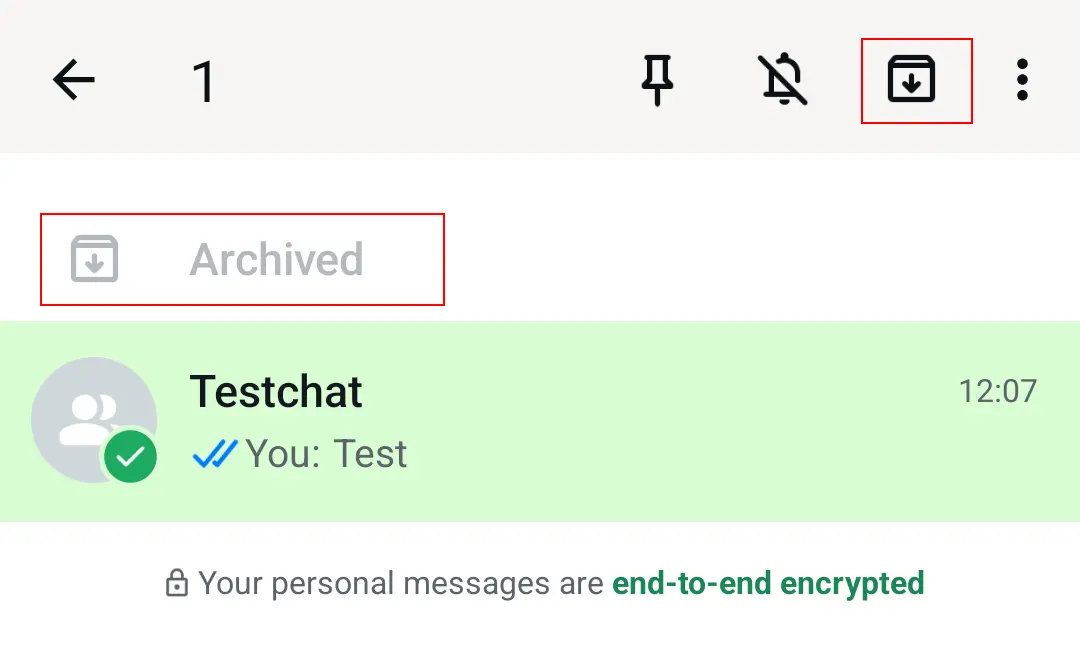
Pasirinkite grupės pokalbį, iš kurio norite išeiti, ir pereikite prie grupės informacijos. Čia rasite parinktį „Nutildyti pranešimus“ arba „Nutildyti“, kurią galite nustatyti į „Visada“. Dabar, kai grįšite į pokalbį, jį archyvuokite. Tai padarę, grupės pokalbis nebebus rodomas sąraše ir jūs nebegaudysite naujų pranešimų. Jei persigalvosite, „WhatsApp“ pokalbį galėsite lengvai atkurti.
„WhatsApp“ skirta ne tik mobiliesiems telefonams. „WhatsApp“ galite naudoti ir kompiuteryje, naudodami internetinę arba kompiuterinę programėlę.
10-asis patarimas: kaip prisegti svarbius „WhatsApp“ pokalbius viršuje
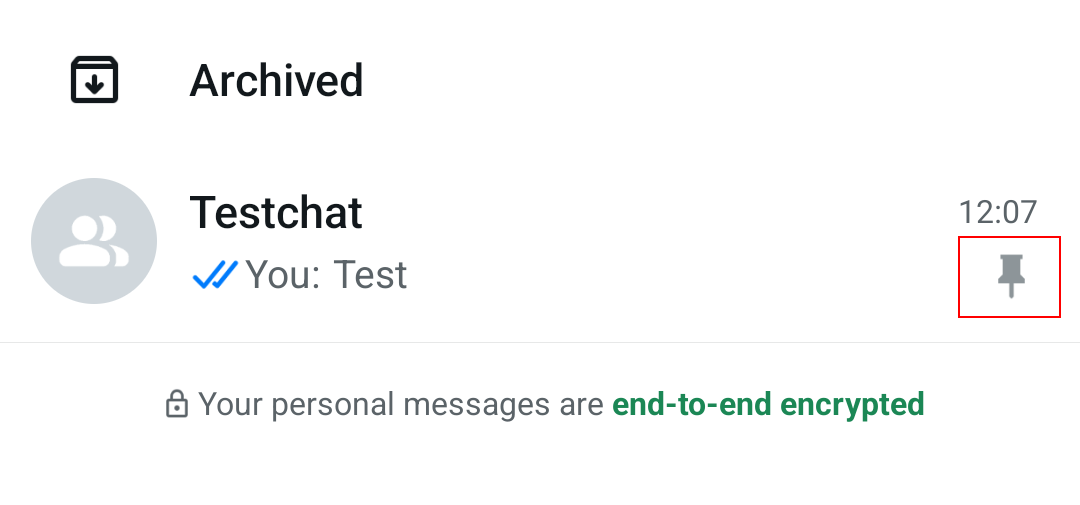
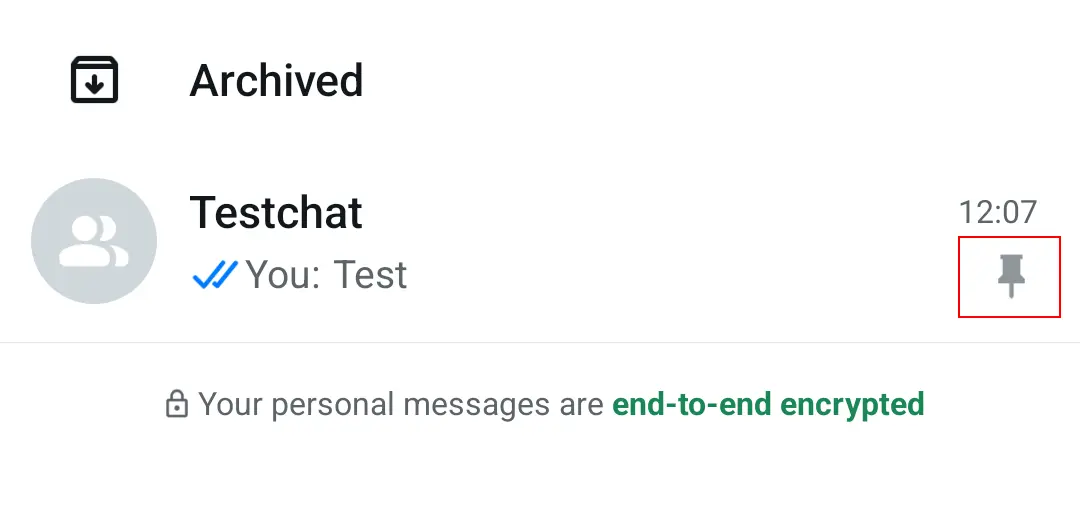
Jei „WhatsApp“ turite kontaktą ar grupę, su kuria dažnai susirašinėjate, verta tą pokalbį prisegti. Tokiu būdu jis visada bus rodomas pokalbių sąrašo viršuje ir nebus nustumtas žemyn, kai gausite naujų žinučių.
Veikia taip: „iOS“ sistemoje perbraukite norimą pokalbį iš kairės į dešinę, kad pasirodytų prisegimo parinktis. „Android“ sistemoje palieskite pokalbį ir laikykite, kol pasirodys prisegimo piktograma. Pasirinkus šią parinktį, pokalbis bus nuolat rodomas sąrašo viršuje.
11-asis patarimas: kaip cituoti pokalbių žinutes, kad bendravimas būtų aiškesnis
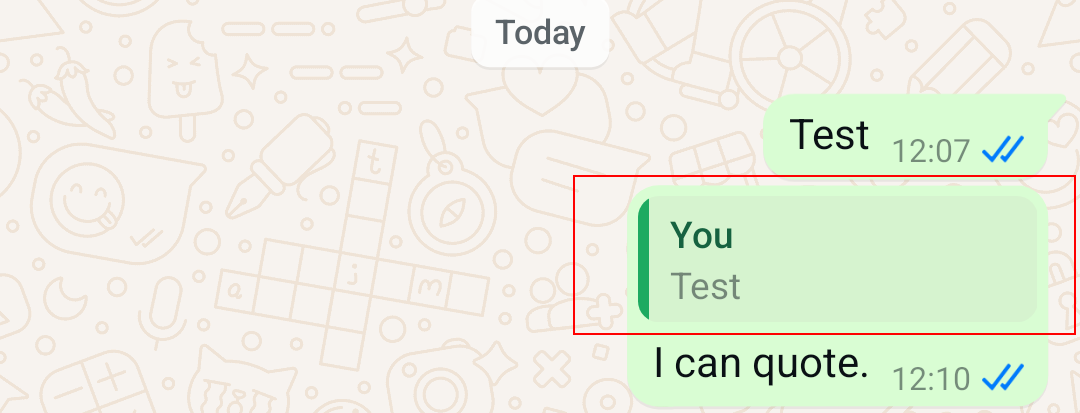
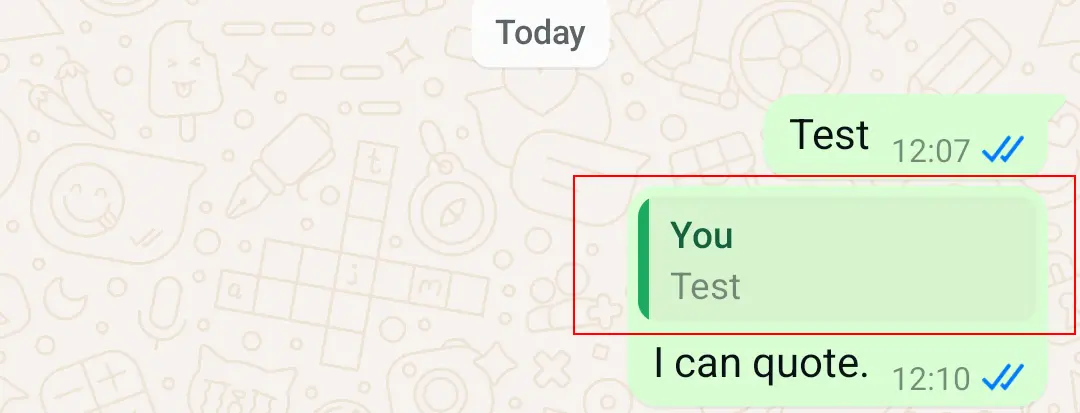
„WhatsApp“ turi funkciją, leidžiančią cituoti ankstesnes žinutes. Tai praverčia, kai norite atkreipti dėmesį į konkretų momentą ilgoje grupės pokalbio istorijoje. Taip pat tai naudinga, kai norite išskirti ankstesnes žinutes. Bakstelėjus cituojamą tekstą, automatiškai grįšite prie originalo.
Norėdami pacituoti „WhatsApp“ žinutę, pokalbyje perbraukite į dešinę. Ji atsiras virš jūsų mobiliojo telefono klaviatūros. Parašykite savo žinutę ir išsiųskite ją kartu su pacituotu tekstu. Tai veikia ne tik su kitų žmonių „WhatsApp“ žinutėmis, bet ir su jūsų pačių žinutėmis , tačiau ne iš skirtingų pokalbių.
12-asis patarimas: kaip nustatyti skirtingus pranešimų garsus skirtingiems kontaktams
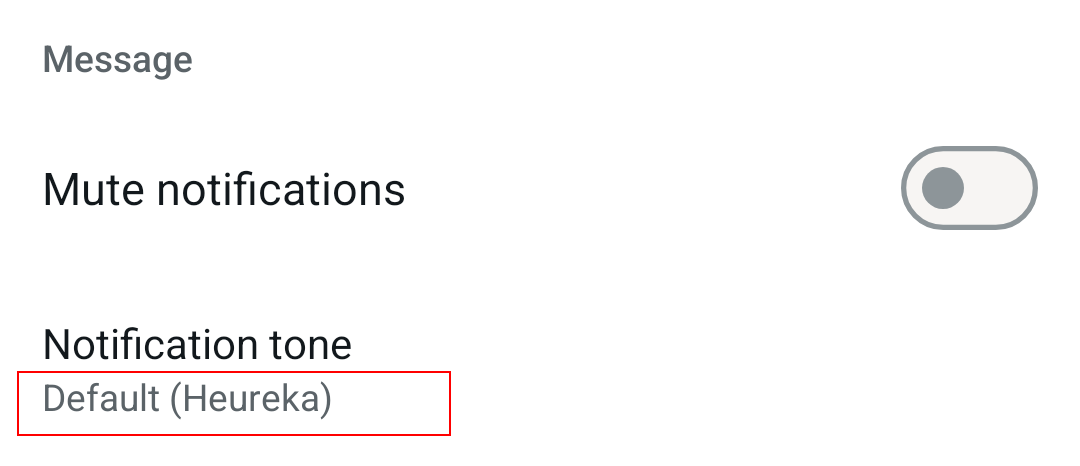
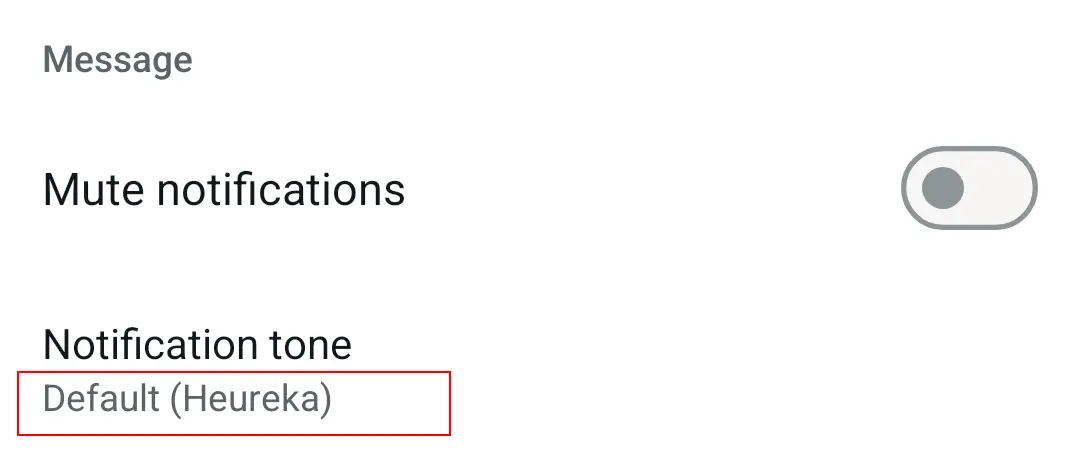
Kai gaunate naują žinutę „WhatsApp“, skamba standartinis pranešimo signalas. Tačiau kiekvienam kontaktui galite priskirti ir savo garsą. Taip iš karto žinosite, kas jums parašė.
Norėdami pakeisti pranešimų garsą, pasirinkite „WhatsApp“ pokalbį, atidarykite kontakto informaciją ir pasirinkite „Pasirinktiniai pranešimai“ („Android“) arba „Fono paveikslėlis ir garsas“ („iOS“). Čia galite pasirinkti garsą skiltyje „Pranešimų tonas“ („Android“) arba „Pasirinktinis tonas“ („iOS“). Čia rasite platų įvairių tonų pasirinkimą. Ši funkcija taip pat prieinama daugelyje „WhatsApp“ alternatyvų, pavyzdžiui, „Signal“.
13-asis patarimas: kaip pažymėti pranešimus žvaigždute ir įtraukti juos į žymes
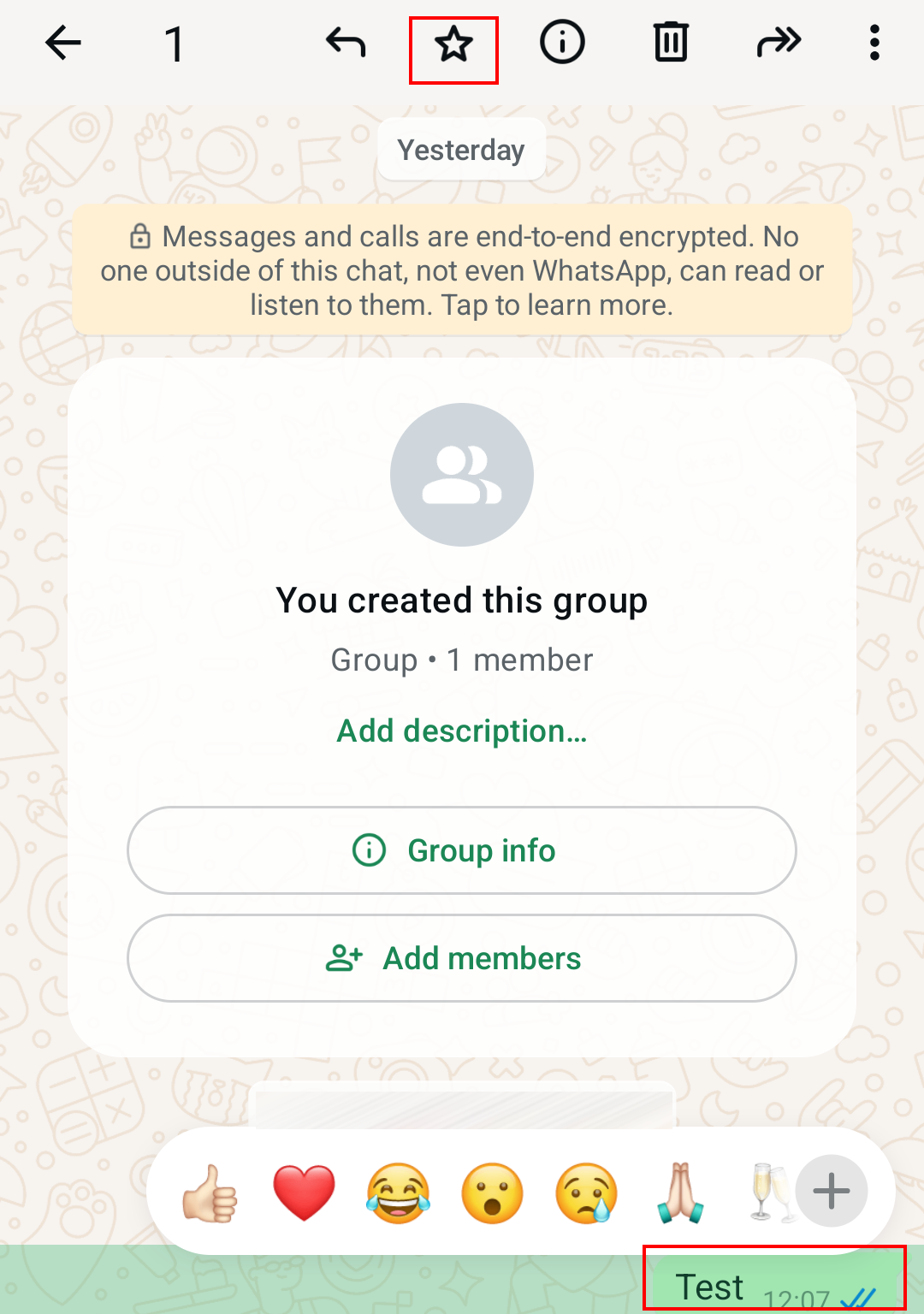
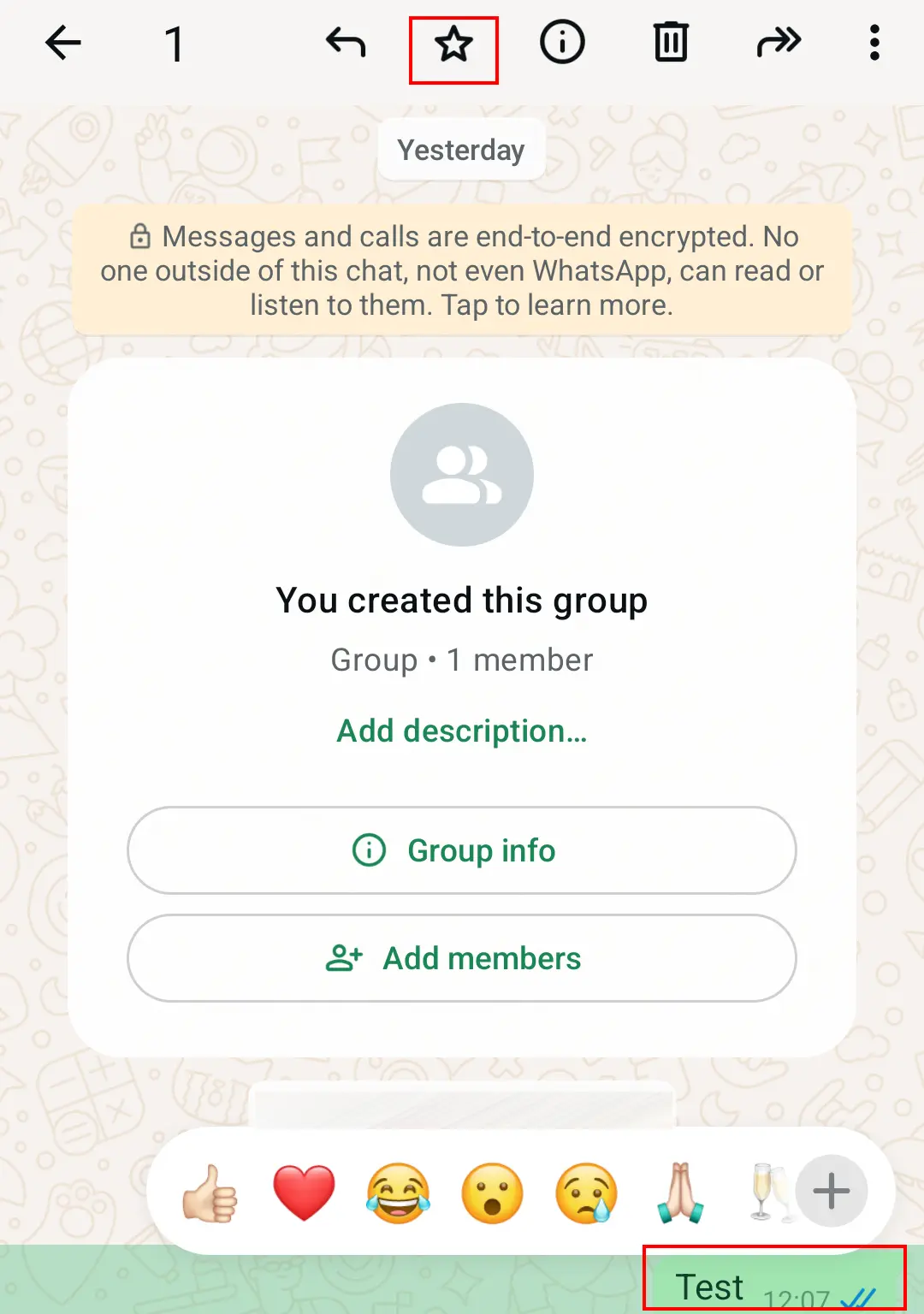
„WhatsApp“ žinutes galima pažymėti arba įtraukti į žymes. Tai praverčia, jei nenorite pamiršti ypač gražios žinutės arba tokios, kurioje yra svarbi informacija, pavyzdžiui, susitikimo data.
Procedūra yra paprasta: atidarykite „WhatsApp“ pokalbį, kuriame yra žinutė, kurią norite pažymėti. Du kartus bakstelėkite žinutės burbulą arba jį nuspaudę palaikykite pirštu. Atsiras keletas parinkčių, tarp kurių bus žvaigždutės piktograma („Android“) arba „Žvaigždutės“ („iOS“). „Android“ sistemoje pažymėtas žinutes galite peržiūrėti meniu, o „iOS“ sistemoje – nustatymų skyriuje „Pažymėtos žinutės“.
14-asis patarimas: kaip kurti ir siųsti GIF failus „WhatsApp“
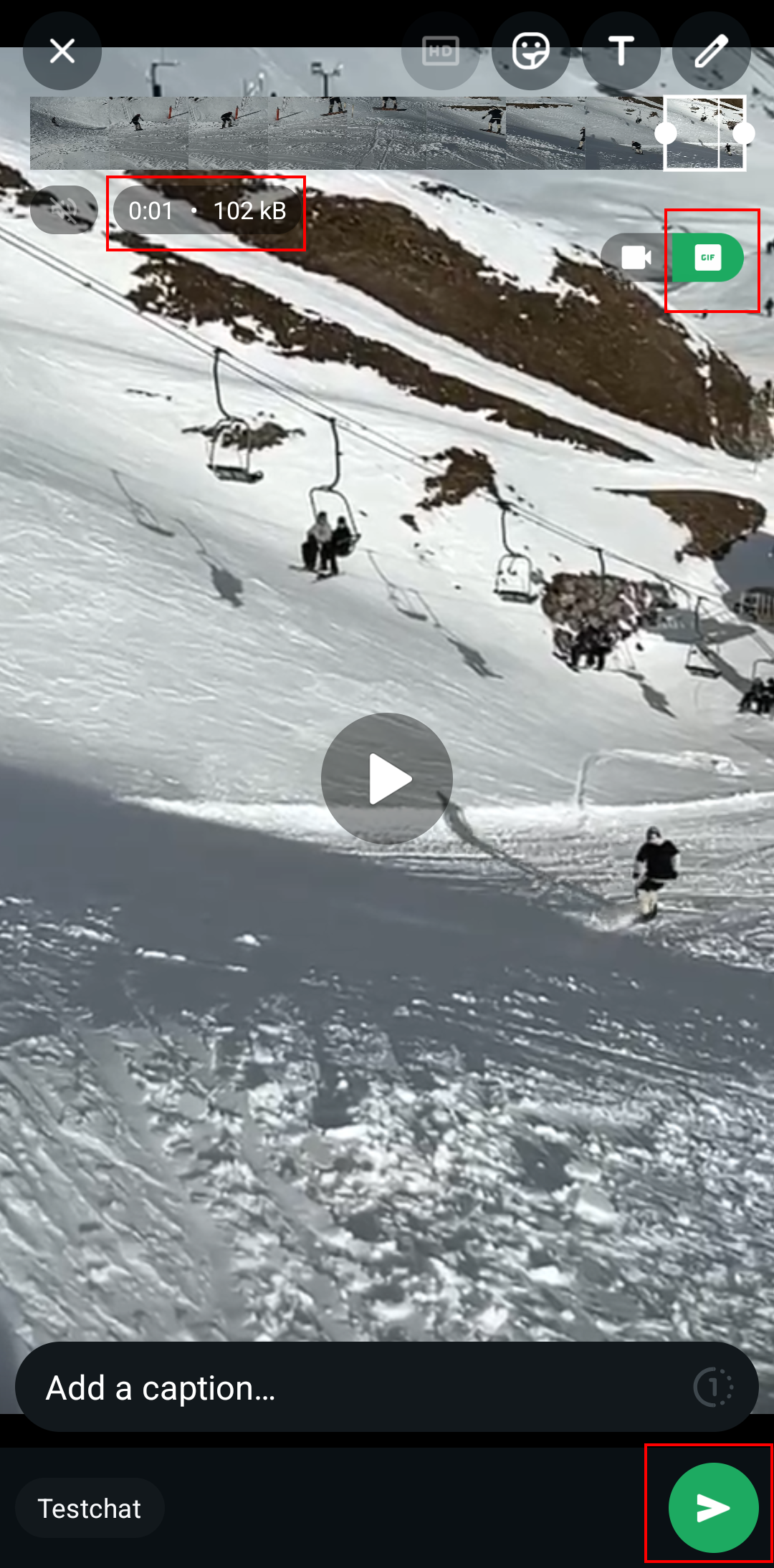
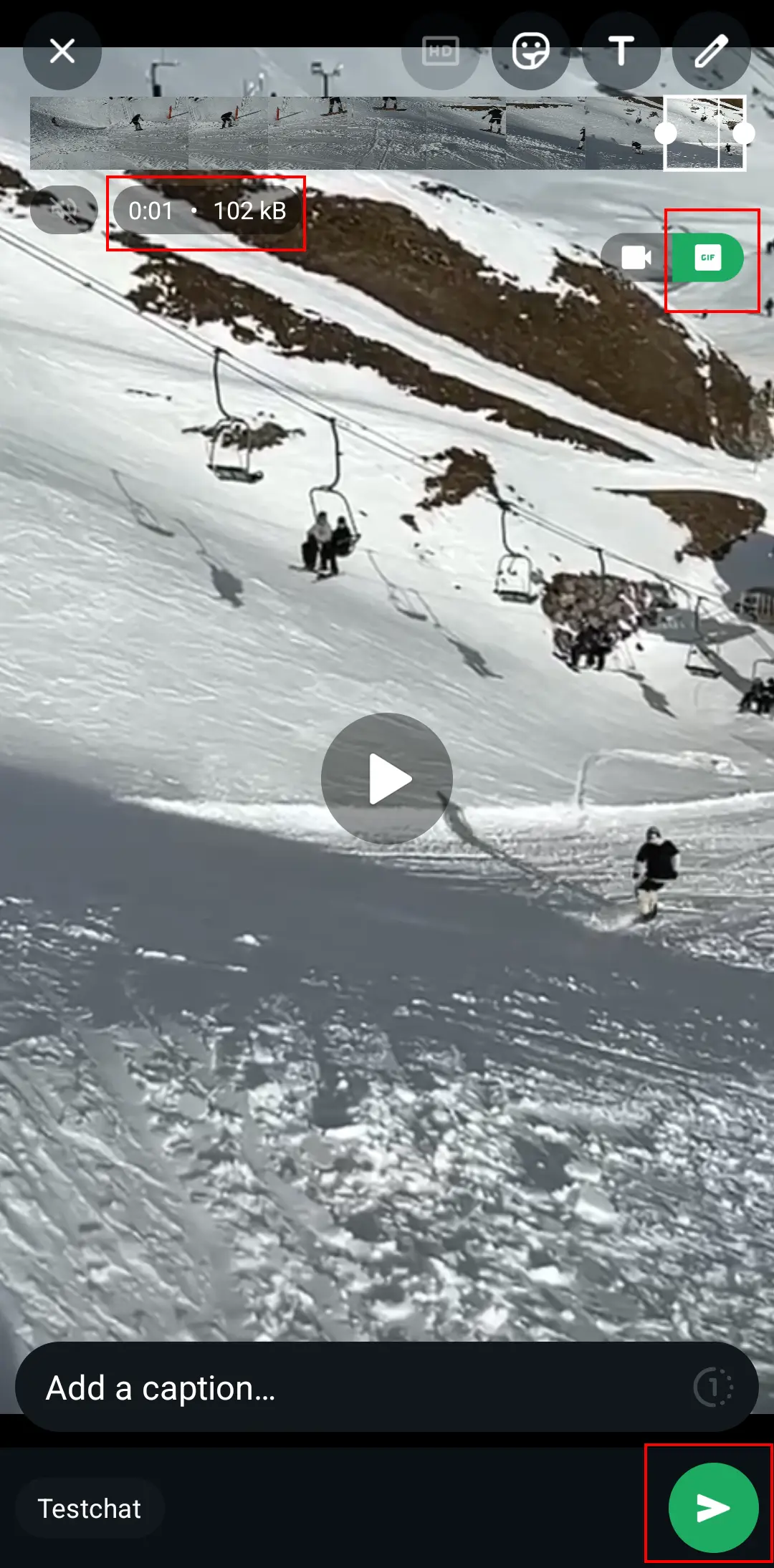
„WhatsApp“ programoje galite ne tik ieškoti ir siųsti GIF failus, bet ir juos kurti. Tam nereikia jokios papildomos programinės įrangos. Pakanka pačios programos ir vaizdo įrašo iš jūsų galerijos.
„WhatsApp“ pokalbyje pasirinkite pliuso piktogramą ir parinktį „Nuotraukų ir vaizdo įrašų biblioteka“. Pasirinkus vaizdo įrašą, iš kurio norite sukurti GIF, atsivers redagavimo langas. Dabar sutrumpinkite vaizdo įrašą iki ne daugiau kaip šešių sekundžių. Tada pasirodys mygtukas „GIF“, kurį reikia paspausti. Dabar jūsų GIF failą galima siųsti. Svarbus patarimas: jei pažymėsite savo GIF failą žvaigždute (kaip parodyta ankstesniame triuke), jis bus išsaugotas jūsų GIF apžvalgoje.
15-asis patarimas: kaip įjungti biometrinį autentifikavimą
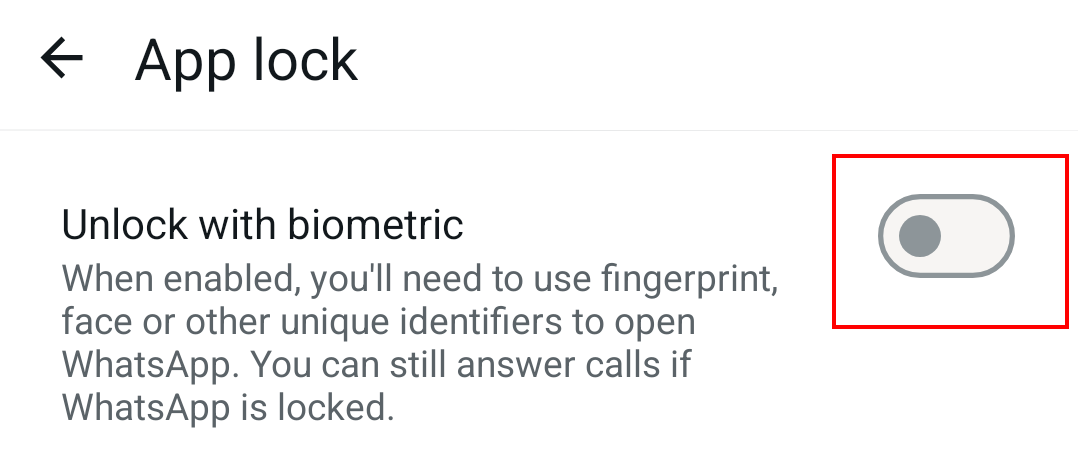
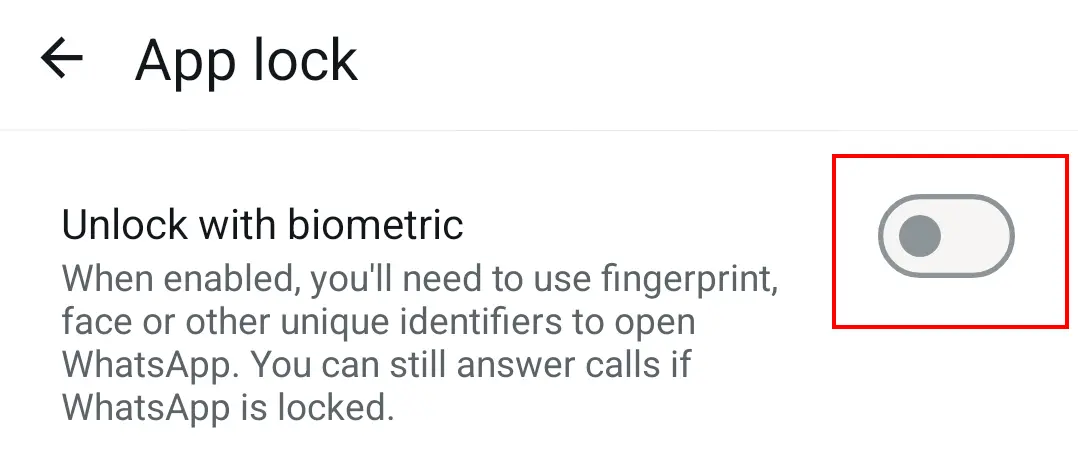
Padvigubinkite saugumą, nustatydami, kad „WhatsApp“ programėlę būtų galima atidaryti tik naudojant „Touch ID“ arba „Face ID“. Tokiu būdu jūsų žinutės nebus perskaitytos, jei jūsų telefonas patektų į svetimas rankas.
Norėdami tai padaryti, „WhatsApp“ nustatymuose pasirinkite „Paskyra“, „Privatumas“, o tada – „Užraktas piršto atspaudu“ arba „Ekrano užraktas“. „Android“ sistemoje galite pasirinkti „Touch ID“, o „iOS“ – „Face ID“. Įjungę šią funkciją, galite pasirinkti, kada ekrano užraktas turėtų įsigalioti: iš karto, po 1 minutės, po 15 minučių arba po 1 valandos. Pirmasis variantas užtikrina didžiausią saugumą.
16-asis patarimas: kaip įjungti saugumo pranešimus
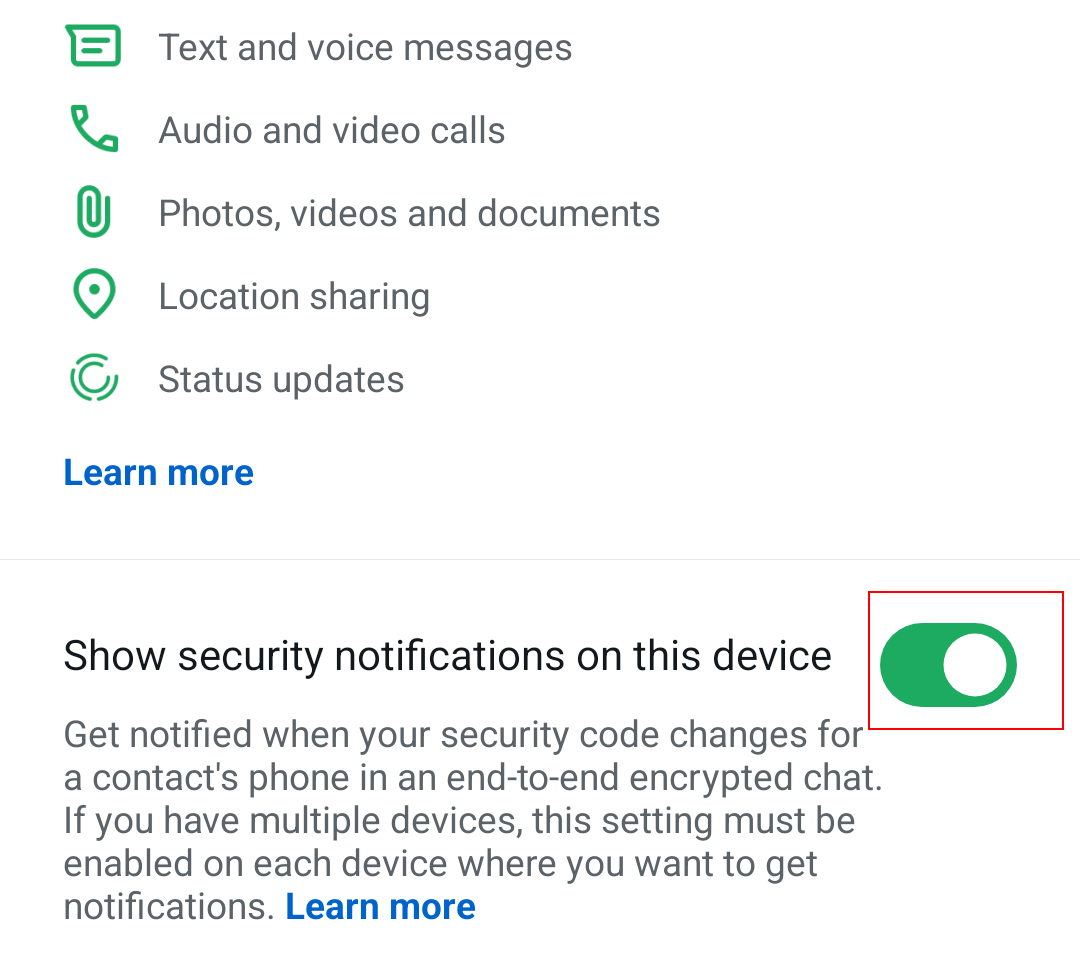
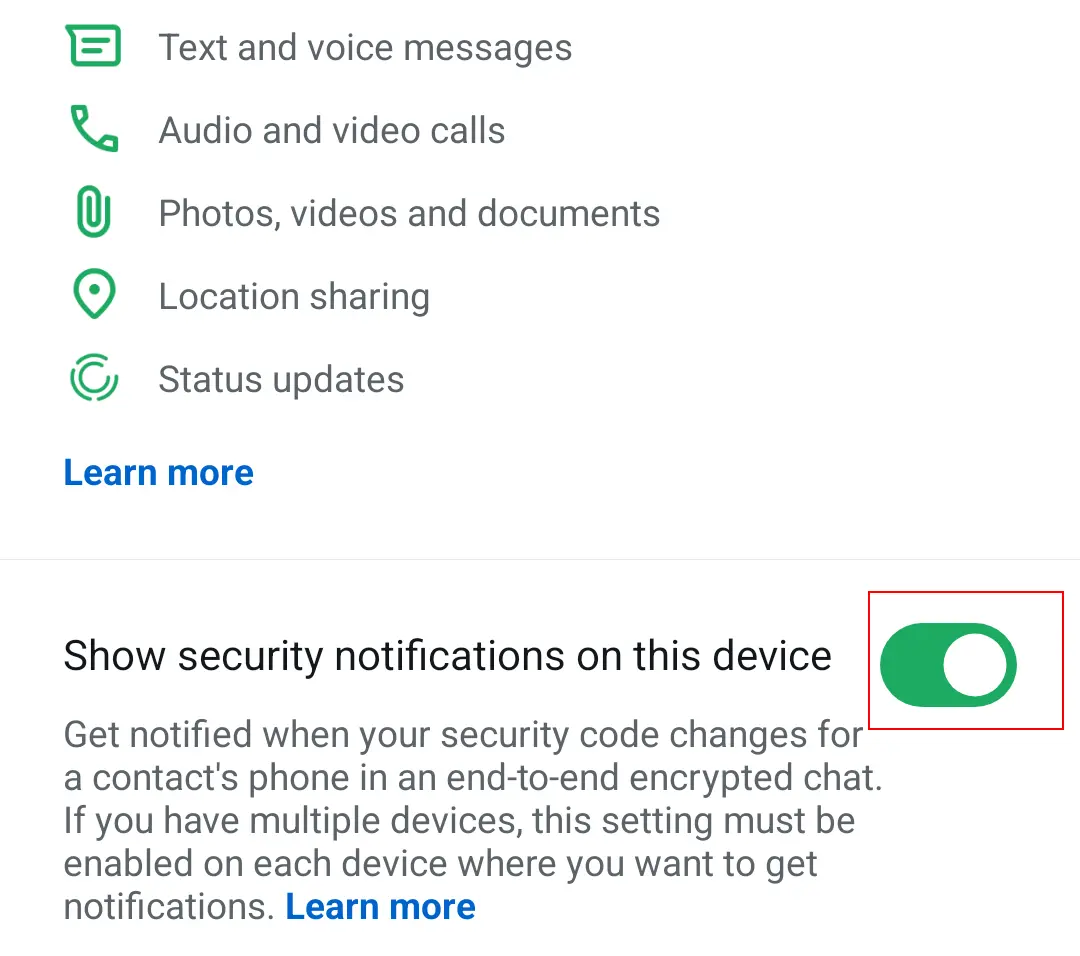
Kiekvienas „WhatsApp“ pokalbis yra apsaugotas nuo galo iki galo šifravimu ir turi unikalų saugumo kodą. Pastarasis gali pasikeisti, jei, pavyzdžiui, jūs arba jūsų kontaktas pradėjote naudoti naują mobilųjį įrenginį arba iš naujo įdiegėte „WhatsApp“. Įjunkite saugumo pranešimus, kad gautumėte pranešimus apie šiuos pokyčius.
Norėdami tai padaryti, atidarykite „WhatsApp“ nustatymus, tada pasirinkite „Paskyra“ ir „Saugumas“. Čia galite įjungti saugumo pranešimus. Dabar, vos tik pasikeis vieno iš jūsų kontaktų saugumo kodas, apie tai sužinosite pirmieji.
17-asis patarimas: kaip siųsti laikinuosius vaizdus
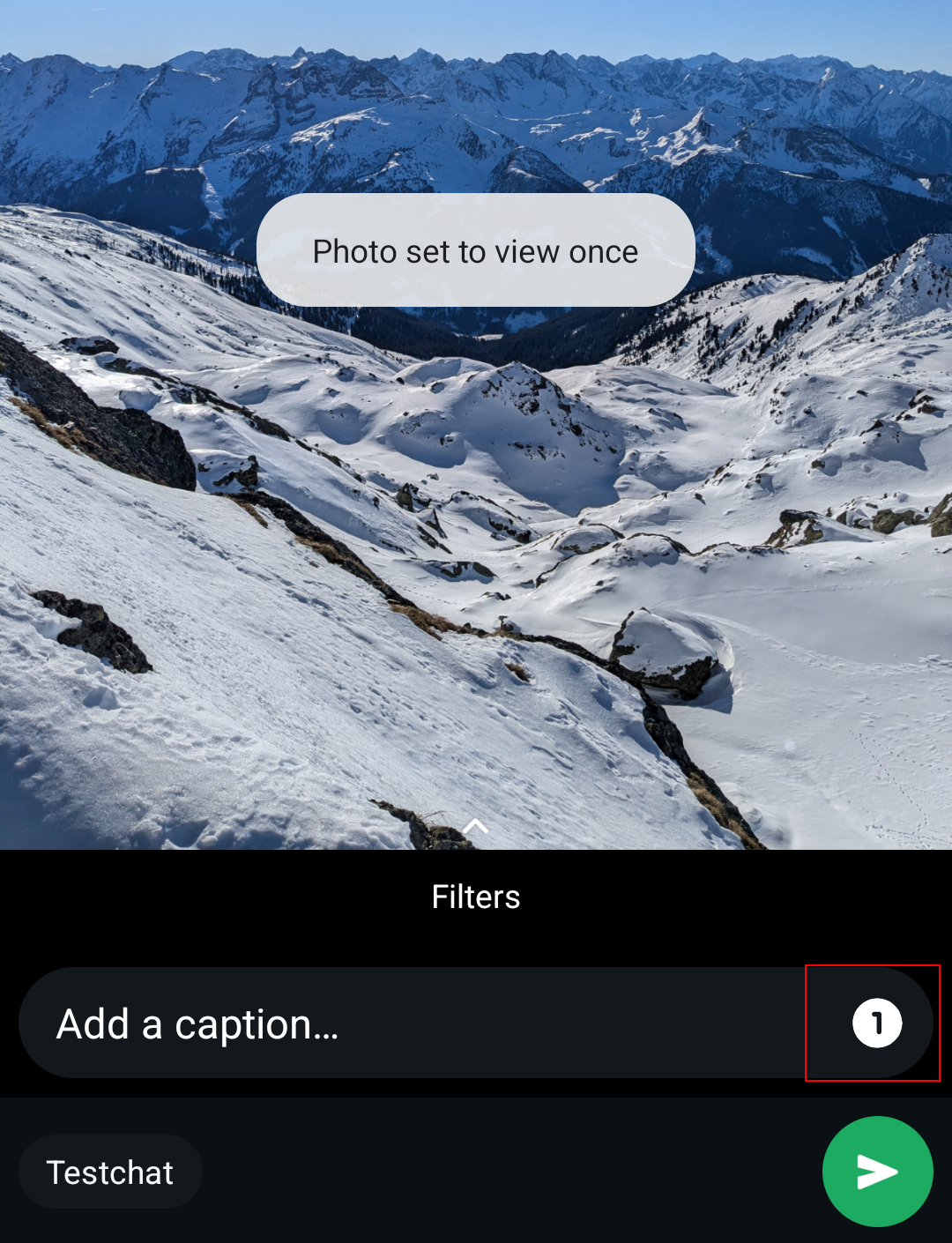
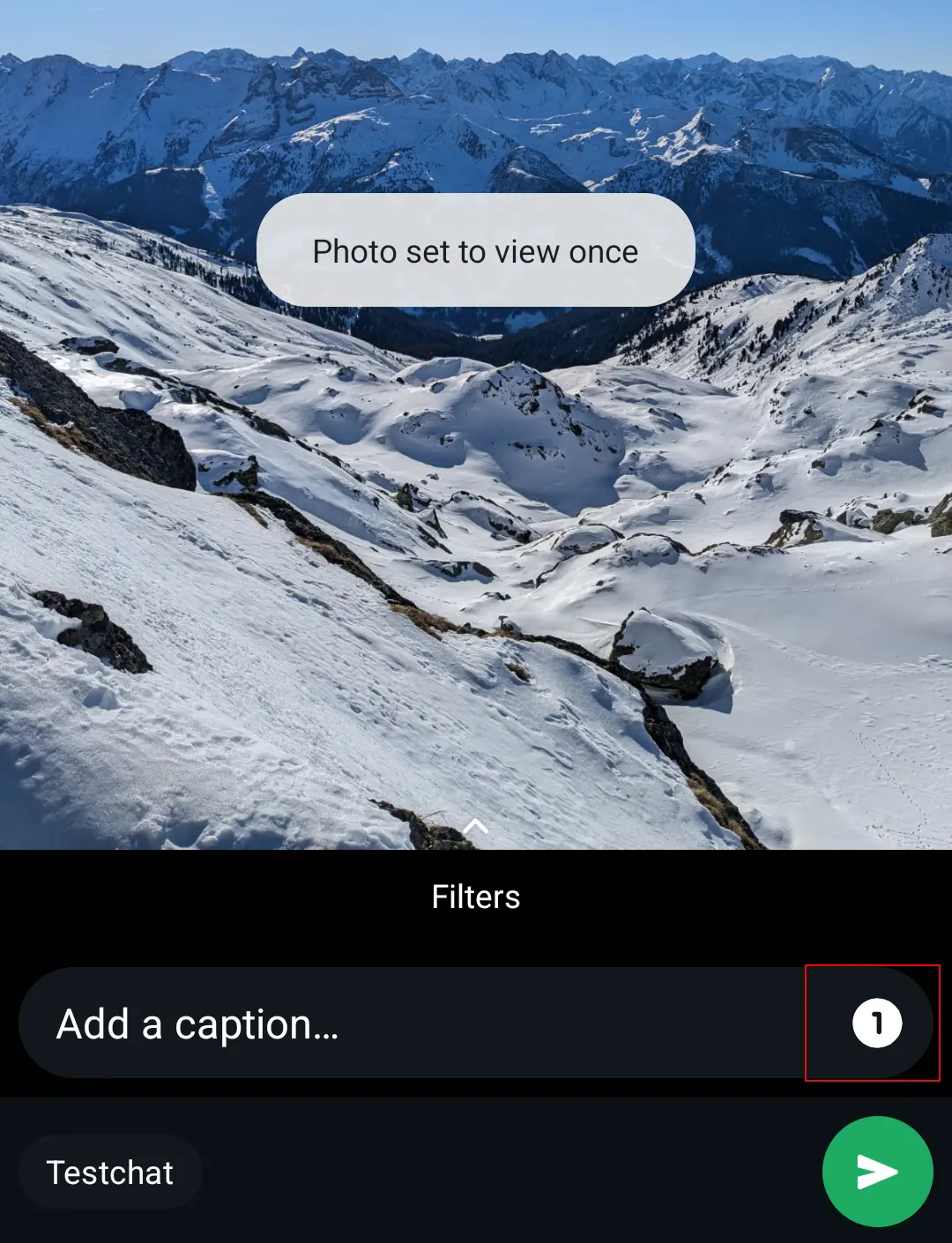
Dar vienas naudingas „WhatsApp“ triukas – galimybė siųsti nuotraukas ir vaizdo įrašus, kurie išnyksta, kai jūsų pašnekovas juos peržiūri vieną kartą. Šis triukas ne tik padeda sutaupyti vietos pokalbių istorijoje, bet ir palaiko tvarką jūsų žinučių archyve. Medijos failai, kurie aktualūs tik trumpą laiką – pavyzdžiui, vakarėlio skelbimo nuotrauka – gali išnykti be jokių abejonių.
Norėdami išsiųsti vienkartinę nuotrauką ar vaizdo įrašą, „WhatsApp“ programoje eikite į galeriją arba nuotraukų ir vaizdo įrašų biblioteką ir pasirinkite norimą medijos failą. Siuntimo lange tereikia bakstelėti vieną piktogramą antraštėje – tai įjungs funkciją „Peržiūrėti vieną kartą “. Dabar galite išsiųsti nuotrauką ar vaizdo įrašą.
18-asis patarimas: kaip nustatyti skirtingus pokalbių fono paveikslėlius
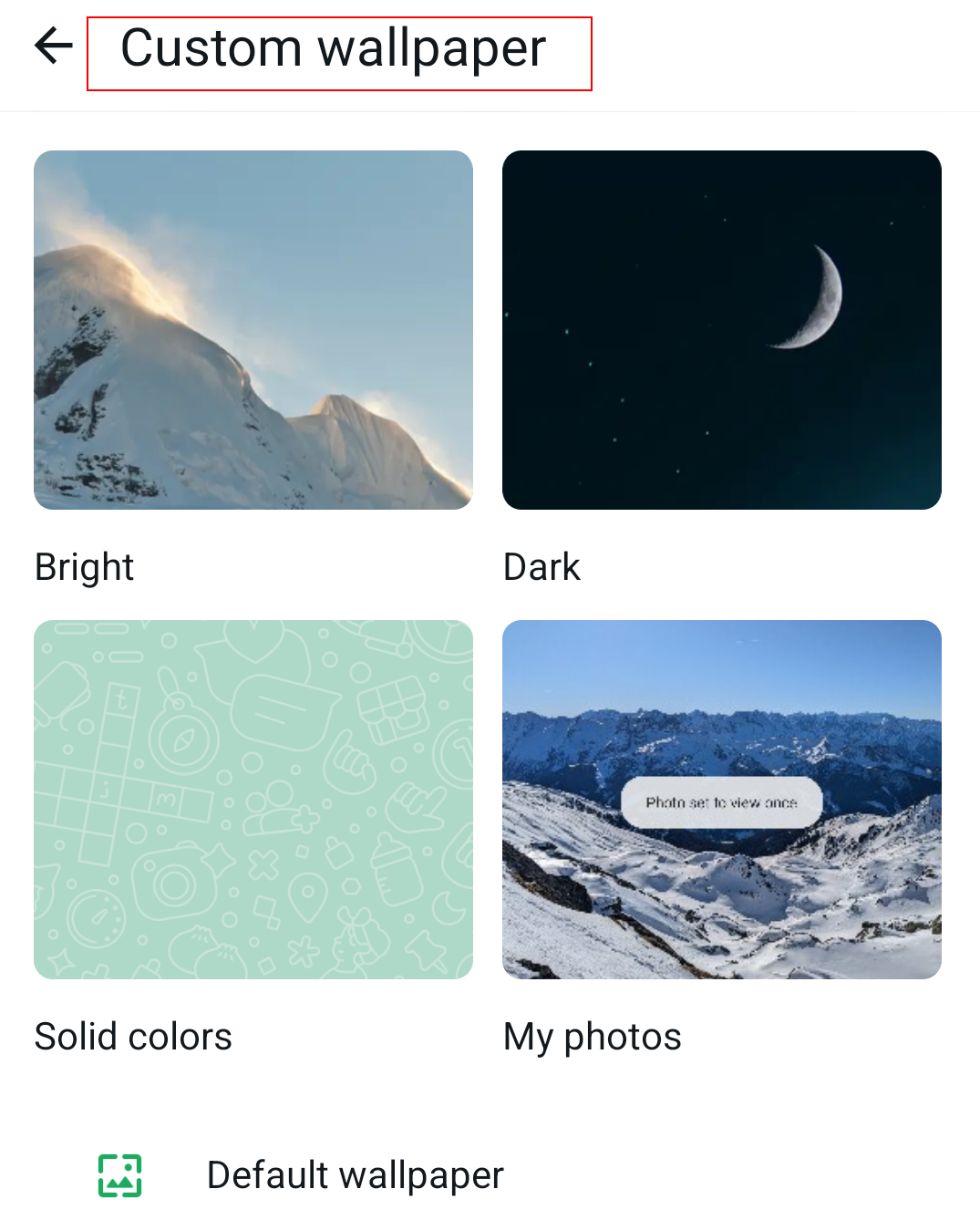
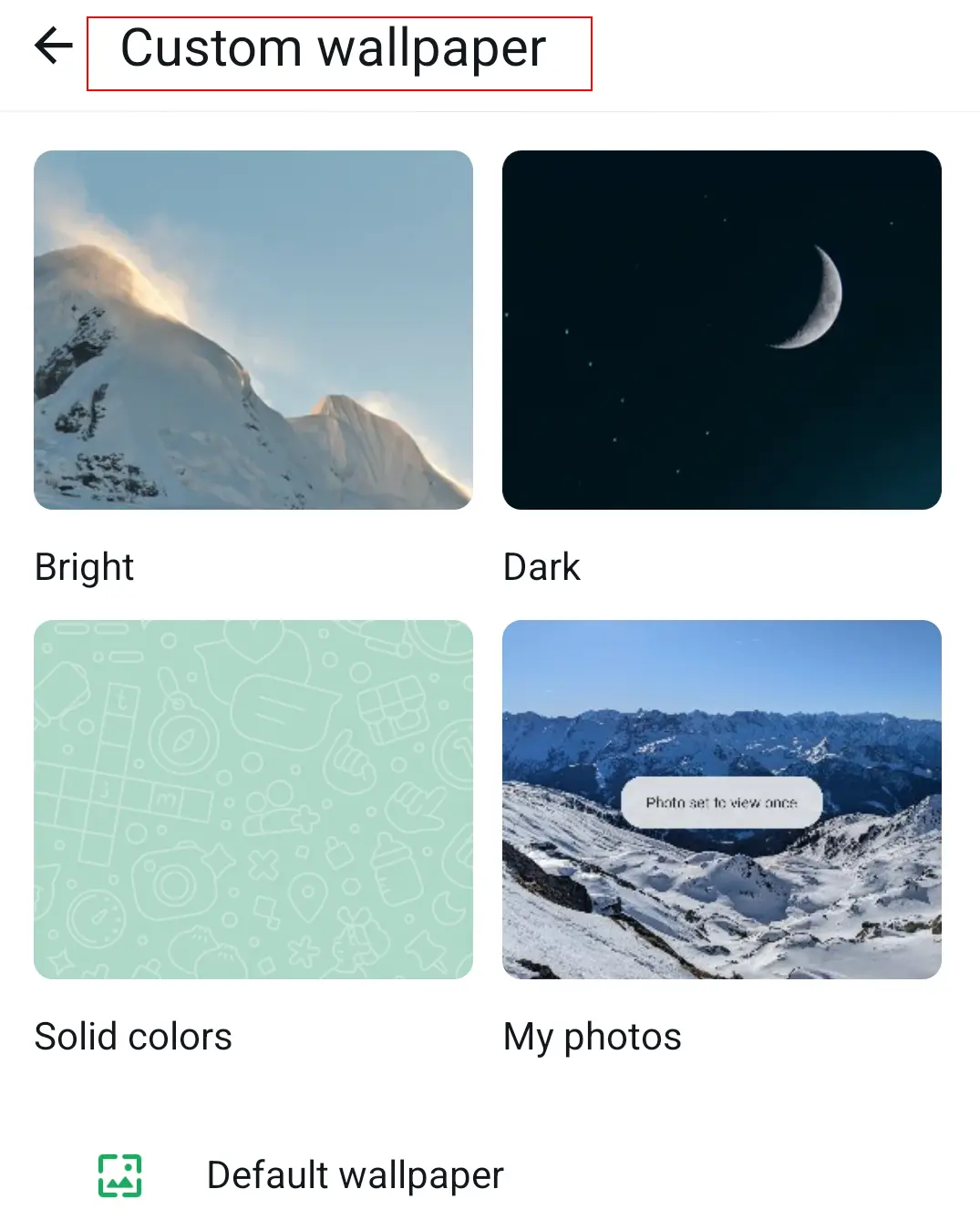
Dar vienas „WhatsApp“ triukas – galimybė pritaikyti fono paveikslėlį, kuris rodomas už pokalbių žinučių. Tikriausiai jau žinote, kad galima pasirinkti vieną bendrą foną. Bet ar žinojote, kad kiekvienam pokalbiui galima nustatyti skirtingą foną? Taip kiekvienam kontaktui suteikiama individuali išvaizda.
„Android“ sistemoje pokalbyje pasirinkite meniu su trimis taškais ir parinktį „Fono paveikslėlis“. „iOS“ sistemoje kontaktų arba grupės informacijoje pasirinkite „Fono paveikslėlis ir garsas“. Pasirinkite mėgstamą fono paveikslėlį iš numatytų variantų arba iš savo išsaugotų nuotraukų.
19-asis patarimas: kaip paversti pokalbių langą asmeniniu dienoraščiu
Jei norite vesti skaitmeninį dienoraštį, yra slaptas „WhatsApp“ triukas, kuris padės šią žinučių programą paversti būtent tuo. „WhatsApp“ dienoraščio privalumas yra tas, kad jis visada po ranka jūsų telefone ir jį netgi galima papildyti naujausiomis pokalbių žinutėmis, medijos failais ir pan. Be to, juo galima naudotis net ir tada, kai nėra interneto ryšio arba kai „WhatsApp“ neveikia.
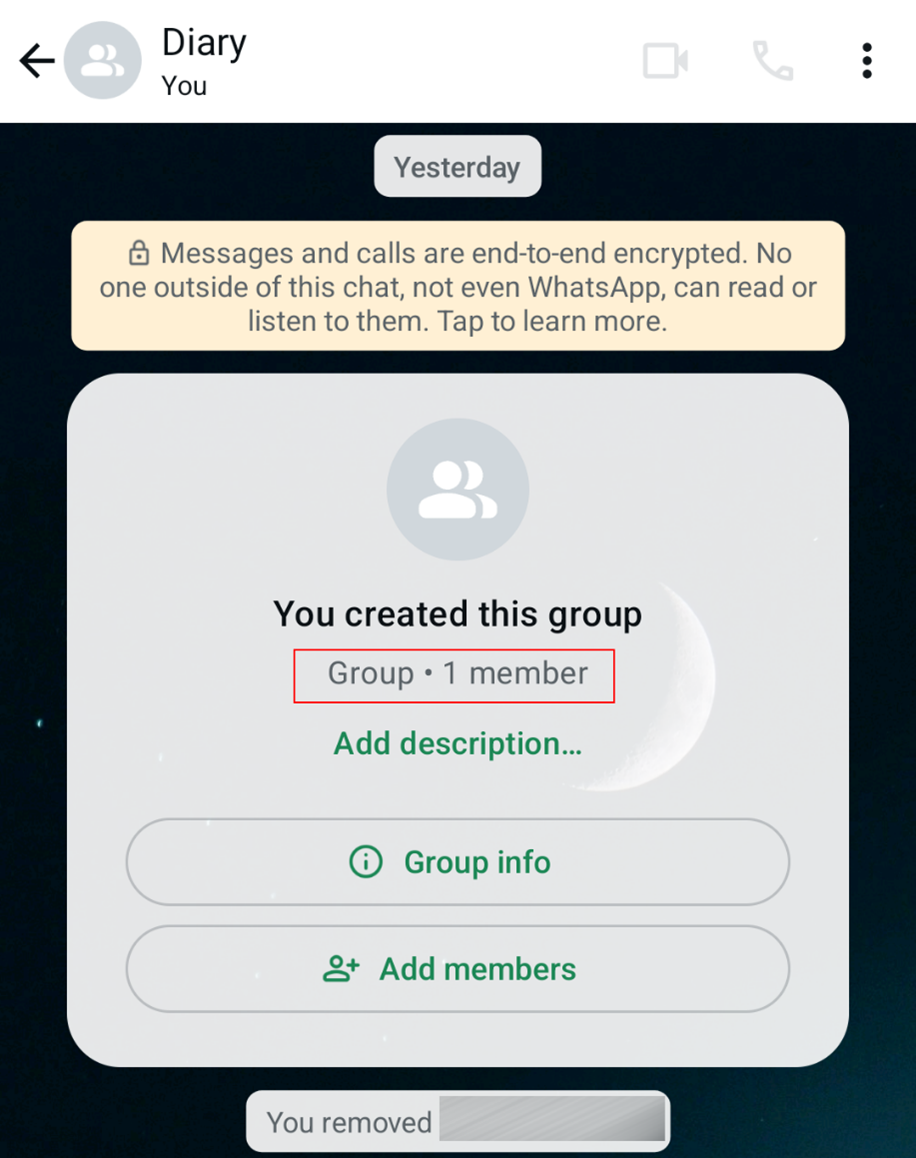
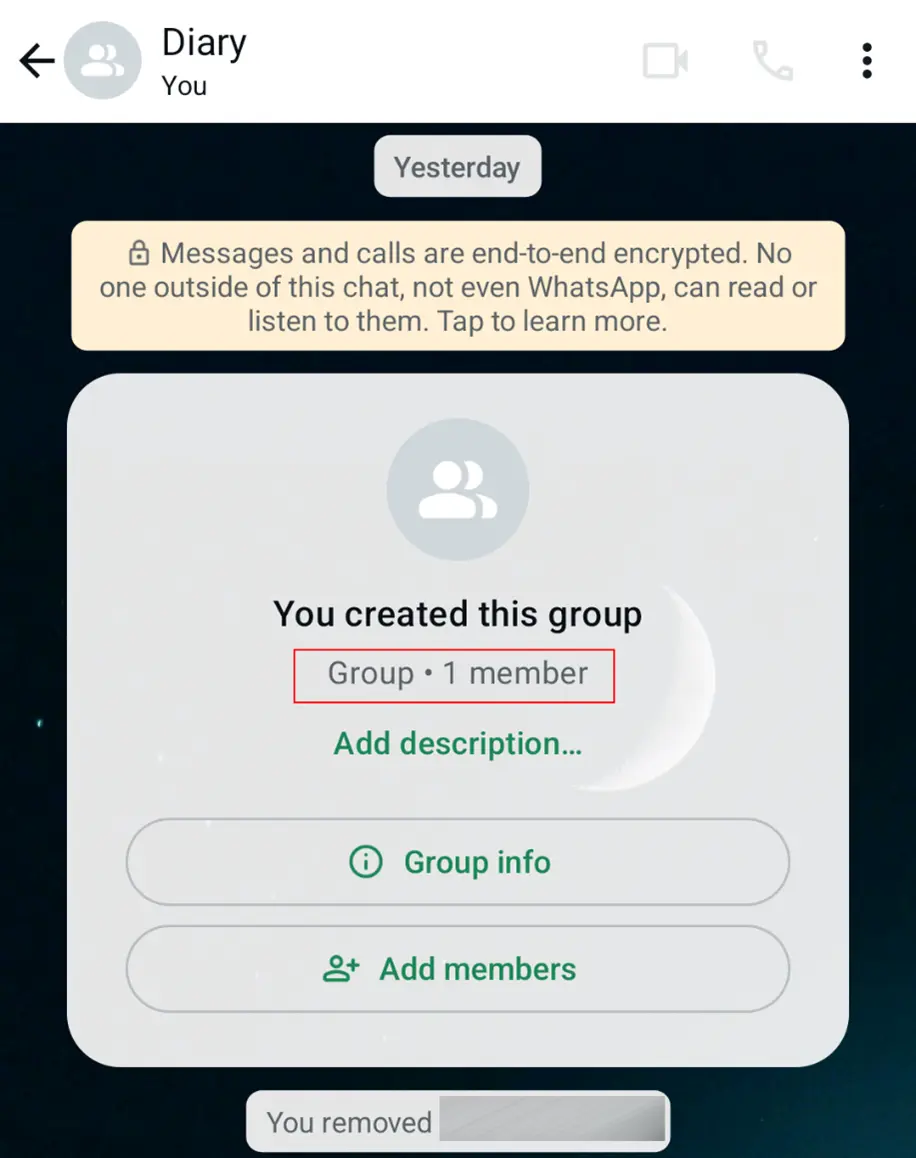
Pirmiausia sukurkite naują „WhatsApp“ grupę. Dabar į ją įtraukite kontaktą, kuris, geriausia, žinotų apie jūsų planus dėl pokalbių. Po to pašalinkite tą kontaktą ir pervardykite grupę į „Dienoraštis“. Jūsų privatus pokalbis dabar paruoštas.
20-asis patarimas: kaip sužinoti, kurie iš jūsų kontaktų yra jūsų mėgstamiausi
Tikriausiai jau spėjate, bet jei norite sužinoti, kurie iš jūsų kontaktų „WhatsApp“ yra jūsų mėgstamiausi, tai padaryti labai paprasta. Tereikia tik peržiūrėti programėlės statistinius duomenis.
„WhatsApp“ nustatymuose eikite į „Saugykla ir duomenys“, tada į „Saugyklos tvarkymas“. Toliau žemyn pamatysite savo „WhatsApp“ pokalbių sąrašą, surūšiuotą pagal pasikeistų failų skaičių. Pačioje viršuje yra žmonės ir grupės, su kuriais bendraujate dažniausiai. Pastaba: nors paprastai taip ir yra, tai ne visada gali būti taikoma.