Kaip suspausti vaizdus naudojant nemokamas priemones

Suspaustos nuotraukos turi ypač teigiamą poveikį svetainės įkėlimo laikui. Bet kaip suspausti nuotraukas taip, kad būtų kuo mažiau prarandama kokybė – be pastebimo kokybės praradimo? Ir kokios galimybės yra tai pasiekti? Šiame vadove pateiksime aiškų nuotraukų suspaudimo įrankių apžvalgą.
Kodėl turėčiau suspausti savo vaizdus?
Šiais laikais aukštos raiškos vaizdai ir nuotraukos yra įprasti. Skaitmeninėje fotografijoje pikselių skaičius ir failų dydis didėja. Nesvarbu, ar įkeliate vaizdus į savo svetainę, ar tiesiog siunčiate juos elektroniniu paštu, visada svarbu, kad failų dydis būtų kuo mažesnis. Atminkite, kad kuo mažesnis failas, tuo mažiau laiko užtrunka jo perdavimas. Tai naudinga dėl dviejų priežasčių:
- Greitas įkėlimo procesas didina lankytojų pasitenkinimą (ypač naudotojams, turintiems mobilųjį internetą).
- Greitas įkėlimas turi teigiamą poveikį paieškos sistemų reitingams.
Tinkamas duomenų formatas internetiniams vaizdams
Prieš talpindami vaizdus internete, turėtumėte patikrinti vaizdo failo formatą. Ne kiekvienas grafinis formatas tinka naudoti internete. Čia pateikiami penki formatų tipai, kuriuos galima naudoti:
- JPG/JPEG: JPG yra vienas iš dažniausiai naudojamų vaizdo formatų. Jis gali rodyti 16,7 milijono spalvų ir pasižymi dideliu suspaudimo koeficientu. JPG formatas dažniausiai naudojamas nuotraukoms ar nuotraukoms panašiems grafikos elementams išsaugoti, ypač tiems, kuriuose yra daug skirtingų spalvų ir ryškių kontrastų.
- PNG: Šis formatas gali atkurti nuo 256 (PNG8) iki 16,7 milijono (PNG24) skirtingų spalvų ir gali būti naudojamas internete. Skirtingai nei JPG, šis formatas gali būti suspaudžiamas be jokio kokybės praradimo. PNG failai puikiai tinka grafikos, logotipų ir tekstų išsaugojimui. Vaizdai, kuriuose yra nedaug spalvų, gali būti suspaudžiami į failus, kurių dydis yra tik dalis originalaus vaizdo dydžio.
- WebP: WebP yra modernus vaizdo formatas, sukurtas „Google“, siekiant užtikrinti geresnį suspaudimą, išlaikant aukštą vaizdo kokybę. Jis palaiko tiek prarandamąjį, tiek neprarandamąjį suspaudimą, todėl failų dydis yra mažesnis nei JPEG ir PNG. Dėka efektyvių algoritmų, tokių kaip prognozuojamasis kodavimas, WebP gali suspausti vaizdus iki 30 % mažesniais nei JPEG, išlaikant panašią kokybę. Šis formatas taip pat palaiko skaidrumą (alfa kanalą) ir animacijas, todėl yra universali alternatyva PNG ir GIF.
- SVG: SVG (Scalable Vector Graphics) yra XML pagrįstas vaizdo formatas, naudojamas vektorinei grafikai. Kadangi jis remiasi matematiniais formų ir linijų aprašymais, vaizdo kokybė išlieka nepakitusi nepriklausomai nuo mastelio. Skirtingai nuo pikselių pagrįstų formatų, SVG failų dydį galima smarkiai sumažinti paprastais kodo optimizavimais ir gzip suspaudimu, nepakenkiant vaizdo kokybei. SVG ypač tinka logotipams, piktogramoms ir iliustracijoms internete.
- GIF: GIF failai vis dar yra gana paplitę internete, nors jie gali rodyti tik 256 spalvas. Tai daugiausia dėl to, kad GIF formatas palaiko trumpas animacijas, sudarytas iš vaizdų sekos, kurios yra ypač populiarios socialinėje žiniasklaidoje ir panašiose platformose.
Nuotraukų ir vaizdų suspaudimas yra vienas iš svarbiausių žingsnių, siekiant pagerinti jūsų svetainės veikimą. Tačiau yra ir kitų būdų, kaip optimizuoti vaizdinį turinį. Verta nurodyti vaizdo matmenis tiesiogiai šaltinio kode, kad naršyklė neturėtų jų apskaičiuoti. Metaduomenų, pvz., metagairių ir EXIF informacijos, pašalinimas taip pat gali turėti teigiamą poveikį įkėlimo greičiui. Jei jūsų internetinėje programoje yra daug vaizdų, labai rekomenduojama naudoti turinio pristatymo tinklą (CDN), kad būtų optimizuotas pristatymas ir našumas.
1 variantas: suspausti vaizdus internete
Jei norite suspausti vaizdus be specialios programinės įrangos, galite lengvai optimizuoti vaizdus internete. Tam internete yra įvairių pasiūlymų, kurie leidžia suspausti vaizdus nemokamai. Įrankiai paprastai skiriasi pagal galimus failų formatus ir suspaudimo laipsnį, be to, dažnai yra apribojimų dėl galimo suspaudimų skaičiaus. Kai kurie iš geriausių sprendimų pateikiami toliau.
Optimizilla
Mediafox Marketing internetinė priemonė Optimizilla leidžia vienu metu įkelti ir suspausti iki 20 vaizdų. Vaizdai turi būti JPEG arba PNG formatu. Internetinė programa naudoja įvairių suspaudimo algoritmų derinį, kurie pasižymi geru suspaudimo ir vaizdo kokybės santykiu. Slankiklį galite naudoti norėdami nustatyti suspaudimo laipsnį prieš atsisiųsdami rezultatus atskirai arba kartu kaip ZIP failą.
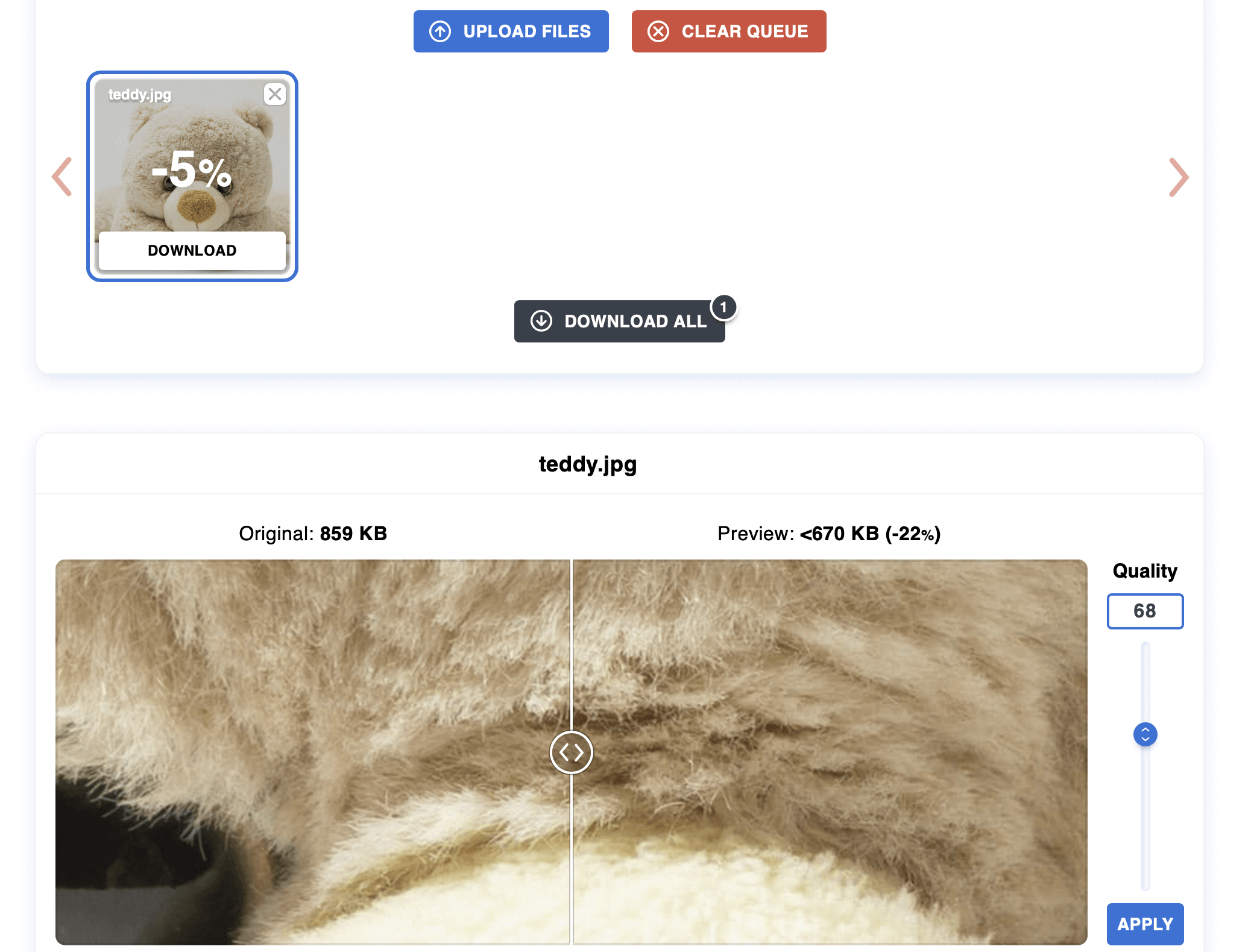
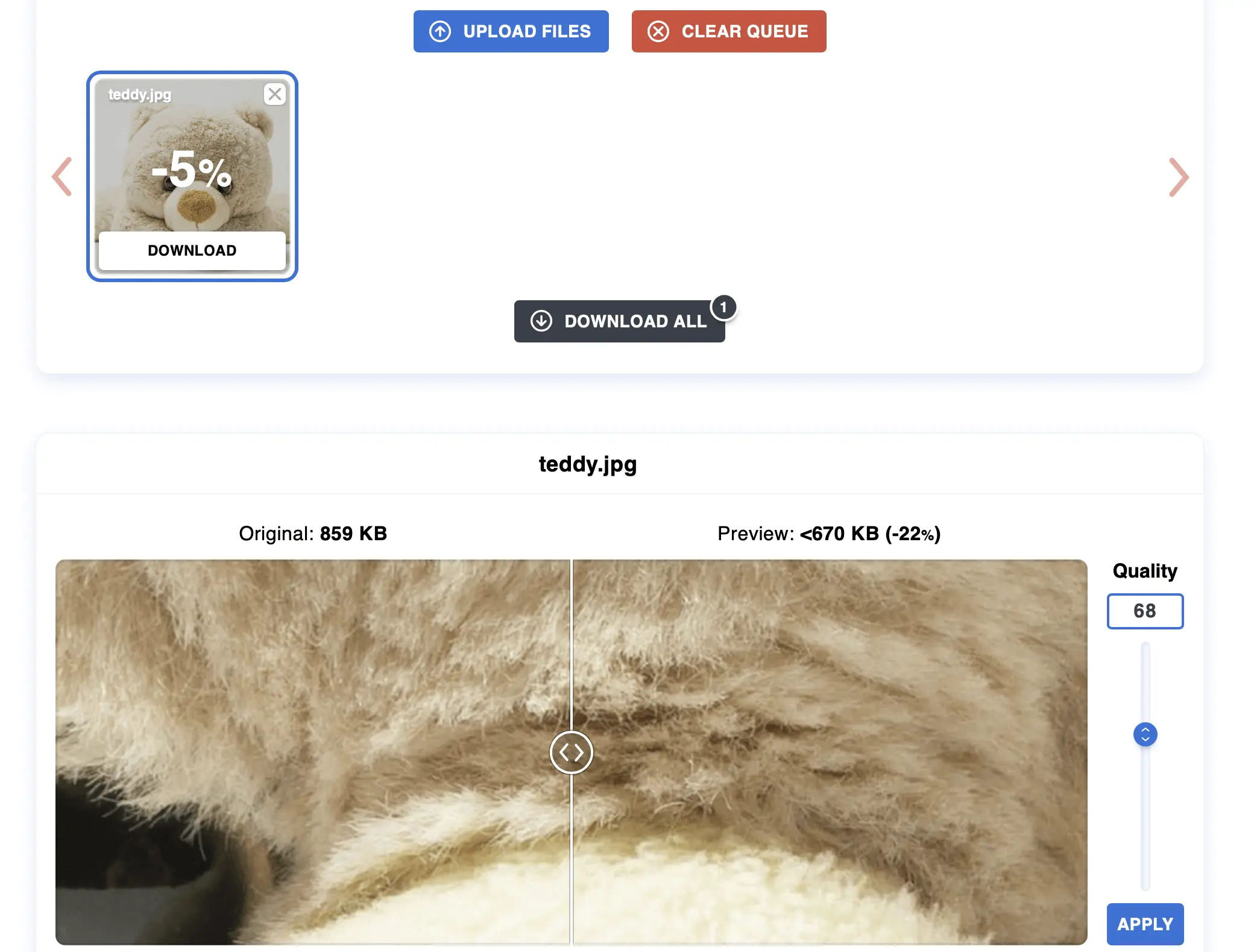
Kad galėtumėte rasti geriausius galimus nustatymus, „Optimizilla“ pateikia originalo ir suspaustos versijos miniatiūras. Be to, įrankis nurodo atitinkamą failo dydį. Visi įkelti vaizdai po valandos automatiškai ištrinami iš tiekėjo serverių.
| Privalumai | Trūkumai |
|---|---|
| ✓ Reguliuojamas suspaudimo koeficientas | ✗ Ribojamas iki 20 suspaudimų vienu metu |
| ✓ Originalo ir redaguotos versijos miniatiūrų peržiūra |
TinyPNG
TinyPNG, priešingai nei galima spręsti iš pavadinimo, leidžia suspausti ne tik PNG failus, bet ir JPEG bei WebP failus. Nemokamoje standartinėje versijoje galima optimizuoti iki 20 šių trijų formatų vaizdų vienu metu, o maksimalus vieno vaizdo failo dydis yra ribojamas iki 5 megabaitų.
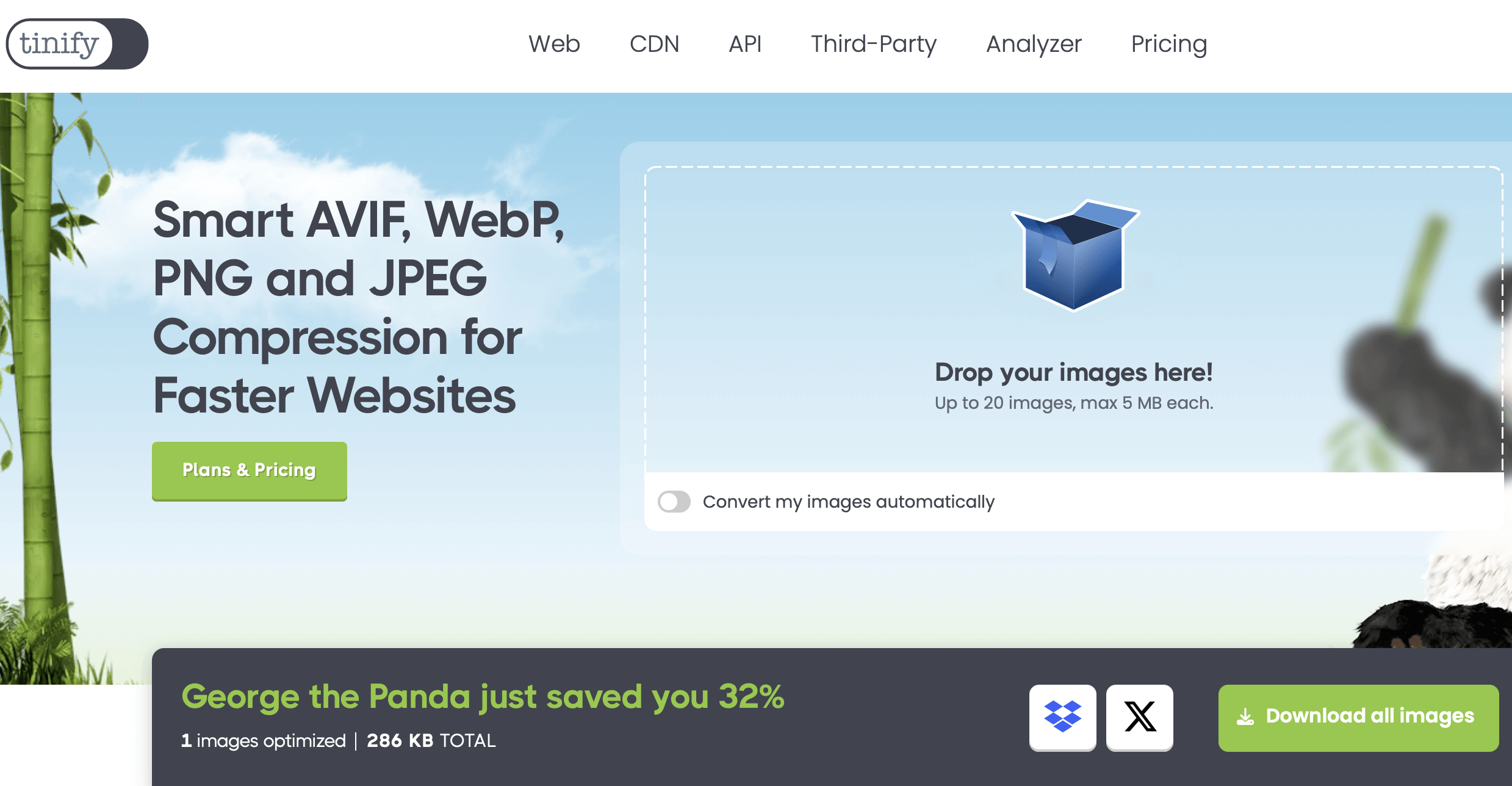
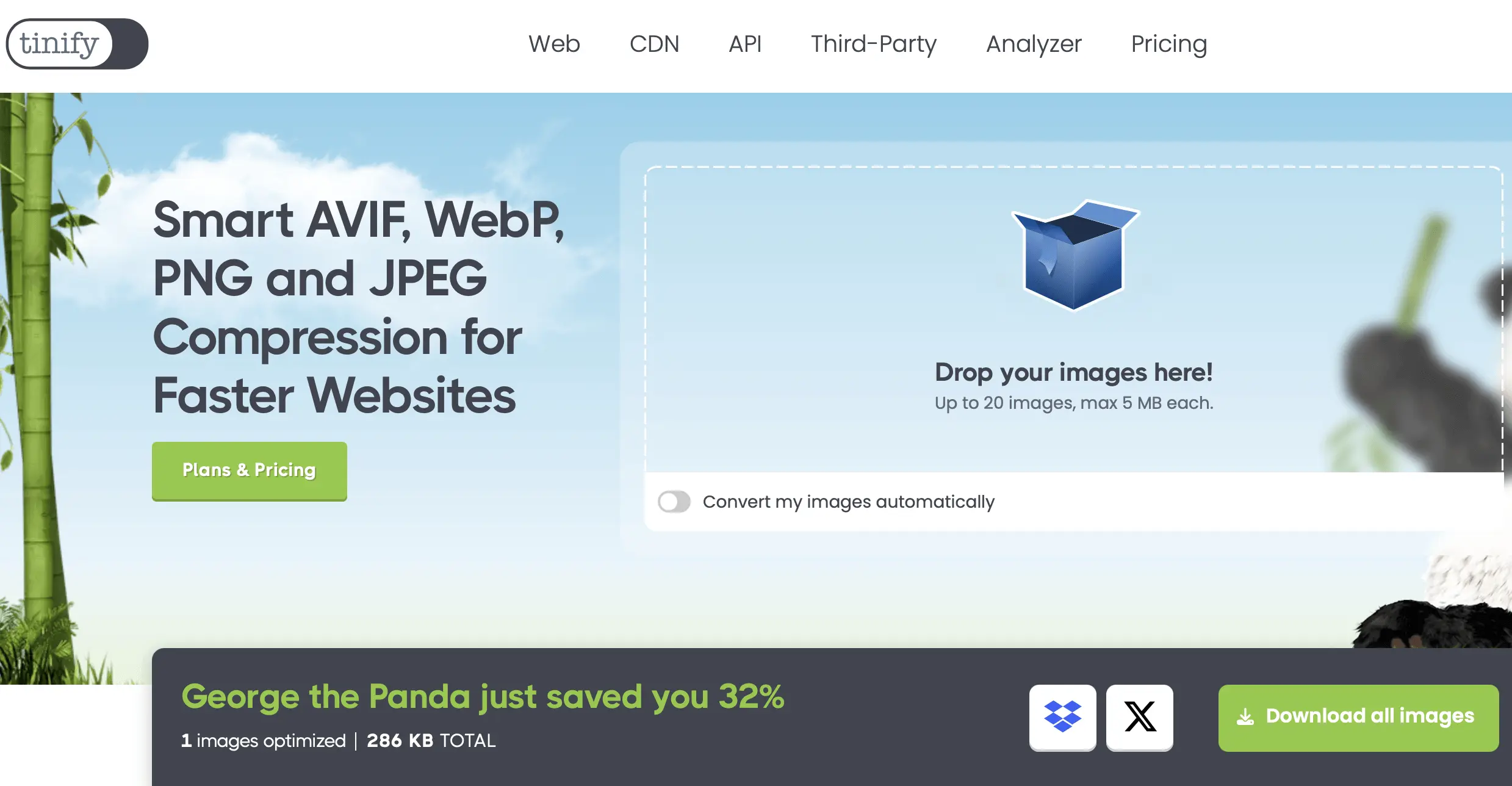
„Voormedia“ įrankis turi iš anksto nustatytą suspaudimo lygį, kurio negalima keisti, tačiau jis sumažina vaizdo dydį iki 80 %. Naudokite „drag-and-drop“ funkciją, kad perkelti norimas nuotraukas į rodomą sritį, tada atsisiųskite rezultatus JPEG arba PNG formatu arba ZIP failu. Taip pat galite įkelti į debesų saugyklos paslaugą „Dropbox“.
| Privalumai | Trūkumai |
|---|---|
| ✓ Rezultatai gali būti įkelti į „Dropbox“ | ✗ Ribojimas iki 20 vienu metu atliekamų suspaudimų ir 5 megabaitų failo dydžio (standartinėje versijoje) |
| ✗ Suspaudimo lygis nėra reguliuojamas |
iLoveIMG
iLoveIMG yra visapusiškas naudingų vaizdų redagavimo įrankių rinkinys internete. Barselonoje įsikūrusi kūrėjų komanda siūlo programas, leidžiančias apkarpyti, keisti vaizdų dydį, konvertuoti ir net suspausti vaizdus. Norėdami suspausti vaizdą, pasirinkite „Suspausti VAIZDĄ“ ir įdėkite norimą vaizdą naudodami „drag-and-drop“ funkciją arba failų naršyklę. Galimi formatai: JPEG, PNG, SVG ir GIF.
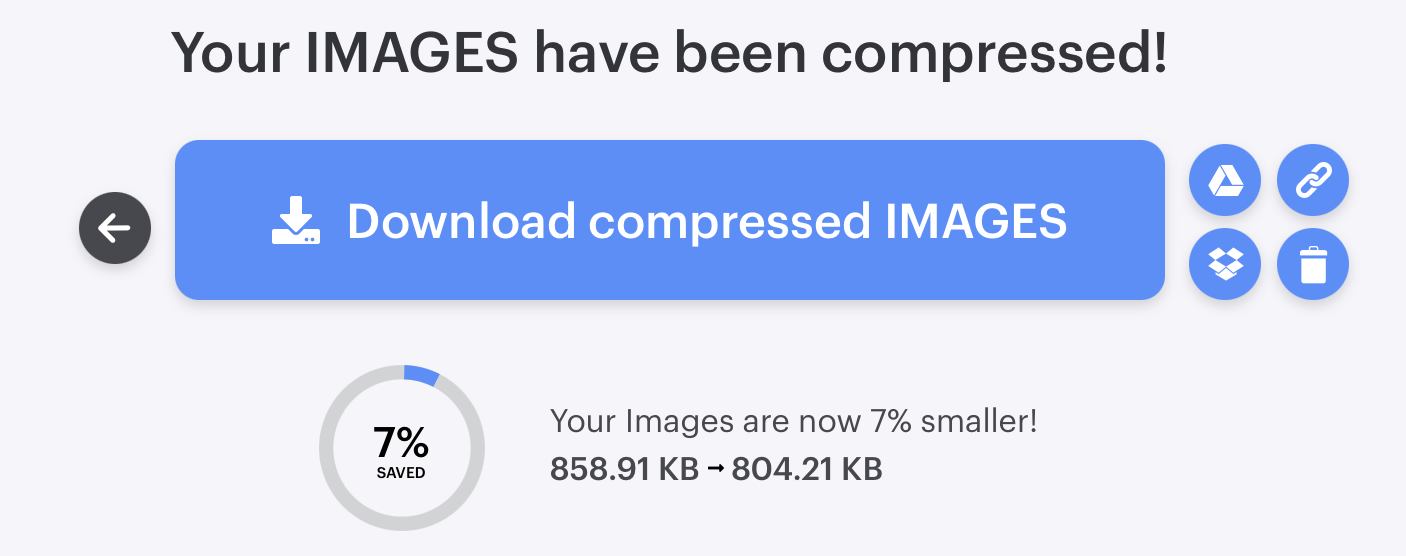
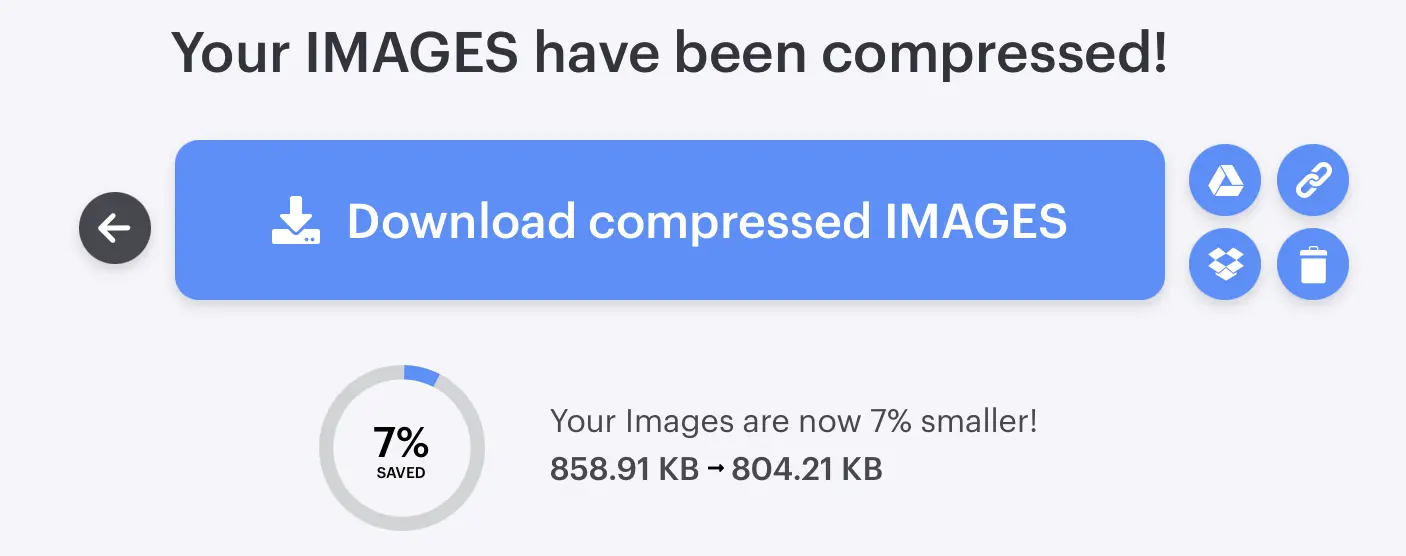
Nors „iLoveIMG“ turi tik vieną numatytąjį suspaudimo režimą, šis įrankis siūlo keletą skirtingų eksporto parinkčių. Rezultatus galima ne tik atsisiųsti į vietinį kietąjį diską, bet ir įkelti į „Google Drive“ bei „Dropbox“, taip pat persiųsti suspaustų vaizdų atsisiuntimo nuorodą. Jei suspaudimo rezultatas jūsų netenkina, galite jį tiesiog ištrinti, spustelėdami šiukšlinės piktogramą.
| Privalumai | Trūkumai |
|---|---|
| ✓ Rezultatai gali būti įkelti į „Google Drive“ ir „Dropbox“ | ✗ Tik vienas suspaudimo režimas |
| ✓ Yra papildomų įrankių apkarpymui, mastelio keitimui ir konvertavimui | ✗ Nėra peržiūros funkcijos |
2 variantas: suspaudžiame vaizdus naudodami „Photoshop“
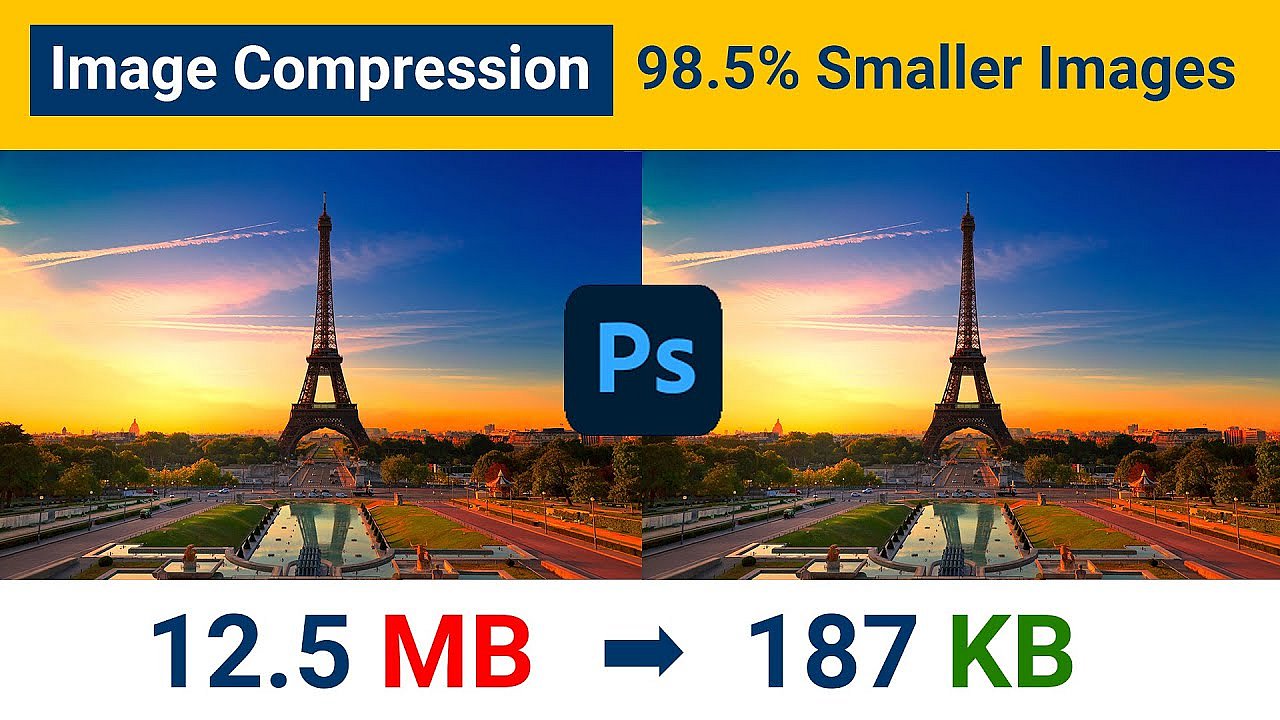
Taip pat galite suspausti vaizdus naudodami profesionalias vaizdų apdorojimo programas. Visų pirma, „Photoshop“ neabejotinai yra šios srities lyderis. Be kūrybinio dizaino ir fotografijos medžiagos optimizavimo funkcijų, „Adobe“ įrankis siūlo įvairias galimybes keisti vaizdo formatą ir reguliuoti vaizdo dydį. „Save for Web“ parinktis, kurią „Adobe“ įdiegė specialiai nuotraukų ir vaizdų optimizavimui tinklalapiams, yra ypač praktiška tinklalapių operatoriams. Šiame režime galima suspausti ne tik svarbius tinklalapių formatus GIF, PNG, WebP ir JPEG, bet ir rastro grafikos formatą WBMP (Wireless Bitmap), kuris yra skirtas mobiliesiems įrenginiams.
 Šiam vaizdo įrašui rodyti reikalingi trečiųjų šalių slapukai. Slapukų nustatymus galite peržiūrėti ir pakeisti čia.
Kai tik redaguosite vaizdą „Photoshop“ tinklo optimizavimo režimu, atsivers naujas langas, kuriame galėsite ne tik nustatyti nurodytus tikslinius formatus, bet ir optimizuoti norimą vaizdą savo tinklalapiui pagal spalvų gylį ir dydį. Peržiūros lange „Adobe“ įrankis palygina originalų ir tikslinius vaizdus (įskaitant absoliučią failo dydžio informaciją), todėl kiekvieną kartą suspaudžiant vaizdą galite lengvai pamatyti skirtumą.
| Privalumai | Trūkumai |
|---|---|
| ✓ Iki trijų suspaudimo rezultatų peržiūra realiuoju laiku | ✗ Reikalauja didelės kompiuterinės galios |
| ✓ Įvairios vaizdo redagavimo funkcijos | ✗ Didelės išlaidos |
3 variantas: suspaudžiami vaizdai naudojant nemokamas ir atviro kodo programas
Naudojant „Photoshop“, labai patogu suspausti vaizdus su darbalaukio programomis. Jos ne tik siūlo žymiai daugiau funkcijų pagal numatytuosius nustatymus, bet ir turi pranašumą prieš internetines priemones, nes jas galima naudoti be interneto ryšio. Tačiau jei norite sumažinti savo svetainės vaizdų dydį, nebūtinai turite naudoti aukščiausios kokybės sprendimus, pvz., „Adobe“ produktą ar kitą mokamą alternatyvą. Jei turite ribotą biudžetą arba nesidomite sudėtingesnėmis redagavimo funkcijomis, nemokama arba atviro kodo programa gali padėti pasiekti puikių optimizavimo rezultatų, kai kalbama apie nuotraukas, vaizdus ir pan. Bet kurias iš daugybės nemokamų priemonių iš tiesų verta rekomenduoti?
IrfanView
Nuo 1996 m. vaizdų peržiūros programa „IrfanView“ yra viena iš populiariausių nemokamų programų, skirtų „Windows“ kompiuteriams. Pasak kūrėjo, ši programa vidutiniškai atsisiunčiama apie milijoną kartų per mėnesį! Šį įspūdingą skaičių greičiausiai lemia patrauklus licencijavimo modelis: asmeniniam naudojimui programa yra visiškai nemokama, o komerciniam naudojimui reikalinga licencija, kurios kaina yra tik dviejų skaitmenų suma.
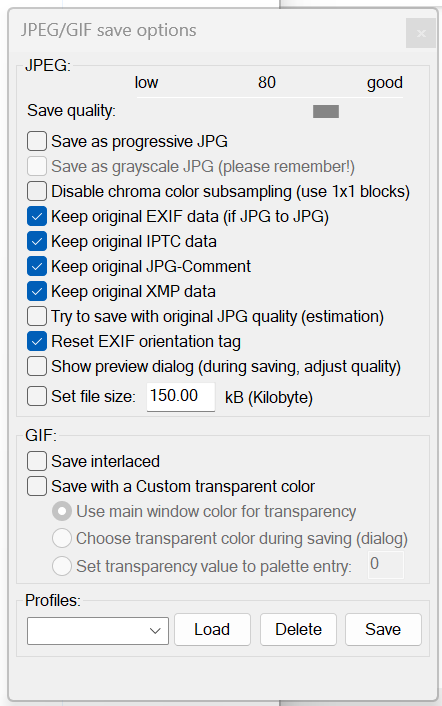
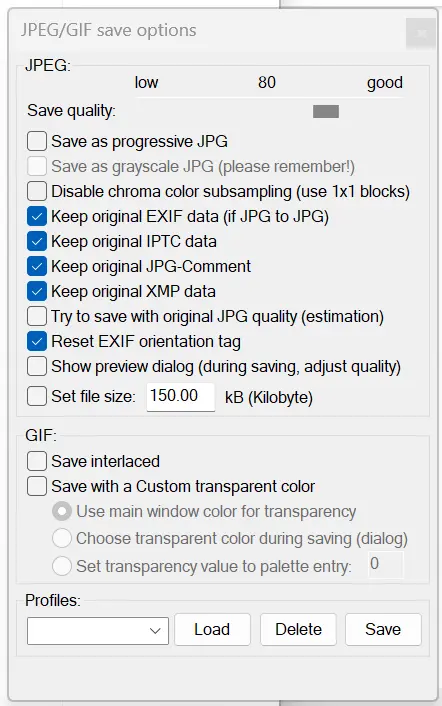
Pagal numatytuosius nustatymus vaizdų peržiūros programa palaiko daugybę vaizdų formatų, pvz., PNG, JPEG, GIF, BMP, WebP ir daugelį kitų. Įterpus vaizdą, jį bet kuriuo metu galima konvertuoti į šiuos formatus. Tačiau, kai reikia suspausti vaizdus specialiai žiniatinkliui, rekomenduojama naudoti funkciją „Save for Web“ (Išsaugoti žiniatinkliui), kurią galima pridėti per papildinį. Šis papildinys leidžia optimizuoti vaizdų ir nuotraukų rinkinį, o slankiklį naudoti norint nustatyti, kiek turi būti išlaikyta originalaus vaizdo kokybė. Peržiūros vaizdas ir suspausto failo dydis leidžia susidaryti įspūdį apie galutinį rezultatą.
| Privalumai | Trūkumai |
|---|---|
| ✓ Galimas steko apdorojimas | ✗ Suspaudimo įskiepis prieinamas tik anglų kalba |
| ✓ Peržiūros funkcija ir reguliuojamas suspaudimo lygis |
GIMP
Ieškodami atvirojo kodo Photoshop alternatyvų, neišvengiamai susidursite su GIMP (GNU Image Manipulation Program). Ši grafikos programa, skirta Linux, macOS ir Windows operacinėms sistemoms, buvo išleista 1998 m. ir jau daugelį metų žavi vartotojus savo funkcionalumu, kuris labai panašus į komercinio Adobe modelio funkcionalumą. Dabar ji palaiko daugiau nei trisdešimt failų formatų, įskaitant GIF, WebP, JPEG ir PNG, kurie yra svarbiausi formatai žiniatinkliui. Tai reiškia, kad naudodami GIMP programinę įrangą bet kuriuo metu galite konvertuoti savo vaizdo failus į vieną iš šių žiniatinklio formatų.
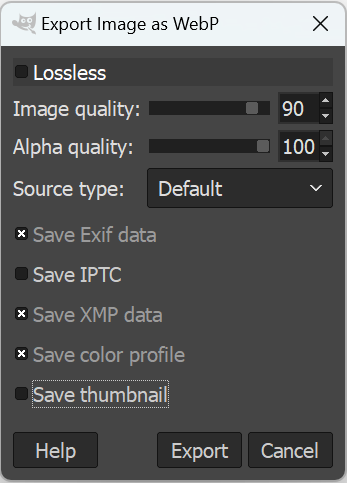
Be vaizdų konvertavimo į mažesnį failo formatą, GIMP taip pat siūlo išplėstines eksporto parinktis, leidžiančias lengvai suspausti vaizdus. Naudokite slankiklį, kad nustatytumėte suspaudimo laipsnį. Išplėstinės parinktys taip pat yra praktiškos: pavyzdžiui, jei aktyvuosite „Progressive“ savybę, rezultatas bus šiek tiek didesnis, bet atskiri plotai bus įkelti tam tikra tvarka, todėl net po trumpo įkėlimo laiko bus rodomas apytikslis viso vaizdo vaizdas.
| Privalumai | Trūkumai |
|---|---|
| ✓ Atviro kodo | ✗ Peržiūroje rodomas tik rezultato failo dydis |
| ✓ Suspaudimo laipsnis yra reguliuojamas |
PNGGauntlet
Nemokama programa „PNGGauntlet“ suteikia grafinę vartotojo sąsają su trimis atvirojo kodo įrankiais „PNGOUT“, „OptiPNG“ ir „DeflOpt“, kurie buvo sukurti PNG formato vaizdų optimizavimui ir suspaudimui. Ši programa, kuri yra prieinama tik „Windows“ operacinei sistemai, yra puikus sprendimas, norint sukurti labai mažus logotipus, grafiką ir užrašus PNG formatu jūsų internetiniam projektui. Be paties PNG formato, suspaudimo ar konvertavimo procese taip pat galima naudoti JPEG, GIF, TIFF ir BMP formatus.
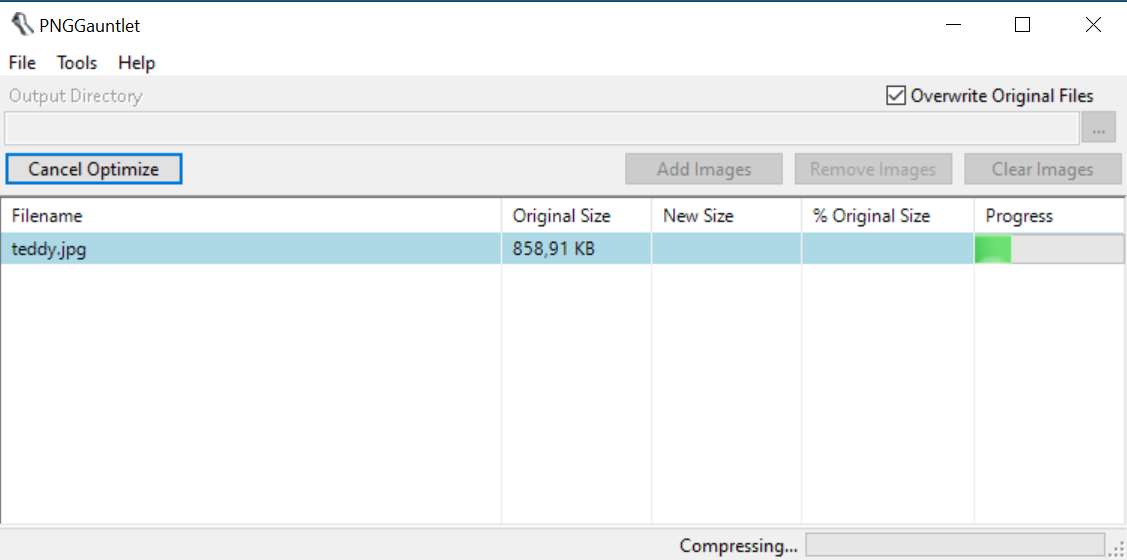
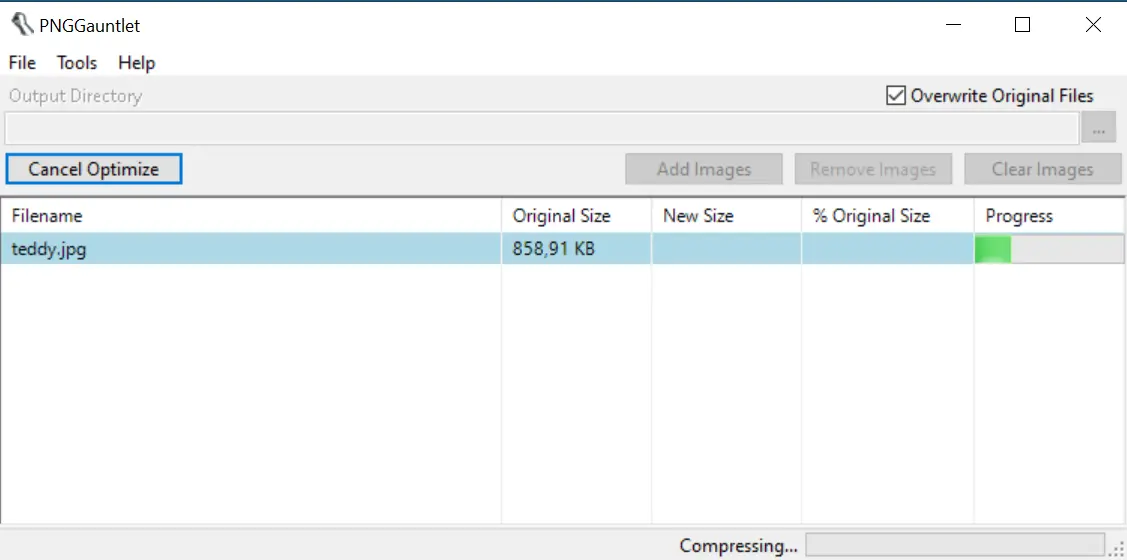
Yra du būdai, kaip suspausti vaizdus naudojant PNGGauntlet. Galite naudoti standartinius nustatymus įterpdami vieną ar kelis vaizdus ir paspaudę „Optimize!“ (Optimizuoti!), arba galite pirmiausia pasirinkti individualius nustatymus, koreguodami trijų įdiegtų įrankių parametrus, spustelėdami to paties pavadinimo mygtuką. Nepriklausomai nuo to, kurį būdą pasirinksite, nemokama programa parodys naują vaizdo failo (-ų) dydį (palyginti su originalu) procentais po sėkmingo suspaudimo.
| Privalumai | Trūkumai |
|---|---|
| ✓ Paprastas stekų apdorojimas | ✗ Nėra peržiūros režimo |
| ✓ Galima individualizuoti suspaudimo lygį | ✗ Ribotas išvesties formatas – tik PNG |
| ✗ Naujausia versija yra iš 2012 m. |
ImageOptim
Jei norite suspausti savo internetinio projekto vaizdus ir nuotraukas ir jums reikalinga atviro kodo programa, skirta „macOS“ operacinei sistemai, rekomenduojame Kornel Lesinski sukurtą „ImageOptim “. Ši GPL licencija apsaugota programa apjungia keletą vaizdų optimizavimo įrankių, tokių kaip „MozJPEG“, „pngquant“ ir „SVGO“, leidžiančių ne tik pašalinti nereikalingus EXIF metaduomenis, bet ir suspausti įvairius vaizdų formatus, pvz., JPEG, SVG, GIF ir PNG.
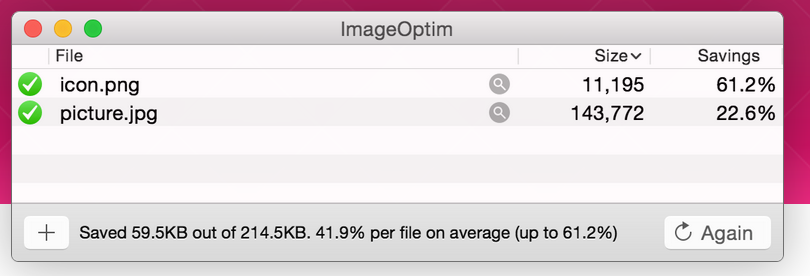
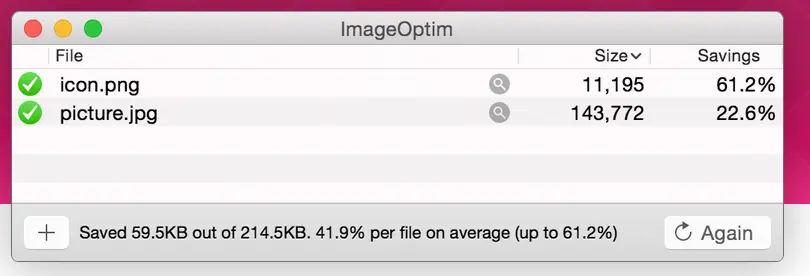
Naudodami „drag-and-drop“ funkciją, galite įdėti norimus vaizdo failus į ImageOptim, kur programa iš karto pradės juos suspausti. Tačiau bet kuriuo metu galite keisti nustatymus, reguliuoti suspaudimo lygį ir pridėti arba pašalinti parinktis. Tiesiog spustelėkite tris taškelius, kad tęstumėte. Po to tiesiog spustelėkite „Vėl“, kad konversiją atliktumėte dar kartą.
| Privalumai | Trūkumai |
|---|---|
| ✓ Įvairios suspaudimo funkcijos | ✗ Nėra peržiūros režimo |
| ✓ Atviro kodo |