Kaip išjungti JavaScript „Firefox“, „Chrome“ ir „Edge“ naršyklėse

Pateiksime išsamias instrukcijas, kaip išjungti JavaScript „Mozilla Firefox“, „Google Chrome“ ir „Microsoft Edge“ naršyklėse. Taip pat aptarsime įvairius saugumo pavojus, susijusius su skriptų kalbos išjungimu.
Kaip išjungti JavaScript naršyklėse?
Visos populiarios naršyklės siūlo galimybę išjungti JavaScript. Šios funkcijos vieta skiriasi priklausomai nuo naršyklės. Toliau paaiškinsime, kaip išjungti JavaScript naršyklėse „Mozilla Firefox“, „Google Chrome“ ir „Microsoft Edge“. Tam reikia tik kelių paspaudimų.
Kaip išjungti JavaScript „Firefox“ naršyklėje
Jei norite išjungti JavaScript „Firefox“ naršyklėje, turite naudoti konfigūracijos redaktorių. Anksčiau, iki 23 versijos, vartotojai galėjo išjungti JavaScript naršyklės nustatymuose, tačiau dabar ši galimybė nebeprieinama. Norėdami išjungti JavaScript „Firefox“ naršyklėje, atlikite šiuos veiksmus:
1 žingsnis: Adresų eilutėje įveskite about:config ir paspauskite klavišą „Enter“.
2 žingsnis: Jei konfigūracijos redaktorių atidarote pirmą kartą, prieš nukreipiant jus, „Firefox“ parodys šį įspėjimą. Spustelėkite „Priimti riziką ir tęsti“, kad galėtumėte pasiekti konfigūracijos nustatymus.
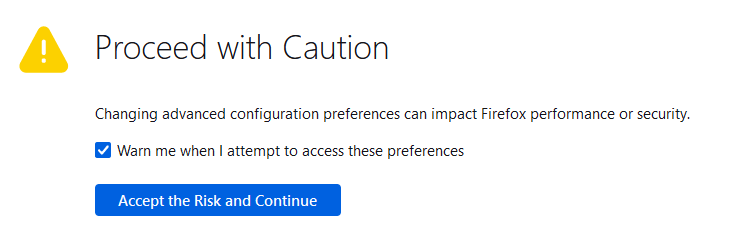
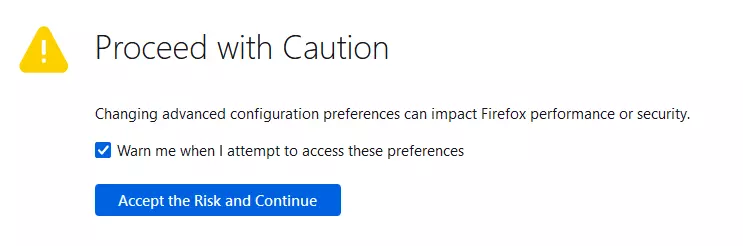
Jei nenorite gauti šio įspėjimo kiekvieną kartą, kai atidarote konfigūracijos redaktorių, tiesiog pašalinkite žymę šalia „Įspėti mane, kai bandau atidaryti šiuos nustatymus“.
3 žingsnis: Įveskite javascript.enabled į konfigūracijos redaktoriaus paieškos juostą. „Firefox“ automatiškai išfiltruos norimą eilutę iš kitų nustatymų. Spustelėkite perjungimo jungiklį, kad pakeistumėte nustatymo vertę iš true į false.
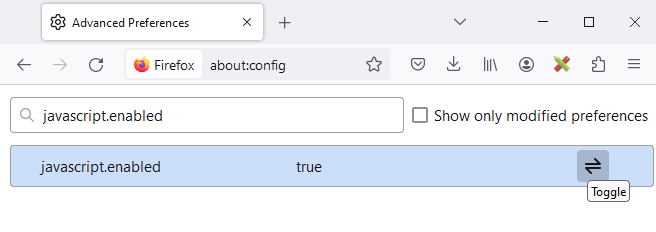
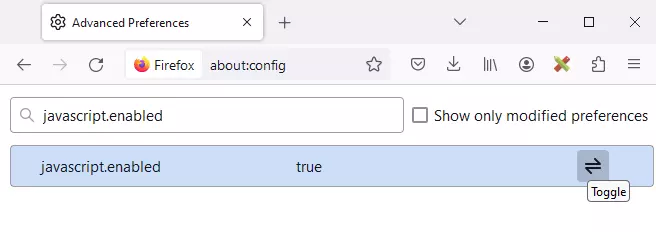
Jei nuspręsite, kad norite vėl įjungti JavaScript „Firefox“ naršyklėje, dar kartą spustelėkite perjungimo mygtuką, kad vėl įjungtumėte skriptus.
Kaip išjungti JavaScript „Chrome“ naršyklėje
„Google Chrome“ naudotojai gali valdyti „JavaScript“ parinktis tiesiogiai savo naršyklės nustatymuose.
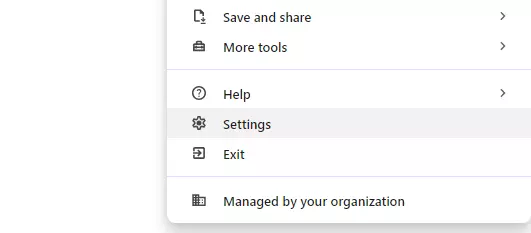
1 žingsnis: Spustelėkite meniu piktogramą (tris taškus) naršyklės lango dešiniajame viršutiniame kampe ir pasirinkite „Nustatymai“, kad atidarytumėte naršyklės nustatymus.
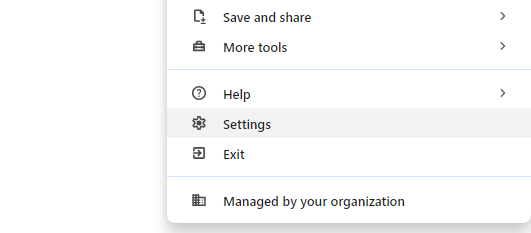
2 žingsnis: kairėje esančiame meniu spustelėkite „Privatumas ir saugumas “, tada – „Svetainės nustatymai“.
3 žingsnis: Nusileiskite iki skyriaus „Turinys “ ir spustelėkite „JavaScript“.
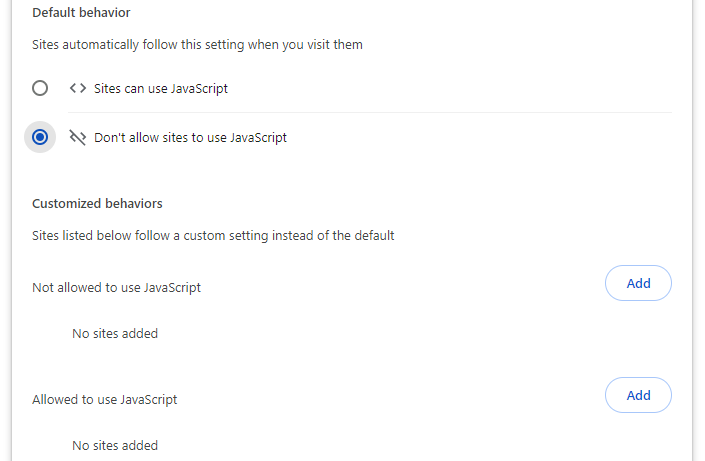
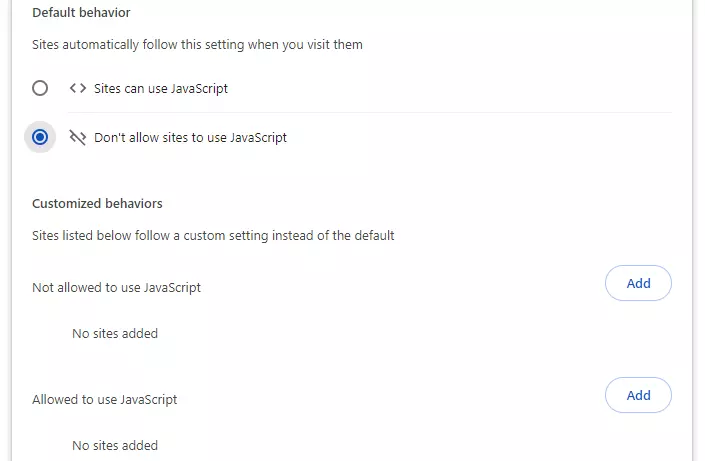
4 žingsnis: „Chrome“ naršyklėje „JavaScript“ įjungiamas automatiškai. Jei norite išjungti „JavaScript“ visose svetainėse, pasirinkite parinktį „Neleisti svetainėms naudoti „JavaScript““. Taip pat galite išjungti arba įjungti „JavaScript“ tam tikrose svetainėse skyriuje „Pritaikyti elgesį“.
Sužinokite, kaip įjungti JavaScript „Google Chrome“ naršyklėje, mūsų skaitmeniniame vadove.
Kaip išjungti JavaScript „Microsoft Edge“ naršyklėje
„Microsoft“ siūlo „Edge“ naudotojams galimybę sustabdyti skriptų vykdymą kliento pusėje. „JavaScript“ galima išjungti „Edge“ naršyklės nustatymuose, atlikus šiuos veiksmus:
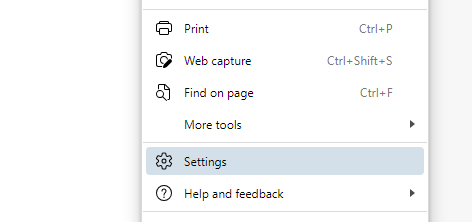
1 žingsnis: Eikite į bendrąjį „Edge“ meniu (trijų taškų piktograma) ir pasirinkite meniu punktą „Nustatymai“.
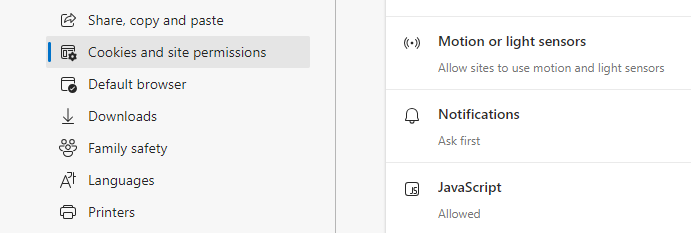
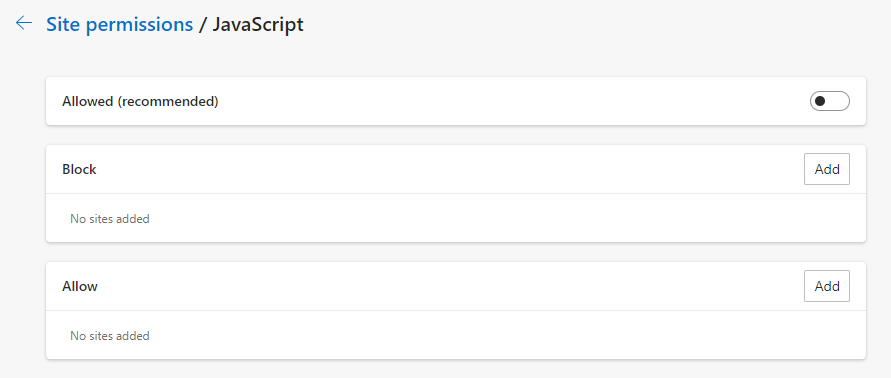
2 žingsnis: kairiajame šoniniame meniu spustelėkite „Slapukai ir svetainės leidimai “ ir nusileiskite iki skyriaus „Visi leidimai “. Čia rasite įrašą „JavaScript“. Pasirinkite šią parinktį.
3 žingsnis: Perkelkite perjungimo jungiklį eilutėje „Leidžiama (rekomenduojama) “ į kairę, kad išjungtumėte JavaScript „Edge“ naršyklėje. Taip pat galite įjungti arba išjungti skriptų kalbą atskiruose tinklalapiuose, sukuriant įrašą leidžiamų sąraše (norėdami įjungti) arba blokuojamų sąraše (norėdami išjungti).
Sužinokite, kaip įjungti JavaScript „Microsoft Edge“, kad galėtumėte bet kada vėl įjungti skriptų kalbą.
Kokį poveikį JavaScript išjungimas turi svetainėms?
Prieš išjungdami JavaScript savo naršyklėje, turėtumėte žinoti apie galimas pasekmes. Remiantis w3techs.com duomenimis, maždaug 99 % interneto puslapių naudoja šią skriptų kalbą. Dažnai šie puslapiai gali būti rodomi teisingai tik tuo atveju, jei jūsų naršyklė gali apdoroti JavaScript.
Taip pat svarbu nepamiršti, kad ne visos svetainės turi alternatyvias versijas, kurios gali veikti be skriptų. Jei išjungsite JavaScript, rizikuojate prarasti svarbų turinį.
Alternatyva JavaScript išjungimui naršyklėje yra naršyklės plėtiniai, kurie riboja kliento pusėje vykdomus skriptus pagal vartotojo nustatytas taisykles. Šios srities rinkos lyderis yra atviro kodo „Firefox“ papildinys „NoScript“.
Kokius pavojus kelia JavaScript?
Kartu su HTML ir CSS, JavaScript yra viena iš standartinių interneto technologijų. Klientų pusės programavimas yra nepakeičiamas šiuolaikinėje interneto plėtroje ir jį galima rasti visur internete. Tačiau svarbu žinoti apie su JavaScript susijusius pavojus.
Išskyrus pavadinimus, Java ir JavaScript turi mažai bendro. Tai dvi skirtingos programavimo kalbos, kurios abi siūlo būdus vykdyti kodą kliento pusėje naršyklėje. Pavadinimų panašumas yra rinkodaros strategijų rezultatas.
Iš esmės JavaScript yra programavimo kalba su labai ribotomis teisėmis. Ši skriptų kalba leidžia:
- manipuliuoti esamu naršyklės langu naudodami DOM (Document Object Model)
- atidaryti naują naršyklės arba dialogo langą
- animuoti, rodyti, slėpti arba keisti puslapio elementus
- patvirtinti įvesties vertes
- įkelti Ajax turinį
- perduoti informaciją apie vartotojo skaitymo įpročius ir naršymo veiklą kitoms svetainėms
JavaScript turi prieigą tik prie vartotojų slapukų ir kitų duomenų saugyklų, kurios yra skirtos tinklalapiams. JavaScript neturi prieigos prie vartotojų kietųjų diskų, todėl negali iškviesti bibliotekų ar paleisti papildomų programų kompiuteryje. Šie apribojimai yra taikomi pagal „smėlio dėžės“ principą, kuris apriboja skriptų poveikį naršyklės langui, kuriame vykdomas JavaScript.
Nepaisant šių apribojimų, JavaScript vis dar galima manipuliuoti. Ši skriptų kalba gali būti netinkamai naudojama:
- išgauti informaciją apie naršyklę ar operacinę sistemą, kad būtų galima stebėti vartotojo elgesį ar išnaudoti saugumo spragas (pavyzdžiui, pasenusius papildinius)
- atidaryti daugybę iškylančių langų, kad užkimštų vartotojo kompiuterį (žinoma kaip paslaugų atsisakymas arba DoS)
- paslėpti kenkėjišką kodą
- imituoti patikimų tiekėjų svetaines kaip dalį sukčiavimo atakos
Be to, programavimo klaidos gali paaiškėti tik tada, kai skriptas vykdomas vartotojo kompiuteryje.
Tačiau pagrindinė saugumo rizika yra susijusi ne su pačia skriptų kalba, o su konkrečiu JavaScript interpretatoriumi, naudojamu naršyklėje. Jei interpretatorius turi trūkumų, tai gali sukelti saugumo pažeidžiamumą, kurį reikia greitai pašalinti. Tik taip galite būti tikri, kad skriptai veikia izoliuotai smėlio dėžės aplinkoje ir negali paveikti kitų programų ar pagrindinės sistemos.
Cross-Site-Scripting (XSS) yra kibernetinės atakos tipas, kai hakeriai išnaudoja programų saugumo spragas, įterpdami kenkėjišką kodą į kliento pusėje vykdomus skriptus. Daugiau apie šio tipo atakas skaitykite mūsų skaitmeniniame vadove.