Išmokite programuoti naudodami „Scratch“ – trumpas vadovėlis

Jei ieškote paprasto būdo išmokti programuoti, nebeieškokite toliau. Nors „Scratch“ yra skirtas visų pirma vaikams, bet kas gali jį naudoti norėdamas išmokti programuoti. Šiame pamokymuose paaiškinsime, kas yra „Scratch“ ir kaip veikia programavimas su „Scratch“.
Kas yra unikalaus kodavimo su „Scratch“?
„Scratch“ yra pagrįstas grafinės vartotojo sąsajos principu, todėl kodą galima rašyti be sudėtingos kalbos sintaksės ir nereikia įvesti kodų eilučių. „Scratch“ buvo sukurtas pirmiausia tam, kad naujokai galėtų susipažinti su kodavimu. Todėl patogumas naudoti yra svarbesnis už daugybės funkcijų turėjimą. Nepaisant šių apribojimų, „Scratch“ išlaiko kai kurias svarbias tradicinių programavimo paradigmų savybes. „Scratch“ yra:
- vizualus: visi „Scratch“ elementai pateikiami suprantama grafinė forma. Pavyzdžiui, programos komandos pateikiamos blokais. Be to, jas galima patogiai įterpti ir sudėti naudojant „drag and drop“ funkciją.
- objektinis: „Scratch“ programavime nėra klasių ar paveldėjimo sistemos. Tačiau duomenų inkapsuliacijos (kontroliuojama prieiga prie duomenų per apibrėžtas sąsajas) ir polimorfizmo (objektai gali prisiimti skirtingus duomenų tipus) atžvilgiu „Scratch“ demonstruoja objektinio programavimo paradigmos savybes.
- imperatyvus: kai kurie „Scratch“ scenarijai atitinka imperatyvaus programavimo paradigmą. Pavyzdžiui, instrukcijų sekos nurodo veiksmų vykdymo seką.
- Įvykių orientuota: kiekvienas skriptas, kurį naudojate „Scratch“ projekte, paleidžiamas, kai tik įvyksta jo antraštės bloke apibrėžtas įvykis. Blokas „Laukti, kol“ leidžia atidėti projekto įkėlimą, kol neįvyks konkretus įvykis.
- pritaikytas lygiagretiškumui: nuo pat pradžių Scratch palaiko kompiuterinių programų suskaidymą į atskirus komponentus, o tai yra pagrindinė lygiagretaus programavimo ypatybė.
Scratch kodavimo pamoka
Patarimas „praktika veda į tobulumą“ tinka ir Scratch kodavimui. Nors šios kalbos pradžios sunkumai yra akivaizdžiai mažesni nei klasikinių programavimo kalbų, vis tiek reikia tam tikro laiko, kad susipažintumėte su Scratch aplinka ir išmoktumėte meistriškai naudoti Scratch kodavimo blokus. Šiame pamokymuose parodysime, kaip programuoti naudojant Scratch.
Jei norite padėti vaikams mokytis programuoti naudojant „Scratch“, geriausia pirmiausia patys susipažinti su šia atvirojo kodo platforma. Kuo geriau suprasite kalbą ir jos vartotojo sąsają, tuo geriau galėsite padėti vaikams žengiant pirmuosius žingsnius programavimo pasaulyje. Jei norite sužinoti daugiau apie įdomius metodus, kaip mokyti vaikus programuoti, perskaitykite mūsų straipsnį„Programavimas vaikams: kaip vaikai mokosi programuoti ir tuo mėgaujasi“.
Kaip naršyti vartotojo sąsają
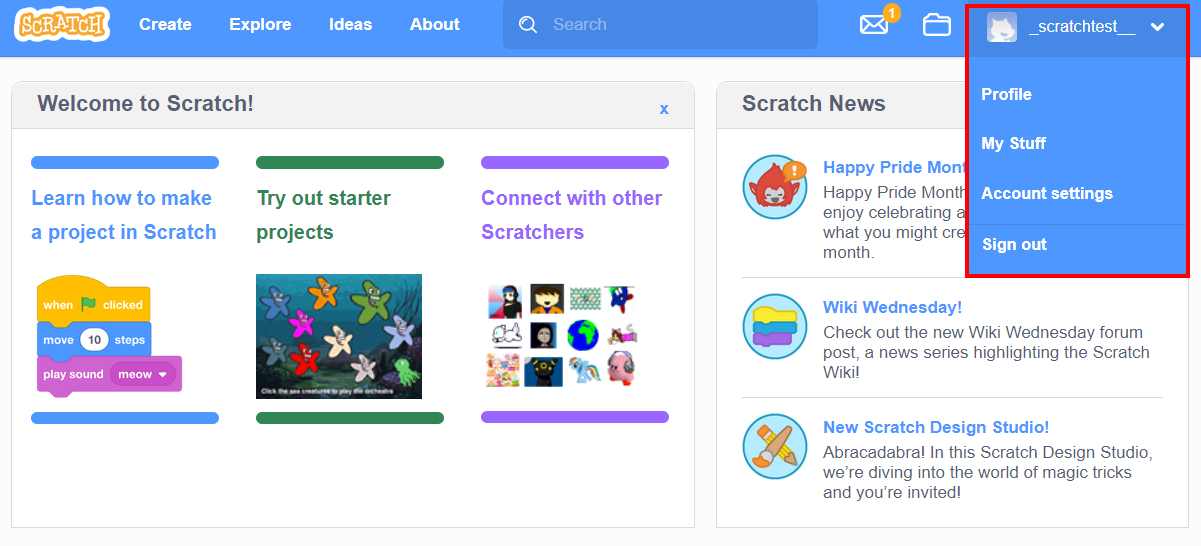
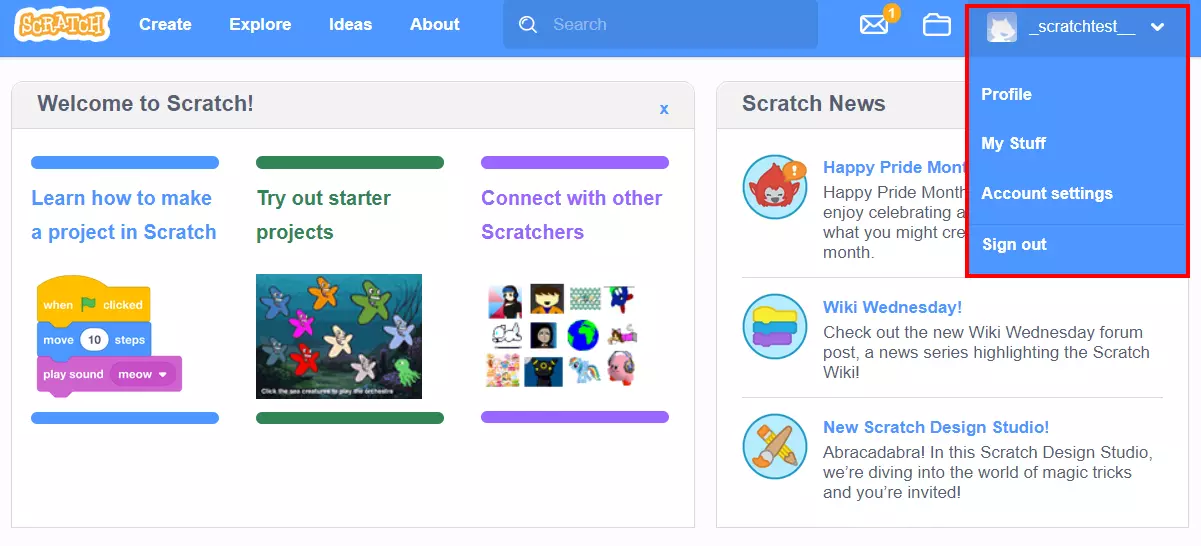
Jei esate sukūręs vartotojo paskyrą ir prisijungęs prie savo profilio, galite rinktis iš įvairių parinkčių, esančių meniu juostoje, kuri yra ekrano dešiniame viršutiniame kampe.
Spustelėję mygtuką „Sąskaita“, galite tvarkyti savo asmeninį profilį, keisti vietos nustatymus, slaptažodį ir el. pašto adresą arba peržiūrėti aktyvių projektų apžvalgą („Mano daiktai“). Čia taip pat galite atsijungti:
Kiti meniu elementai suteikia šias funkcijas:
- Kūrimas: pagrindinis „Scratch“ komponentas yra vizualioji kūrimo aplinka, kurią galite paleisti naudodami skirtuką „Kūrimas “. Naudodami šį žiniatinklio redaktorių, galite programuoti visas savo „Scratch“ programas tiesiogiai naršyklėje.
- Tyrimas: šioje kategorijoje galite pasiekti kitų naudotojų projektus. Tai darydami, galite ne tik juos peržiūrėti ar, kai kuriais atvejais, paleisti, bet ir pamatyti, kaip jie yra programuoti. Panašūs projektai yra sugrupuoti „Studijoje“.
- Idėjos: skyriuje „Idėjos“ galite rasti įvairių pamokų ir vadovų, kurie padės jums kurti savo projektus, ypač kai reikia generuoti idėjas. Čia taip pat yra nuoroda, kuria galite atsisiųsti „Scratch“ programą (Windows, macOS, ChromeOS, Android), leidžiančią programuoti be aktyvios interneto ryšio.
- Apie „Scratch“: jei spustelėsite „Apie Scratch“, būsite nukreipti į bendrą informacijos apie platformą puslapį. Be kita ko, čia rasite nuorodas į papildomą medžiagą tėvams ir mokytojams, taip pat patarimus ir DUK skyrių.
Kaip veikia kodavimas su „Scratch“
„Scratch“ kūrimo aplinka primena svetainių kūrimo programą, o tai, atsižvelgiant į skriptų blokinio pobūdžio, nėra labai stebėtina. Be šių skriptų, kurie sudaro didžiąją dalį naudingų komponentų, į projektą taip pat galima įtraukti kostiumus ir garsus. Tada juos galite valdyti arba įgyvendinti per skriptą. Spustelėdami „Pridėti plėtinį“, galite išplėsti skriptų pasirinkimą, pavyzdžiui, pridėti pieštuką, vaizdo įrašymo kodą arba teksto į kalbą funkciją.
„Scratch“ siūlo įvairius kostiumus, garsus ir scenarijus, kuriuos galite iš karto integruoti į savo projektus. Jei tarp siūlomų variantų nerandate to, ko ieškote, galite importuoti arba įrašyti savo vaizdus ar garsus. Taip pat galite kurti savo scenarijus.
Pagyvinkite figūras ir daiktus kostiumais
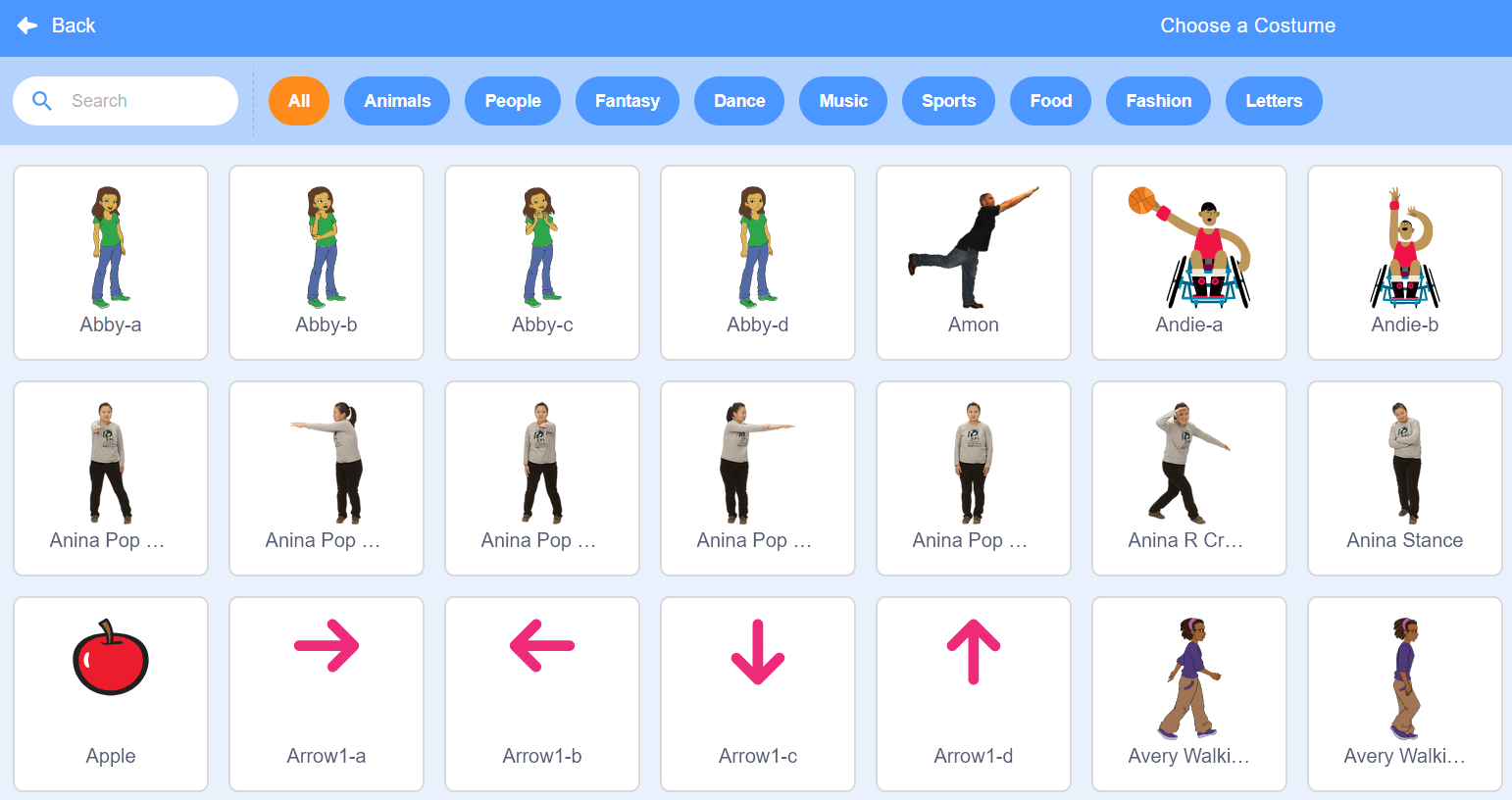
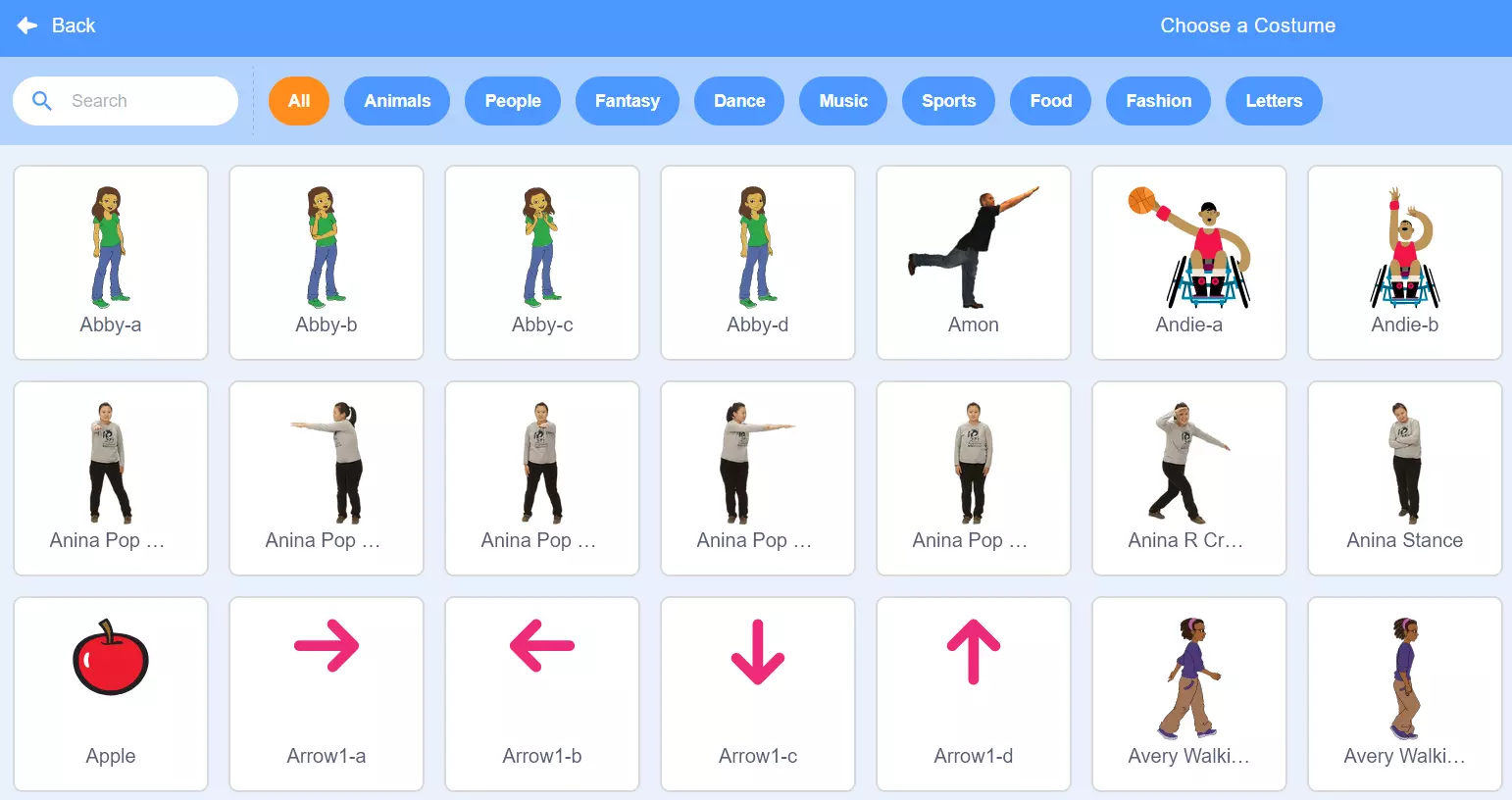
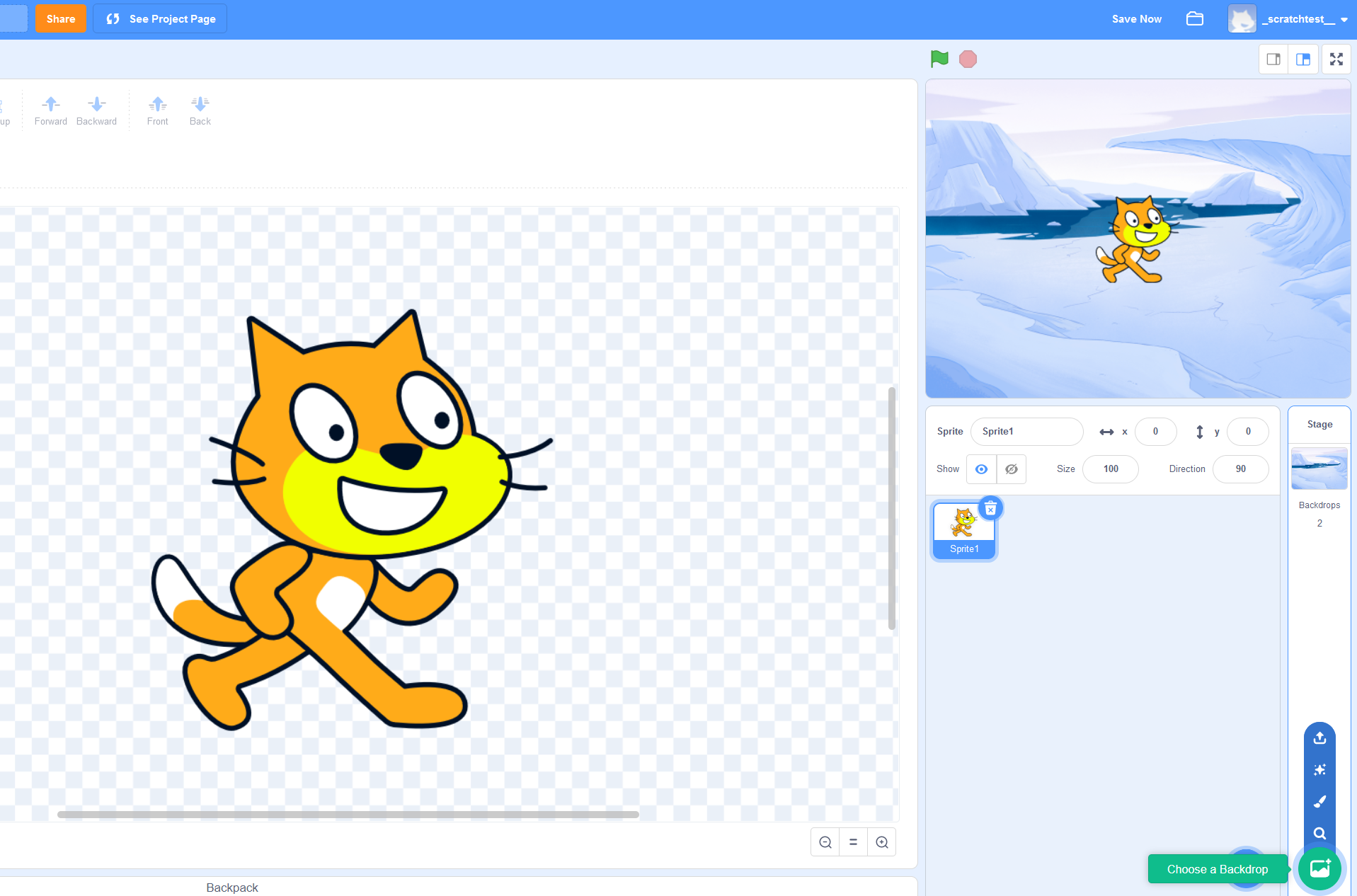
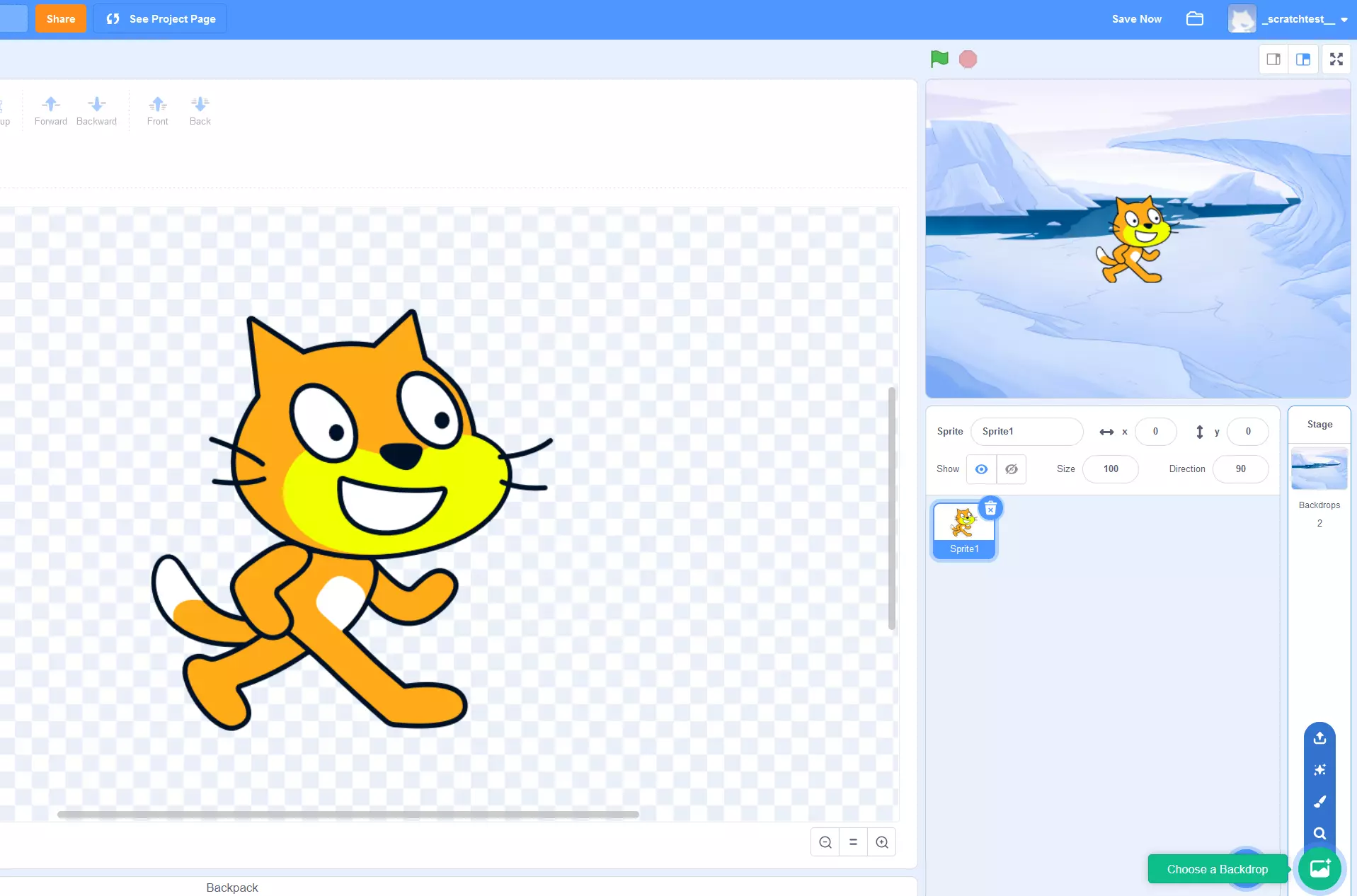
Nesvarbu, ar norite programuoti žaidimą, vaizdo įrašą, animaciją ar tiesiog paprastą komiksą, sprite’ai (figūros ir kiti objektai) yra pagrindiniai jūsų istorijos elementai. Skirtuke „Kostiumai“ galite pasirinkti ir įtraukti į savo projektą bet kokį grafikos elementų skaičių. Galite rinktis iš galimų vaizdų variantų, piešti objektus ranka arba importuoti vietoje saugomus grafikos elementus. Jei jūsų įrenginys turi kamerą, taip pat galite fotografuoti.
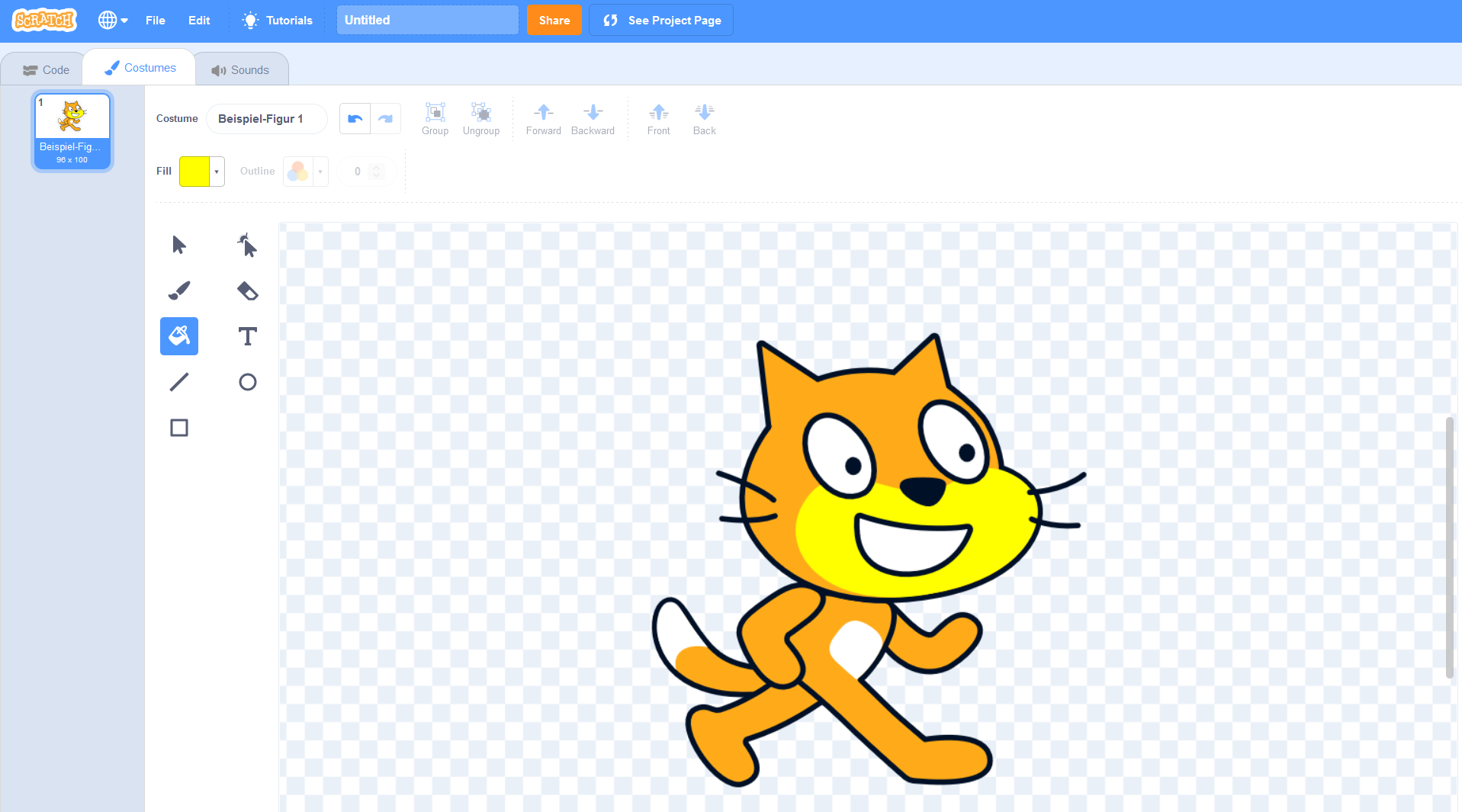
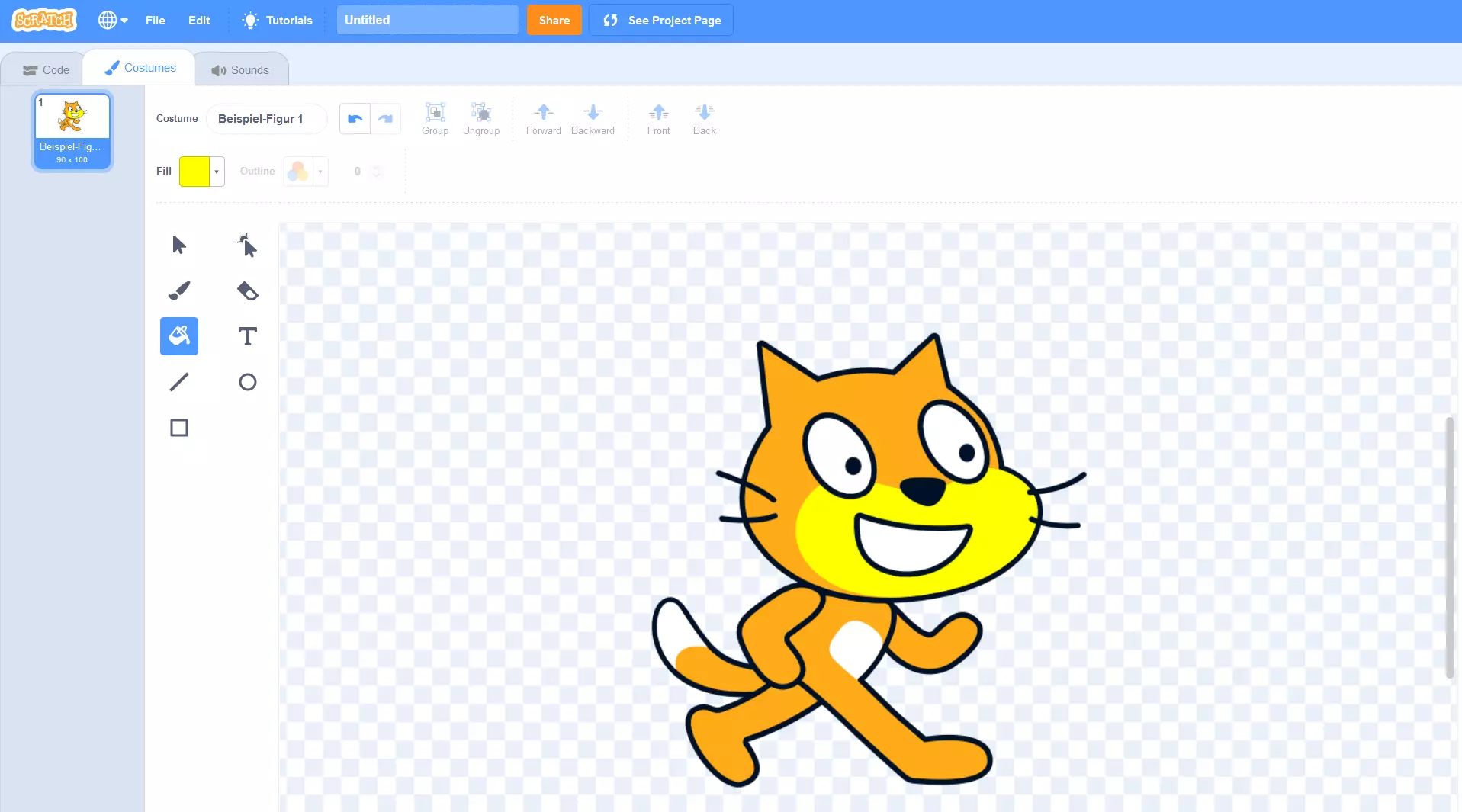
Pasirinkę kostiumą, galite jį pritaikyti. Norėdami tai padaryti, pasirinkite objektą, kurį norite pritaikyti, iš meniu kairėje ekrano pusėje (kur jį bet kuriuo metu galite ištrinti, spustelėdami šiukšlinės piktogramą). Tada naudokite turimus redagavimo įrankius, pvz., keiskite spalvas, pašalinkite tam tikras detales trintuku, pridėkite tekstą arba deformuokite objektą. Taip pat galima konvertuoti grafiką į rastro arba vektorinę grafiką. Lauke „Kostiumas“ taip pat galite pasirinkti kostiumo pavadinimą, kurį scenarijai vėliau galės naudoti kaip atskaitos vertę.
Dešiniame apatiniame lango krašte rasite mygtuką „Pasirinkite foną “. Naudodami šią parinktį, galite pasirinkti savo projektų fono paveikslėlį. „Scratch“ siūlo pasirinkimą iš archyvinių paveikslėlių, tačiau galite importuoti savo paveikslėlius arba netgi nupiešti savo foną.
Garsai ir foninė muzika
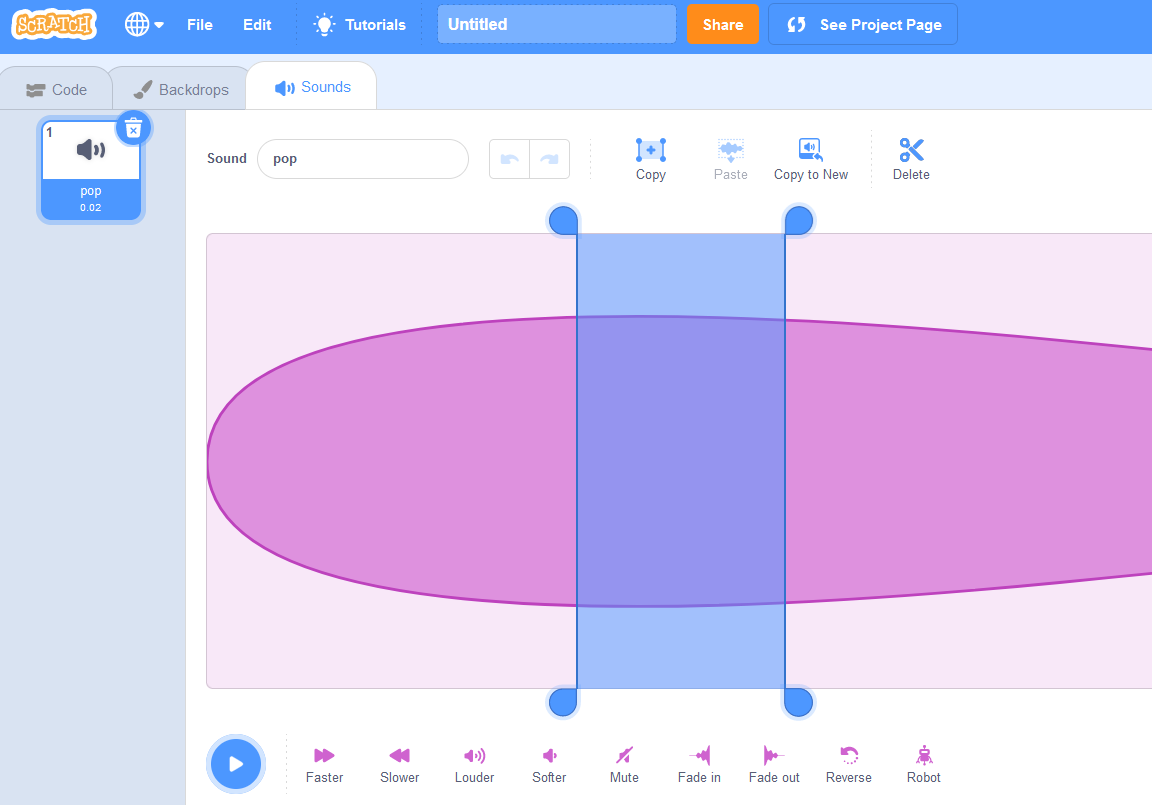
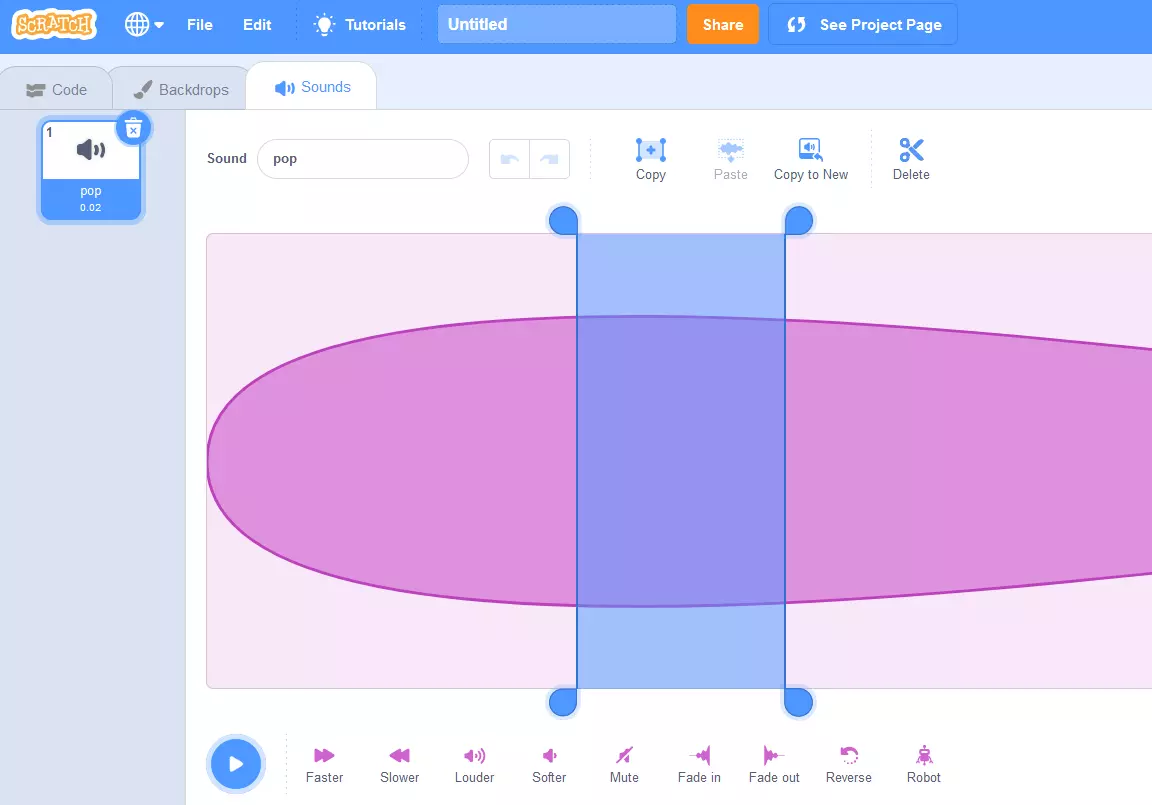
Daugeliui kūrybinių projektų tinkamas garso takelis yra toks pat svarbus kaip ir įvairūs personažai. Programuojant su „Scratch“, visus garsus galima įdiegti ir valdyti per meniu „Garsai “. Panašiai kaip ir grafiniai elementai, pasirinkimo meniu „Pasirinkite garsą“ galite rinktis iš anksto sukurtų „Scratch“ garsų. Taip pat galite importuoti arba įrašyti garsus, jei turite mikrofoną.
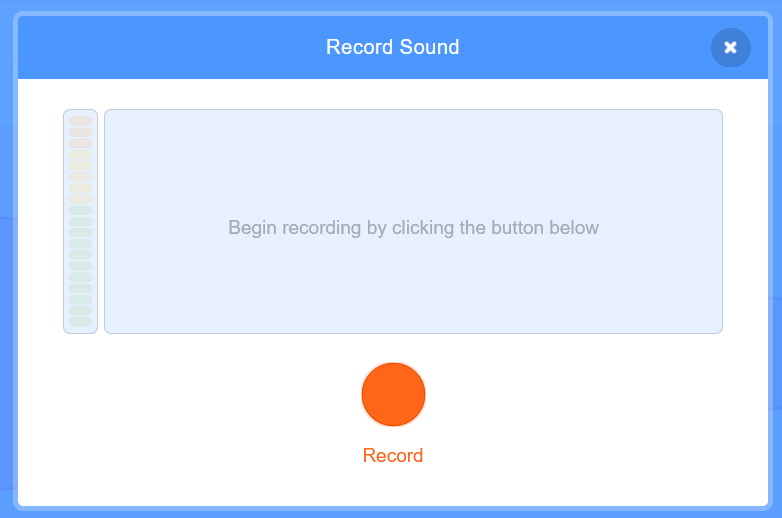
Įterptus garsus galima pasirinkti kairėje pusėje esančiame meniu, spustelėjus atitinkamą miniatiūrą. Tada garsus galima redaguoti įvairiais būdais. Pavyzdžiui, galima iškirpti pasirinktas sekvencijas, reguliuoti garsumą arba padidinti ar sumažinti grojimo greitį. Kadangi garsai į Scratch projektą integruojami naudojant scenarijus, kiekvienam garsui taip pat reikia suteikti unikalų pavadinimą, kurį galima nurodyti lauke „Garsas “.
Skriptai yra „Scratch“ kodavimo esmė
Norint sėkmingai programuoti su „Scratch“, būtina praktikuotis naudoti „Scratch“ scenarijus. Tikrasis šių scenarijų kodas generuojamas automatiškai, kai į savo projektą įtraukiate bloką – nesvarbu, ar tai yra įvykis, funkcija, operatorius ar kintamasis. Kaip vartotojas, galite sutelkti dėmesį į scenarijų užpildymą atskirais reikšmėmis ir jų priskyrimą vaizdams bei garsams.
Visi iš anksto sukurti scenarijai turi aprašymus, kurie tiksliai apibūdina jų funkcijas. Jei norite įdiegti scenarijų į savo projektą, tiesiog perkelkite bloką į vidurinį redaktoriaus langą. Bloke rasite visas reikiamas apibrėžti reikšmes ar parinktis, kurias galite pasirinkti arba tiesiog įvesti į laukelį. Jei turite naują scenarijų, kuris nurodo scenarijų, kuris jau yra jūsų programoje, tiesiog pridėkite atitinkamą bloką, tarsi sudėliotumėte dėlionę.
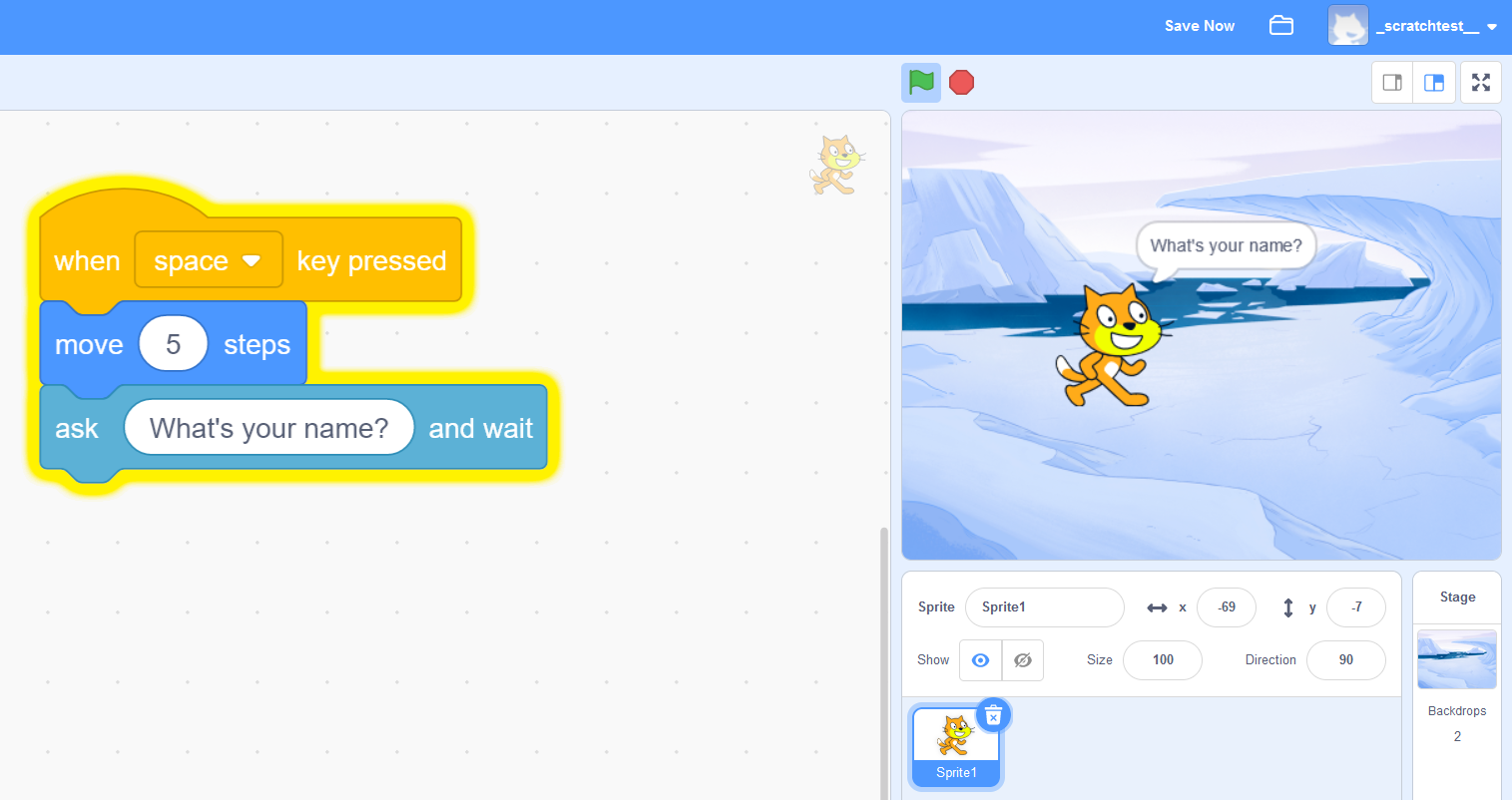
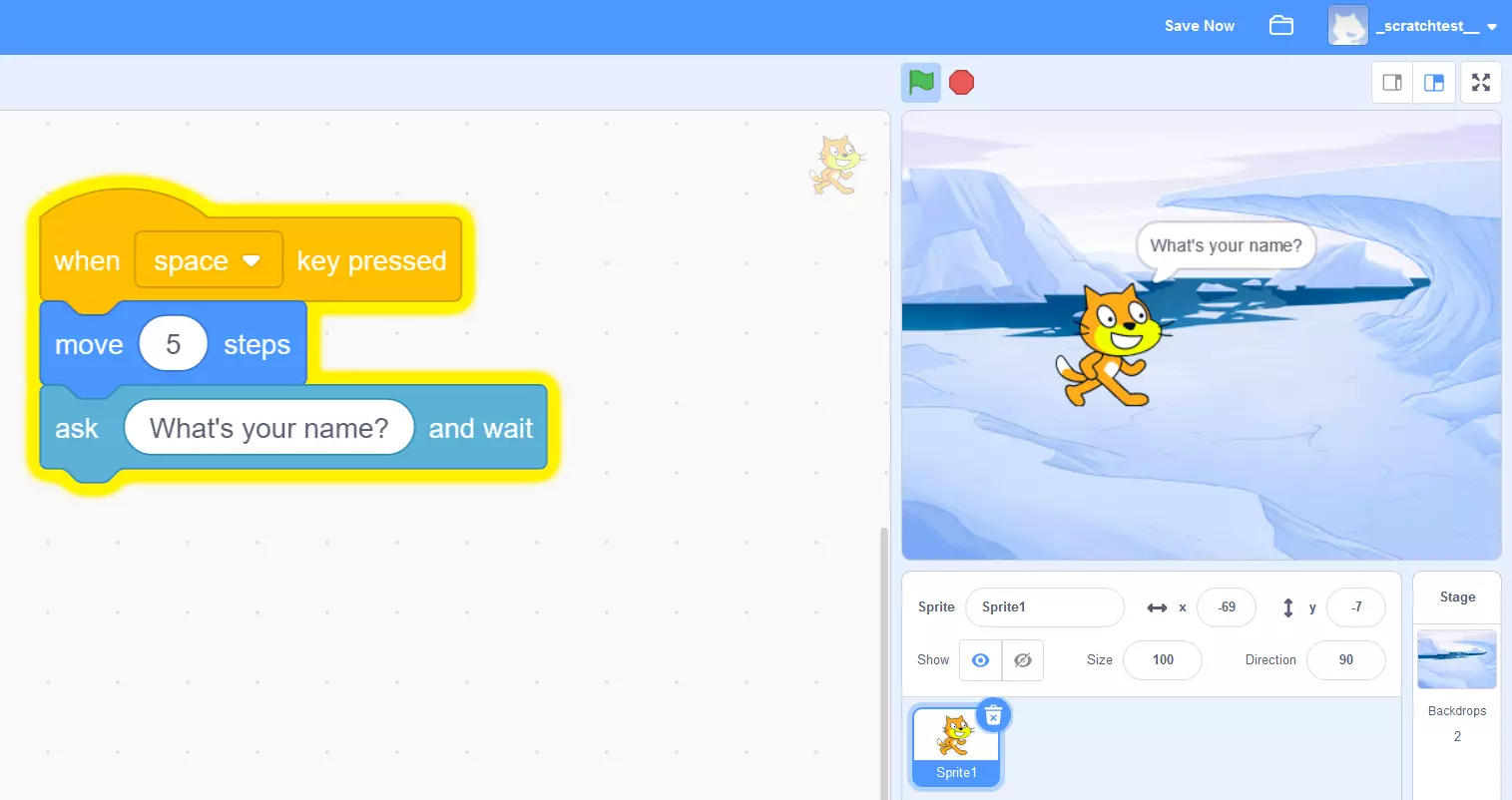
Scratch mokymosi iššūkis yra ne sintaksės taisyklių ar formatavimo struktūros įsimenimas, o atskirų skriptų paskirties supratimas ir mokymasis juos efektyviai naudoti bei derinti tarpusavyje.
Kaip sukurti trumpą animacijos seką programoje „Scratch“
Dabar, kai aptarėme svarbiausius programavimo platformos komponentus, pažiūrėkime, ką Scratch gali padaryti, remdamiesi pavyzdiniu projektu.
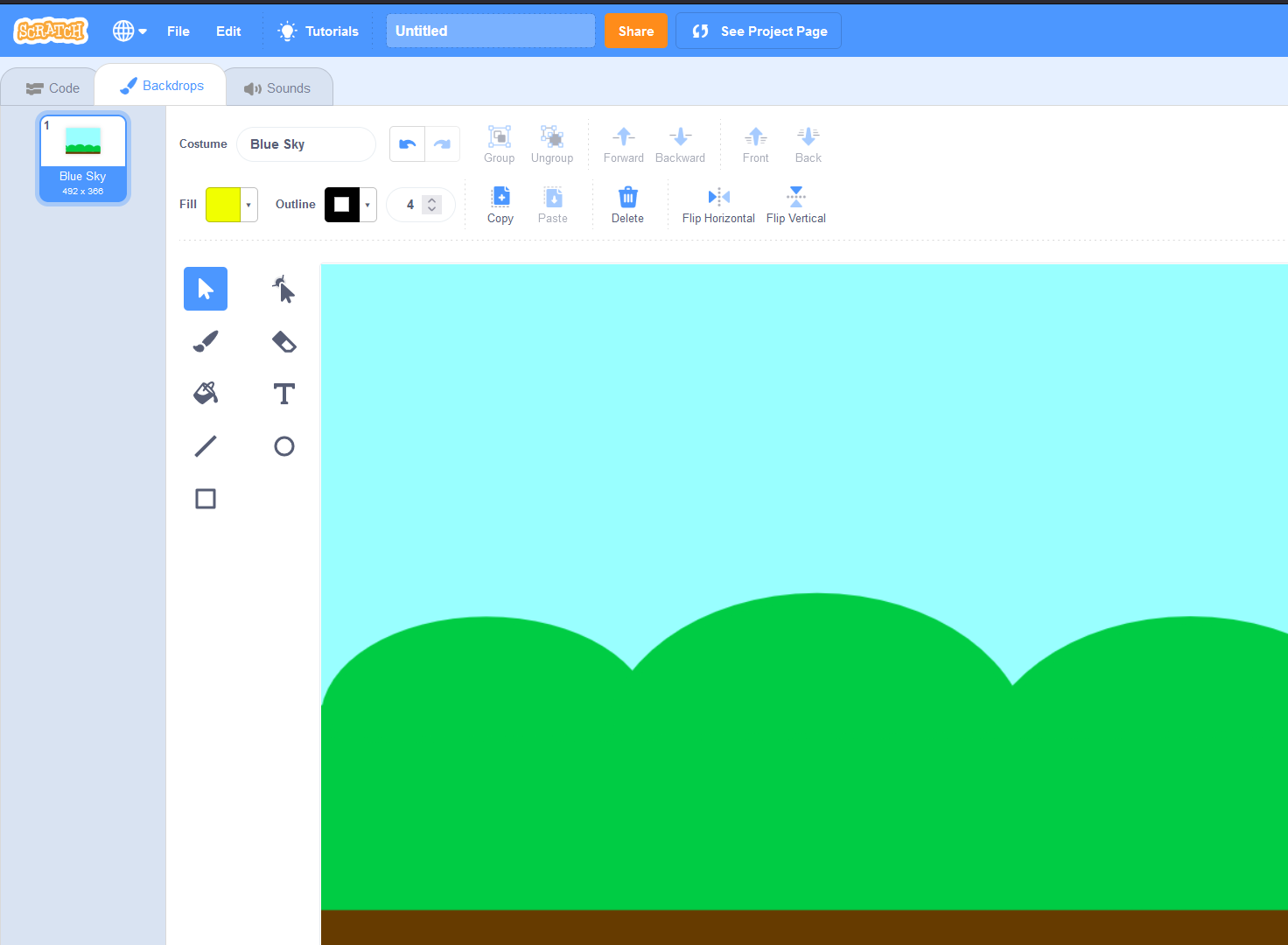
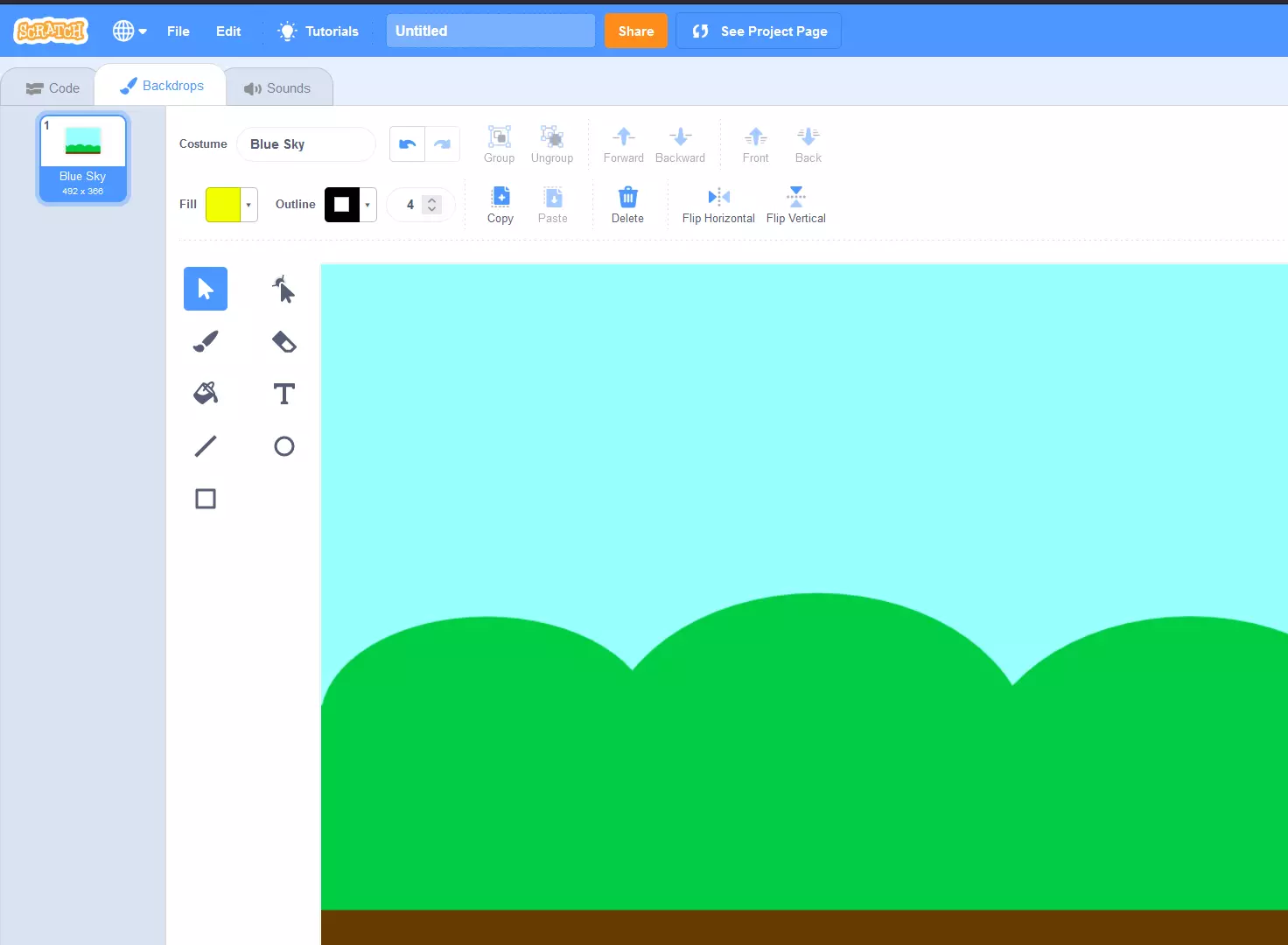
Pirmiausia ieškosime fono, perkelę pelę ant fono piktogramos ekrano apačioje ir spustelėję „Pasirinkti foną“. Pasirinkome temą „Mėlynas dangus “, kurią pasirinkome be jokių pakeitimų:
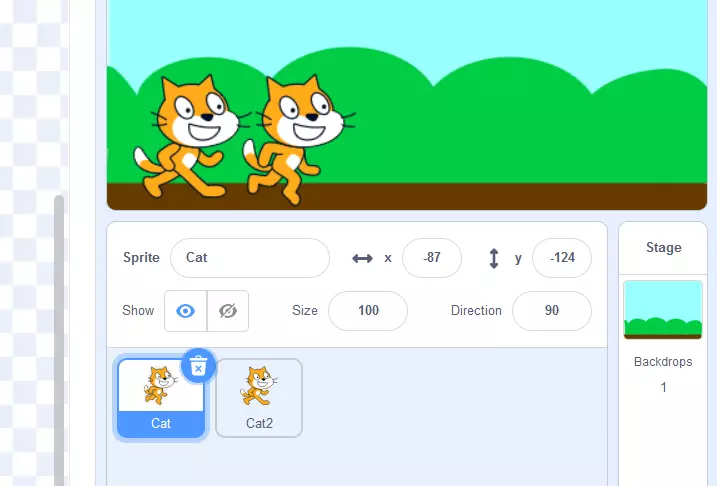
Toliau į projekto pavyzdį įterpsime figūrą. Kadangi skirtukas „Backdrops“ (Fonas) šiuo metu yra ten, kur paprastai yra skirtukas „Costumes“ (Kostiumai), spustelėsime mygtuką „Choose a Sprite“ (Pasirinkite sprite) ekrano apatiniame dešiniajame kampe. Scratch pasirinkime yra įvairių figūrų su keliais kostiumais, kuriuos galima naudoti judesio sekvencijų imitavimui. Pavyzdžiui, „Cat“ sprite yra dviejų versijų: „Cat“ ir „Cat2“. Kai vaizdai rodomi vienas po kito, susidaro įspūdis, kad katė eina.
Pasirinktinės sprite versijos palengvina judesio sekos programavimą naudojant Scratch.
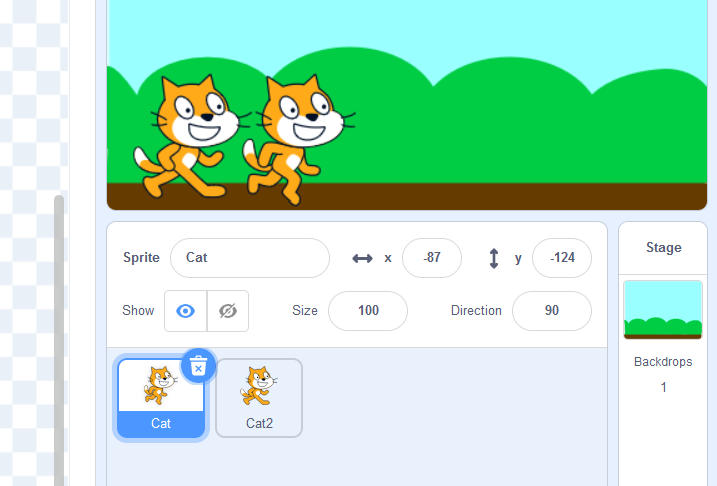
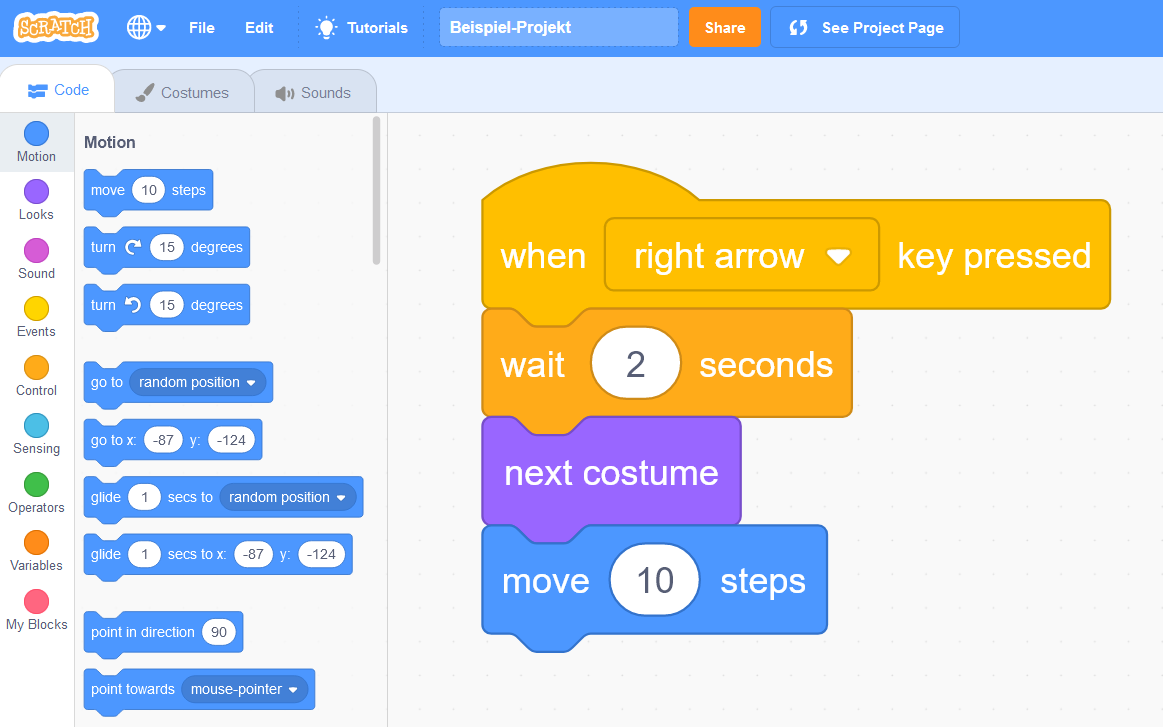
Paskutiniame šio trumpo pavyzdžio žingsnyje norime parodyti, kaip valdyti figūrą ir kodą naudojant „Scratch“. Pavyzdžiui, norėdami, kad katė eitų iš kairės į dešinę, laikydami nuspaudę dešinę rodyklę, įterpkite šiuos scenarijus:
- Įvykiai: kai paspaudžiamas [ ] klavišas
- Valdymas: palaukti [ ] sekundžių
- Išvaizda: kitas kostiumas
- Judėjimas: žengti [ ] žingsnius
Naudodami įvykio scenarijų, priskirkite norimą klavišą – mūsų „Scratch“ pamokos atveju tai „dešinioji rodyklė“. Toliau eina valdymo scenarijus, kuriame nustatote buferį kostiumo keitimui. Jei įterpsite „2“, praeis dvi sekundės, kol sprite pakeis savo išvaizdą, o tai gali padaryti judesio seką natūralesnę. Išvaizdos scenarijus užtikrina, kad vaizdas persijungs tarp „katė“ ir „katė2“, kol bus laikomas nuspaustas rodyklės klavišas. Naudojant ketvirtą scenarijų iš judesio skyriaus, figūra taip pat juda į dešinę, kai keičiamas kostiumas. Šiam pavyzdžiui mes naudojome 10 žingsnių:
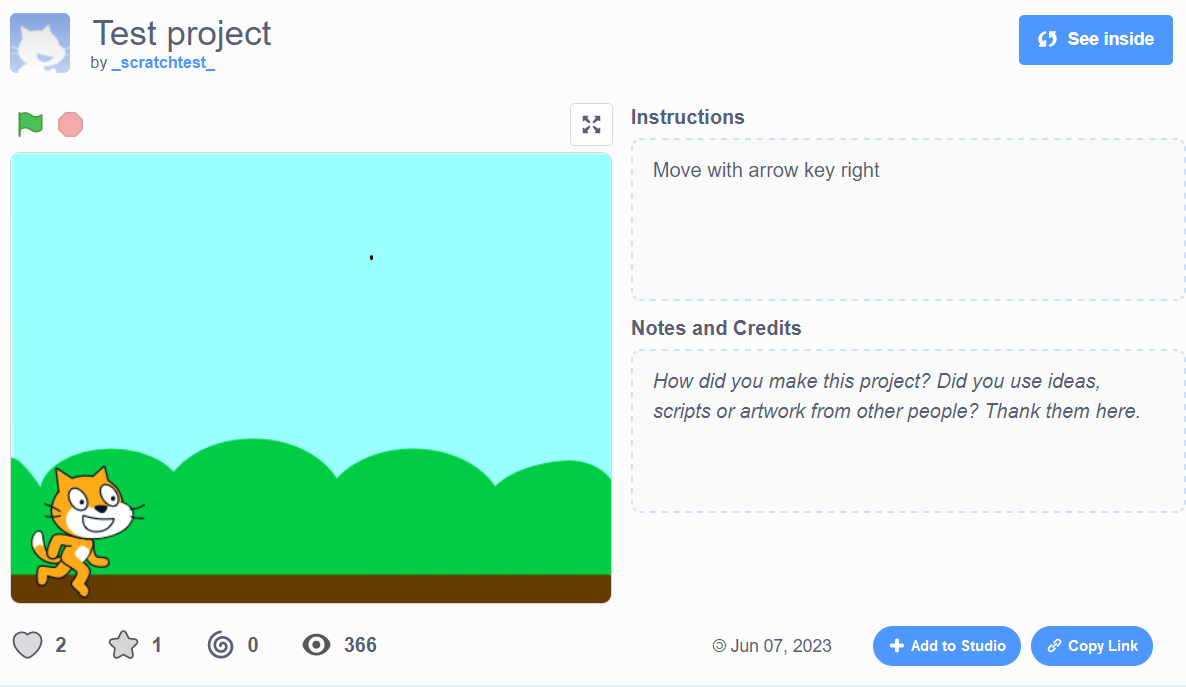
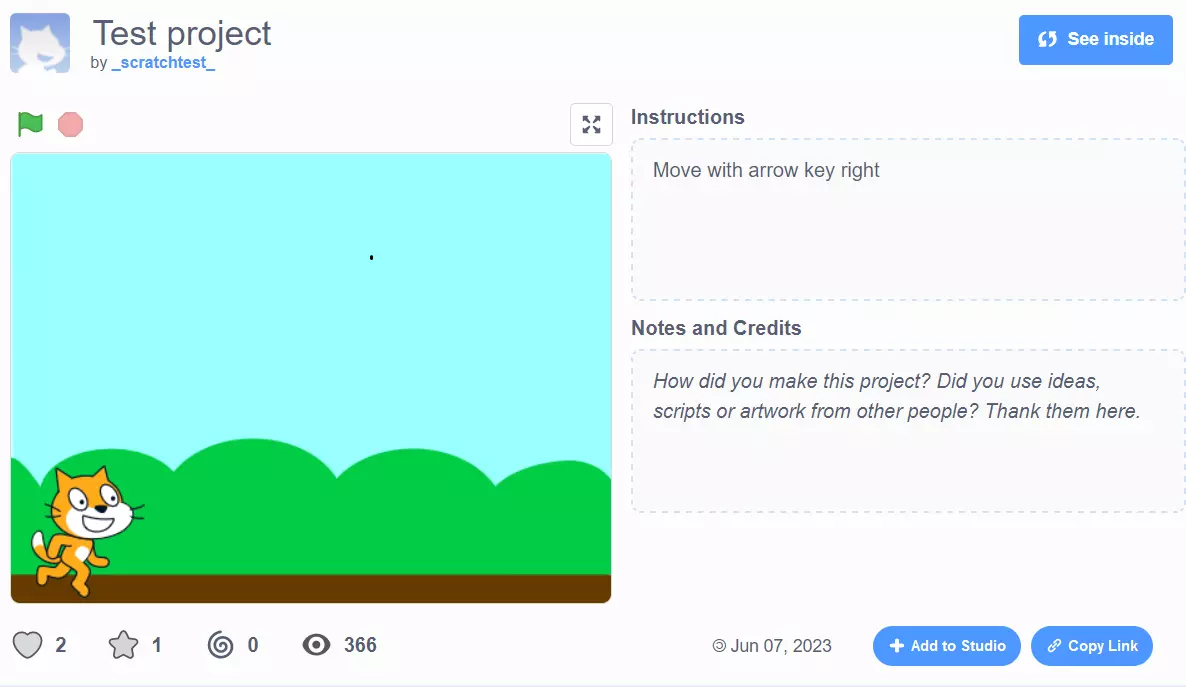
Šio kodavimo pavyzdžio rezultatą galite išbandyti „Scratch“ projekto puslapyje.
Kaip paskelbti savo „Scratch“ kodavimo projektą
Sukūrę savo vartotojo paskyrą ir oficialiai tapę „Scratcher“ nariu, galite skelbti savo programavimo projektus „Scratch“ platformoje. Norėdami tai padaryti, spustelėkite mygtuką „Skelbti“ meniu juostoje ekrano viršuje.
Atsidariusioje lange dabar galite pakeisti projekto pavadinimą ir pridėti instrukcijas, komentarus ar padėkas. Jei perjungiate jungiklį šalia „Komentuoti“ į kairę, taip pat galite išjungti komentarų funkciją savo projekte.