Kaip ištrinti slapukus žingsnis po žingsnio

Ne visi slapukai padeda patogiau naršyti internete. Kai kurie sekimo slapukai gali būti nepalankūs. Todėl patartina reguliariai ištrinti slapukus „Chrome“, „Firefox“, „Safari“ ir kitose naršyklėse.
Kaip ištrinti slapukus „Chrome“ naršyklėje žingsnis po žingsnio
Jei norite ištrinti „Chrome“ naršyklėje surinktus slapukus, atlikite šiuos veiksmus:
- Spustelėkite tris taškus dešiniame viršutiniame kampe ir išskleidžiamajame sąraše pasirinkite parinktį „Nustatymai“.
- Atidarykite kategoriją „Privatumas ir saugumas“ kairėje esančiame meniu.
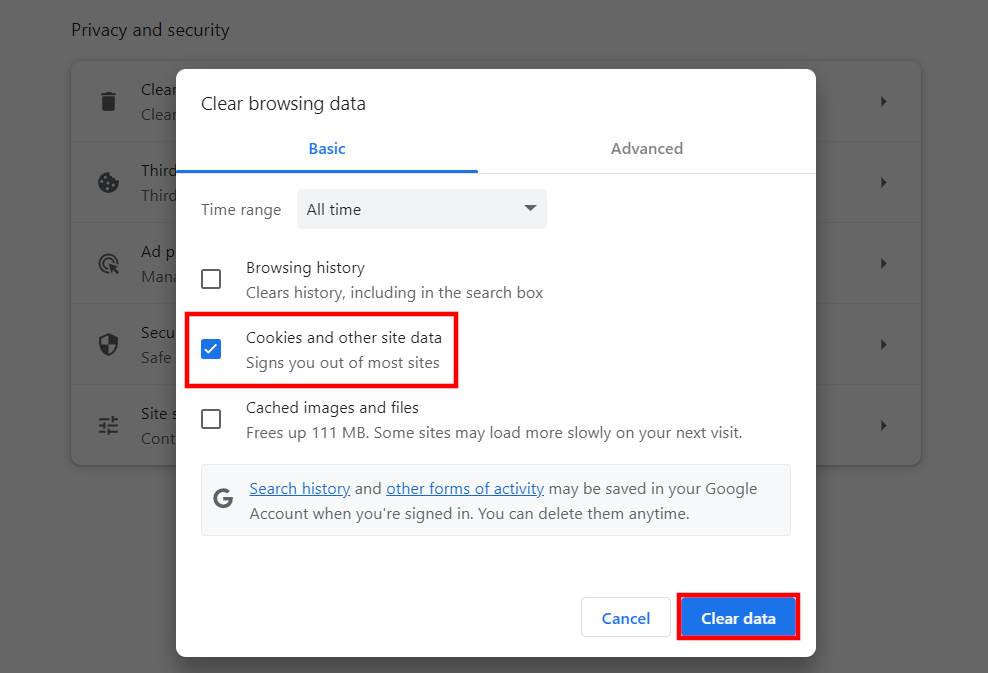
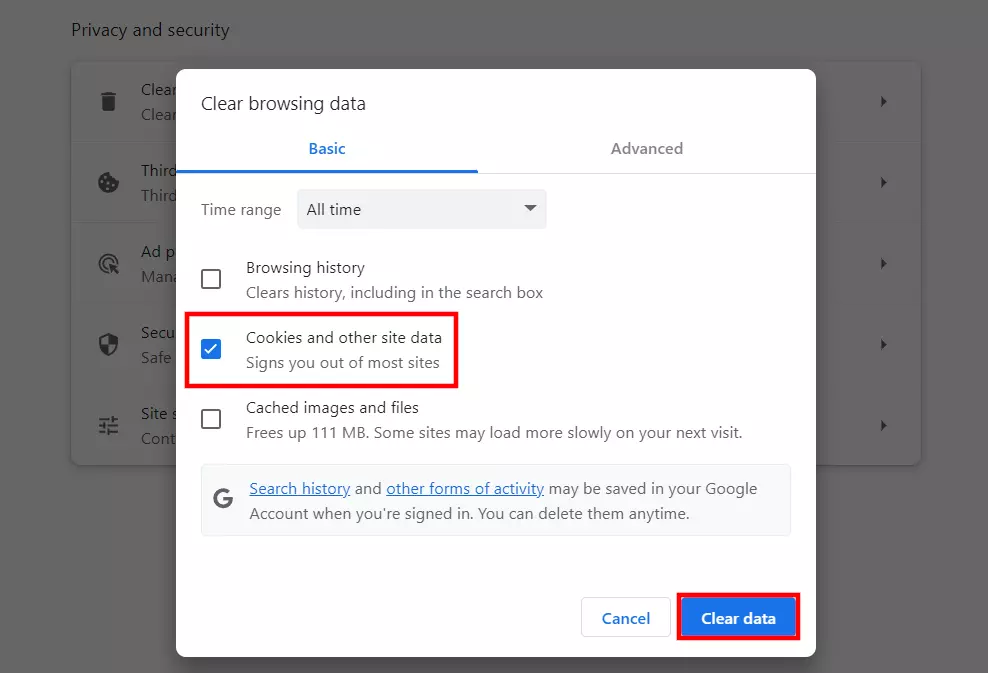
- Pasirinkite „Išvalyti naršyklės duomenis“.
- Pažymėkite langelį šalia „Slapukai ir kiti svetainės duomenys“.
- Patvirtinkite pasirinkimą spustelėdami „Išvalyti duomenis“, kad išvalytumėte visus dabartinius slapukus „Chrome“. Įsitikinkite, kad „Laiko intervalas“ yra pažymėta parinktis „Visas laikas“, kitaip išvalysite tik per pastarąsias kelias valandas ar dienas sukauptus slapukus.
Kaip ištrinti slapukus „Firefox“ naršyklėje žingsnis po žingsnio
Toliau pateikiami veiksmai, kaip ištrinti slapukus „Firefox“ naršyklėje:
- Spustelėkite meniu juostos dešiniame viršutiniame kampe esantį hamburgerio mygtuką (simbolis su trimis horizontaliomis linijomis) ir išskleidžiamajame sąraše pasirinkite parinktį „Nustatymai“.
- Spustelėkite kairėje pusėje esančiame meniu esantį skyrių „Privatumas ir saugumas“.
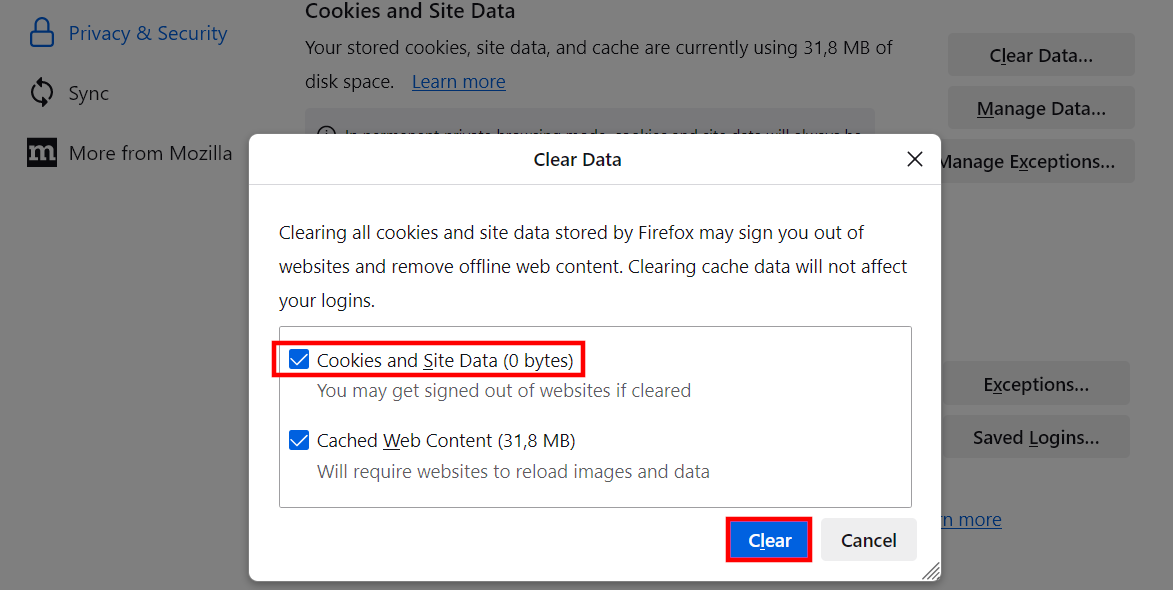
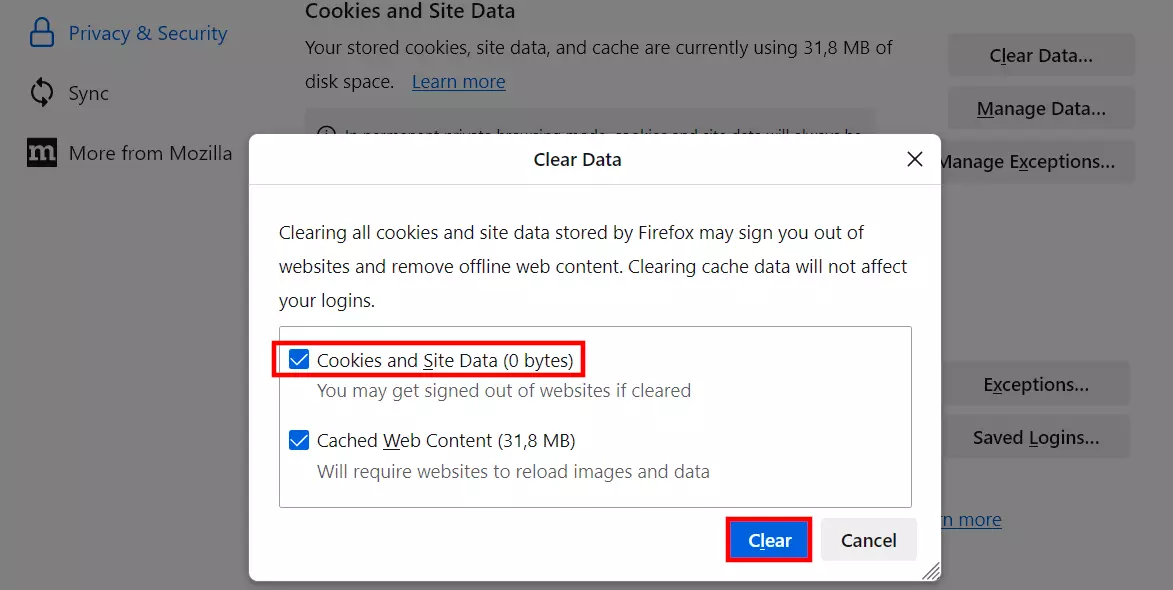
- Pereikite prie „Slapukai ir svetainės duomenys“ ir spustelėkite mygtuką „Išvalyti duomenis“.
- Pasirinkite „Slapukai ir svetainės duomenys“. Patvirtinkite, kad norite išvalyti „Firefox“ slapukus, spustelėdami „Išvalyti“.
Jei norite ištrinti tik tam tikrus slapukus „Firefox“ naršyklėje, pasirinkite „Duomenų tvarkymas“ parinktį skyriuje „Slapukai ir svetainių duomenys“ vietoj „Ištrinti duomenis“. Tada galite pasirinkti slapukus, kuriuos norite ištrinti atskirai, arba ieškoti konkrečių slapukų.
Kaip ištrinti slapukus „Safari“ naršyklėje žingsnis po žingsnio
„Apple“ naršyklė „Safari“ taip pat yra prieinama „Microsoft Windows“ sistemai, tačiau tik pasenusi versija. Todėl nerekomenduojame naršyti internete naudodami „Safari“ naršyklę „Windows“ kompiuteryje. Toliau pateiktos instrukcijos, kaip ištrinti slapukus „Safari“ naršyklėje, taikomos tik „Safari“ versijai, skirtai „macOS“ sistemai:
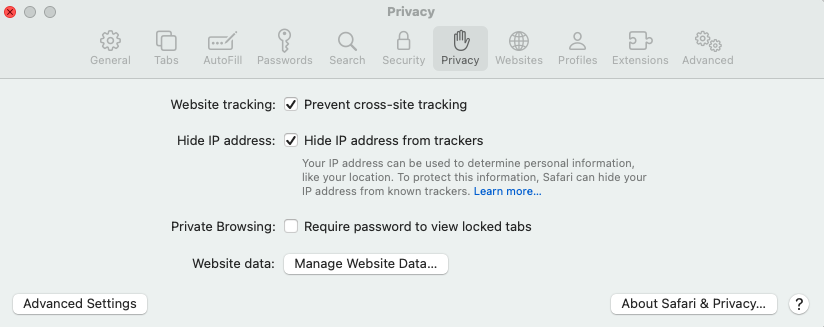
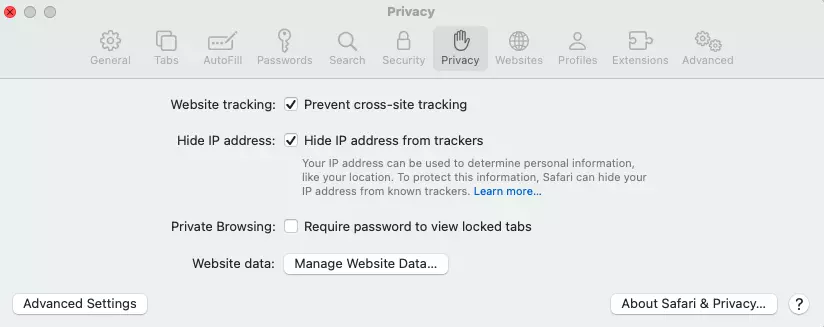
- Safari naršyklėje pasirinkite parinktį „Nustatymai“.
- Spustelėkite skirtuką „Privatumas“.
- Spustelėkite „Tvarkyti svetainės duomenis“, nepriklausomai nuo to, ar norite ištrinti visus išsaugotus slapukus, ar tik pasirinktus duomenis.
- Sąraše pasirinkite svetaines, kurių slapukus, išsaugotus „Safari“, norite ištrinti, ir spustelėkite „Pašalinti“. Taip pat galite pasirinkti „Pašalinti visus“, kad ištrintumėte visus slapukus iš karto.
Kaip ištrinti slapukus „Edge“ naršyklėje žingsnis po žingsnio
Norėdami ištrinti slapukus „Microsoft Edge“ naršyklėje, atlikite toliau pateiktus veiksmus:
- Prieigai prie „Nustatymai“ spustelėkite tritaškių piktogramą ir pasirinkite to paties pavadinimo meniu punktą.
- Atidarykite kategoriją „Privatumas ir paslaugos“ kairėje esančioje meniu juostoje.
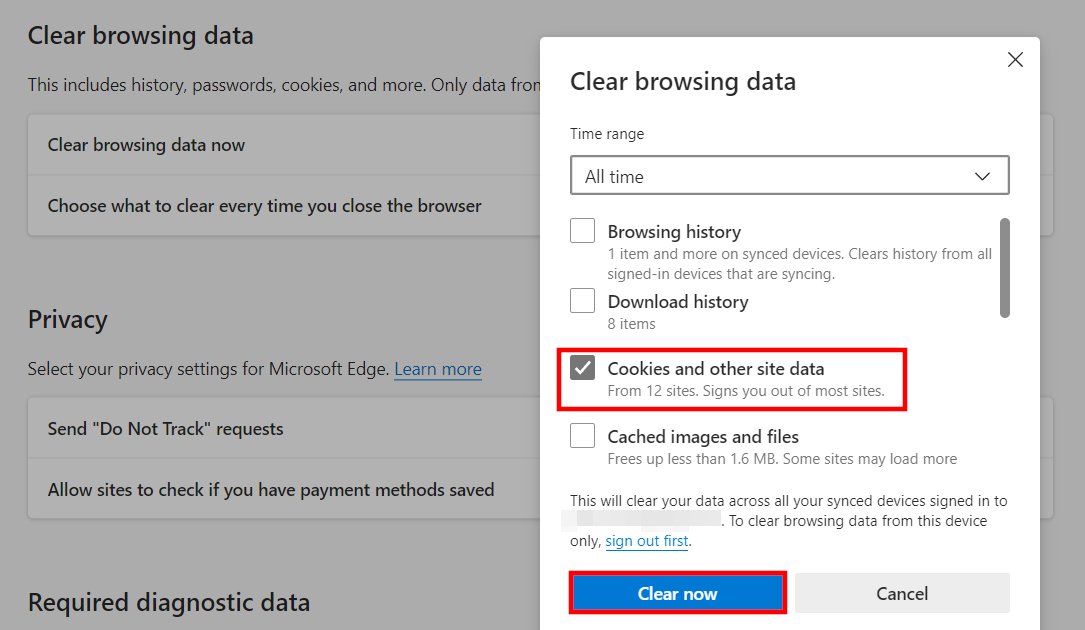
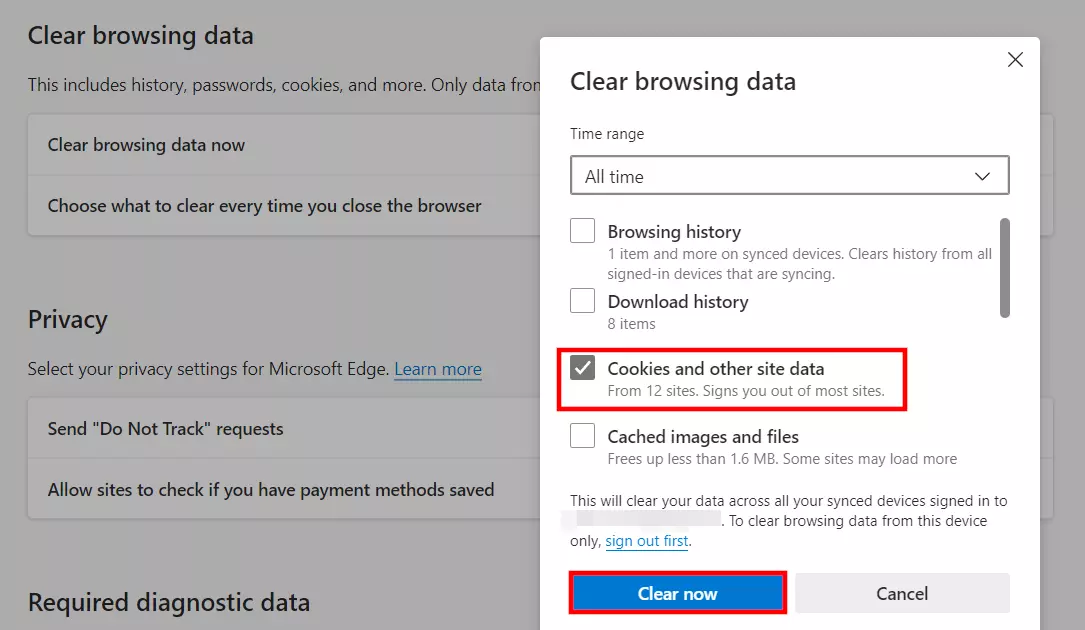
- Spustelėkite „Pasirinkite, ką norite ištrinti“, esančią po „Išvalyti naršymo duomenis“.
- Pažymėkite „Slapukai ir kiti svetainės duomenys“ ir spustelėkite „Išvalyti dabar“, kad „Edge“ ištrintų visus slapukus (laikotarpis: visą laiką).
Kaip ištrinti slapukus „iPhone“ žingsnis po žingsnio
„Safari“ yra įdiegta kaip numatytoji naršyklė kiekviename „iPhone“ telefone. Mobilioji programa skiriasi nuo kompiuterio versijos, kai kalbama apie slapukų išvalymą. Taip yra todėl, kad jų neišvalote pačioje programoje, o savo išmaniojo telefono nustatymuose:
- Eikite į savo „iPhone“ nustatymus.
- Spustelėkite „Safari“.
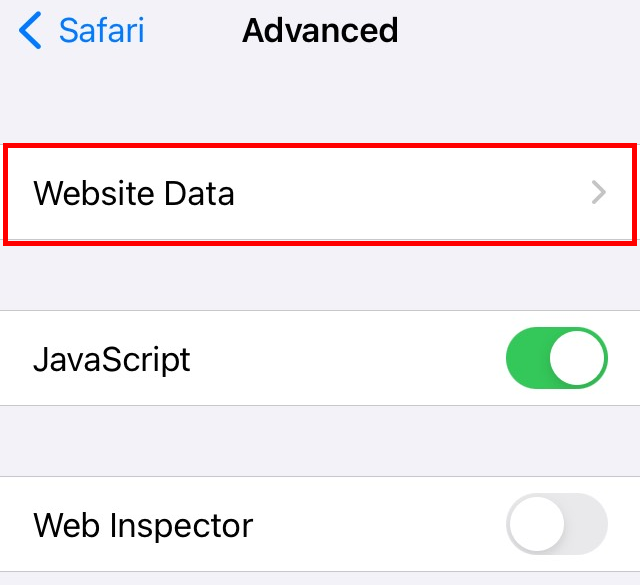
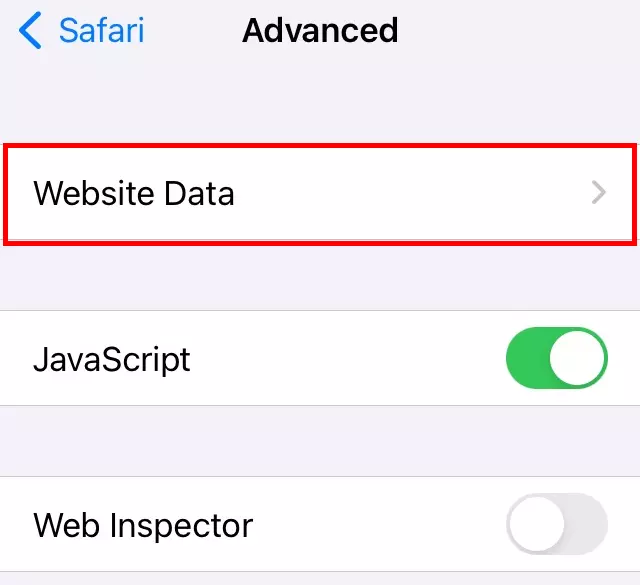
- Spustelėkite „Išplėstiniai“ ir tada „Svetainių duomenys“.
- Rodytoje sąraše galite ištrinti visus slapukus kartu, spustelėdami „Pašalinti visus svetainės duomenis“. Taip pat galite naudoti mygtuką „Redaguoti“ viršutiniame dešiniajame kampe, kad pašalintumėte atskirus slapukus iš savo „iPhone“.
Kaip ištrinti slapukus „Android“ sistemoje žingsnis po žingsnio
Yra įvairių naršyklių, skirtų „Android“ sistemai. Kadangi „Chrome“ naršyklė yra ypač populiari, parodysime, kaip ištrinti slapukus „Android“ „Chrome“ programoje.
- Spustelėkite tritaškio simbolį.
- Pasirinkite meniu punktą „Istorija“.
- Bakstelėkite „Išvalyti naršymo duomenis“.
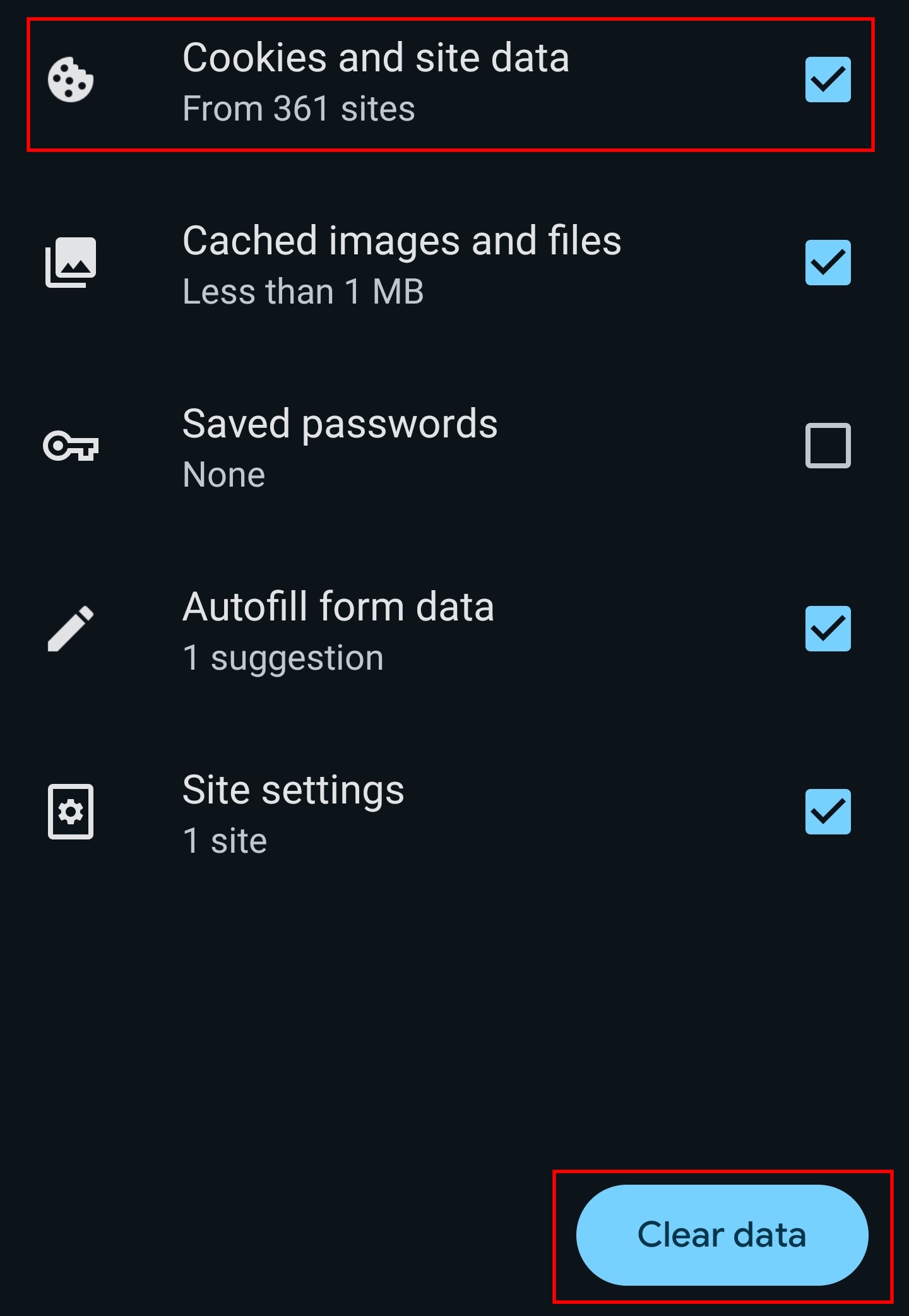
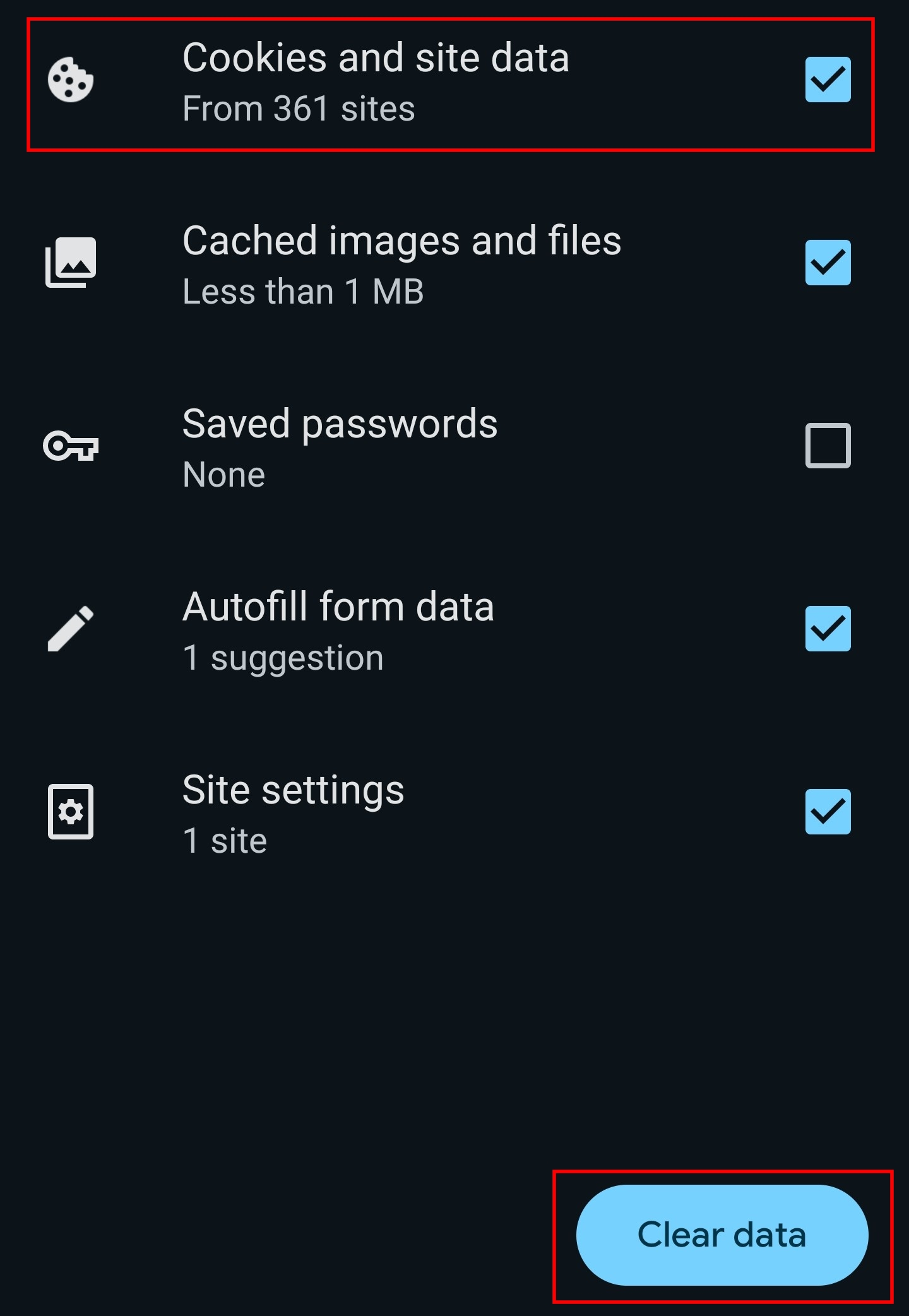
- Pasirinkite įrašą „Slapukai ir svetainių duomenys“ ir spustelėkite „Išvalyti duomenis“. Jei norite, taip pat galite išvalyti talpyklą, pasirinkdami „Naršymo istorija“.
Slapukų išvalymo privalumai ir trūkumai
Slapukai saugo ir analizuoja jūsų elgesį internete. Jie suteikia daugiau patogumo įvairiose svetainėse, pvz., internetinėse parduotuvėse. Jei ištrinsite visus slapukus, prarasite dalį šio patogumo, todėl jų visų ištrinimas iš karto nebūtinai yra geriausias sprendimas. Viena iš galimybių – ištrinti slapukus tik iš tam tikrų svetainių, kad vartotojų analizė vis dar galėtų vykti kitose svetainėse, užtikrinant jums geriausią įmanomą vartotojo patirtį. Įsigaliojus Slapukų politikai, buvo nuspręsta, kad svetainių operatoriai gali naudoti slapukus tik gavę jūsų sutikimą, o tai reiškia, kad jūs kontroliuojate failų naudojimą ir savo privatumą nuo pat to momento, kai apsilankote svetainėje.