Kaip įdiegti dvigubą paleidimą su „Linux“ ir „Windows 11“

Norėdami viename kompiuteryje naudotis abiem operacinėmis sistemomis, tiesiog turite sukonfigūruoti dvigubą paleidimą su „Linux“ ir „Windows 11“. Tam reikės kompiuterio su „Windows 11“, „Ubuntu“ arba kitos „Linux“ distribucijos ISO failo ir paleidžiamojo USB rakto.
Trumpas vadovas: kaip įdiegti dvigubą paleidimą su „Ubuntu“ ir „Windows 11“
- Įdiekite „Windows 11“
- Nustatykite saugų paleidimą
- Patikrinkite BIOS režimą
- Atsarginė duomenų kopija
- Paruoškite arba suskirstykite kietąjį diską
- Sukurti paleidžiamą USB atmintinę
- Perkraukite kompiuterį ir paleiskite jį iš atmintinės
- Įdiekite „Ubuntu“ kartu su „Windows 11“
- Pradžios meniu pasirinkite tinkamą operacinę sistemą
Kaip naudoti dvigubą paleidimą su „Ubuntu“ ir „Windows 11“
Šiame straipsnyje parodysime, kaip nustatyti dvigubą paleidimą su „Ubuntu“ ir „Windows 11“. Kadangi ši „Linux“ distribucija palaiko saugų paleidimą, ji puikiai tinka šiam tikslui. Jei norite naudoti kitą operacinę sistemą kaip alternatyvą, pirmiausia turite išjungti saugų paleidimą savo kompiuteryje. Jei to dar nepadarėte, taip pat turėtumėte iš anksto įdiegti ir sukonfigūruoti „Windows 11 “. Tai atlikę, galite pradėti tikrąjį „Linux“ ir „Windows 11“ dvigubo paleidimo nustatymą.
Paruoškite ir suskirstykite „Windows 11“
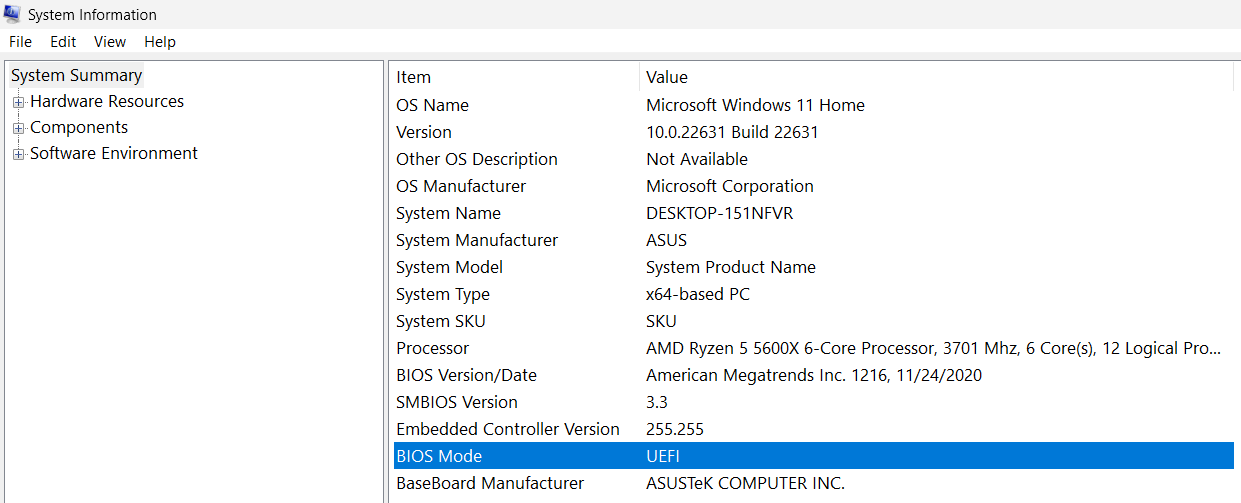
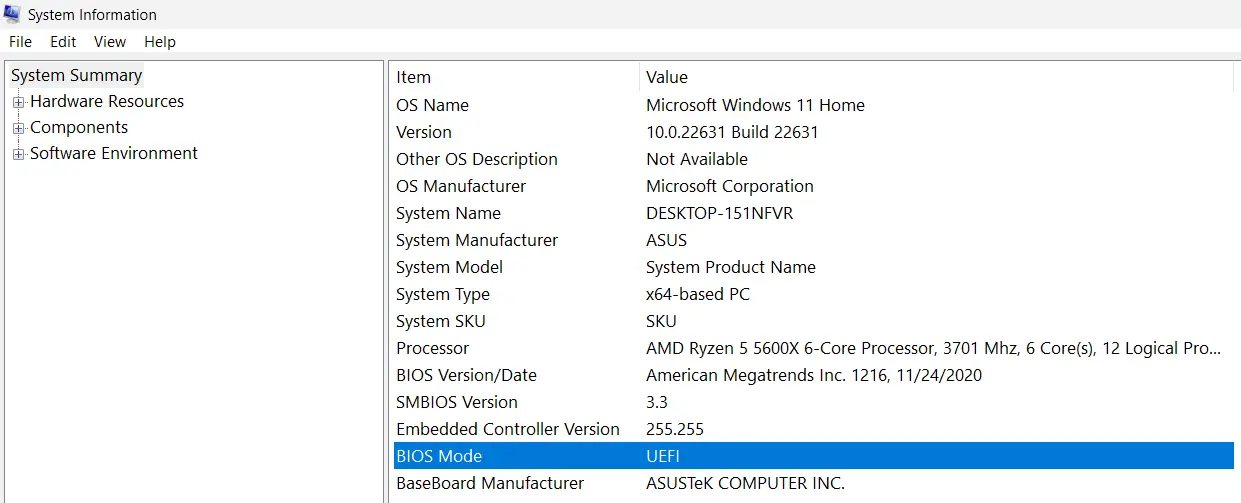
Kaip ir ankstesnės versijos, „Windows 11“ taip pat turi UEFI sąsają. Norėdami tai patikrinti, pasinaudokite paieškos funkcija ir atidarykite sistemos informaciją. Įraše „BIOS režimas“ turėtų būti nurodyta reikšmė „UEFI“.
Be to, atlikite duomenų atsarginę kopiją. Tik turėdami atsarginę kopiją galėsite būti tikri, kad duomenys nebus prarasti, jei įvyktų gedimas paleidžiant Linux ir „Windows 11“ dvigubą paleidimą.
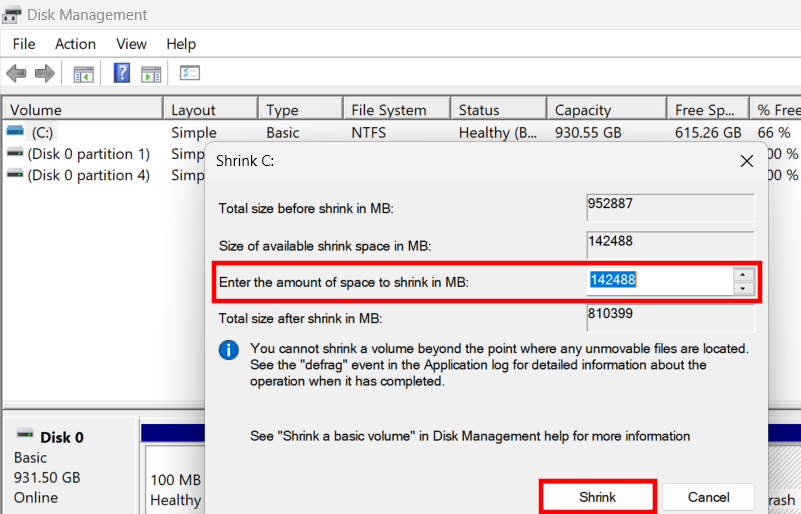
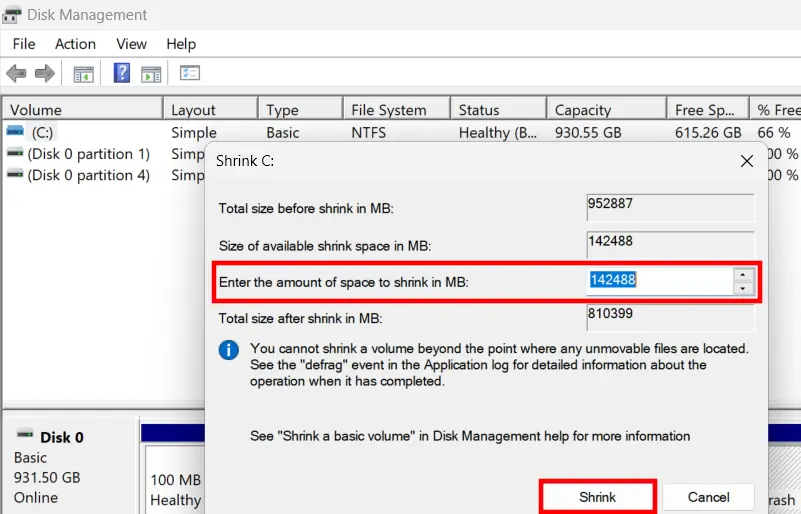
Taip pat patartina papildomai operacinei sistemai skirti atskirą kietąjį diską. Jei tai neįmanoma, sukurkite bent 20 gigabaitų talpos skaidinį. Tam atlikite šiuos veiksmus:
- Atidarykite „Diskų tvarkymą“ naudodami „Pradžia“ meniu esančią paieškos funkciją.
- Pasirinkite didžiausią esamą skaidinį ir spustelėkite jį dešiniuoju pelės mygtuku.
- Pasirinkite parinktį „Sumažinti disko dydį“.
- Įveskite disko vietos kiekį, kurio reikia Linux, ir pašalinkite jį iš pasirinktos skaidynės.
- Dabar ši erdvė pažymėta kaip „Nepaskirta“. Pasirinkite „Sumažinti“ ir uždarykite langą.
Sukurti įkrovimo USB atmintinę
Dabar apsilankykite oficialioje „Ubuntu“ svetainėje, atsisiųskite „Ubuntu“ ISO failą ir sukurkite įkrovimo USB laikmeną. Jei pasirinkote kitą „Linux“ distribuciją, apsilankykite atitinkamoje tos sistemos svetainėje.
Kaip sukurti įkrovimo USB atmintinę, galite sužinoti kitame mūsų naudingame straipsnyje. Paleiskite BIOS ir nustatykite, kad perkraunant kompiuterį pirmiausia būtų tikrinama USB atmintinė. Atlikę šiuos veiksmus, galėsite naudoti dvigubą įkrovą su „Linux“ ir „Windows 11“.
Ubuntu įdiegimas ir konfigūravimas
- Įdėkite USB atmintinę į kompiuterį ir iš naujo paleiskite įrenginį. Kadangi nurodėte atmintinę kaip pagrindinį šaltinį, sistema dabar paleis kompiuterį iš USB atmintinės. Tai atvers „Ubuntu“ diegimo programą.
- Vedlys dabar padės jums atlikti diegimą. Nustatykite savo profilį ir sekite instrukcijas.
- Kai visi nustatymai bus sukurti, sistema paklaus, ar norite įdiegti „Ubuntu“ kartu su „Windows 11“. Sutikite.
- Patikrinkite, ar „Ubuntu“ įdiegta teisingoje skaidinyje.
- „Ubuntu“ ir „Windows 11“ dvigubas paleidimas pavyko ir dabar galite naudoti abi sistemas. Nepamirškite išimti USB atmintuką, kitaip kompiuteris vėl prie jo prisijungs kitą kartą paleidžiant kompiuterį.
Pasirinkite operacinę sistemą
Norėdami perjungti sistemas, kai kompiuteryje įdiegta „Linux“ ir „Windows 11“ dviguba paleidimo sistema, turite iš naujo paleisti kompiuterį. Tuomet atsivers meniu, kuriame naudodami rodyklių klavišus galėsite pasirinkti, su kuria operacine sistema norite dirbti.
Kokios yra alternatyvos, norint įdiegti „Ubuntu“ ir „Windows 11“ dvigubą paleidimą?
Jei nenorite naudoti „Ubuntu“ dvigubo paleidimo režimu kartu su „Windows 11“, bet vis tiek norite naudotis abiem sistemomis, yra trys praktiškos alternatyvos:
- Įdiekite „Ubuntu“ arba „Linux“ virtualioje mašinoje ir prisijunkite prie jos tiesiogiai iš savo kompiuterio su „Windows“.
- Įdiekite norimą „Linux“ distribuciją debesų serveryje ir valdykite sistemą nuotoliniu būdu.
- Įkelkite „Ubuntu“ kaip „live“ sistemą iš išorinės laikmenos.
Visos trys galimybės ypač tinka tiems, kurie daugiausia naudoja „Windows 11“ ir į „Ubuntu“ nori pereiti tik retkarčiais.
Mūsų skaitmeniniame vadove taip pat rasite išsamų vadovą, kaip įdiegti dvigubą „Ubuntu“ ir „Windows 10“ paleidimą.