Kaip pasukti ekraną kompiuteryje su „Windows 11“ ---

Jei ekrane, nustatytame įprastu horizontaliu formatu, ne viskas matosi aiškiai, apsvarstykite galimybę pasukti ekraną. „Windows 11“ sistemoje tai galima padaryti per nustatymus. Kai kuriuose kompiuteriuose netgi yra tam skirta sparčioji klavišų kombinacija. Mes parodysime, kaip tai padaryti, žingsnis po žingsnio.
Kaip pasukti ekraną „Windows 11“ per nustatymus
Daugeliu atvejų ekranai ant stalo statomi horizontaliai, todėl turinys rodomas plačiajuosčiu formatu. Tačiau kartais gali būti naudinga pakeisti ekrano orientaciją, ypač jei naudojate kelis ekranus vienu metu. Tai leidžia rodyti ilgus tekstus per visą ekrano aukštį ir taip pat gali būti naudinga pristatant ataskaitas.
Naudojant du ekranus, verta pirmiausia patikrinti, kaip jie sukonfigūruoti. Jei dar to nepadarėte, prieš pasukdami bet kurį iš ekranų, sukonfigūruokite juos kaip dviejų monitorių sistemą.
„Windows 11“ yra iš viso keturi skirtingi ekrano orientacijos nustatymai: horizontalus, horizontalus (apverstas), vertikalus ir vertikalus (apverstas).
Ekrano orientaciją galite pakeisti sistemos nustatymuose. Štai kaip tai padaryti:
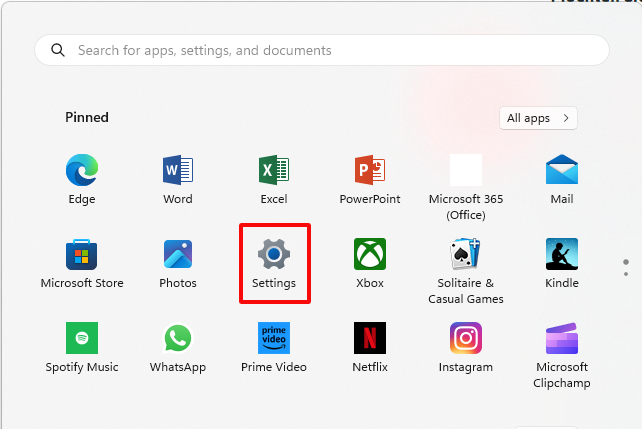
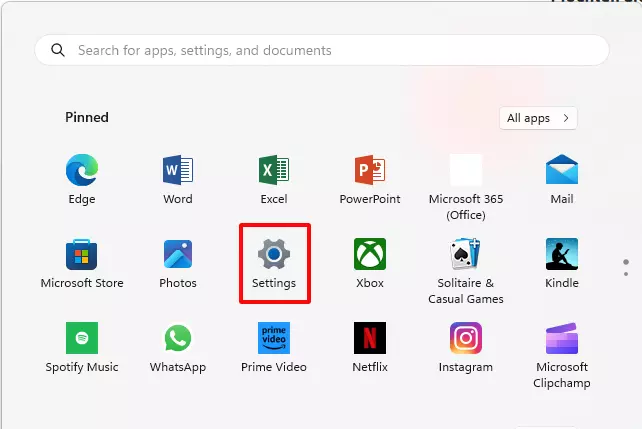
- Pradžios meniu pasirinkite „Nustatymai “.
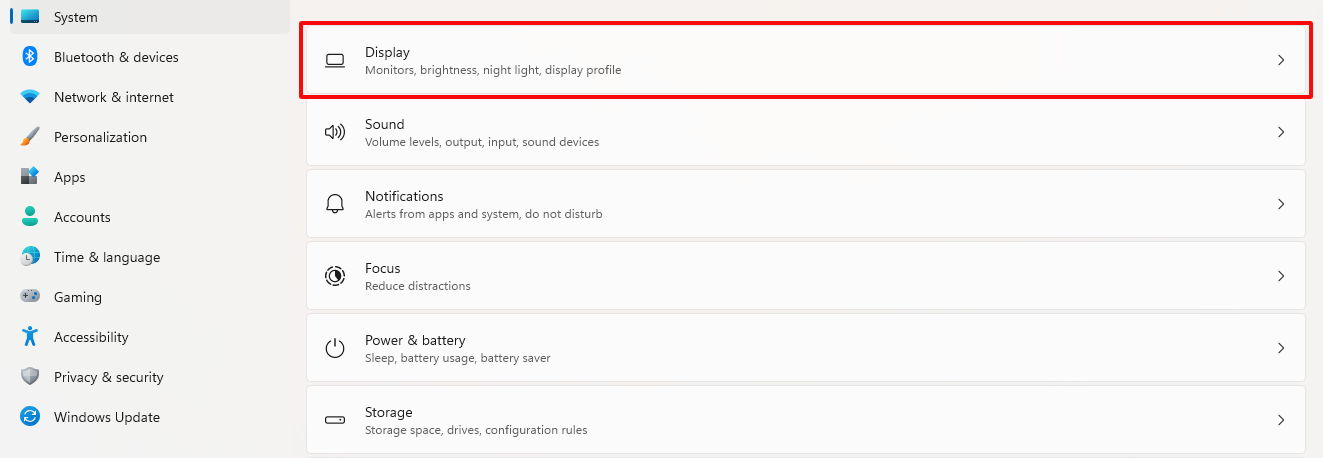
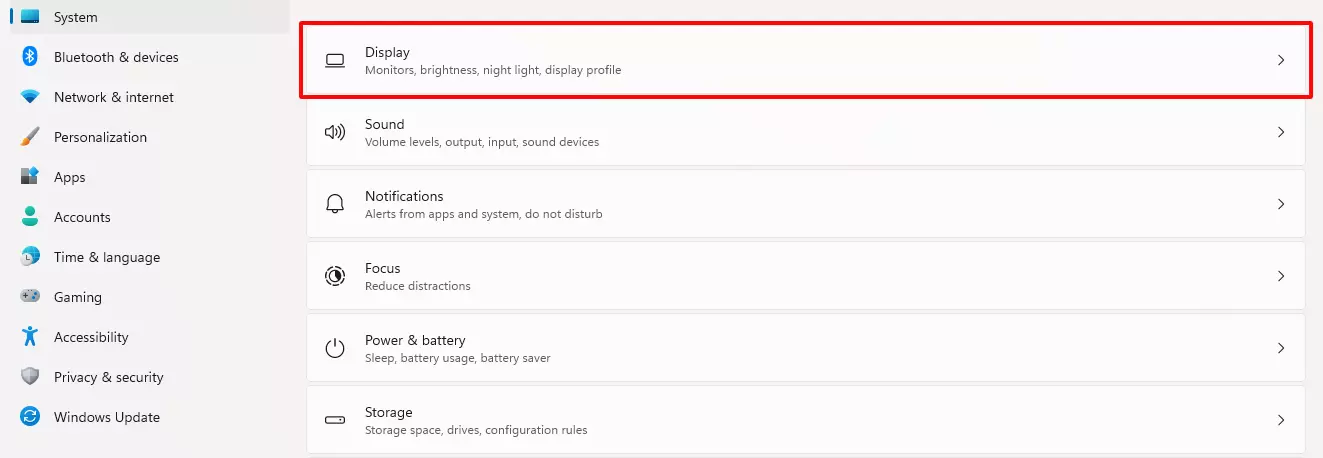
- Toliau pereikite prie sąrašo viršuje esančio papunkčio „Ekranas “. Čia taip pat galite nustatyti ekrano ryškumą arba pakeisti naudojamų ekranų skaičių.
- Ekraną galite pasukti naudodami parinktį „Ekrano orientacija “, esančią skyriuje „Mastelis ir išdėstymas “.
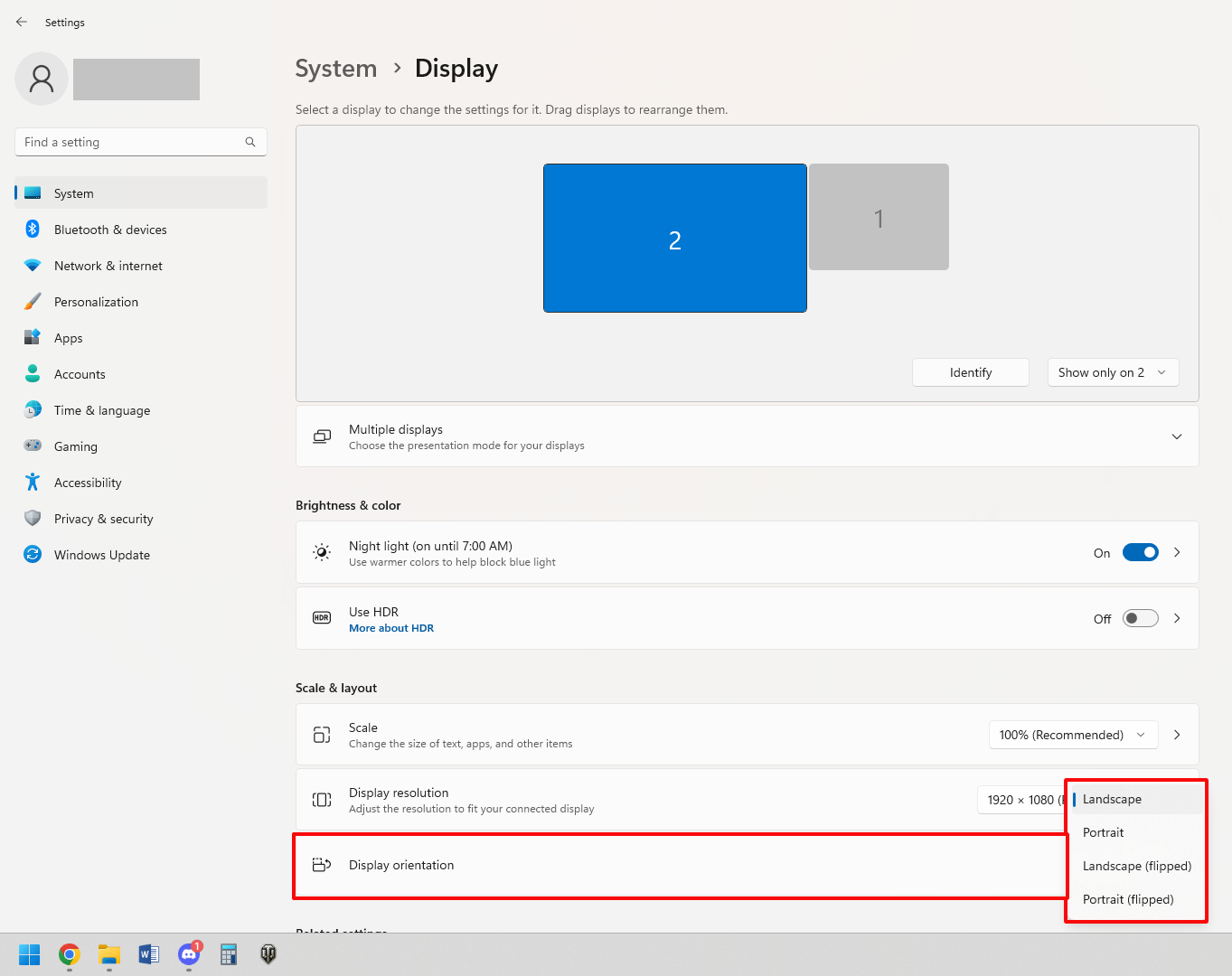
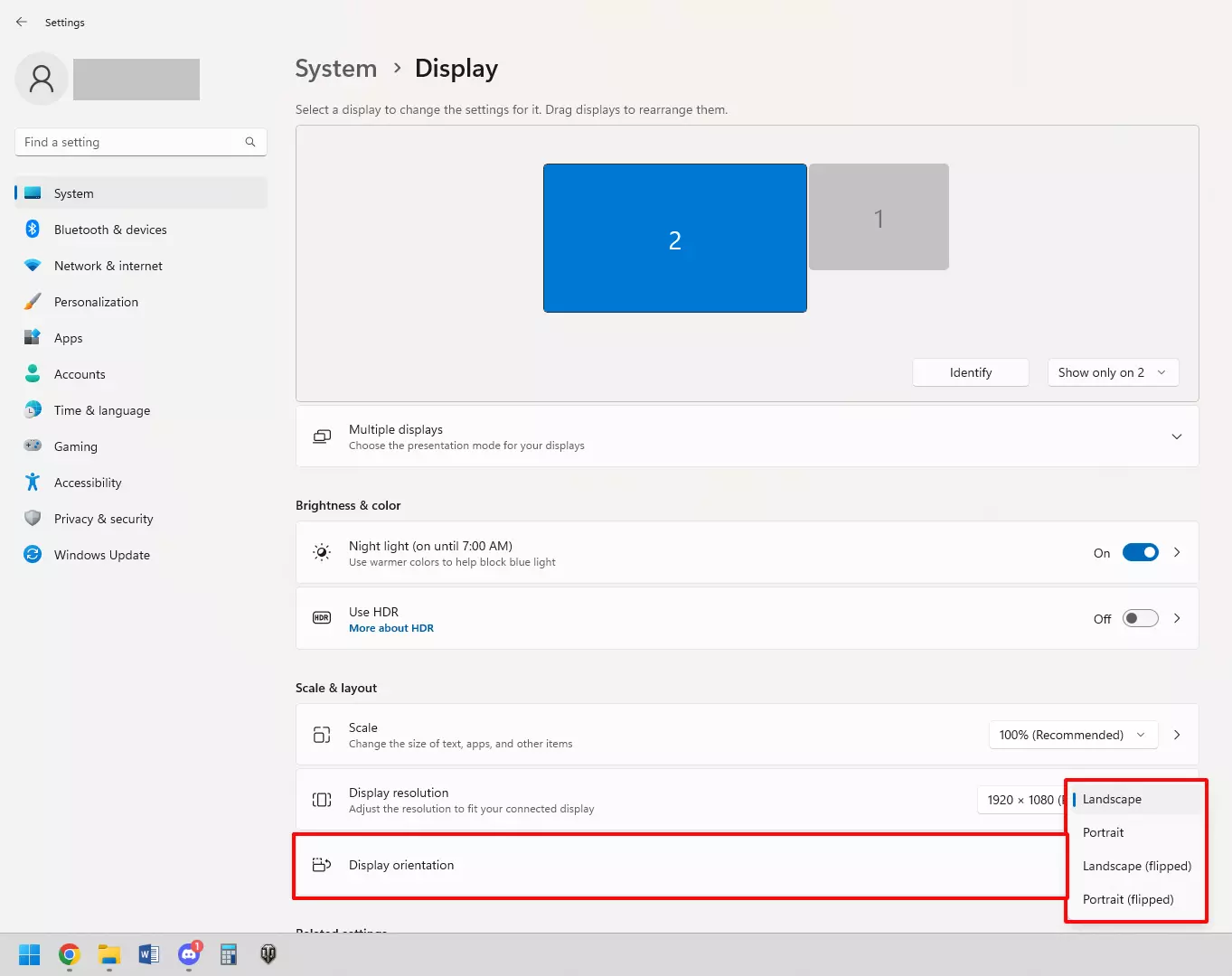
- Paspaudus naują nustatymą, turėsite 15 sekundžių savo pasirinkimui patvirtinti. Kitaip ekrano orientacija bus grąžinta į pradinę padėtį.
- Greičiau patekti į „Ekranas“ pakatalogį galima dešiniuoju pelės mygtuku spustelėjus darbalaukio foną. Spustelėkite „Ekrano nustatymai“, kad atidarytumėte ekrano nustatymų meniu.
Ar yra klavišų kombinacija, leidžianti pasukti ekraną kompiuteryje su „Windows 11“?
Nors ekraną galima pasukti paspaudus klavišus [Ctrl] + [Alt] + rodyklės klavišą, tai pavyksta ne visuose kompiuteriuose, kuriuose įdiegta „Windows 11“.
Nors kai kurie vaizdo plokščių gamintojai vartotojams suteikia galimybę pasukti ekraną „Windows 11“ sistemoje naudodami šį klavišų trumpinį, ne visi tai leidžia. Pavyzdžiui, naudojant „Intel“ vaizdo plokštes, ekrano orientaciją galima pakeisti klavišų deriniu [Ctrl] + [Alt] arba [Ctrl] + [Shift]. Tai galima padaryti ir naudojant „Nvidia“ vaizdo plokštes, tačiau tam pirmiausia reikia pakeisti plokštės nustatymus.
„Windows 11“ yra daugybė kitų ekrano rodymo funkcijų, kurias galite naudoti. Kita funkcija, kurią verta išbandyti, yra „Windows 11“ ekrano padalijimo funkcija.