Kaip įdiegti ir sukonfigūruoti „Apache“ „WordPress“ sistemai

Apache ir WordPress derinimas dažniausiai pavyksta be jokių žiniatinklio serverio atnaujinimų ar pakeitimų. Tačiau kai kuriais atvejais, norint paleisti WordPress, reikia atnaujinti arba sukonfigūruoti serverio programą. Sužinokite, kaip įdiegti ir sukonfigūruoti Apache, kad jis veiktų su WordPress.
Kokie yra „Apache“ reikalavimai „WordPress“ sistemai?
- Serveris, kuriame veikia „Linux“
- Administratoriaus teisės (root arba sudo)
Debesų serveriuose su „Plesk“ tokios programos kaip „WordPress“ visada turėtų būti diegiamos ir valdomos per „Plesk“ sąsają. Išsamias instrukcijas rasite mūsų straipsnyje apie „WordPress“ naudojimą debesų serveryje su „Plesk “.
Kaip patikrinti „Apache“ versiją
Savo „Apache“ versiją galite sužinoti naudodami šias komandas:
- Ubuntu ir Debian: sudo apache2 -v
- CentOS, Fedora ir RHEL: sudo httpd -v
Jei savo „Linux“ sistemoje paleisite atitinkamą komandą, gausite informaciją apie savo „Apache“ serverį, įskaitant versijos numerį.
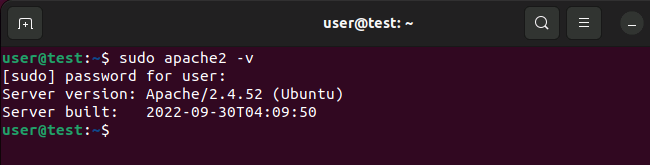
Pateiktame pavyzdyje „Ubuntu“ serveryje veikia „Apache“ versija 2.4.52.
Dar neįdiegėte žiniatinklio serverio savo „Linux“ serveryje? Perskaitykite mūsų išsamias instrukcijas, kaip nustatyti „Apache“ žiniatinklio serverį.
Kaip atnaujinti „Apache“
Dabartinei „WordPress“ versijai reikalinga „Apache“ versija 2.4 ar naujesnė. Tai užtikrina, kad žiniatinklio serveris būtų suderinamas su naudojama PHP versija (7.4+). Taip pat užtikrinama, kad „WordPress“ galėtų naudoti „Apache mod_rewrite modulį. Kaip įdiegti PHP, galite sužinoti mūsų skaitmeniniame vadove.
Atnaujinus „Apache“ iš 2.2 versijos į 2.4, gali kilti problemų su senesniais žiniatinklio programinės įrangos paketais. Prieš atnaujinant „Apache“, atidžiai perskaitykite toliau pateiktą pakeitimų sąrašą, kad įsitikintumėte, jog tai neturės įtakos jūsų žiniatinklio programai.
Ubuntu ir Debian
Naujausiose „Ubuntu“ ir „Debian“ sistemose, įskaitant „Ubuntu 22.04“, įdiekite naujausią „Apache“ versiją, pirmiausia atnaujinę paketų tvarkyklę šia komanda:
sudo apt updateKitas žingsnis – atlikti atnaujinimą naudojant klasikinę „Apache2“ diegimo komandą:
sudo apt install apache2CentOS, Fedora ir RHEL
Naujausiose „CentOS“ ir „RHEL/Fedora“ distribucijose, įskaitant „CentOS 7“, „Apache“ galima atnaujinti šia komanda:
sudo yum updateJei komanda neveikia, gali tekti pirmiausia įdiegti ir sukonfigūruoti paketų tvarkyklę EPEL (Extra Packages for Enterprise Linux). „Red Hat“ oficialioje svetainėje rasite EPEL diegimo vadovą, skirtą RHEL ir CentOS.
Kaip įdiegti mod_rewrite
„WordPress“ naudoja „Apache“ mod_rewrite perrašymo variklį, kad persiųstų URL adresus ir juos pakeistų.
mod_rewrite yra įdiegtas pagal numatytuosius nustatymus „CentOS“ ir „Red Hat“ sistemose. Norėdami įdiegti šį modulį „Ubuntu“ ir „Debian“ sistemose, naudokite šią komandą:
sudo a2enmod rewriteĮdiegus programą, reikės iš naujo paleisti „Apache“ paslaugas šia komanda:
sudo systemctl restart apache2Tada URL perrašymą nustatote naudodami .htaccess failą.
Kaip įjungti mod_rewrite Apache serveryje
Kai kuriais atvejais, norint, kad mod_rewrite būtų paleista, reikia sukonfigūruoti „Apache“. Tam reikia atitinkamai pakeisti „Apache“ konfigūracijos failą. Konkretus failas priklausys nuo jūsų serverio interneto prieglobos nustatymų. Pagal numatytuosius nustatymus pagrindinis „Apache“ konfigūracijos failas jūsų serverio pagrindiniam domenui yra:
- RHEL, Fedora ir CentOS:
/etc/httpd/conf/httpd.conf - Ubuntu ir Debian:
/etc/apache2/apache2.conf
Be to, kiekvienam domenui gali būti sukurti atskiri „Apache“ konfigūracijos failai. Paprastai jie yra šiuose kataloguose:
- RHEL, Fedora ir CentOS:
/etc/httpd/conf.d/[your domain name].conf - Ubuntu ir Debian:
/etc/apache2/sites-available/[your domain name].conf
Kai nustatysite konfigūracijos failo vietą, atidarykite jį bet kuriuo teksto redaktoriumi (turėdami administratoriaus teises) ir ieškokite šios informacijos:
AllowOverride None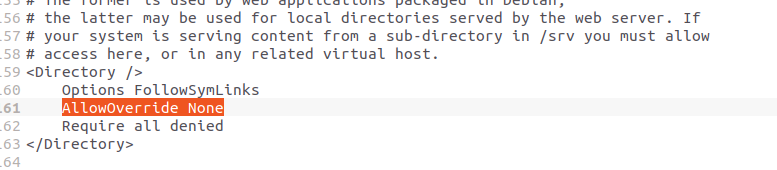
Dabar pakeiskite įrašą šiuo tekstu:
AllowOverride All
Order allow,deny
Allow from allIšsaugokite failą ir uždarykite jį, tada paleiskite „Apache“ iš naujo šia komanda:
sudo systemctl restart apache2