Kaip pakeisti DNS serverius „Windows 10“, „8“ ir „7“

„Windows“ leidžia lengvai rankiniu būdu pakeisti DNS serverį. Tai galima padaryti tiesiogiai „Microsoft“ operacinėje sistemoje arba maršrutizatoriaus nustatymuose. Galbūt jums labiau tiks kiti domenų vardų sistemos (DNS) serveriai.
Kaip pakeisti DNS serverį „Windows 10“
Jei naudojate „Windows 10“, galite pakeisti DNS serverį meniu„Tinklo ryšiai“.
1 žingsnis: Dešiniuoju pelės mygtuku spustelėkite „Windows“ logotipą, kad atidarytumėte tinklo ryšio nustatymus, ir spustelėkite to paties pavadinimo meniu punktą.
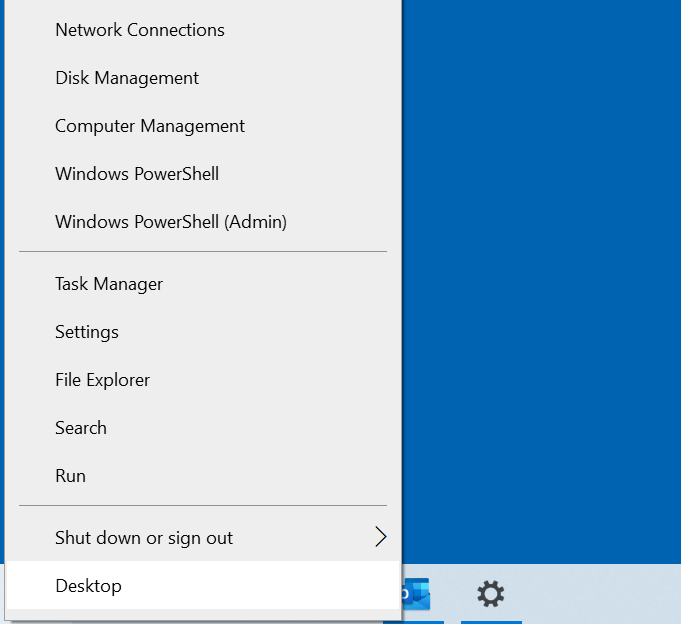
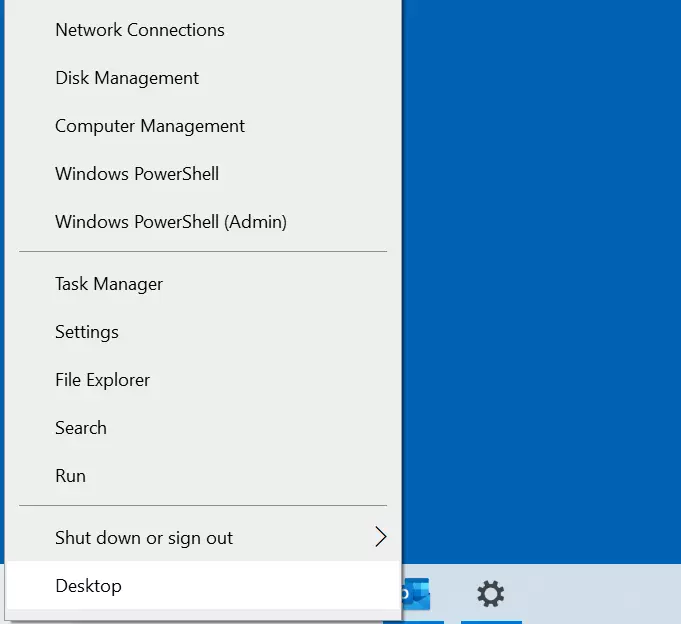
2 žingsnis: Pamatysite ryšio nustatymo būseną. Skyriuje „Išplėstinės tinklo parinktys“ pasirinkite„Keisti adapterio parinktis“.
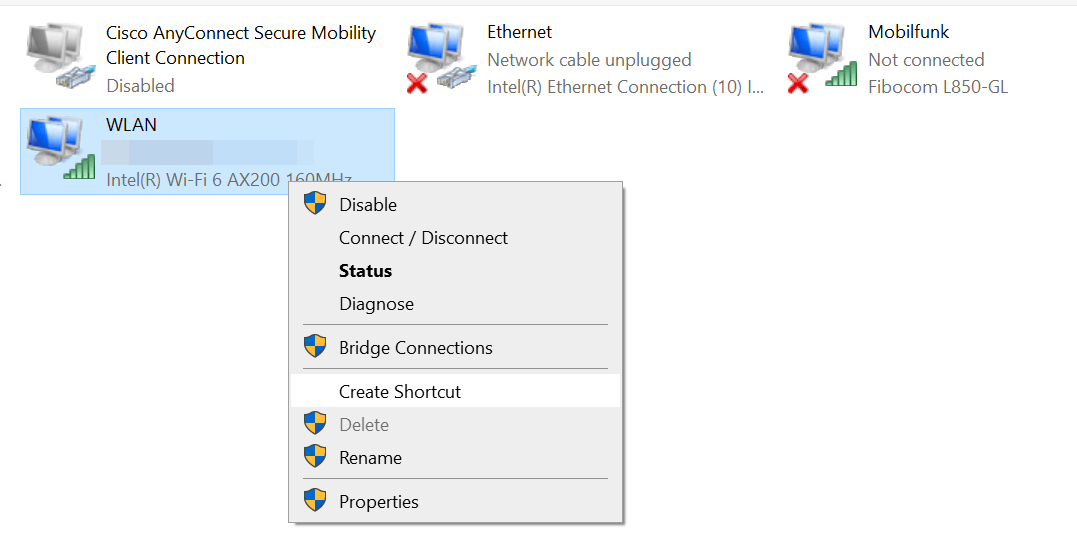
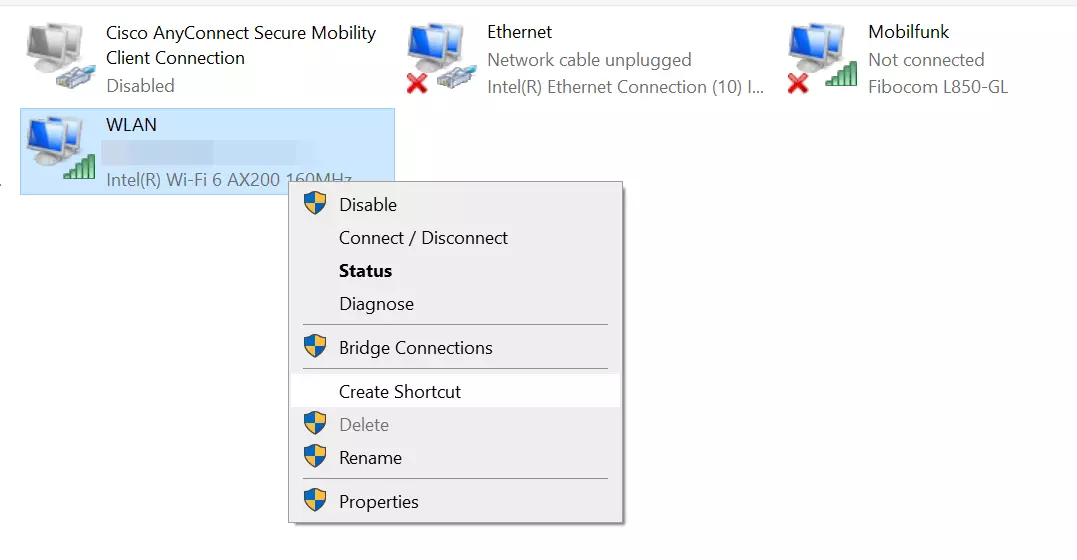
Tada dešiniuoju pelės mygtuku spustelėkite ryšį, kurį norite pakeisti, kad jį pažymėtumėte. Jei naudojate stacionarų kompiuterį, greičiausiai turite ryšį, nustatytą naudojant tinklo kabelį. Tokiu atveju pasirinkite „Ethernet“. Jei įrenginys prie interneto prijungtas per „Wi-Fi“, pasirinkite „Wi-Fi“, tada atsivėrusiame meniu spustelėkite„Savybės“.
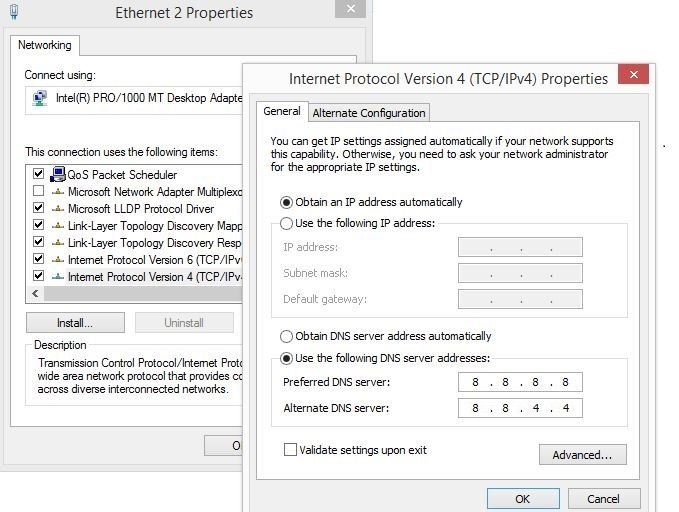
3 žingsnis: Dukart spustelėkite meniu punktą„Interneto protokolas, versija 4 (TCP/IPv4)“ ir pažymėkite parinktį„Naudoti šiuos DNS serverių adresus“. Dabar įveskite abiejų „Google“ serverių adresus (8.8.8.8 ir 8.8.4.4).
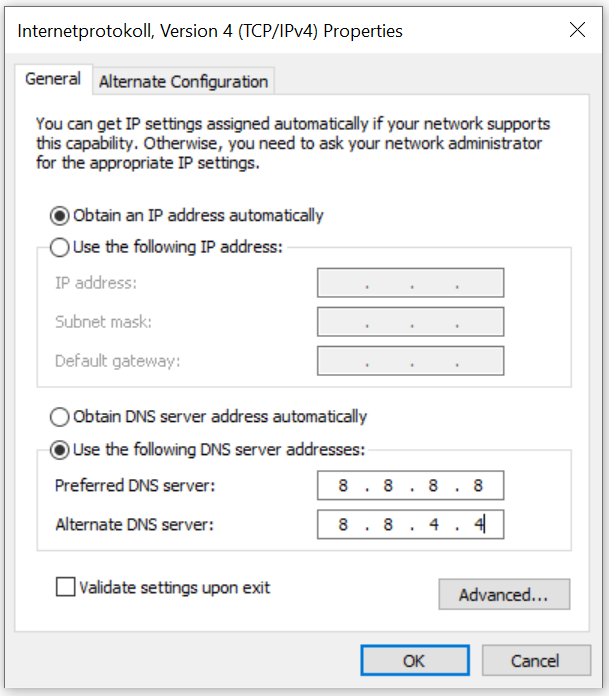
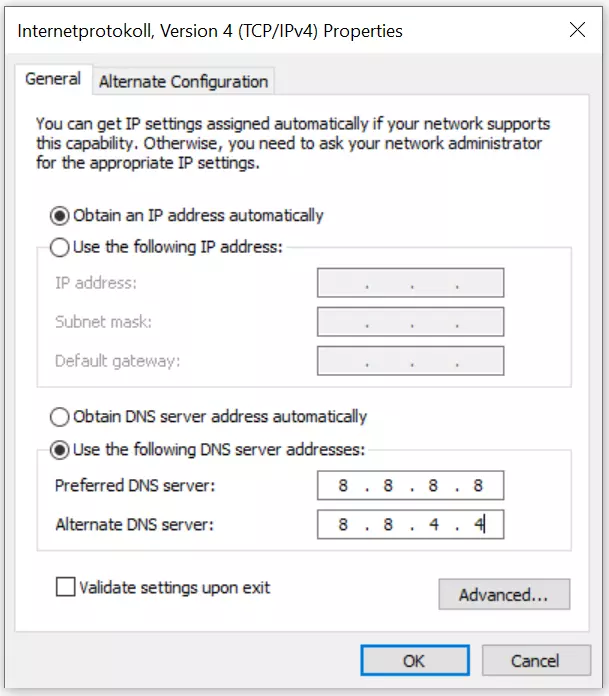
4 žingsnis: Norėdami patvirtinti DNS serverio pakeitimus „Windows 10“ sistemoje, spustelėkite mygtuką „OK“.
Be to, „Windows 10“ sistemoje galite pakeisti DNS serverio nustatymus naudodami komandų eilutę. Tiesiog įveskite šias komandas:
netsh interface ip add dnsname=‘ryšio pavadinimas’addr=8.8.8.8 index=1
netsh interface ip add dnsname=„ryšio pavadinimas“addr=8.8.4.4 index=2
Vietoj vietos laikiklio „ryšio pavadinimas“ naudokite atitinkamą LAN arba WLAN ryšio pavadinimą.
Kaip pakeisti DNS serverį „Windows 8“
„Windows 8“ vartotojai gali taip pat lengvai pakeisti savo DNS serverį tinklo nustatymuose.
1 žingsnis: Eikite į „Tinklo ir bendrinimo centrą“. Jį galima atidaryti per valdymo skydą („Pradžios meniu“ -> „Valdymo skydas“) arba paspaudus tinklo ryšio piktogramą užduočių juostos pranešimų srityje. Radę piktogramą, spustelėkite ją dešiniuoju pelės mygtuku ir pasirinkite parinktį „Atidaryti tinklo ir bendrinimo centrą“.


2 žingsnis: Atidarykite adapterio nustatymus, spustelėdami atitinkamą mygtuką.
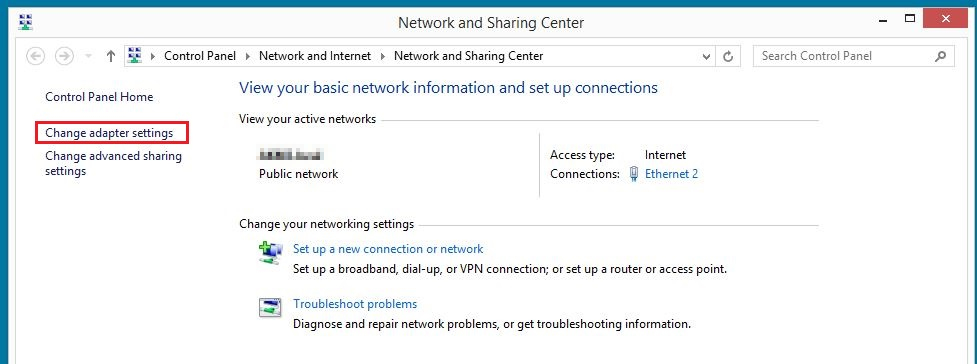
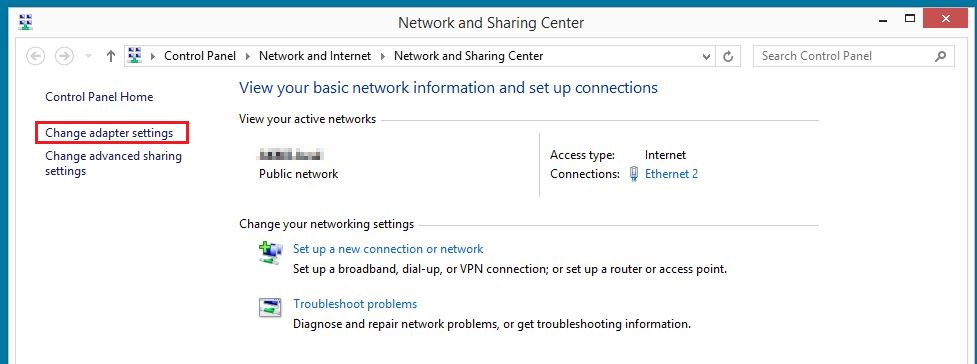
3 žingsnis: Dabar dešiniuoju pelės mygtuku spustelėkite ryšį, kurį norite konfigūruoti, ir atsivėrusiame meniu pasirinkite„Savybės“.
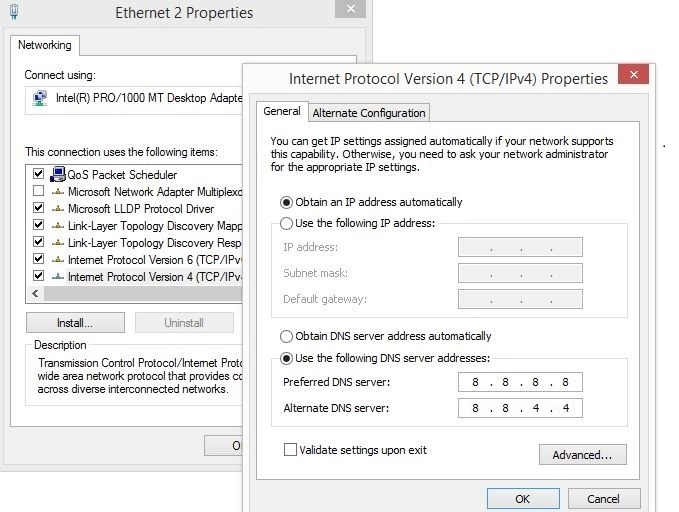
4 žingsnis: Dukart spustelėkite „Interneto protokolas versija 4 (TCP/IPv4)“, kad atidarytumėte meniu, kuriame galima pakeisti DNS serverį „Windows 8“ sistemoje; čia įveskite minėtus viešųjų „Google“ DNS serverių adresus (8.8.8.8 ir 8.8.4.4).
Kaip pakeisti DNS serverį „Windows 7“
„Windows 7“ sistemoje DNS serverį galima pakeisti tinklo ryšio nustatymuose.
1 žingsnis: Atidarykite „Tinklo ir bendrinimo centrą“. Tai galite padaryti per valdymo skydą, kuriame rasite atitinkamą meniu punktą, arba dešiniuoju pelės mygtuku spustelėję tinklo ryšio piktogramą pranešimų juostoje užduočių juostoje (dar vadinamoje sistemos dėkle) ir tada pasirinkę„Atidaryti tinklo ir bendrinimo centrą“.


2 žingsnis: Kitame meniu pasirinkite parinktį„Keisti adapterio nustatymus“ir tada pasirinkite ryšį, kurio DNS nustatymus norite pakeisti.
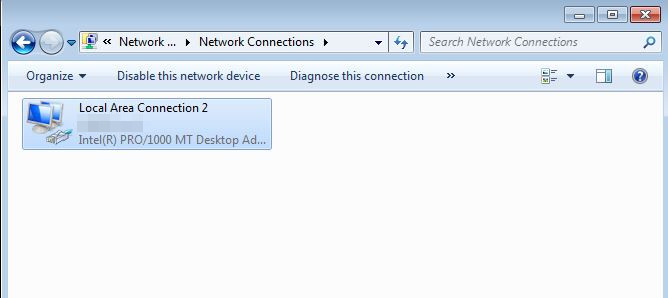
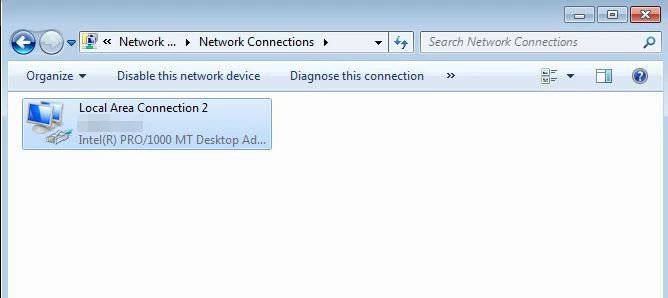
3 žingsnis: Norėdami atidaryti pasirinktos jungties protokolų ir paslaugų apžvalgą, dešiniuoju pelės mygtuku spustelėkite jungtį ir pasirinkite„Savybės“. Suraskite įrašą„Interneto protokolas versija 4 (TCP/IPv4)“ ir dukart spustelėkite jį, kad atidarytumėte meniu, kuriame galima pakeisti DNS serverį „Windows 7“ sistemoje.
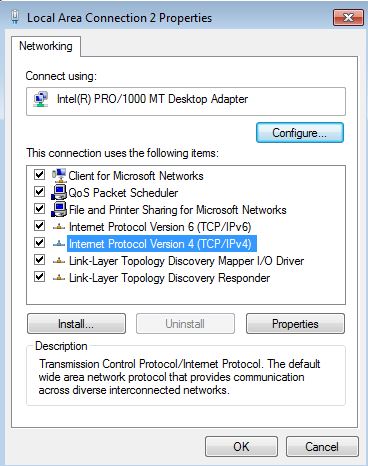
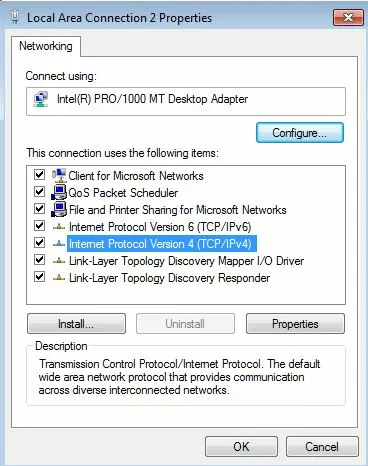
4 žingsnis: Paskutiniame žingsnyje pažymėkite parinktį „Naudoti šiuos DNS serverių adresus“ ir įveskite abu viešųjų DNS serverių adresus:
Pirmenybinis DNS serveris: 8.8.8.8
Alternatyvusis DNS serveris: 8.8.4.4
Kaip pakeisti DNS serverį maršrutizatoriaus nustatymuose
Vietoj to, kad keistumėte DNS serverį operacinėje sistemoje, galite jį pakeisti maršrutizatoriuje. Tai naudinga tuo, kad visi į jūsų tinklą (pvz., belaidį tinklą) prisijungę įrenginiai automatiškai naudos norimą DNS serverį. Taip sutaupysite laiko, nes jų nereikės konfigūruoti atskirai.
DNS serverio nustatymo veiksmai priklauso nuo jūsų maršrutizatoriaus modelio. Dauguma įrenginių valdomi per naršyklės sąsają. URL adresą arba IP adresą rasite vartotojo vadove arba ant paties maršrutizatoriaus. Atidarykite naršyklę ir įveskite prisijungimo duomenis. Juos rasite maršrutizatoriaus dokumentuose. Tada pereikite prie Domenų vardų sistemos nustatymų.
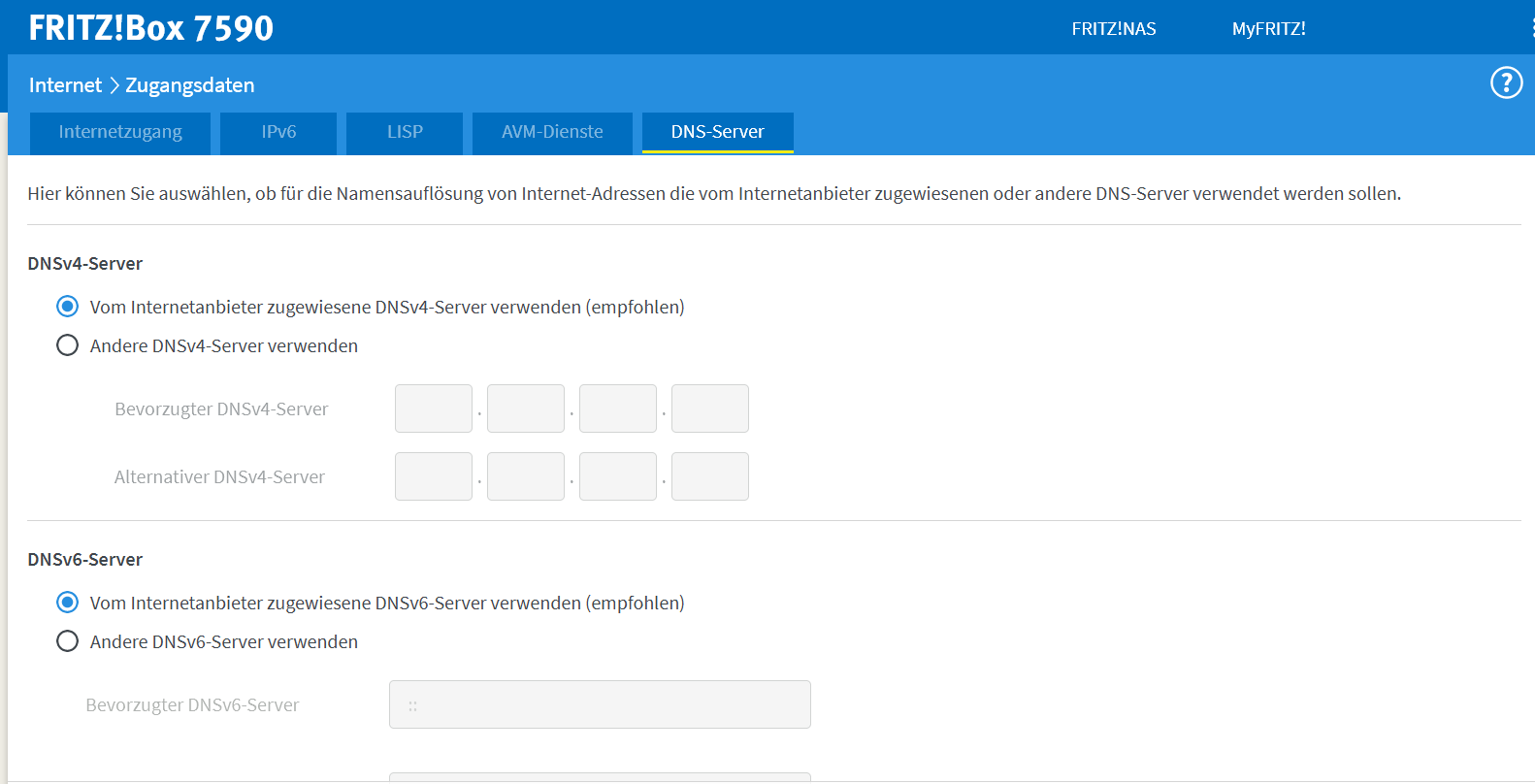
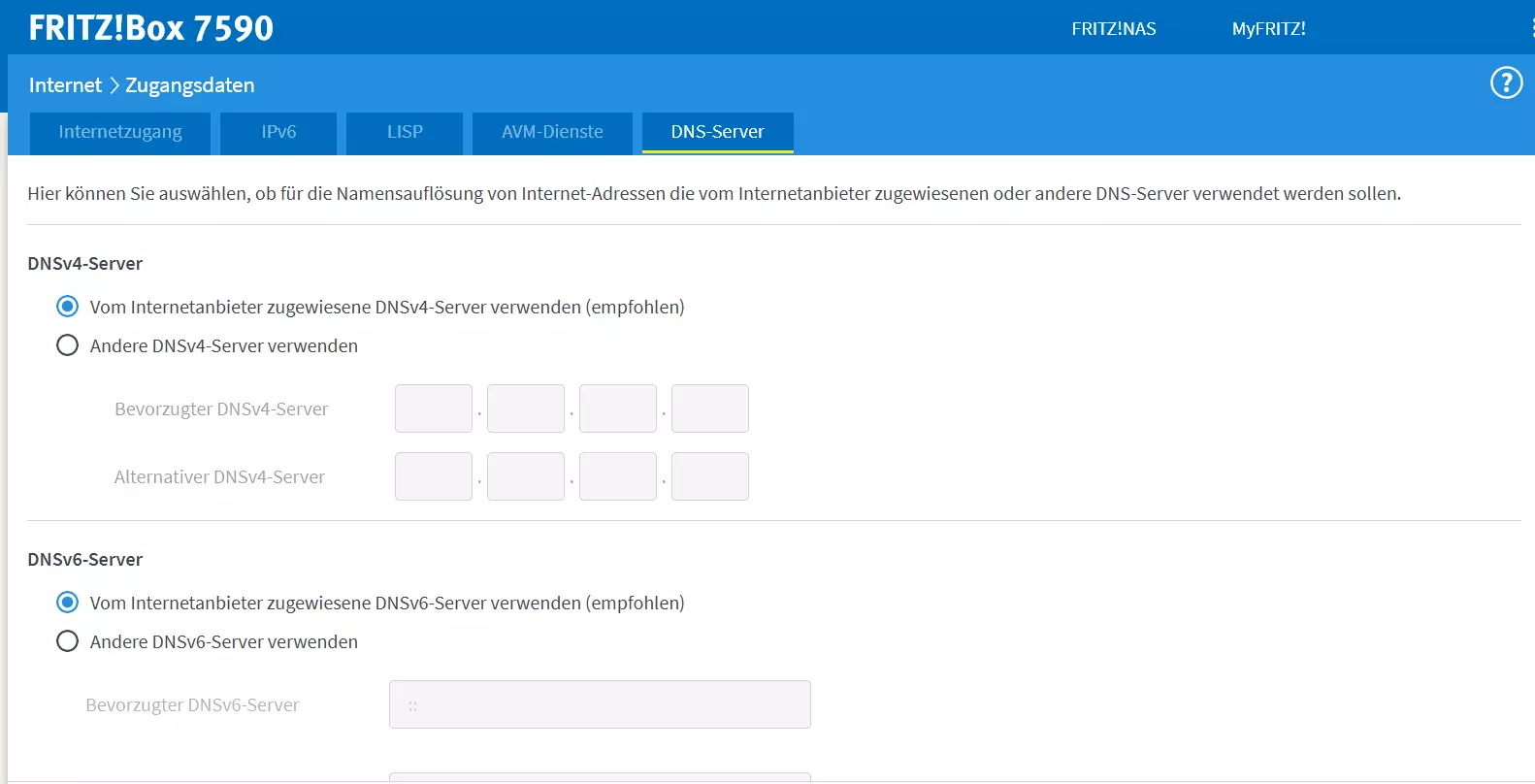
Paimkime pavyzdį. Pavyzdžiui, naudojant „Fritz!Box“ maršrutizatorių, norėdami atidaryti maršrutizatoriaus paskyros informaciją, įveskite „http://fritz.box“. DNS nustatymus rasite skyriuose „Internetas“ ir „Paskyros informacija“.
DNS serverius pakeisti taip pat paprasta ir kitose operacinėse sistemose:
- Mac: Keisti DNS
- Ubuntu: Keisti DNS
- Debian: Keisti DNS
- Windows 11: Keisti DNS
Kokie yra DNS serverių keitimo privalumai?
Kai prisijungiate prie interneto per maršrutizatorių, DNS serverio nustatymai įkeliami automatiškai. Paprastai vardų iššifravimą tvarko jūsų interneto paslaugų teikėjas, todėl jums nereikia rūpintis konfigūracija. Vienintelis dalykas, kurį turite padaryti, – tai prijungti maršrutizatorių prie norimų įrenginių. Tokie protokolai kaip DHCP priskiria reikiamą informaciją ryšiui užmegzti.
Nors iš principo tai yra geras sprendimas, DNS alternatyvos gali būti tinkamesnės. Toliau pateikiami trys pagrindiniai motyvai, kodėl gali būti naudinga pakeisti numatytąjį DNS serverį:
- Greitis: Pasirinkus kitą DNS serverį, puslapių įkėlimo laikas gali sutrumpėti. Šiam tikslui dažnai naudojami „OpenDNS“ ir „Google Public DNS“ serveriai. Jie veikia ypač greitai.
- Prieinamumas: Kai pasirodo klaidos pranešimas„DNS serveris neatsako“, tai paprastai reiškia, kad numatytasis vardų iššifravimo serveris neveikia. Dažniausiai tai yra laikinas sutrikimas, tačiau jį galima ištaisyti iš karto pakeitus DNS serverį.
- DNS blokavimas: DNS gali būti naudojamas DNS blokavimui. Interneto paslaugų teikėjai blokuoja tam tikrų domenų vardų iššifravimą. Pasirinkdami kitą DNS serverį, galite apeiti DNS blokavimą.