Kaip žingsnis po žingsnio įdiegti „Podman“ į „Ubuntu 22.04“

„Podman“ – tai moderni „Docker“ alternatyva, leidžianti paleisti konteinerius be centrinio demono proceso. Dėl to „Podman“ yra saugesnis, o tai ypač naudinga konteineriams be „root“ teisių. „Podman“ į „Ubuntu 22.04“ galite įdiegti vos keliais veiksmais.
Kas yra „Podman“ ir kam jis naudojamas?
„Podman“ (trumpinys nuo „Pod Manager“) – tai atvirojo kodo konteinerių variklis, leidžiantis valdyti konteinerius ir podus be nuolat veikiančios fono paslaugos. Skirtingai nei „Docker“, „Podman“ nereikalauja demono – jis sąveikauja tiesiogiai su konteineriais ir juos paleidžia vartotojo kontekste. Šis variklis dažniausiai naudojamas saugiose aplinkose ir sistemose, kuriose reikalingas saugus bei lankstus konteinerių valdymas.
„Podman“ turi keletą privalumų. Pirmiausia, šis variklis palaiko konteinerius be root teisių, todėl vartotojai gali paleisti konteinerius be root teisių, o tai padidina saugumą. Kadangi CLI komandos iš esmės sutampa su įprastomis „Docker“ komandomis, ilgametis „Docker“ naudotojai gali lengvai pereiti prie šio įrankio. „Podman“ taip pat palaiko „Kubernetes“ būdingas sąvokas, pavyzdžiui, podus ir YAML konfigūracijas.
Kokie yra įrengimo reikalavimai?
Prieš diegdami „Podman“ „Ubuntu“ sistemoje, įsitikinkite, kad įvykdyti šie reikalavimai:
- Atnaujinta „Ubuntu“ sistema: įsitikinkite, kad jūsų „Linux“ distribucija yra visiškai atnaujinta.
- Prieiga prie terminalo su „sudo“ teisėmis: „Podman“ įdiegimui „Ubuntu“ sistemoje reikalingos administratoriaus teisės.
- Mažiausiai 2 GB laisvos vietos diske: Jums reikės mažiausiai 2 GB vietos diske paketams atsisiųsti ir įdiegti, taip pat būsimiems konteinerių atvaizdams.
- Interneto ryšys: taip pat reikės stabilaus interneto ryšio, nes „Podman“ diegiamas iš oficialių „Ubuntu“ saugyklų arba alternatyvių šaltinių.
Kaip įdiegti „Podman“ „Ubuntu 22.04“
„Podman“ įdiegimas yra nesudėtingas ir jį galima atlikti vos keliais komandomis. Atlikite toliau nurodytus veiksmus.
1 žingsnis: Atnaujinkite sistemą
Prieš diegdami naujus paketus, turėtumėte atnaujinti sistemą iki naujausios versijos. Tai užtikrins, kad visos priklausomybės būtų atnaujintos.
sudo apt update && sudo apt upgrade -yŠi komanda atnaujina jūsų paketų sąrašus ir įdiegia naujausius sistemos atnaujinimus.
2 žingsnis: Įdiekite „Podman“
Dabar galite pradėti diegti „Podman“ sistemoje „Ubuntu 22.04“. Kadangi „Ubuntu“ oficialiuose repozitorijuose yra „Podman“, jį galite įdiegti naudodami paketų tvarkyklę:
sudo apt install podman -yŠi komanda atsisiunčia „Podman“ ir visas reikiamas priklausomybes bei įdiegia jas jūsų sistemoje.
3 žingsnis: Patikrinkite versiją
Baigus diegimą, galite patikrinti įdiegtą „Podman“ versiją, kad įsitikintumėte, jog variklis yra paruoštas naudoti:
podman --versionJei „Podman“ buvo įdiegtas sėkmingai, ekrane turėtų būti rodomas įdiegtos versijos numeris.


Kaip patikrinti, ar įdiegta
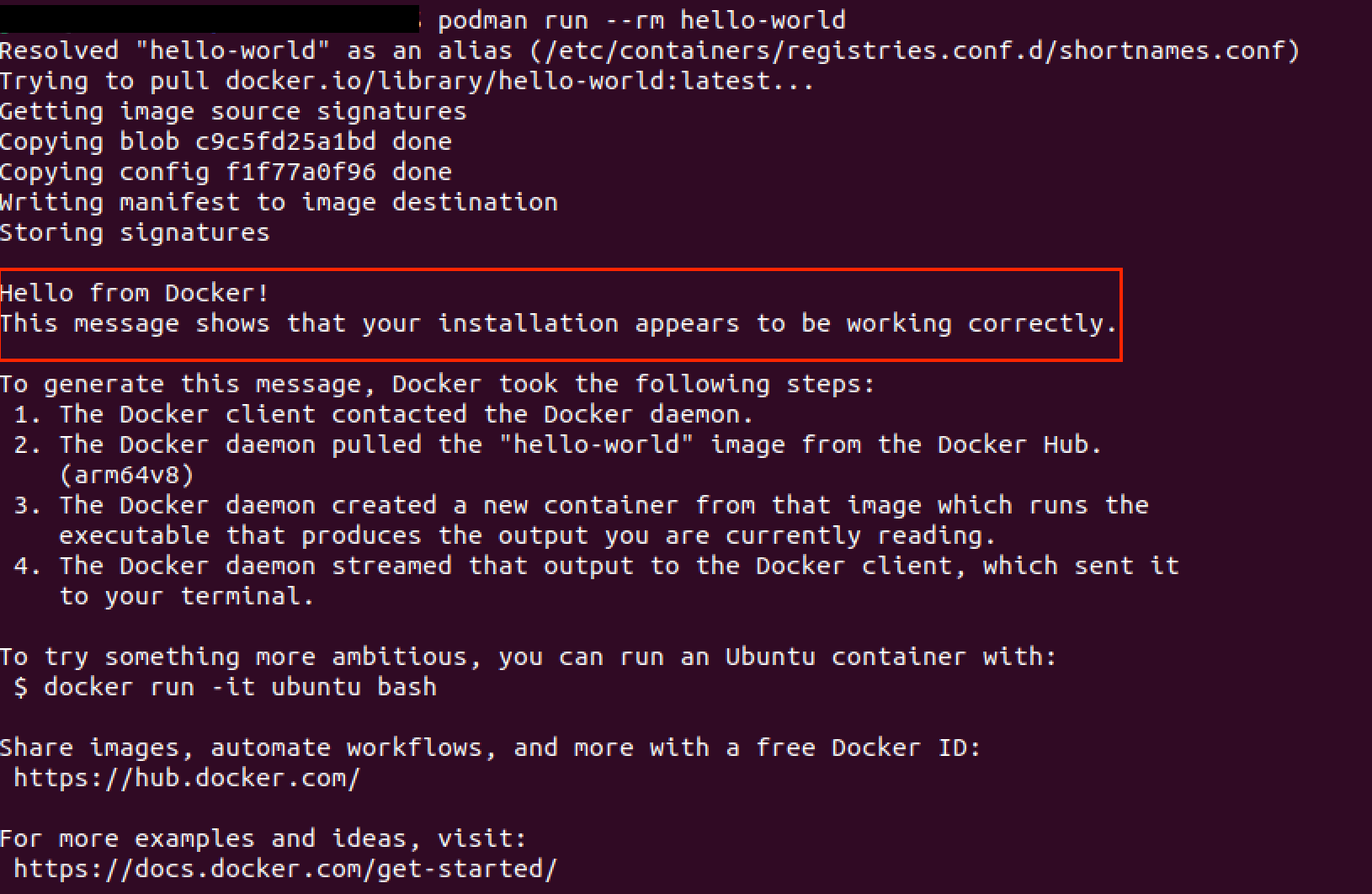
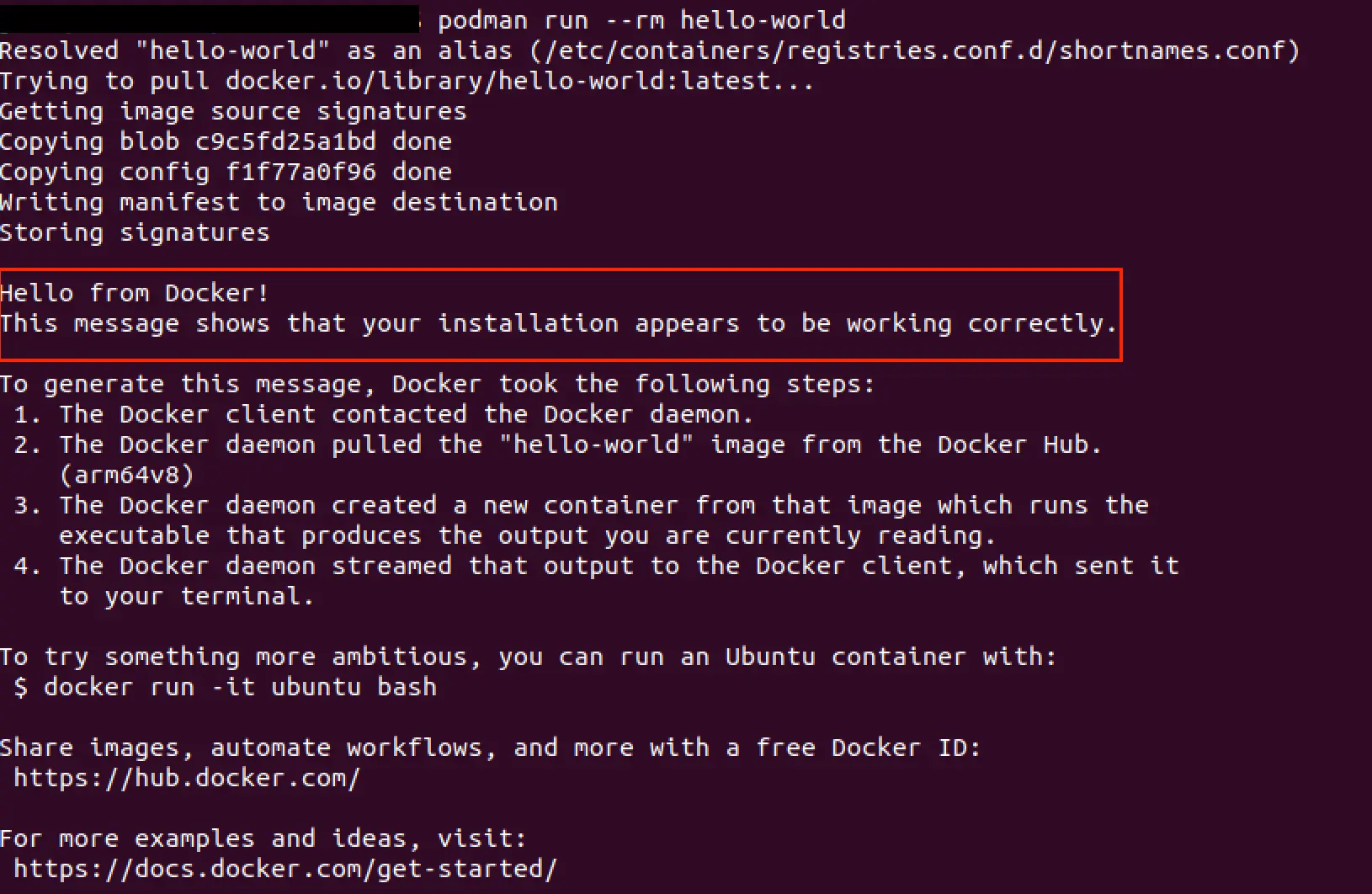
Norėdami patikrinti, ar „Podman“ jūsų sistemoje veikia tinkamai, pabandykite paleisti konteinerį. Išbandykite jį naudodami paprastą „hello-world“ konteinerį:
podman run --rm hello-worldJei viskas pavyks, turėtumėte pamatyti sveikinimo pranešimą, patvirtinantį, kad „Podman“ sėkmingai veikia.
Be to, bet kuriuo metu galite patikrinti savo konteinerių aplinką naudodami šią komandą:
podman infoŠi komanda pateikia išsamią informaciją apie „Podman“ diegimą, palaikomas saugyklų platformas ir kitus konfigūracijos parametrus. Jei kiltų kokių nors problemų, galite naudoti podman system reset, kad visiškai iš naujo nustatytumėte „Podman“ konfigūraciją.
Daugiau informacijos apie konteinerių variklio įdiegimą ir naudojimą rasite mūsų išsamiame „Podman“ vadove.