Kaip išvalyti RAM atmintį: žingsnis po žingsnio

Išvalydami arba atlaisvindami RAM atmintį, jūs atlaisvinate vietos duomenims, susijusiems su jūsų dabartinėmis užduotimis. Neaktyvūs ir nereikalingi procesai bei talpyklos failai pašalinami, o tai padidina sistemos našumą.
Kodėl reikėtų išvalyti RAM atmintį
Nuolat mažėjantis kompiuterio našumas dažnai siejamas su dideliu RAM atminties naudojimu: viena vertus, ją automatiškai užima operacinė sistema ir sistemos procesai; kita vertus, kiekviena jūsų atidaryta programa ją užpildo dar šiek tiek daugiau. Dažnai paprasčiausiai uždaryti programas neduoda didelio pagerėjimo, nes atmintyje gali likti likučių procesų ir talpyklos duomenų, kurie toliau eikvoja vertingus išteklius. Taip yra todėl, kad uždarydami programą ne visi failai iš tikrųjų pašalinami iš atminties, o vietoj to perkeliami į talpyklą. Be to, fone veikia programos ir procesai, kurių jums iš tikrųjų nereikia.
Kaip išvalyti RAM atmintį „Windows 11“ ir „Windows 10“
Net jei nesate tikri, ar jūsų kompiuterio atmintis iš tiesų užpildyta, galite drąsiai pabandyti ją išvalyti. Iš esmės tai yra procesas, kuris vyksta automatiškai, kai išjungiate kompiuterį. Paprastai „Windows“ siūlo tris skirtingus būdus, kaip išvalyti RAM:
- Naudokite užduočių tvarkyklę, kad išvalytumėte atmintį.
- Parašykite ir paleiskite skriptą, kad išlaisvintumėte RAM.
- Naudokite išorinį įrankį, skirtą RAM valymui.
RAM atminties išvalymas naudojant užduočių tvarkyklę
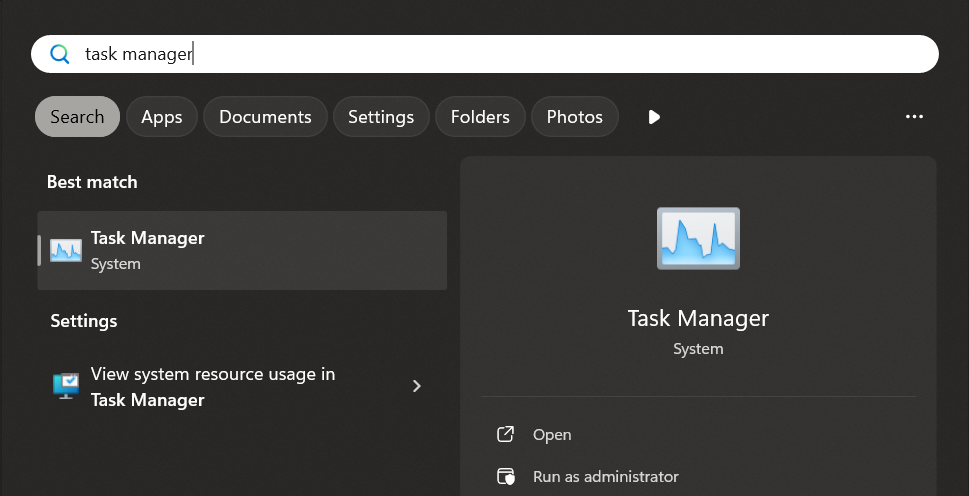
Užduočių tvarkyklė rodo veikiančias programas, paslaugas ir procesus, taip pat pateikia apžvalgą apie procesoriaus ir operatyviosios atminties naudojimą. „Windows“ užduočių tvarkyklę galima atidaryti klavišų kombinacija „Ctrl + Shift + Esc“. Norėdami atidaryti tvarkyklės sąsają, vienu metu laikykite nuspaudę šiuos tris klavišus. Taip pat galite pasinaudoti „Windows“ paieška: tiesiog įveskite „Užduočių tvarkyklė“.
Norėdami išvalyti RAM atmintį „Windows 11“ ir kitose versijose naudodami užduočių tvarkyklę, pasirinkite skirtuką „Procesai“:
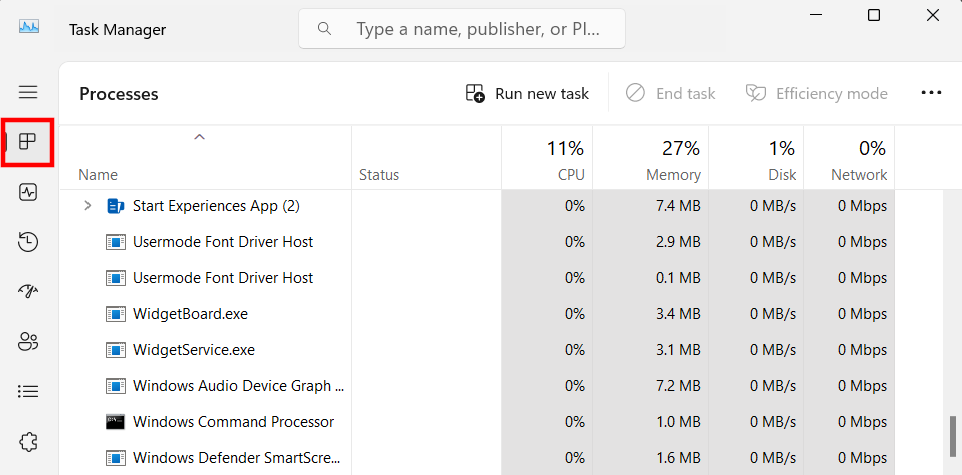
Peržiūrėkite aktyvių procesų sąrašą ir suraskite tuos, kurių jums nebereikia – pavyzdžiui, jei jau uždarėte atitinkamą programą. Pažymėkite procesą kairiuoju arba dešiniuoju pelės mygtuku, tada spustelėkite „Baigti užduotį“, kad jį visiškai uždarytumėte ir atlaisvintumėte atmintį.
RAM atminties išlaisvinimas naudojant skriptą
Be „Task Manager“, dar vienas būdas valdyti atmintį – parašyti scenarijų, kuris paleidus išlaisvina nustatytą atminties kiekį. Tam užtenka tik trumpo įrašo paprastame tekstiniame dokumente, sukurtame šiam tikslui. Štai kaip sukurti atminties išvalymo scenarijų:
Sukurkite naują teksto dokumentą: dešiniuoju pelės mygtuku spustelėkite darbalaukį ir pasirinkite „Naujas“ bei „Teksto dokumentas“. Tada atidarykite naują dokumentą ir įklijuokite šią eilutę:
FreeMem = Space(32000000)Išsaugokite failą pasirinktu pavadinimu. Jei jūsų redaktorius siūlo tokią galimybę, būtinai nustatykite kodavimo formatą „ANSI“. Paskutinis žingsnis – pakeisti numatytąjį plėtinį „.txt“ į „.vbs“. Tai vienintelis būdas, kad „Windows“ atpažintų failą kaip scenarijų.
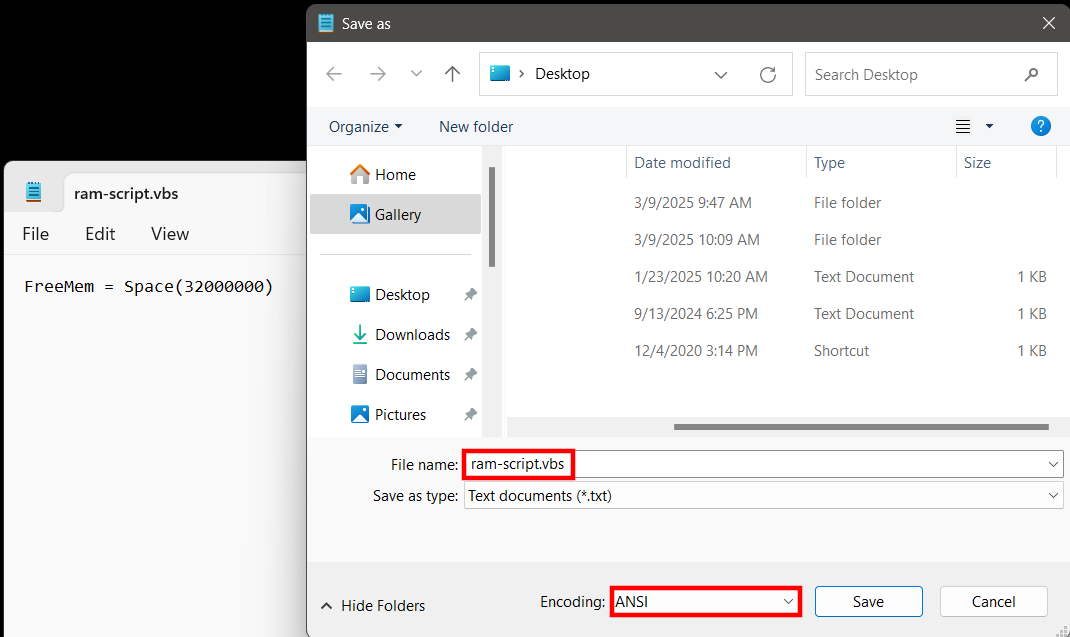
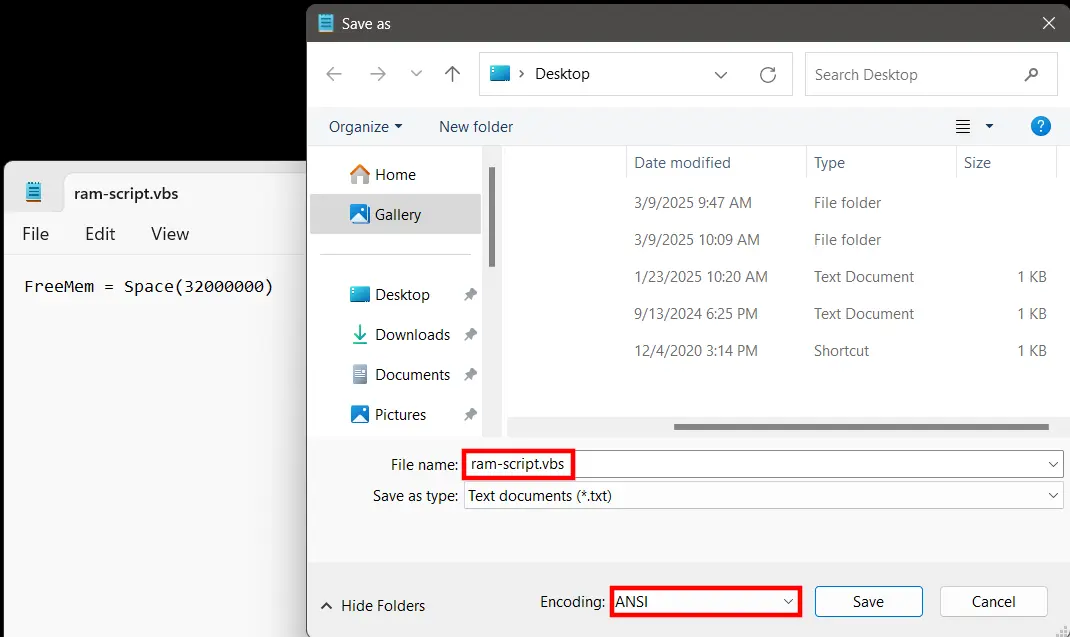
Dabar scenarijų galite paleisti tiesiog dukart spustelėdami jį. Naudojant čia pateiktą kodą, automatiškai atlaisvinama 32 megabaitai RAM atminties, ir šį procesą galite kartoti tiek kartų, kiek reikia. Žinoma, galite ir patys nustatyti atlaisvinamą atminties kiekį, pavyzdžiui, 128 megabaitus (Space(128000000)). Tačiau šis dydis jokiu būdu neturėtų viršyti pusės įdiegtos fizinės atminties talpos – priešingu atveju gali kilti programų klaidų ar netgi sistemos gedimų.
Atminties išvalymas naudojant išorines priemones
Jei vietoj įdiegtų „Windows“ funkcijų norite naudoti išorinį sprendimą, tai taip pat nėra problema: yra įvairių specialiai šiam tikslui sukurtų programų, kurių dauguma yra nemokamos. Viena iš populiariausių tokio tipo priemonių yra „Wise Memory Optimizer“. Programa yra visiškai nemokama ir prieinama visoms populiarioms „Windows“ versijoms. Įdiegę ir paleidę „Wise Memory Optimizer“, pamatysite pagrindinį programos sąsają, kurioje rodoma tiek naudojama, tiek laisva atmintis. Vienu spustelėjimu ant „Optimize“ galite naudoti šią priemonę, kad išvalytumėte RAM atmintį „Windows 11“, „10“ ir kitose versijose.
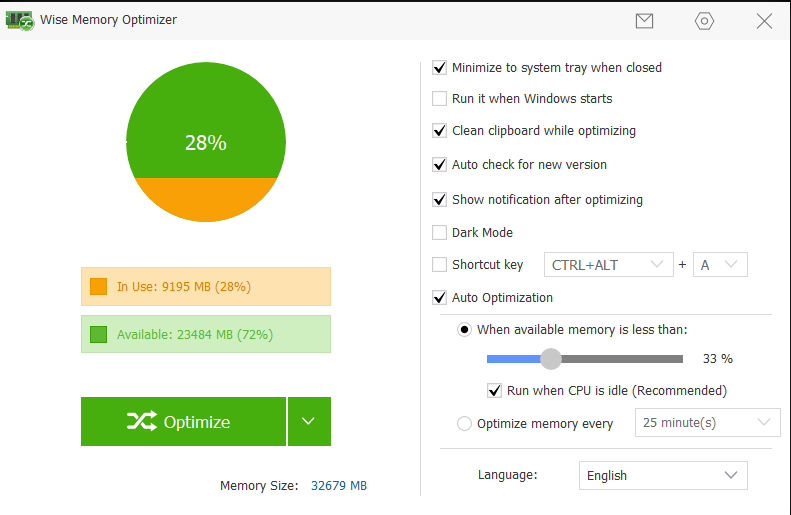
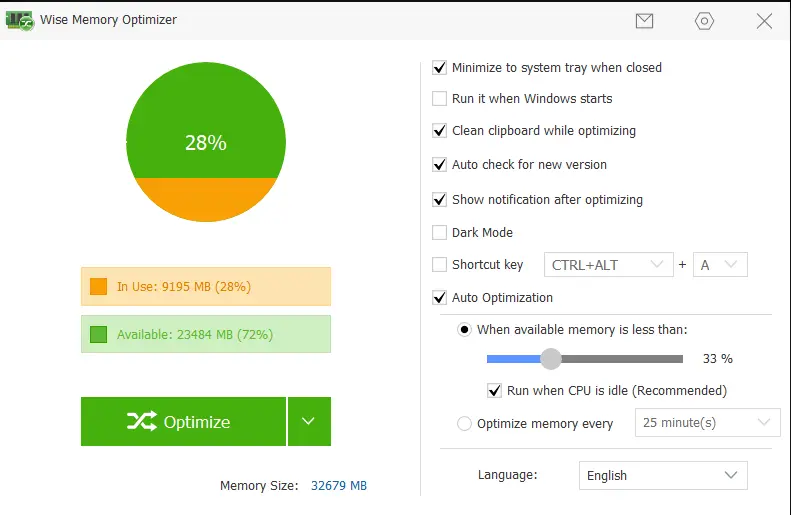
„Wise Memory Optimizer“ nustatymuose galite įjungti automatinę optimizaciją. Naudodami slankiklį galite nustatyti atminties ribą, kurią pasiekus bus atliekamas automatinis valymas (pavyzdžiui, kai laisvos atminties lieka mažiau nei 33 procentai).