Kaip naudoti SSH raktus su „PuTTY“ „Windows“ sistemoje

„PuTTY“ SSH klientas, skirtas „Microsoft Windows“ sistemai, naudoja kitokį raktų formatą nei „OpenSSH“ klientas. Jei norite naudoti „PuTTY“, turite sukurti naują SSH viešąjį ir privatųjį raktą naudodami „PuTTYgen“ įrankį arba konvertuoti esamą „OpenSSH“ privatųjį raktą.
SSH (Secure Shell) gali atlikti autentifikavimą naudojant įprastą vartotojo vardo ir slaptažodžio derinį arba viešojo ir privataus raktų porą. SSH raktų pora užtikrina pasitikėjimą tarp kliento ir serverio, todėl autentifikuojantis slaptažodžio įvesti nebereikia. Nors tai nėra privaloma, siekiant didesnio saugumo SSH privatųjį raktą galima užšifruoti slaptažodžio fraze.
Ko reikia, kad galėčiau naudoti SSH raktus su „PuTTY“?
- „PuTTY“ SSH klientas, skirtas „Microsoft Windows“
- Nuotolinis serveris, prieinamas per „OpenSSH“
Kaip įdiegti „PuTTY“ ir „PuTTYgen“
Norint konvertuoti OpenSSH raktus ir prisijungti prie serverio per SSH, reikalingos tiek „PuTTY“, tiek „PuTTYgen“ programos. Šias dvi programas galima atsisiųsti atskirai arba, geriau, kaip „Windows“ diegimo paketą iš „PuTTY“ atsisiuntimo puslapio.
Atsisiuntus „PuTTY“ diegimo programą „Windows“ sistemai, dukart spustelėkite vykdomąjį failą aplanke „Atsisiuntimai“ ir sekite diegimo vedlio nurodymus. Numatytieji nustatymai tinka daugumai diegimo atvejų. Dabar tiek „PuTTY“, tiek „PuTTYgen“ turėtų būti pasiekiami iš „Windows“ programų sąrašo.
Kaip naudoti turimus viešuosius ir privačiuosius raktus
Jei jau turite „OpenSSH“ viešąjį ir privatųjį raktą, nukopijuokite raktą „id_rsa“ į savo „Windows“ darbalaukį. Tai galima padaryti nukopijuojant ir įklijuojant failo turinį arba naudojant SCP klientą, pavyzdžiui, „PSCP“ (kuris yra įtrauktas į „PuTTY“ diegimo paketą) arba „FileZilla“.
Toliau paleiskite „PuTTYgen“ iš „Windows“ programų sąrašo.
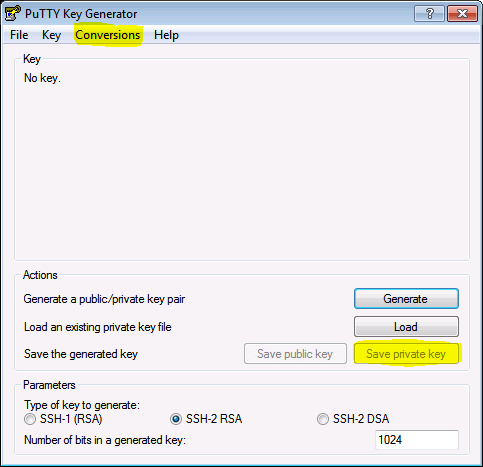
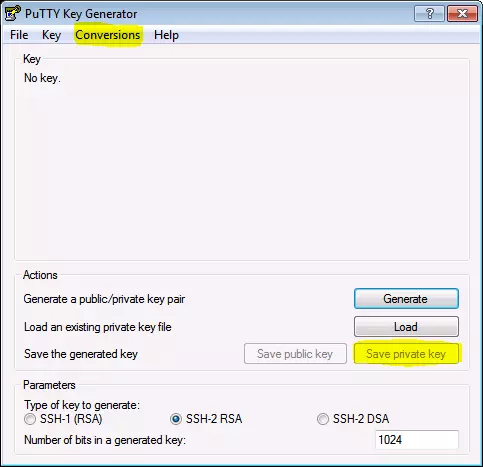
- PuTTY Key Generator meniu spustelėkite „Conversions “ ir pasirinkite „Import key“.
- Raskite „OpenSSH“ privatų raktą ir spustelėkite „Open“ (Atidaryti).
- Skyriuje „Veiksmai“ pereikite prie „Išsaugoti sukurtą raktą “ ir pasirinkite „Išsaugoti privatų raktą“.
- Pasirinkite pasirinktinį slaptažodį, kad apsaugotumėte privatų raktą.
- Išsaugokite privatų raktą darbalaukyje kaip „id_rsa.ppk“.
Jei viešasis raktas jau įtrauktas į nuotolinio SSH serverio failą „authorized_keys“, prisijunkite prie serverio naudodami privatųjį raktą.
Priešingu atveju, toliau kopijuokite viešąjį raktą į serverį.
Kaip sukurti naujus viešuosius ir privačiuosius raktus
Paleiskite „PuTTYgen“ iš „Windows“ programų sąrašo ir atlikite šiuos veiksmus.
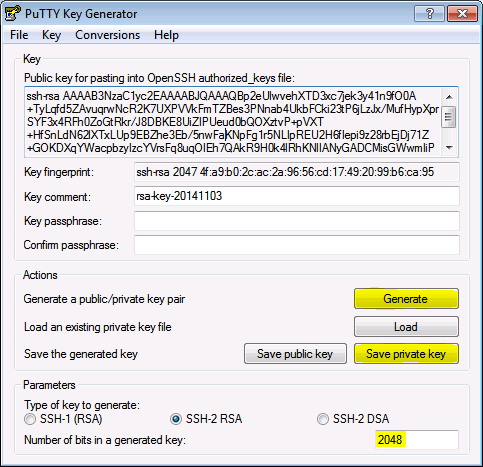
- Skyriuje „Parametrai“ raskite lango apačioje esantį laukelį „Sukurto rakto bitų skaičius:“. Padidinkite bitų skaičių iki 2048 ar daugiau.
- Skyriuje „Veiksmai“ eikite į „Sukurti viešojo/privačiojo raktų porą “ ir spustelėkite „Sukurti“.
- Jums bus nurodyta judinti pelės žymeklį „PuTTY Key Generator“ lange. Tai veikia kaip atsitiktinių skaičių generatorius, kuriant privatų raktą.
- Kai pasirodys rakto informacija, spustelėkite „Išsaugoti privatų raktą “ skyriuje „Veiksmai“ / „Išsaugoti sukurtą raktą“.
- Išsaugokite privatų raktą darbalaukyje kaip „id_rsa.ppk“.
- Viešasis raktas yra laukelyje „Public key for pasting into OpenSSH authorized_keys file:“ ( „Viešasis raktas, skirtas įklijuoti į OpenSSH authorized_keys failą“ ), esančiame lango viršuje esančiame skyriuje „Key“ („Raktas“).
Kaip nukopijuoti viešąjį raktą į nuotolinį serverį
OpenSSH viešasis raktas yra skyriuje „Viešasis raktas“ (skirtas įklijuoti į OpenSSH failą „authorized_keys“), skiltyje „Raktas “. Viešasis raktas prasideda žodžiais „ssh-rsa“, po kurių eina simbolių eilutė.
- PuTTY raktų generatoriuje pažymėkite visą viešąjį raktą ir nukopijuokite pažymėtą tekstą.
- Paleiskite „PuTTY“ ir prisijunkite prie nuotolinio serverio naudodami esamus vartotojo prisijungimo duomenis.
- Naudodami pageidaujamą teksto redaktorių, sukurkite ir (arba) atidarykite failą „authorized_keys“:
vi ~/.ssh/authorized_keys- Įklijuokite viešąjį raktą į failą „authorized_keys“.
ssh-rsa AAAAB3NzaC1yc2EAAAABJQAAAQBp2eUlwvehXTD3xc7jek3y41n9fO0A+TyLqfd5ZAvuqrwNcR2K7UXPVVkFmTZBes3PNnab4UkbFCki23tP6jLzJx/MufHypXprSYF3x4RFh0ZoGtRkr/J8DBKE8UiZIPUeud0bQOXztvP+pVXT+HfSnLdN62lXTxLUp9EBZhe3Eb/5nwFaKNpFg1r5NLIpREU2H6fIepi9z28rbEjDj71Z+GOKDXqYWacpbzyIzcYVrsFq8uqOIEh7QAkR9H0k4lRhKNlIANyGADCMisGWwmIiPJUIRtWkrQjUOvQgrQjtPcofuxKaWaF5NqwKCc5FDVzsysaL5IM9/gij8837QN7z rsa-key-20141103- Išsaugokite failą ir uždarykite teksto redaktorių.
- Pakeiskite failo authorized_keys teises taip, kad failas nesuteiktų rašymo teisių grupei.
chmod 600 ~/.ssh/authorized_keys- Atsijunkite nuo nuotolinio serverio.
Kaip prisijungti prie nuotolinio serverio naudojant privatųjį raktą
Dabar atėjo laikas išbandyti autentifikavimą naudojant SSH raktą. Uždarykite „PuTTYgen“ programą ir vėl paleiskite „PuTTY“.
- Lauke „Session“ įveskite nuotolinio serverio vardą arba IP adresą.
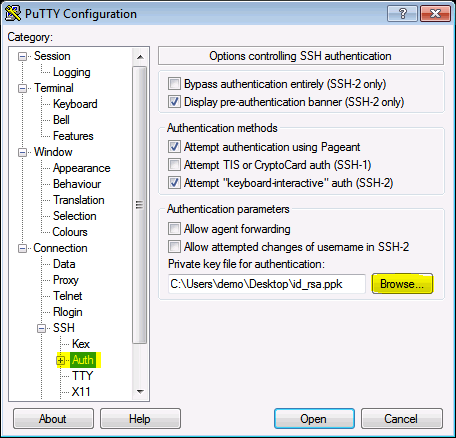
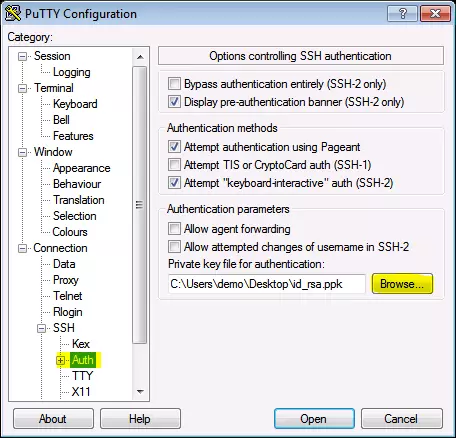
- Eikite į „Connection “ > „SSH“ > „Auth“.
- Spustelėkite „Naršyti…“ skiltyje „Autentifikavimo parametrai / Privataus rakto failas autentifikavimui“.
- Suraskite privatųjį raktą „id_rsa.ppk“ ir spustelėkite „Open“.
- Galiausiai dar kartą spustelėkite „Open“, kad prisijungtumėte prie nuotolinio serverio naudojant raktų poros autentifikavimą.