Kaip įjungti SSH su OpenSSH „Ubuntu 24.04“

Jei įdiegiant „Ubuntu 24.04“ neįjungėte „OpenSSH“ serverio, nesijaudinkite! Jį galite lengvai įjungti vėliau. Tiesiog įdiekite „OpenSSH“ per terminalą ir pritaikykite SSH nustatymus pagal savo saugumo reikalavimus.
Kaip žingsnis po žingsnio įjungti SSH sistemoje „Ubuntu 24.04“
SSH protokolas šiuo metu yra standartas, užtikrinantis saugią prieigą prie nuotolinių serverių ar kompiuterių. Jis ne tik garantuoja šifruotą duomenų perdavimą, bet ir apsaugo nuo neteisėtos prieigos bei duomenų klastojimo. Šiuolaikinėse „Linux“ sistemose, pavyzdžiui, „Ubuntu 24.04“, šiam tikslui paprastai naudojamas atvirojo kodo sprendimas „OpenSSH “.
Diegdami serverį su „Ubuntu“, galite įjungti SSH dar pirminio nustatymo metu, todėl vėliau jo diegti nebereikės.
„OpenSSH“ ne tik suteikia galimybę prisijungti nuotoliniu būdu, bet ir leidžia saugiai perduoti failus naudojant SFTP ir SCP. Kadangi „SSH“ paslauga „Ubuntu“ sistemoje po įdiegimo neveikia automatiškai, ją pirmiausia reikia sukonfigūruoti. Savo „SSH“ raktus „Ubuntu“ sistemoje taip pat galima sukurti per kelis žingsnius.
Šiame žingsnis po žingsnio vadove sužinosite, kaip įdiegti „OpenSSH“ „Ubuntu 24.04“ sistemoje, ir susipažinsite su galimais konfigūracijos parametrais.
1 žingsnis: Atidarykite terminalą
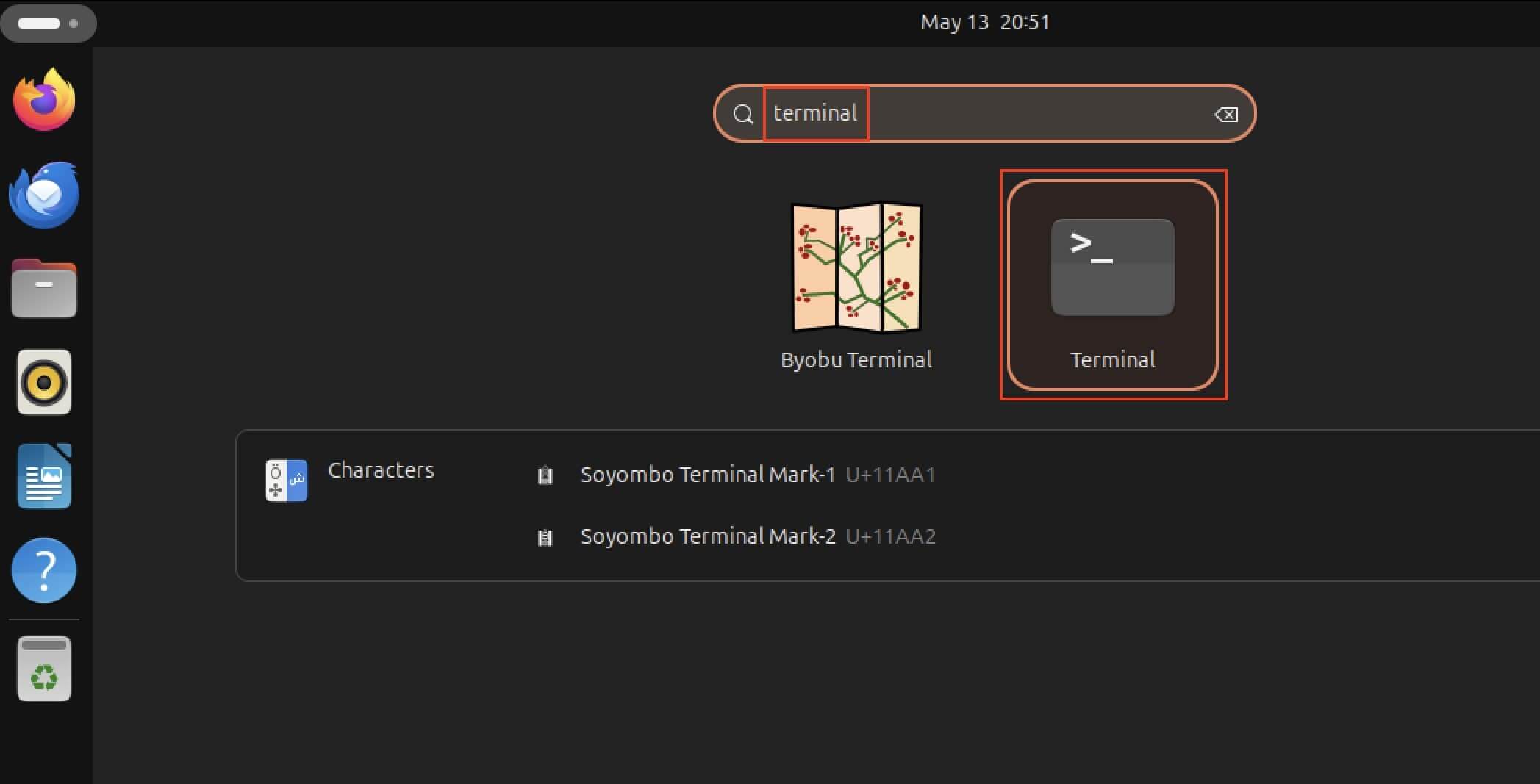
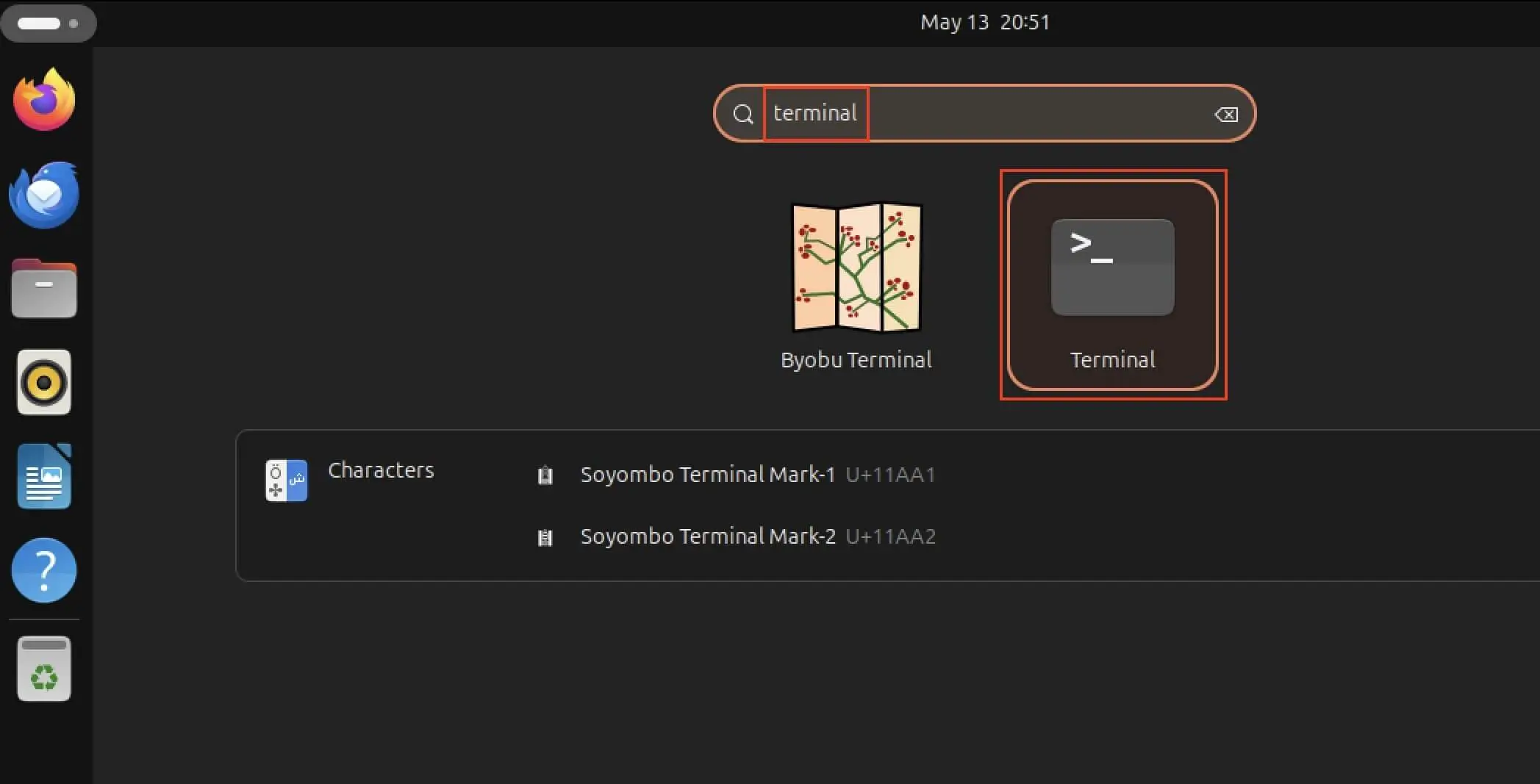
Pirmiausia atidarykite savo Linux distribucijos komandinės eilutės įrankį. Tai padaryti galima keliais būdais. Galite dešiniuoju pelės mygtuku spustelėti darbalaukyje > „Atidaryti terminale“ arba naudoti klavišų kombinaciją [Ctrl] + [Alt] + [t], taip pat galite atidaryti programų meniu ir pasinaudoti paieškos funkcija. Tiesiog į paieškos laukelį įveskite žodį „Terminalas“.
2 žingsnis: Įdiekite „Ubuntu“ SSH paslaugą
Toliau įdiekite „OpenSSH“. Tam reikia naudoti „Ubuntu“ paketų tvarkyklę „apt“ kartu su komanda „sudo “, prisijungus kaip vartotojas „root“. Įdiegimą pradėsite šia terminalo komanda:
sudo apt install openssh-server

Kadangi dirbate kaip supervartotojas, prieš diegimą turite įvesti savo slaptažodį ir patvirtinti jį paspaudę klavišą „Enter“.
3 žingsnis: Patikrinkite, ar pavyko
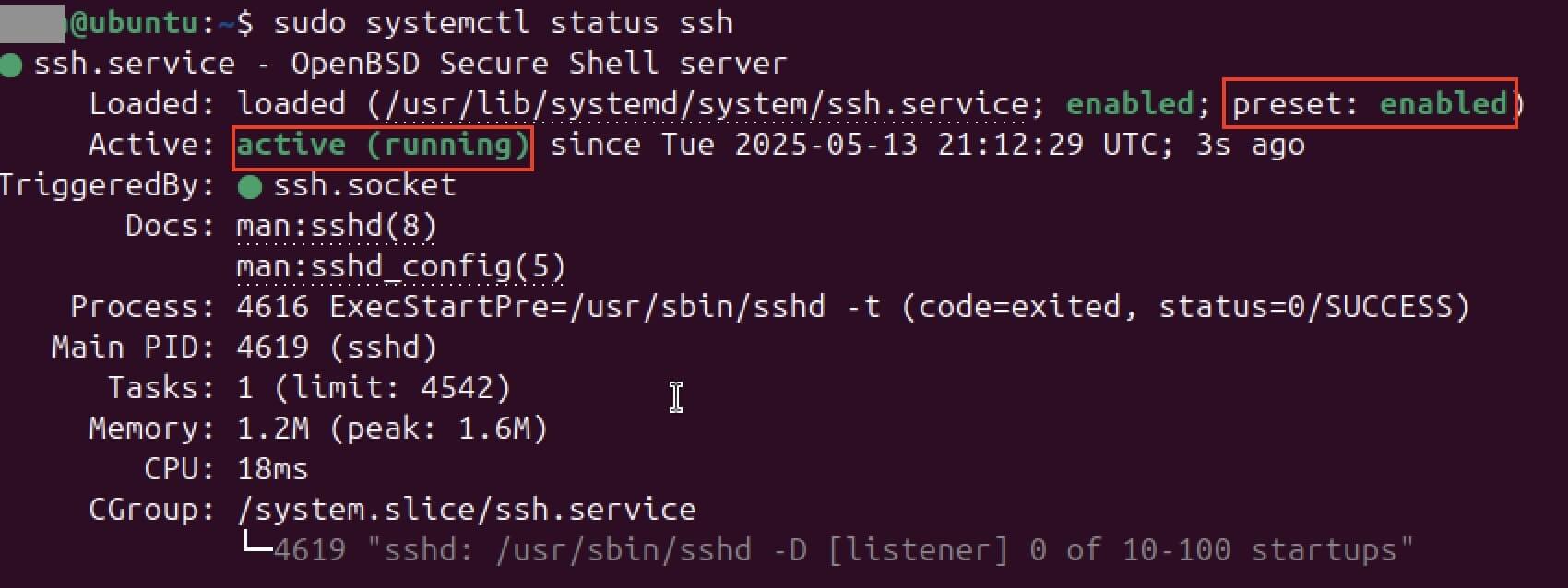
Baigus diegimą, patikrinkite, ar viskas pavyko, patikrindami SSH demono būseną. Tai lengvai padarysite terminale, naudodami šią komandą:
sudo systemctl status sshDabar pažvelkite į šios komandos rezultatą. Jame turėtumėte rasti šiuos įrašus:
- „active (running)“: Šis statusas rodo, kad „Ubuntu“ SSH paslauga šiuo metu veikia.
- „preset: enabled“: Pažvelkite į eilutę „Loaded“ ir ieškokite įrašo „preset: enabled“. Tai reiškia, kad SSH bus prieinama kiekvieną kartą paleidus sistemą iš naujo.
Jei būsena rodo, kad jūsų SSH paslauga šiuo metu neveikia, ją reikia pakeisti rankiniu būdu. Tam taip pat galite naudoti terminalą. Įveskite šias komandas, kad įjungtumėte SSH:
sudo systemctl enable ssh
sudo systemctl start sshNorėdami uždaryti SSH paslaugos būsenos langą ir grįžti į komandų eilutę, tiesiog paspauskite klavišą „q“ (išėjimas).
4 žingsnis: Atidarykite SSH prievadą
Kad nuotolinis prisijungimas prie jūsų „Ubuntu 24.04“ sistemos per SSH veiktų, sistema taip pat turi būti „prieinama iš išorės“. Tiksliau tariant: turi būti atidarytas reikiamas tinklo prievadas. Pagal numatytuosius nustatymus SSH veikia per 22-ąjį prievadą. Kol ugniasienė jį blokuoja, visi prisijungimo prašymai bus nesėkmingi.
„Ubuntu“ vidinę ugniasienę valdo įrankis, vadinamas UFW (Uncomplicated Firewall). Kad SSH ryšiai nebūtų blokuojami ir vėliau netektų taisyti SSH klaidų, reikia nustatyti aiškų leidimą 22-ajam prievadui. Tik nustačius šią taisyklę, bus galima sėkmingai prisijungti nuotoliniu būdu naudojant tokias programas kaip „PuTTY“ ar kitus SSH klientus. Šį leidimą nustatyti galima šia komanda:
sudo ufw allow ssh

5 žingsnis: Atlikite konfigūracijos pakeitimus
Numatytieji „OpenSSH“ nustatymai jau sudaro tvirtą pagrindą saugiai nuotolinei prieigai „Ubuntu 24.04“ sistemoje. Tačiau jei turite konkrečių reikalavimų saugumui ar tinklo struktūrai, galite pritaikyti SSH serverio veikimą. Pavyzdžiui, galite pakeisti numatytąjį 22-ąjį prievadą, pasirinktinai įjungti arba išjungti IP adresus arba išjungti ryšio persiuntimą (TCP persiuntimą), priklausomai nuo jūsų aplinkos poreikių.
Visos reikiamos parinktys yra pagrindiniame konfigūracijos faile sshd_config, kuris naudojamas SSH demonui valdyti. Norėdami redaguoti šį failą, tiesiog atidarykite jį pasirinktu redaktoriumi. Mes pasirinkome redaktorių „vim“, todėl komanda yra tokia:
sudo vim /etc/ssh/sshd_config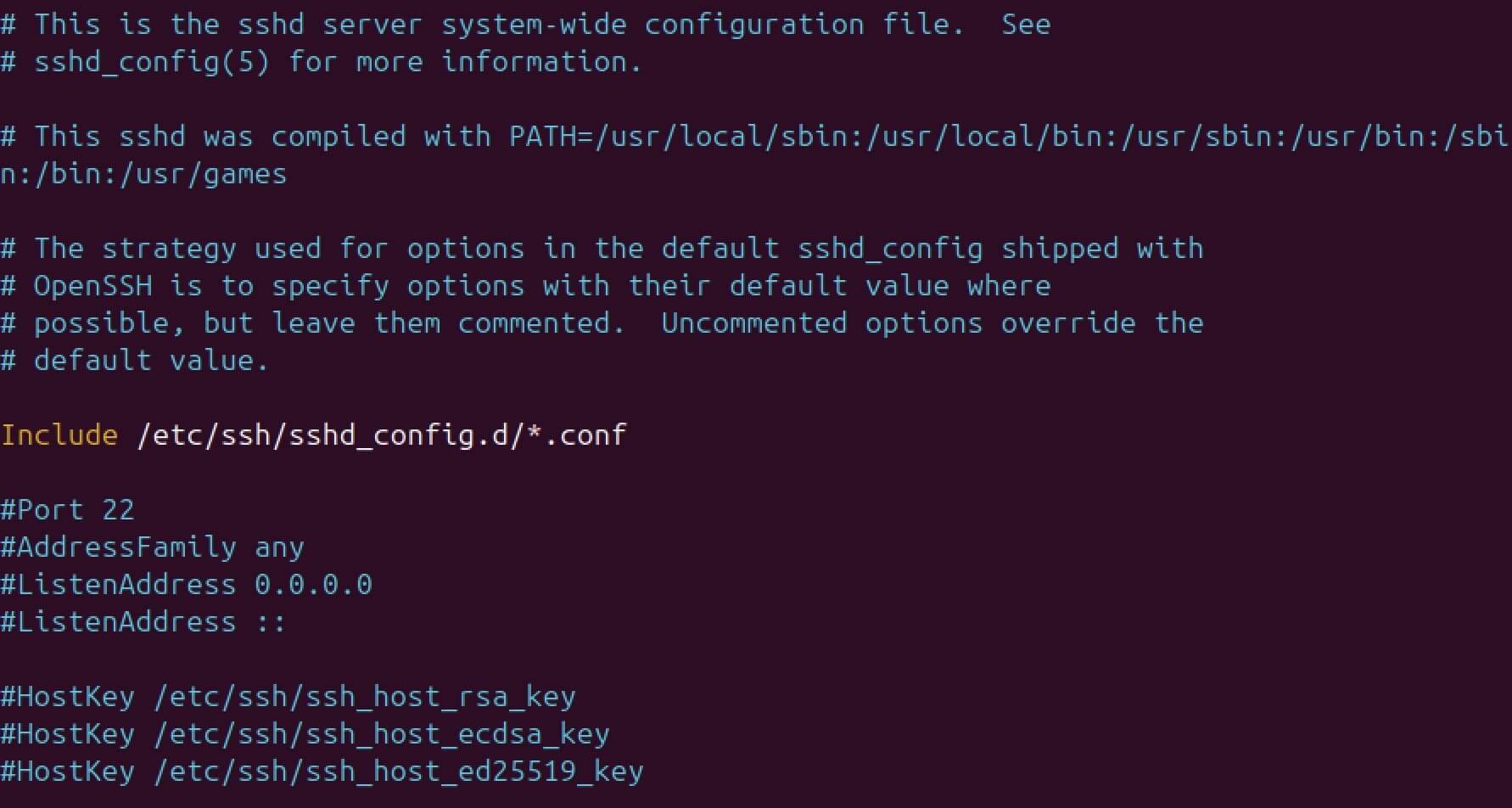
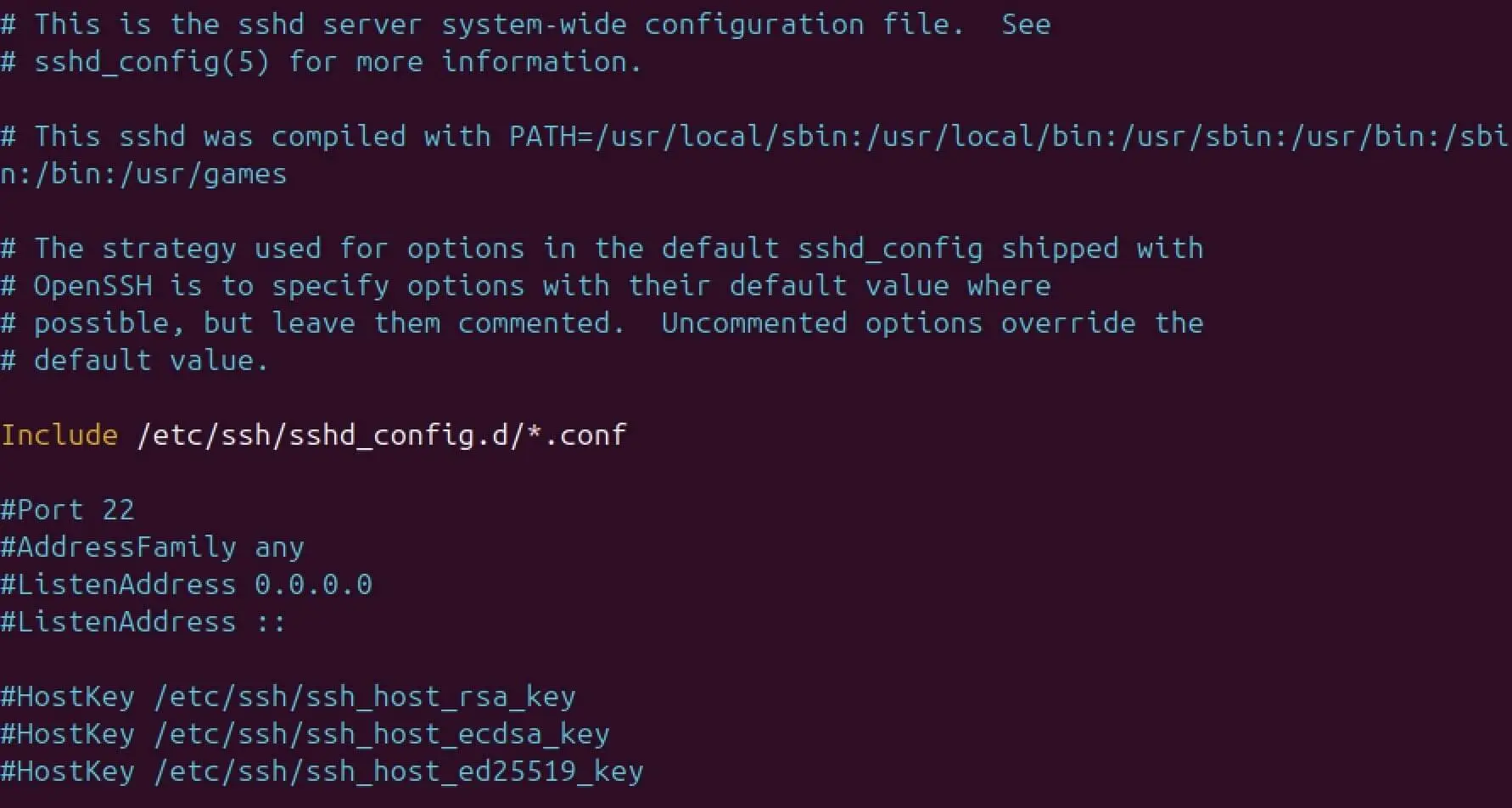
Dabar atlikite norimus konfigūracijos failo pakeitimus – pavyzdžiui, nustatykite prievadus, apribokite leidžiamus protokolus arba nustatykite saugius autentifikavimo metodus. Prieš uždarant redaktorių būtinai išsaugokite pakeitimus.
Norėdami pritaikyti naujus nustatymus, paleiskite SSH paslaugą iš naujo. Tai galite padaryti terminale įvedę šią komandą:
sudo service ssh restartSSH konfigūravimas ypač praverčia, jei norite paleisti FTP serverį „Ubuntu“ sistemoje. Šis nustatymas sudaro pagrindą SFTP naudojimui – tai saugi alternatyva tradiciniam FTP, kurioje jau įdiegtas šifravimas ir duomenų apsauga.