Kaip nustatyti ARK Survival Ascended serverį

Specialaus ARK: Survival Ascended serverio nustatymas Windows sistemoje gali būti atliktas vos keliais veiksmais, ir tam nereikia turėti pažengusių IT įgūdžių.
Kokie yra sistemos reikalavimai?
Prieš pradėdami konfigūruoti savo skirtąjį ARK: Survival Ascended serverį, įsitikinkite, kad jūsų sistema atitinka šiuos reikalavimus:
- CPU: Norėdami turėti savo ARK: Survival Ascended serverį, jums reikės galingo procesoriaus. Tai reiškia, kad jums reikės procesoriaus su mažiausiai keturiais branduoliais.
- RAM: Kadangi „ARK: Survival Ascended“ yra žaidimas, kuriam reikia daug atminties, jūsų serveris turėtų turėti pakankamą RAM kiekį. Serveriui reikės mažiausiai 16 GB.
- Diskų erdvė: Kad tilptų visi jūsų žaidimo duomenys ir serverio operacinė sistema, jums reikės daug diskų erdvės. Turėtumėte numatyti mažiausiai 200 GB saugojimo vietos.
- Pralaidumas: stabilus interneto ryšys ir geras interneto greitis yra būtini sklandžiam daugelio žaidėjų žaidimui. Profesionalūs serverių teikėjai, tokie kaip IONOS, tai užtikrina. Visada yra prieinamas iki 400 Mbps pralaidumo plačiajuostis ryšys.
- Operacinė sistema: jei norite savo serverį paleisti su „Windows“, turėsite nuspręsti, kurią versiją norite naudoti. Kadangi „ARK: Survival Ascended“ buvo sukurtas naudojant „Unreal 5 Engine“, turėtumėte naudoti „Windows Server 2019“ arba naujesnę operacinės sistemos versiją.
Svarbu nepamiršti, kad žaidėjų skaičius turi didelę įtaką serverio reikalavimams. Tai ypač pasakytina apie RAM reikalavimus, kurie didėja kartu su žaidėjų skaičiumi.
Kokius serverių tipus siūlo IONOS?
Prieš nustatydami ARK serverį, turite nuspręsti, kokio tipo serverį norite naudoti. IONOS siūlo tris skirtingus modelius, iš kurių galite pasirinkti:
- Debesis serveris: IONOS debesis serveriai naudoja aparatinės įrangos virtualizavimą, leidžiantį lanksčiai keisti skaičiavimo galią ir bet kuriuo metu ją pritaikyti pagal savo poreikius. Atsiskaitymas vyksta kas minutę, todėl mokate tik už faktiškai naudojamus skaičiavimo išteklius.
- vServer (VPS): IONOS vServer arba virtualūs privatūs serveriai (VPS) taip pat yra kilę iš virtualizuotų skaičiavimo išteklių. Čia galite pasirinkti paketą su iš anksto nustatytu serverio išteklių rinkiniu, už kurį mokate fiksuotą mėnesinį mokestį. Taip pat turite galimybę pritaikyti paketą pagal savo individualius poreikius.
- Dedikuotas serveris: Dedikuotas serveris suteikia jums prieigą prie dedikuotos įmonės lygio aparatinės įrangos, kuri yra rezervuota tik jums. Jums nereikia dalytis ištekliais su kitais vartotojais, nes visi serverio ištekliai yra skirti tik jūsų naudojimui. Panašiai kaip ir IONOS debesų serverių paketų atveju, jums apmokestinama pagal minutę ir mokate tik už tai, ką naudojate.
ARK: Survival Ascended serverio nustatymo instrukcijos
Vos keliais veiksmais galite nustatyti specialų ARK: Survival Ascended serverį Windows sistemoje.
1 žingsnis: atidarykite prievadus
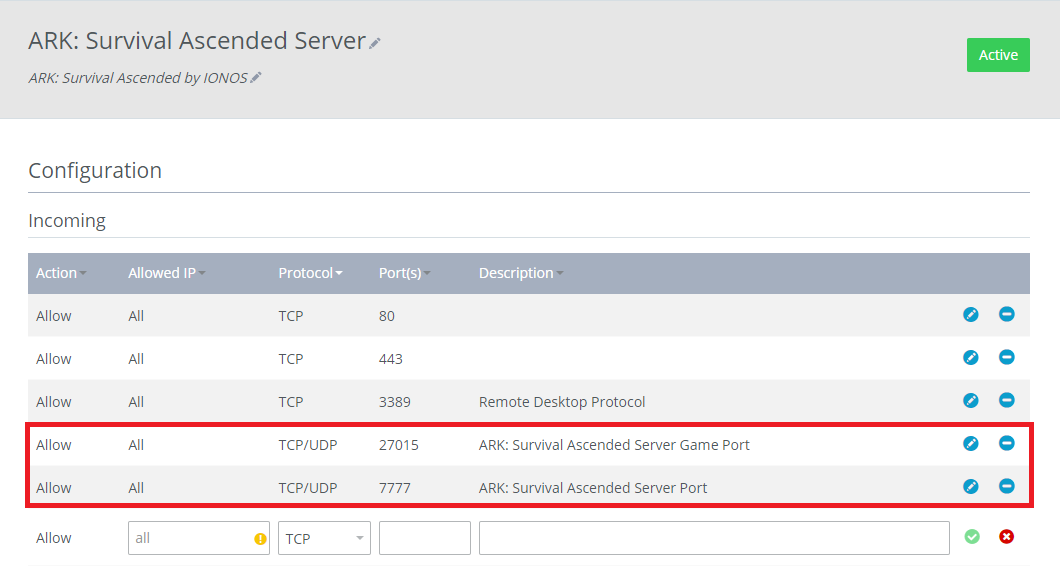
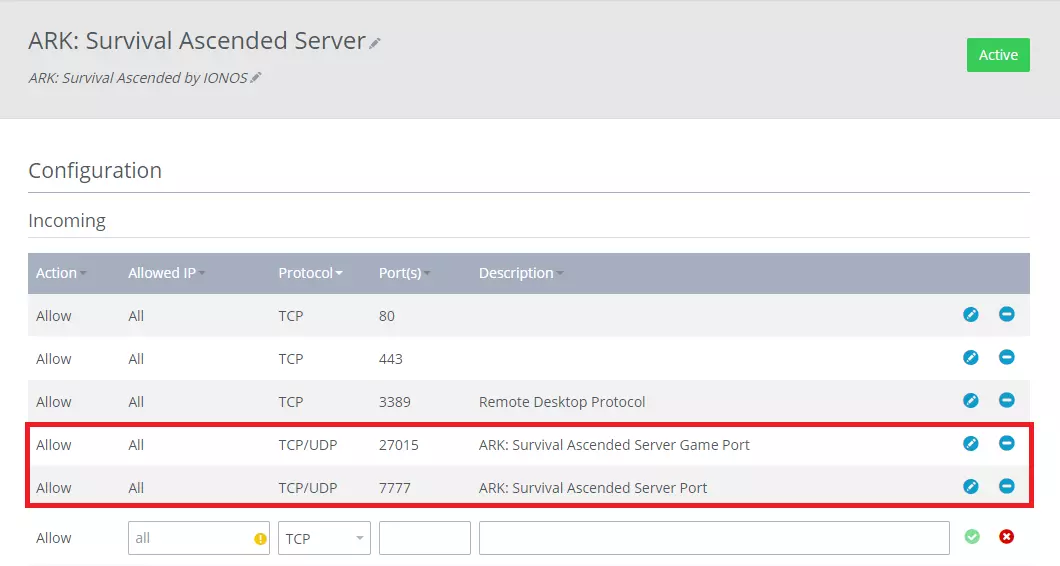
Pirmas dalykas, kurį reikia padaryti, yra atidaryti atitinkamus prievadus. Tai yra prievadai 7777 ir 27015.
Portų atidarymo procesas skiriasi tarp skirtingų hostingo paslaugų teikėjų. Naudodamiesi IONOS, tai galite padaryti Cloud Panel. Keliais paspaudimais galite pridėti savo serveriui reikalingas portų taisykles, pasirinkę Network > Firewall Settings (Tinklas > Užk ardos nustatymai).
2 žingsnis: įdiekite reikiamus failus
Prijungę prie „Windows“ serverio, turite įdiegti „SteamCMD“ ir „ARK: Survival Ascended“ serverio failus. Jei šių failų neįdiegsite, negalėsite paleisti serverio. Pirmiausia turite sukurti aplanką pavadinimu „SteamCMD“ ir kitą aplanką pavadinimu „ASAServer“.
Dabar sukurkite naują failą ir pavadinkite jį start.bat. Tada į failą nukopijuokite šį tekstą:
@echo off
set STEAMCMDDIR="C:\SteamCMD\"
set SERVERDIR="C:\ASAServer\"
set ARKAPPID=2430930
cd /d %STEAMCMDDIR%
del steamcmd.exe
timeout /t 5 /nobreak
curl -o steamcmd.zip https://steamcdn-a.akamaihd.net/client/installer/steamcmd.zip
powershell Expand-Archive -Path .\steamcmd.zip -DestinationPath .\
start "" /wait steamcmd.exe +force_install_dir "%SERVERDIR%" +login anonymous +app_update %ARKAPPID% validate +quit
cd /d %SERVERDIR%
start ShooterGame\Binaries\Win64\ArkAscendedServer.exe TheIsland_WP?listen?SessionName=<servername>?Port=7777?QueryPort=27015?ServerPassword=<serverpassword> -WinLiveMaxPlayers=50 -log
exitŠis apvalkalo scenarijus užtikrina, kad būtų atsisiųsti jūsų ARK: Survival Ascended serveriui reikalingi serverio failai ir kad serveris būtų paleistas. Scenarijuje reikia atlikti tik du pakeitimus (trečiasis pakeitimas yra neprivalomas):
- Serverio pavadinimas: Pirmiausia reikia įvesti pavadinimą, kurį norite naudoti serveriui, kur skripte yra
<servername>. - Serverio slaptažodis: taip pat reikia sukurti serverio slaptažodį ir pakeisti
<serverpassword>į pasirinktą slaptažodį. - Maksimalus žaidėjų skaičius: Naudodami kintamąjį WinLiveMaxPlayers, galite nurodyti maksimalų žaidėjų skaičių, kuriems leidžiama prisijungti prie jūsų serverio. Pateiktame pavyzdyje nusprendėme nustatyti 50 žaidėjų ribą. Atminkite, kad turite turėti pakankamai aparatinės įrangos išteklių, kad galėtumėte palaikyti žaidėjų skaičių, kuriam nusprendėte leisti naudotis savo serveriu.
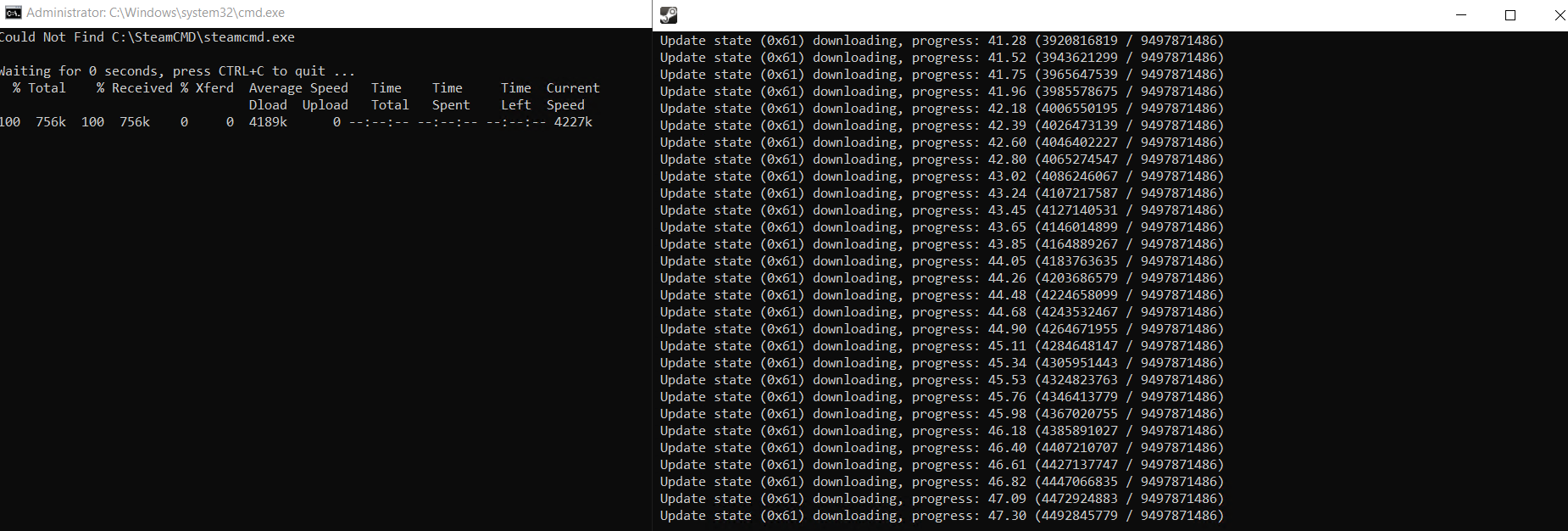
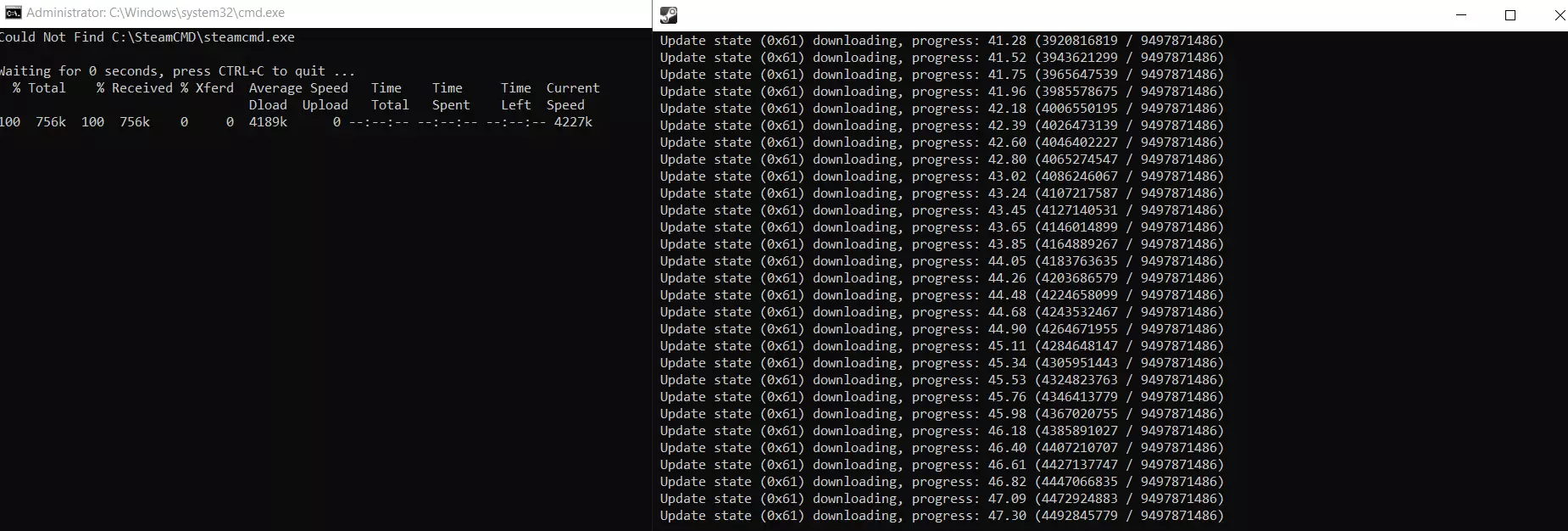
Atlikę reikiamus pakeitimus, galite paleisti scenarijų dukart spustelėdami failą. Atsisiuntimo procesas prasidės dviejuose komandinės eilutės languose ir gali užtrukti šiek tiek laiko.
3 žingsnis: sukonfigūruokite savo ARK: Survival Ascended serverį
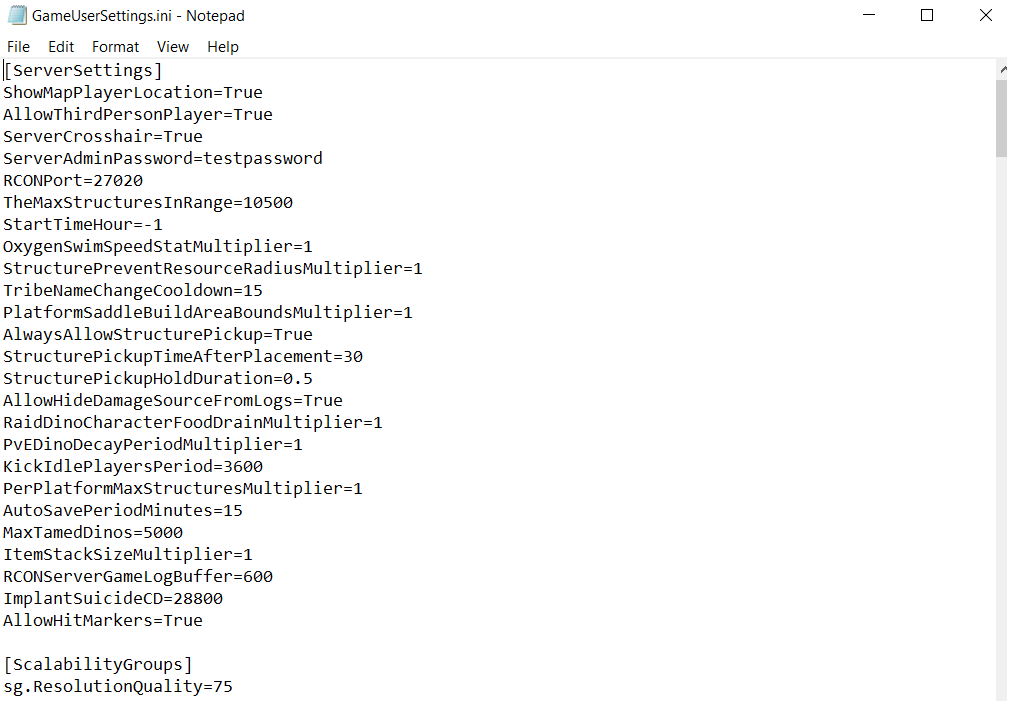
Kai visi failai bus atsisiųsti, galėsite pradėti konfigūruoti savo ARK: Survival Ascended serverį. Tam reikia redaguoti Game.ini ir GameUserSettings.ini failus. Paprastai jie yra čia: C:\ASAServer\ShooterGame\Saved\Config\WindowsServer. Jei negalite rasti šių failų, galite juos sukurti patys.
Konfigūracijos failuose galite nustatyti įvairius parametrus. Pavyzdžiui, galite nurodyti, kaip dažnai (minutėmis) žaidimas turi automatiškai išsaugoti.
4 žingsnis: paleiskite serverį
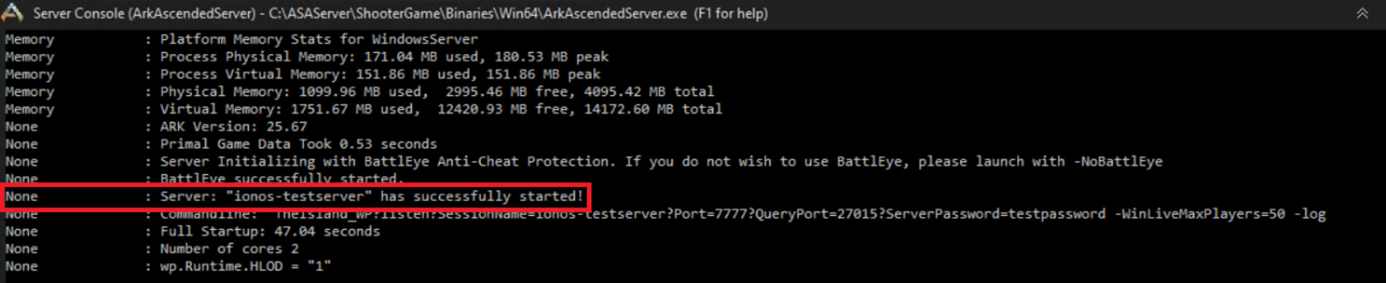
Dabar galite paleisti savo ARK: Survival Ascended serverį. Norėdami tai padaryti, paleiskite failą start.bat. Po kelių akimirkų turėtumėte pamatyti eilutę, informuojančią, kad ARK: Survival Ascended serveris buvo sėkmingai paleistas:
Jei terminalas užsidaro iškart po to, kai paleidžiamas apvalkalo scenarijus, įsitikinkite, kad failą start.bat paleidžiate kaip administratorius.
5 žingsnis: nustatykite ryšį su savo ARK: Survival Ascended serveriu
Kai jūsų serveris bus paleistas ir veiks, jūs ir kiti žaidėjai galėsite prisijungti prie jo. Norėdami tai padaryti, ARK: Survival Ascended serverių meniu ieškokite jūsų sukurto serverio pavadinimo. Įsitikinkite, kad pasirinkote parinktį rodyti slaptažodžiu apsaugotus serverius.
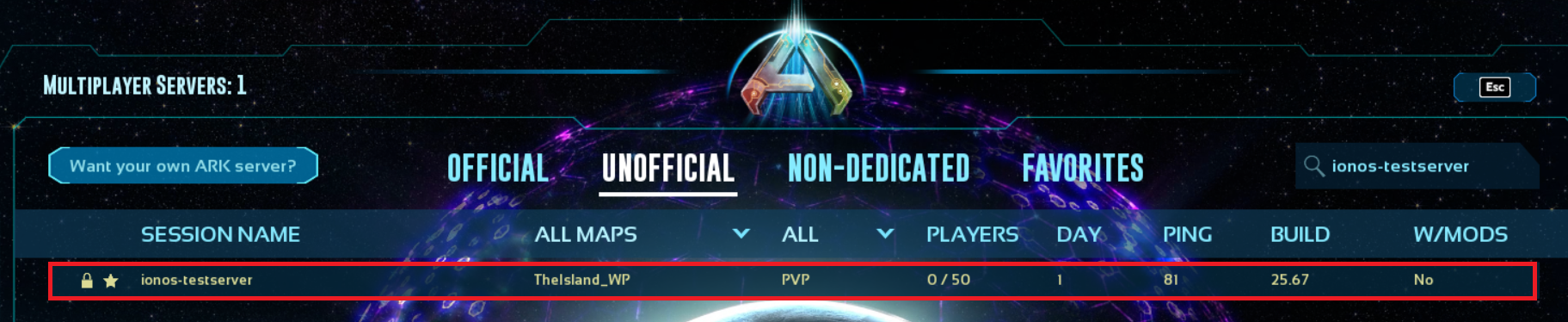
Dabar iš sąrašo pasirinkite savo serverį ir prisijunkite prie jo. Šio proceso metu jums bus paprašyta įvesti slaptažodį. Įveskite slaptažodį, kurį nurodėte kaip serverio slaptažodį start.bat faile. Dabar galite mėgautis žaidimu su draugais.


Jei norite, galite savo ARK: Survival Ascended serverį prijungti prie domeno. Naudokite IONOS domeno tikrintuvą, kad patikrintumėte, ar norimas domenas yra laisvas.