Kaip spustelėti dešiniuoju pelės mygtuku „Mac“ kompiuteryje

Dešiniojo pelės mygtuko paspaudimas yra standartinė funkcija, kurią vartotojai naudoja dirbdami su operacine sistema. Tačiau „Mac“ sistemoje dešiniojo pelės mygtuko paspaudimas iš pradžių yra išjungtas. Norint „Mac“ kompiuteryje dešiniuoju pelės mygtuku atidaryti kontekstinius meniu, tereikia atlikti keletą nedidelių pakeitimų sistemos nustatymuose.
Kodėl „Mac“ kompiuteryje neveikia dešiniojo pelės mygtuko funkcija?
Daugumoje nešiojamųjų kompiuterių, kompiuterinių pelių ir operacinių sistemų dešiniuoju pelės mygtuku galima atidaryti kontekstinius meniu. Tačiau jei pereisite prie „macOS“ ir dirbsite naudodami „Trackpad“, „Apple“ klaviatūrą arba „Apple“ pelę, greitai pastebėsite, kad dešiniuoju pelės mygtuku paspausti neįmanoma.
Sunku pasakyti, kodėl „Apple“ niekada neįdiegė dešiniojo pelės mygtuko. Tačiau, remiantis keliais internete sklandančiais gandais, tai susiję su tuo, kad Steve’as Jobsas nemėgo kompiuterinių pelių su keliais mygtukais. Jis manė, kad jei pelė neturi kelių mygtukų, neįmanoma netyčia paspausti netinkamo mygtuko. Vis dėlto sunku pasakyti, ar tai atitinka tikrovę.
Kaip veikia dešiniojo pelės mygtuko spustelėjimas „Mac“ kompiuteryje
„Mac“ kompiuteryje yra keletas alternatyvų dešiniuoju pelės mygtuku spustelėjimui arba „antriniam spustelėjimui“, skirtų kontekstiniams meniu atidaryti.
Norėdami naudoti dešiniuoju pelės mygtuku „Mac“ kompiuteryje, atlikite šiuos veiksmus.
Įjungti dešiniojo pelės mygtuko funkciją
„MacBook“ kompiuteryje dešiniojo pelės mygtuko funkciją galite įjungti pelės kilimėlio nustatymuose. Spustelėkite „Apple“ logotipą ir atidarykite**„Sistemos nustatymus“**, tada pereikite į „Prieinamumas“ ir pasirinkite „Pelės kilimėlis“ arba „Pele“. Priklausomai nuo įrenginio, nustatymams, susijusiems su žymėjimu ir spustelėjimu, taikomi skirtingi parametrai.
Funkciją „Dešinysis pelės mygtuko paspaudimas“ galite įjungti skyriuje**„Antrinis paspaudimas**“. Pasirinkite šią parinktį, jei norite dešiniuoju pelės mygtuku spustelėti objektus. Priklausomai nuo modelio, kitos parinktys gali būti pateiktos su tokiais pavadinimais kaip „Dešinysis pelės mygtuko paspaudimas“ arba „Spustelėkite apatiniame dešiniajame kampe“.
Kaip spustelėti dešiniuoju pelės mygtuku „Mac“ kompiuteryje
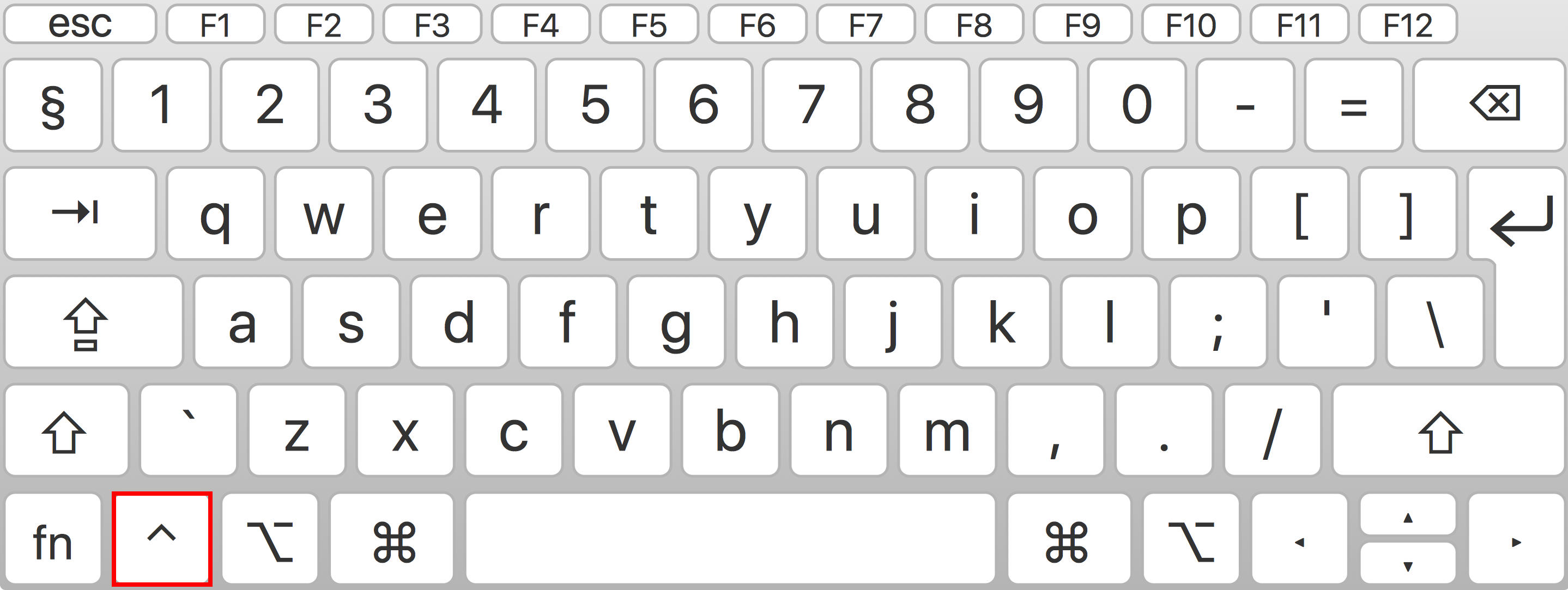
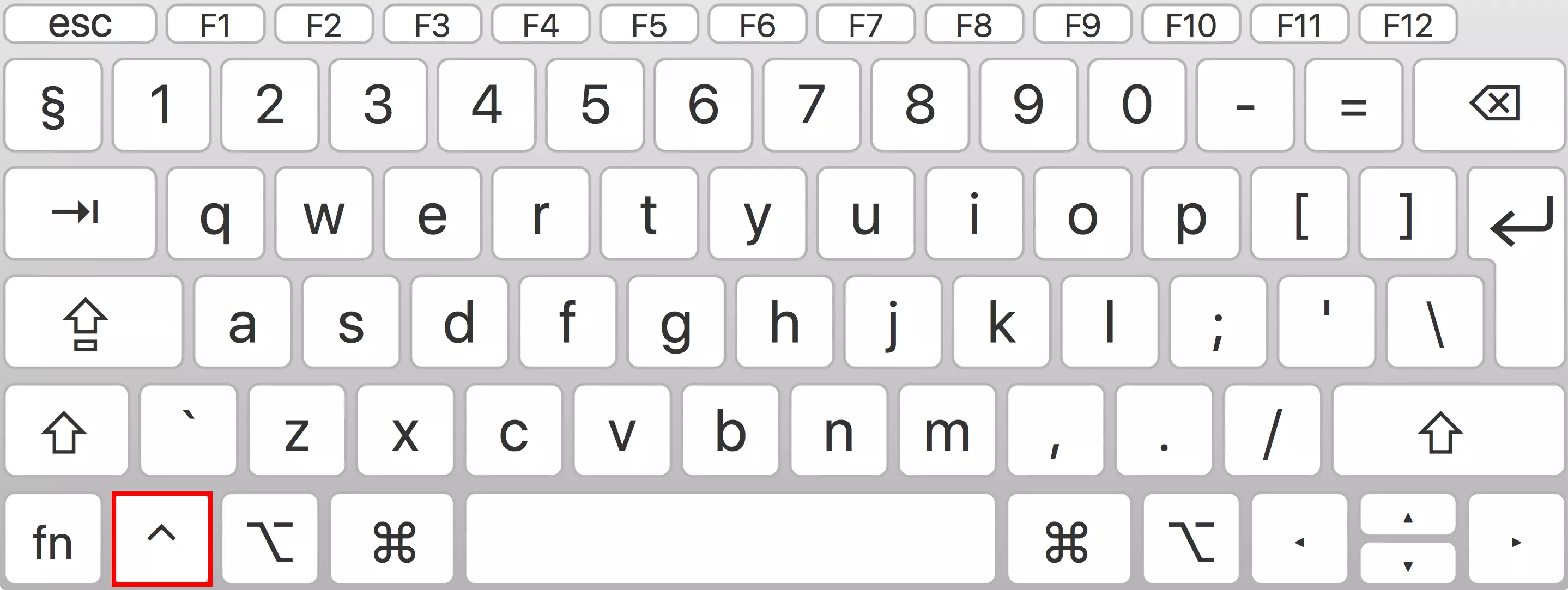
Dešiniuoju pelės mygtuku atliekamas veiksmas atitinka „Mac“ sparčiąją klavišą. Kontekstinius meniu galite atidaryti, spausdami klavišą [Control] klaviatūroje ir tuo pačiu metu spustelėdami „Mac“ pelės kilimėlį arba pelę. [Control] klavišas (dažnai pažymėtas simboliu [^]) yra kairėje apačioje, šalia „Mac“ klavišo „Option “ arba „Alt“. Tačiau tikslus būdas priklauso nuo kompiuterio pelės. Pavyzdžiui, „Apple“ pelė „Magic Mouse“ gali veikti kaip vieno arba dviejų mygtukų pelė, o „Mighty Mouse“ naujesnėse versijose yra keturių mygtukų modelis.
Kiti būdai, kaip naudoti dešinįjį pelės mygtuką ant jutiklinio kilimėlio
Naujausiuose „MacBook“ kompiuteriuose dešiniuoju pelės mygtuku galima paspausti naudojant jutiklinį kilimėlį. Priklausomai nuo įrenginio, kairiuoju pelės mygtuku galima paspausti vienu pirštu paliesdami jutiklinį kilimėlį, o dešiniuoju – dviem pirštais.
Dešiniuoju pelės mygtuku „Mac“ kompiuteryje naudojant universalią kompiuterinę pelę
Priklausomai nuo modelio, trečiosios šalies pelę galite naudoti ją prijungę meniu „Sistemos nustatymai“ skyriuje „Pele“ arba užmezgę ryšį per „Bluetooth“. Jei „macOS“ automatiškai nepripažįsta universalios pelės dešiniojo pelės mygtuko funkcijos, pabandykite įjungti antrinio paspaudimo parinktį.