Kaip įdiegti „Minecraft“ modus serveryje

Deja, „Minecraft“ nepalaiko modų diegimo serveryje. Tačiau modus galima įdiegti naudojant išorines priemones, pavyzdžiui, „Curse Forge“.
Ko reikia, kad galėčiau įdiegti „Minecraft“ modus?
Yra keletas programų, leidžiančių įdiegti „Minecraft“ modus į jūsų serverį. Šiame straipsnyje daugiausia dėmesio skirsime „Curse Forge“, tačiau „Minecraft“ modus taip pat galima įdiegti naudojant kitas programas, pavyzdžiui, „Modinstaller“. Įdiegimo procesas gali šiek tiek skirtis priklausomai nuo to, ar jūsų „Minecraft“ serveris veikia „Linux“ ar „Windows“ sistemoje. Čia parodysime, kaip įdiegti „Minecraft“ modus į „Windows“ serverį.
- Įsitikinkite, kad naudojate „Minecraft“ versiją, skirtą „Java“ aplinkai.
- Sukurkite „Minecraft“ atsarginę kopiją, kad žaidimo failai nebūtų prarasti.
- Įdiekite „Curse Forge“ programą.
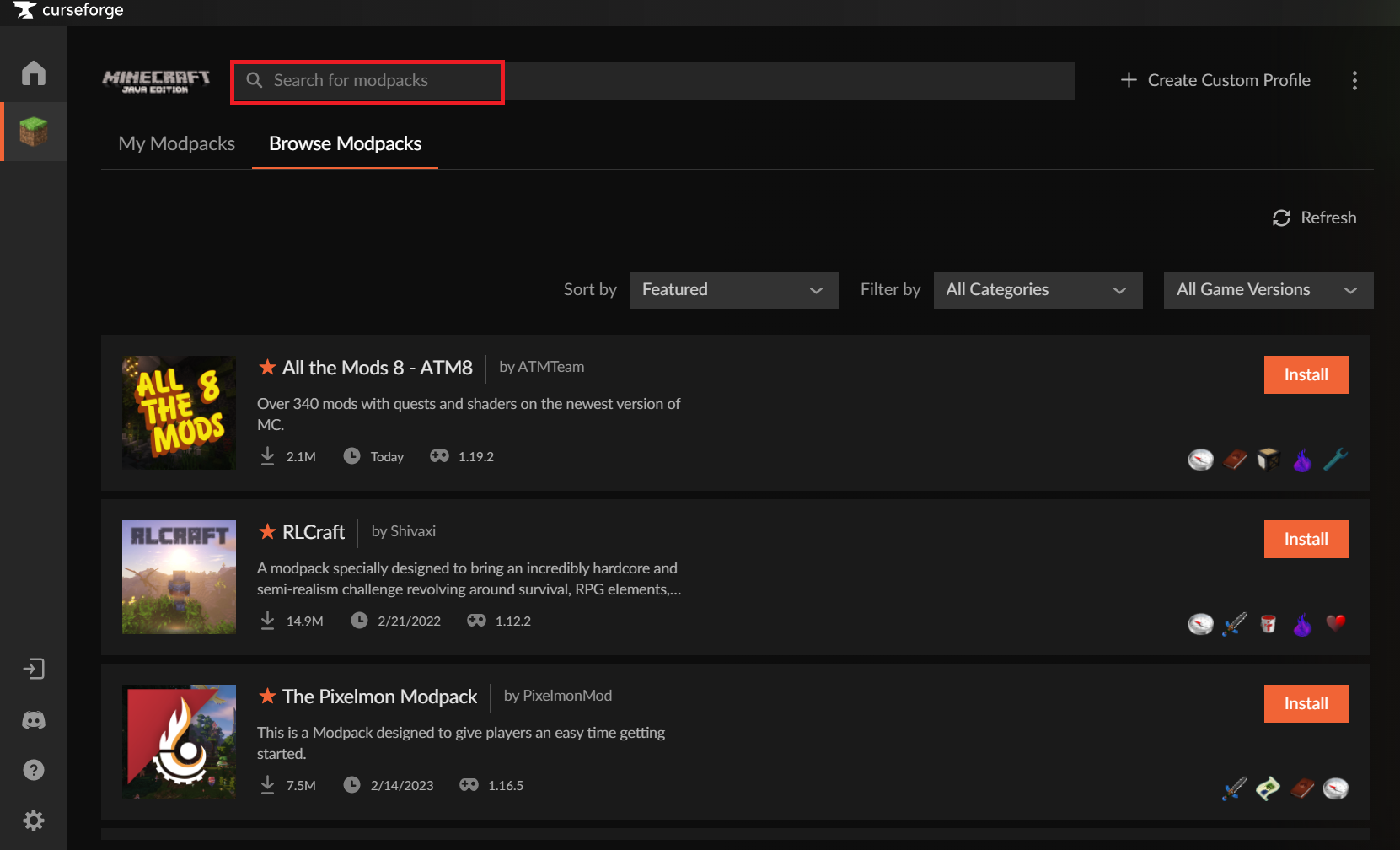
- Atidarykite „Curse Forge“, pasirinkite „Minecraft“ ir ieškokite modų, kuriuos norite įdiegti. Spustelėkite „Install“ prie modų, kurie jus domina.
Debesų kompiuterijos pagrindu veikiantis vServeris yra puikus pasirinkimas norint įdiegti savo „Minecraft“ serverį. Jis ne tik suteikia reikiamus kompiuterinius išteklius, bet ir yra prieinamas už prieinamą kainą. Net jei jau turite serverį, pasinaudoję serverio perkėlimo paslauga galite pereiti prie vServerio.
Kaip įdiegti „Minecraft“ modus serveryje (žingsnis po žingsnio vadovas)
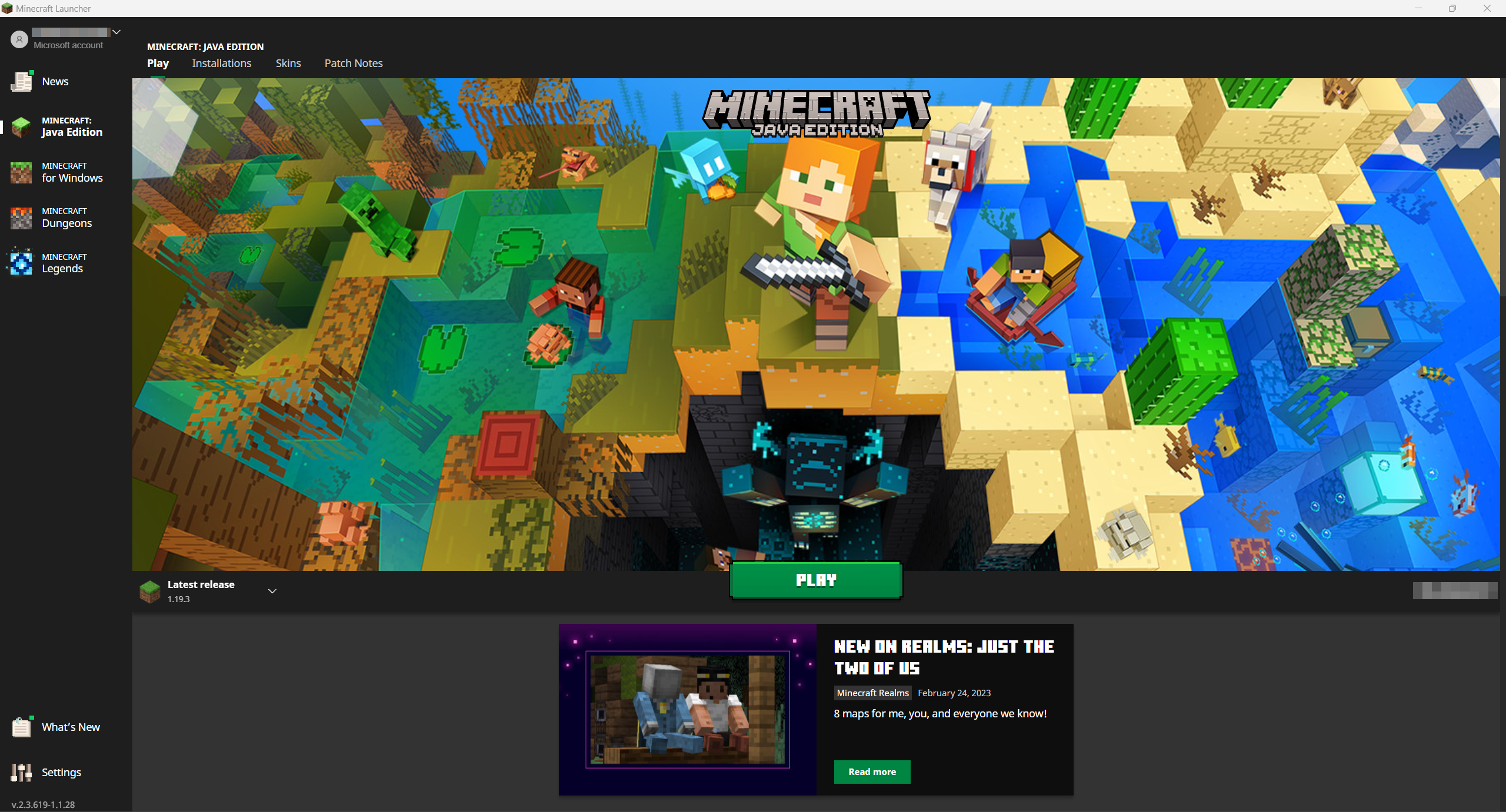
Toliau pateiktas metodas veiks tik tuo atveju, jei naudojate „Minecraft“ versiją, skirtą „Java“ aplinkai, nes tai vienintelė versija, kuriai yra sukurtos visapusiškos modifikacijos. Norėdami patikrinti, kokią „Minecraft“ versiją turite, atidarykite „Minecraft Launcher“.
1 žingsnis: sukurkite atsarginę kopiją
Diegiant modus retai kada kyla problemų, tačiau, jei kas nors nutiktų, prieš pradedant diegimą geriausia padaryti žaidimo duomenų atsarginę kopiją. „Windows“ sistemoje tai galima padaryti greitai:
1.1 žingsnis: suraskite „Minecraft“ aplanką
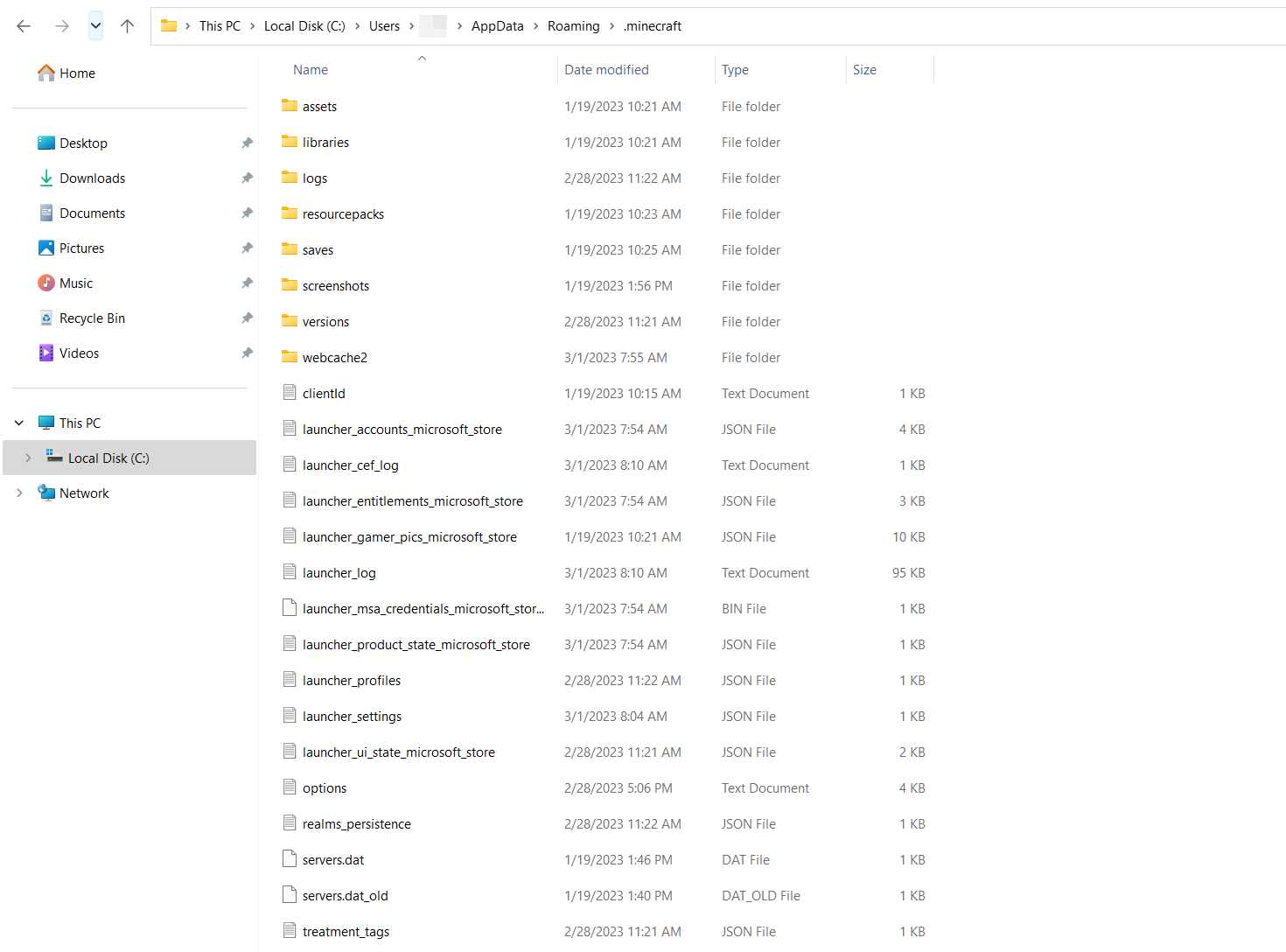
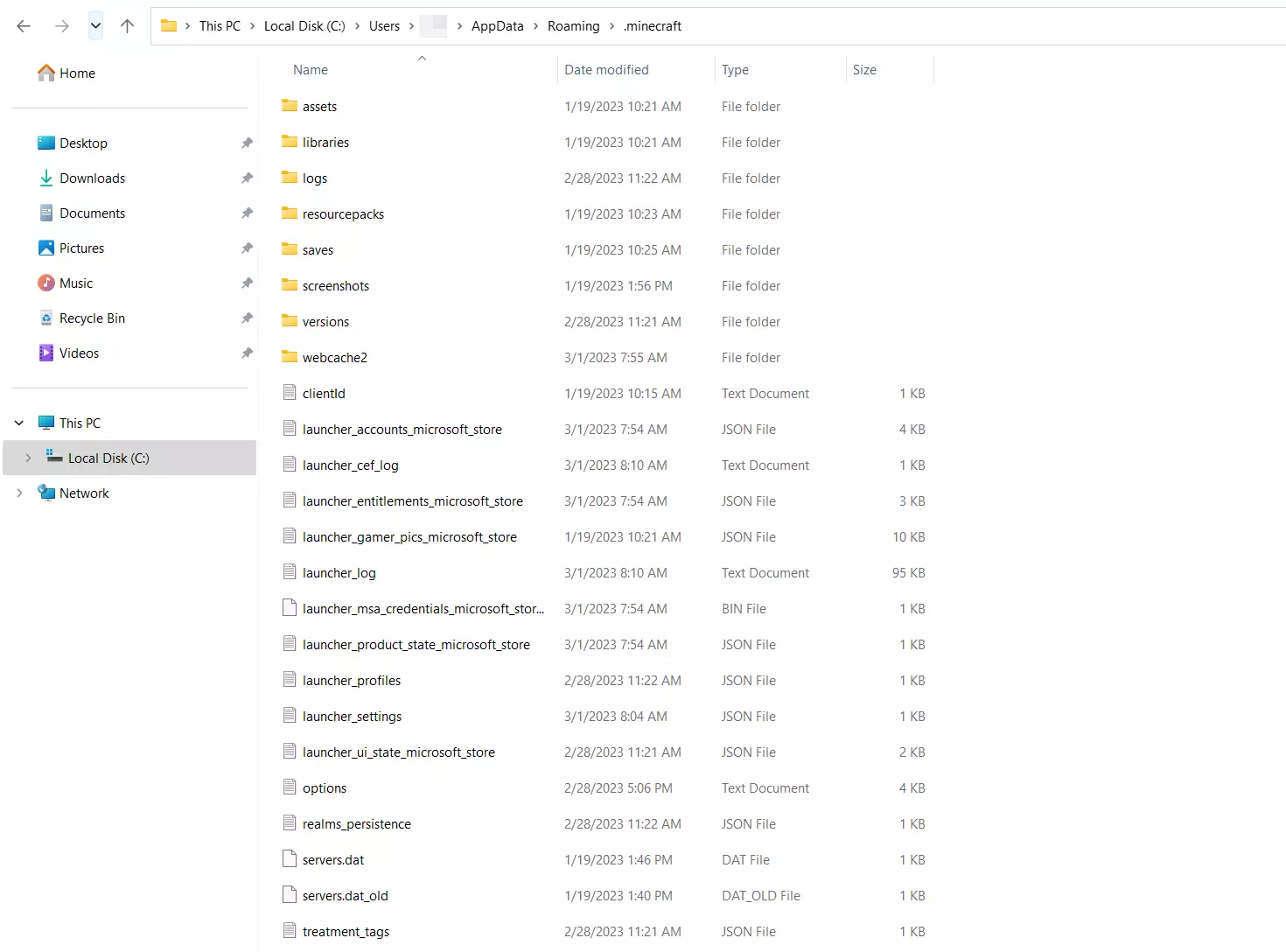
Paspauskite klavišų kombinaciją [Windows] + [R]. Atsivėrusiame teksto laukelyje įveskite „%appdata%“ ir patvirtinkite spustelėdami „OK“. Atsivers aplankas, kuriame saugomi įvairių programų vartotojo duomenys. Jame turėtų būti aplankas pavadinimu „.minecraft“.
1.2 žingsnis: nukopijuokite „Minecraft“ aplanką
Sukurkite aplanką savo serveryje ir pavadinkite jį, pavyzdžiui, „Minecraft Backup“. Tada nukopijuokite ir įklijuokite „Minecraft“ aplanką naudodami klavišų kombinacijas [Ctrl] + [C] ir [Ctrl] + [V]. Jei norite atkurti nepakeistą „Minecraft“ versiją, tiesiog įklijuokite atsarginę „Minecraft“ aplanko kopiją į sistemos „AppData“ aplanką.
2 žingsnis: suderinti versijas
Jei norite savo serveryje įdiegti konkretų „Minecraft“ modą, tam gali prireikti tam tikros „Minecraft“ versijos. Prieš pradedant diegimą, patartina palyginti versijas.
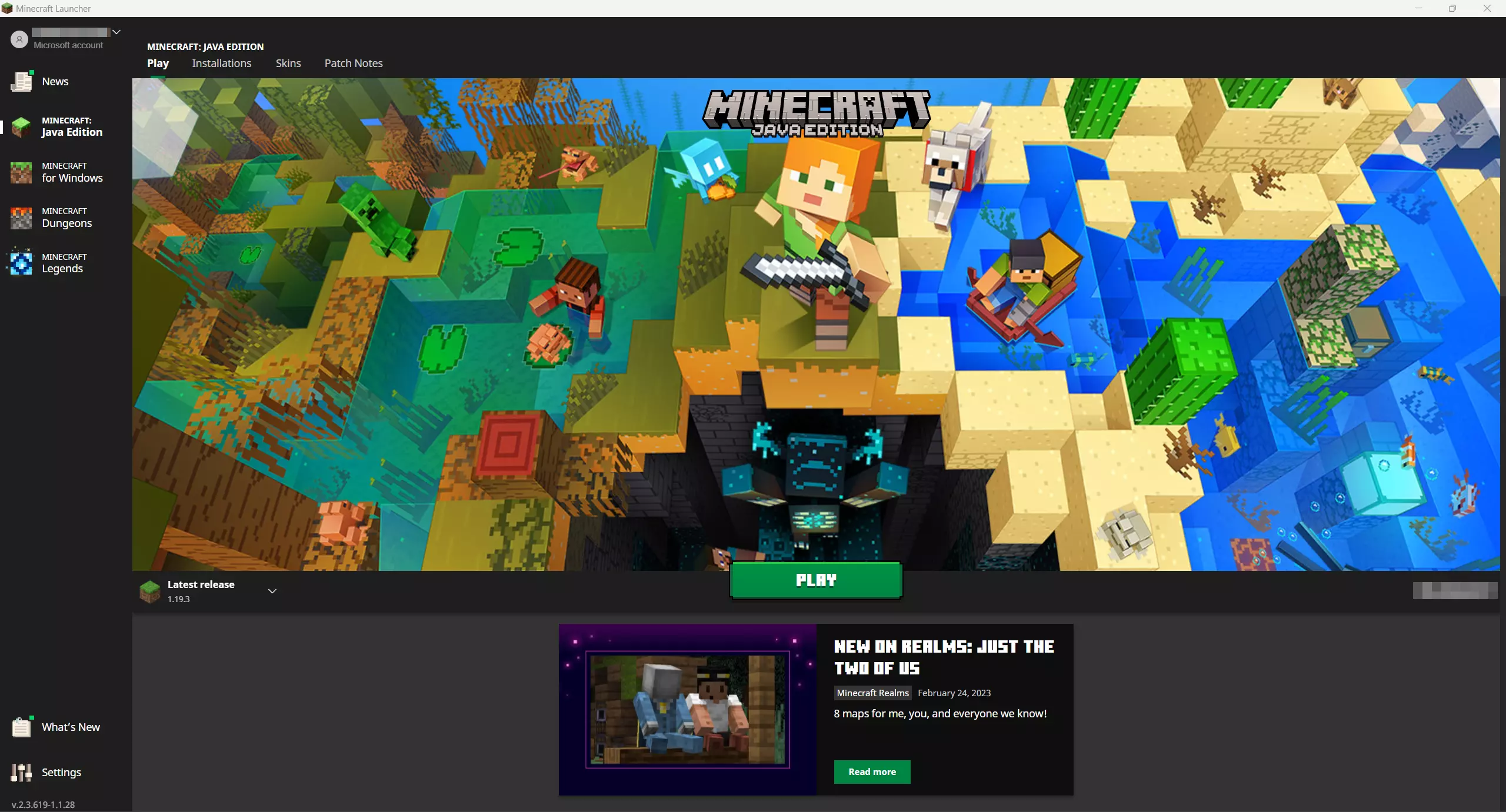
Paprastai „Minecraft“ veikia naujausia versija. Tačiau galite pereiti prie senesnės „Minecraft“ versijos atidarydami skirtuką „Installations“ („Įdiegimai“) „Minecraft“ paleidimo programoje. Galite sukurti naują įdiegimą ir jam suteikti pavadinimą, pasirinkdami to, kurį norite naudoti, pavadinimą. Išskleidžiamajame meniu galite rinktis iš kelių naujesnių ir senesnių „Minecraft“ versijų. Įsitikinkite, kad pasirinkta yra išleista versija.
3 žingsnis: įdiekite „Curse Forge“
Programėlė „Curse Forge“ leidžia tvarkyti ir įkelti modifikatorius įvairiems žaidimams, įskaitant „Minecraft“. Pirmiausia reikėtų atsisiųsti „Curse Forge“. Tada galite ją įdiegti tiesiogiai naudodami diegimo programą. Tai galima padaryti vos keliais paspaudimais.
Įdiegus programą, galite ją paleisti. Skirtuke „Pasirinkite žaidimą “ suraskite „Minecraft“ ir pasirinkite aplanką „Standard Modding“. Spustelėkite „Naršyti modų rinkinius “, kad peržiūrėtumėte modų biblioteką. Čia galite rinktis iš siūlomų modų. Jei ieškote konkretaus modų, galite pasinaudoti paieškos juosta.
4 žingsnis: įdiekite modus
Dabar galite įdiegti pasirinktus modus per „Curse Forge“. Tiesiog pasirinkite norimą modą ir spustelėkite oranžinį mygtuką „Install“ šalia jo. „Minecraft“ modų diegimas prasidės automatiškai. Kai procesas bus baigtas, galėsite paleisti „Minecraft“ su įdiegtu modu, spustelėdami mygtuką „Play “. Šie modai bus įtraukti į jūsų žaidimą, kai prisijungsite prie serverio per savo „Minecraft“ serverio domeną ir pradėsite žaidimą.