Kaip ištrinti vartotojus Ubuntu 20.04

Ubuntu 20.04 sistemoje vartotoją galima ištrinti naudodami deluser komandą terminale arba grafinėje vartotojo sąsajoje. Tik root vartotojai ir vartotojai, turintys sudo teises, gali ištrinti vartotoją ir jo failus.
Kas gali ištrinti vartotoją Ubuntu sistemoje?
Tik vartotojai, turintys root arba sudo teises, gali ištrinti vartotojus Ubuntu sistemoje. Tas pats galioja ir naujų vartotojų pridėjimui Ubuntu 20.04 sistemoje.
Kaip terminale ištrinti vartotojus Ubuntu 20.04
Vienas iš būdų pašalinti vartotoją Ubuntu sistemoje yra naudoti komandą deluser terminale.
Vartotojų ištrinimas kaip root
Jei esate prisijungęs kaip root vartotojas, galite pašalinti bet kurį vartotoją naudodami komandą deluser. Tiesiog įveskite šį kodą terminale ir pakeiskite vietos laikiklį „vartotojo vardas“ vartotojo, kurį norite pašalinti, vardu:
# deluser usernameDabar jūs ištrinote vartotoją, bet jo paskyros duomenys vis dar yra. Norėdami ištrinti ir šiuos duomenis, naudokite šią komandą. Ji ištrins namų katalogą ir visus jame esančius failus.
# deluser --remove-home usernameNaudotojų su sudo teisėmis ištrinimas
Jei nesate pagrindinis vartotojas ir norite ištrinti vartotoją Ubuntu 20.04, įveskite šį kodą. Pakeiskite „vartotojo vardą“ į vartotojo, kurį norite ištrinti, vardą.
$ sudo deluser usernameNorėdami ištrinti vartotojo failus, naudokite šią komandą:
$ sudo deluser --remove-home usernameKaip ištrinti vartotojus Ubuntu 20.04 naudojant grafinę sąsają
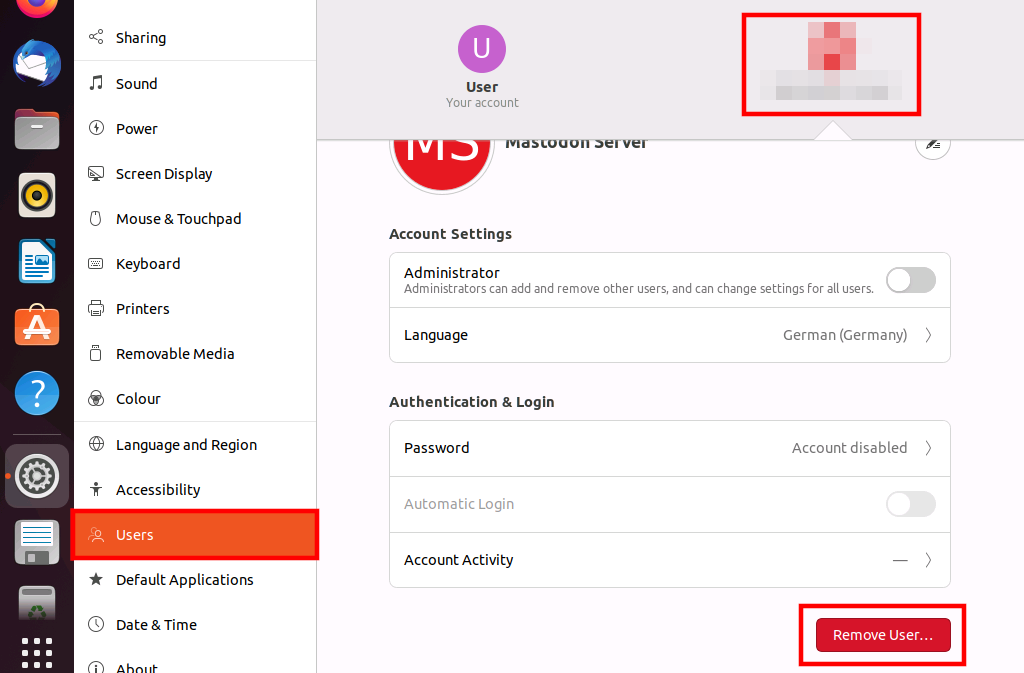
Arba vartotojai, turintys sudo privilegijas, taip pat gali ištrinti vartotoją naudodami grafinę vartotojo sąsają. Atlikite šiuos veiksmus:
- Atidarykite nustatymus.
- Spustelėkite „Vartotojas“.
- Spustelėkite „Atrakinti …“. Dabar bus paprašyta įvesti slaptažodį. Įveskite jį ir patvirtinkite.
- Pasirinkite vartotoją, kurį norite ištrinti.
- Apatiniame dešiniajame kampe matysite raudoną mygtuką su baltomis raidėmis „Pašalinti vartotoją…“. Spustelėkite jį.
- Jums bus paprašyta patvirtinti, o tada – ar norite ištrinti vartotojo namų katalogą. Pasirinkite, ir vartotojas bus ištrintas.