Kā importēt kontaktus programmā Outlook

Pat Facebook un WhatsApp laikmetā e-pasti joprojām ir galvenais saziņas līdzeklis, it īpaši uzņēmumos. Microsoft Outlook ir īpaši piemērots pastu klients aktīviem lietotājiem, pateicoties tā elastīgajām kontaktu pārvaldības iespējām. Izmantojot integrēto importēšanas un eksportēšanas vedni, esošos kontaktu datus var viegli importēt programmā Outlook. Mēs parādīsim, kā tikai dažos soļos pievienot svarīgākos kontaktus Outlook adrešu grāmatai.
Īsa pamācība par to, kā importēt kontaktus programmā Outlook
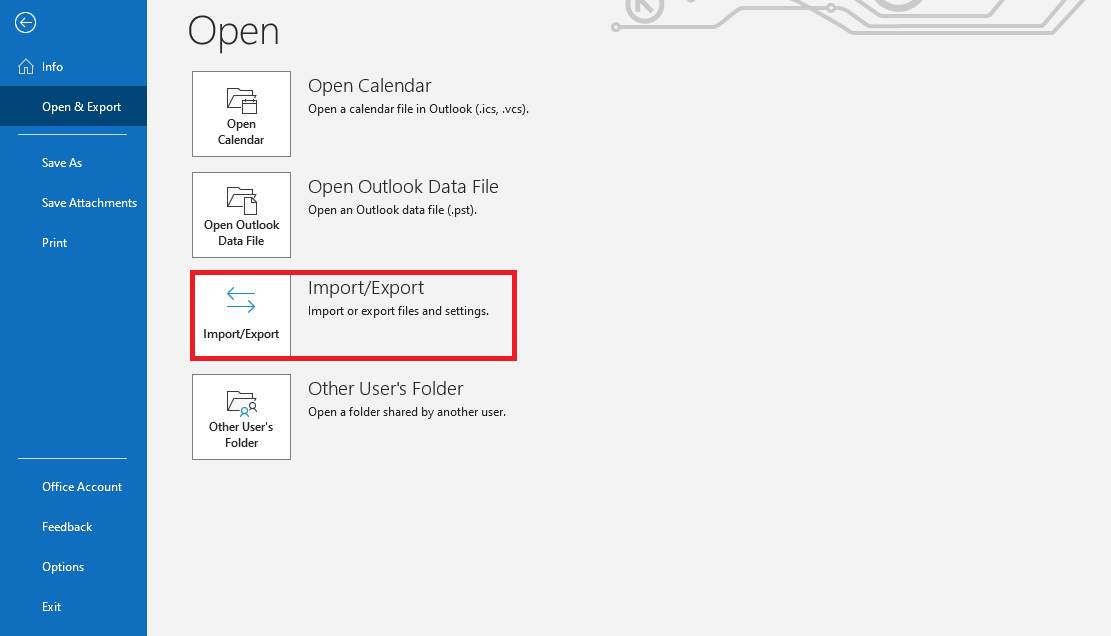
- Programmā „Outlook“ atveriet izvēlni „Fails“ > „Atvērt un eksportēt“ > „Importēt/eksportēt“
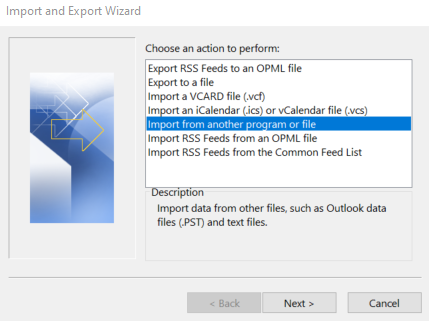
- Importēšanas un eksportēšanas vednī izvēlieties Importēt no citas programmas vai faila > Tālāk
- Izvēlieties „Ar komatu atdalītas vērtības” > „Tālāk” > Noklikšķiniet uz „Pārlūkot”, izvēlieties CSV failu un pēc tam importēšanas variantu > „Tālāk”
- Noklikšķiniet uz mērķa mapes Kontakti > Tālāk > Pabeigt
Šīs instrukcijas attiecas uz Microsoft 365 Outlook versijām, kā arī uz Outlook 2021, Outlook 2019 un Outlook 2016. Lietotāja saskarne atšķiras atkarībā no versijas un Outlook skata iestatījumiem. Tomēr kontaktu eksportēšanas process no Outlook būtībā ir vienāds.
Kādas ir prasības Outlook kontaktu importēšanai?
Ir dažādi iemesli, kāpēc ir lietderīgi importēt kontaktus programmā Outlook. Parasti jums ir ārējie kontaktu saraksti, kurus vēlaties importēt savā Outlook adrešu grāmatā. Tomēr ir iespējams, ka vēlēsieties importēt kontaktus, kurus iepriekš esat eksportējis no Outlook – piemēram, lai izveidotu dublējumu vai tāpēc, ka vēlaties mainīt programmas versiju. Pēdējā gadījumā kontaktu saraksts jau pastāv nepieciešamajā importēšanas formātā CSV. Ja jums ir savs kontaktu saraksts, piemēram, Excel izklājlapas formātā, jums vispirms tas jāglabā CSV formātā, pirms to varat importēt savā Outlook adrešu grāmatā.
Kā saglabāt izklājlapas CSV failā
Visas izplatītākās tabulu aprēķinu programmas, piemēram, Microsoft Excel, OpenOffice vai LibreOffice Calc, piedāvā iespēju saglabāt darbgrāmatas CSV failu formātā. Piemēram, Excel lietotājiem tas darbojas šādi:
- Pirmkārt, noklikšķiniet uz darblapas, kurā ir kontaktinformācija, ko vēlaties importēt Outlook adrešu grāmatā. Tad atveriet cilni „Fails” un noklikšķiniet uz „Saglabāt kā”.
- Noklikšķiniet uz „Pārlūkot” un izvēlieties, kur vēlaties saglabāt failu, un atveriet izvēlni laukā „Saglabāt kā tipu”, noklikšķinot uz mazās, uz leju vērstās bultiņas ikonas.
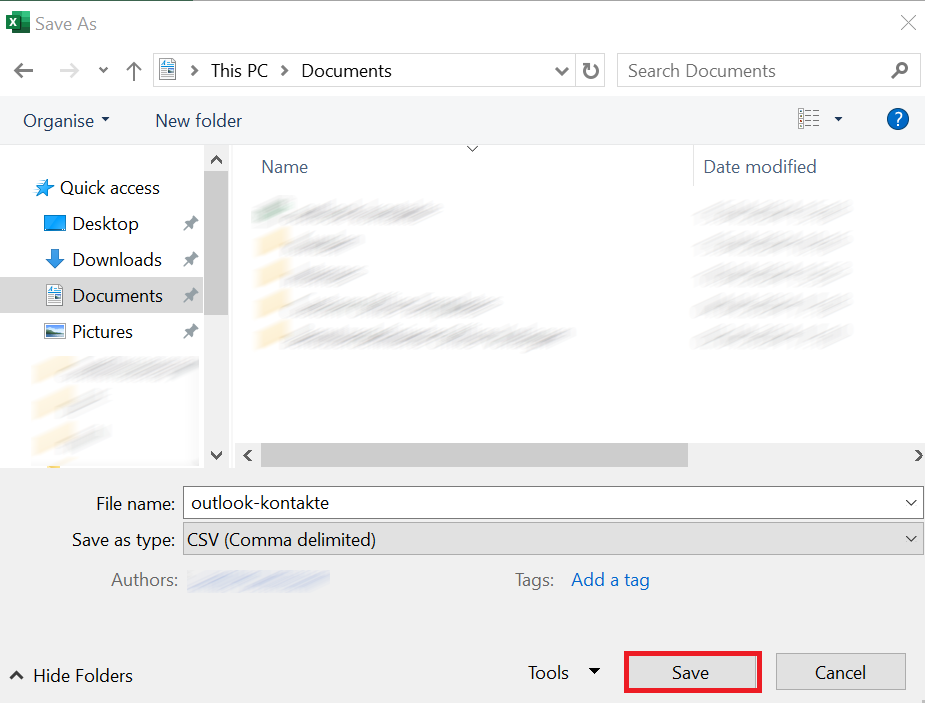
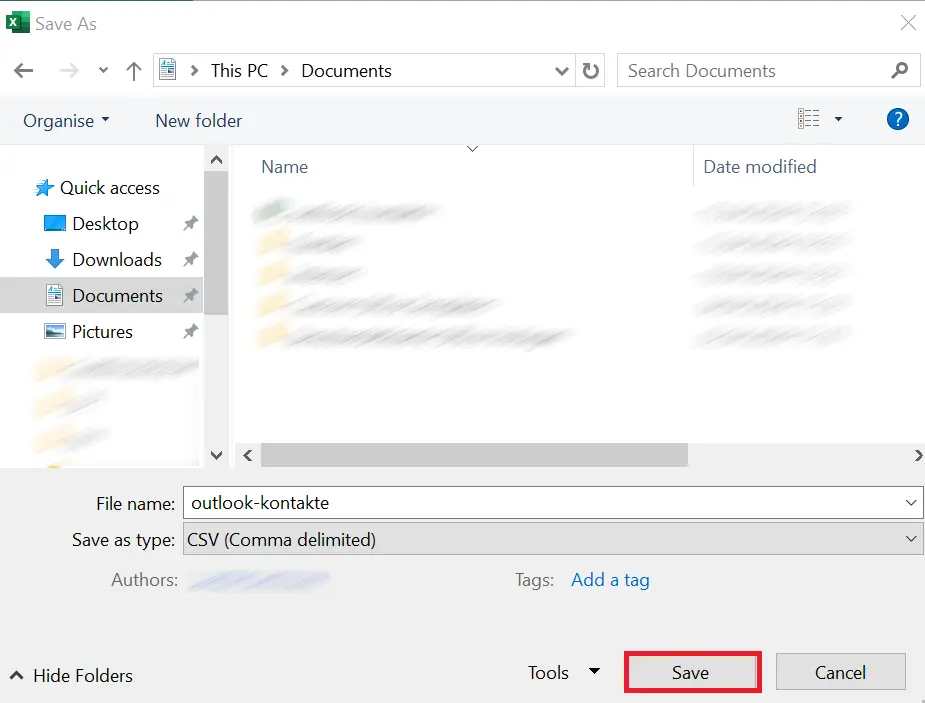
- Atrodiet un izvēlieties CSV (ar komatu atdalīts). Visbeidzot noklikšķiniet uz Saglabāt. Excel jūs informēs, ka dažas darbgrāmatas funkcijas tiks zaudētas (pārejot uz CSV formātu), ko jūs apstiprināt, noklikšķinot uz Labi.
Kā importēt kontaktus Outlook datora lietojumprogrammā
Ja jums ir vajadzīgie kontakti CSV formātā, tos varat nekavējoties sākt importēt Outlook adresātu grāmatā. Tam nav nepieciešama nekāda papildu programmatūra, jo iepriekš minētais Microsoft Outlook importēšanas un eksportēšanas vednis ir standarta funkcija. Procedūra nedaudz atšķiras atkarībā no tā, vai izmantojat datora vai tīmekļa klientu. Turpinājumā esam apkopojuši importēšanas procesu dažādajās Outlook versijās.
Kā importēt kontaktus Outlook datora lietojumprogrammā
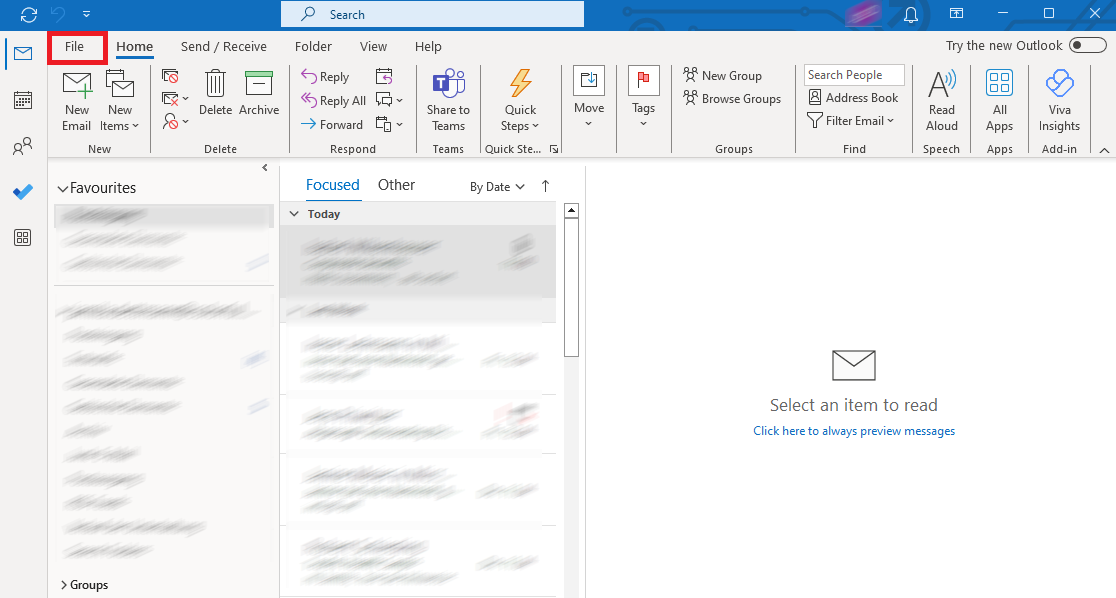
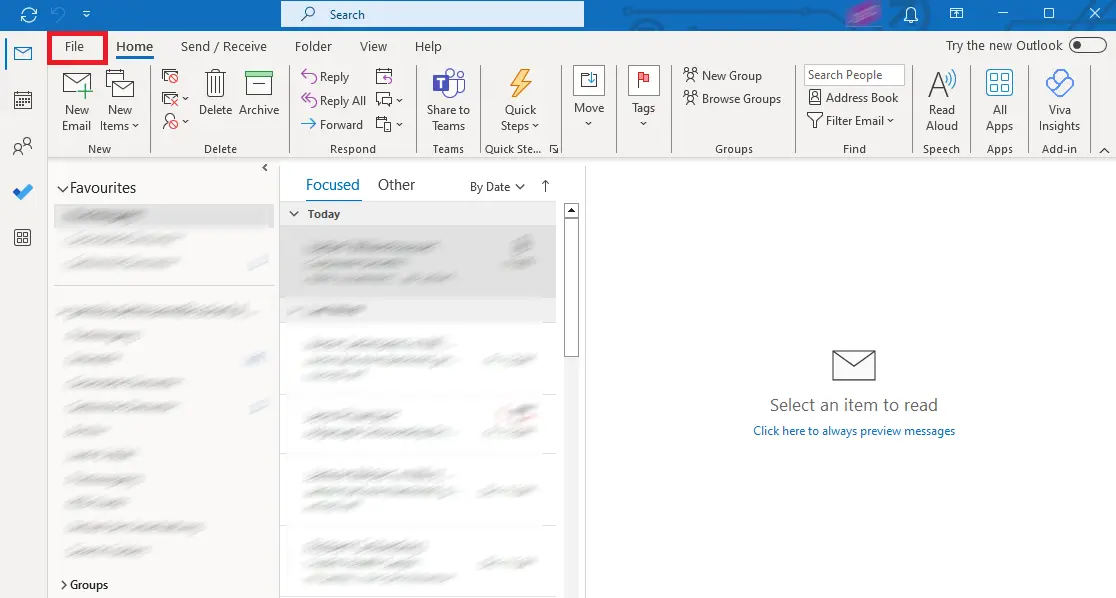
Jaunāko Outlook versiju lietotāji atradīs importēšanas un eksportēšanas vedni izvēlnē „Fails ”. Pirmajā solī atveriet to, izmantojot attiecīgo cilni:
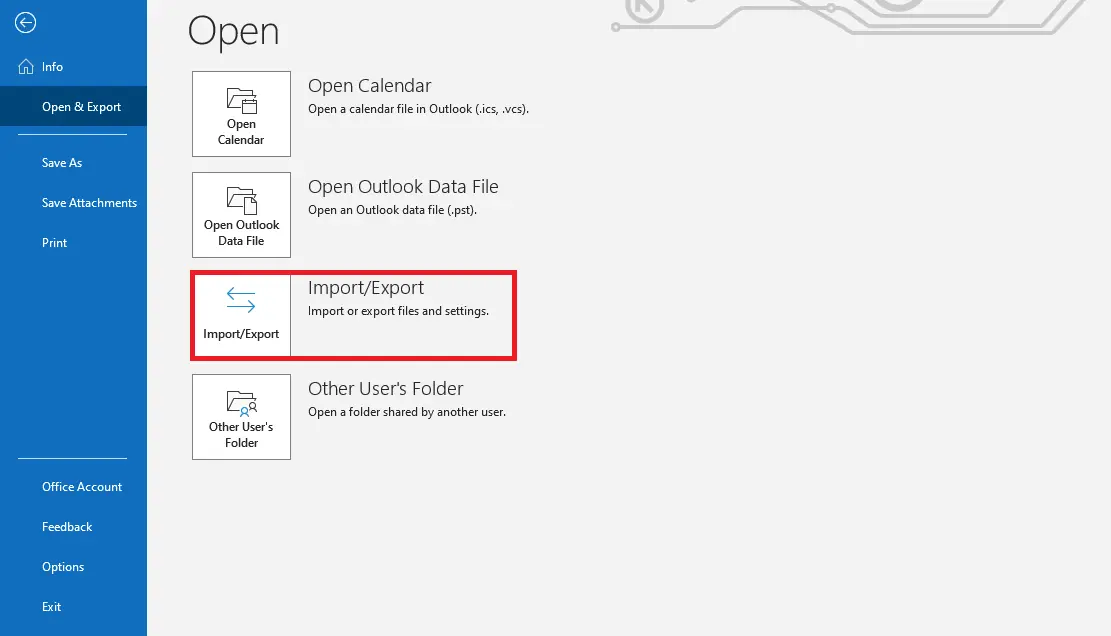
Kreisajā izvēlnē atveriet sadaļu „Atvērt un eksportēt”, kur varat sākt vedni, noklikšķinot uz „Importēt/eksportēt”.
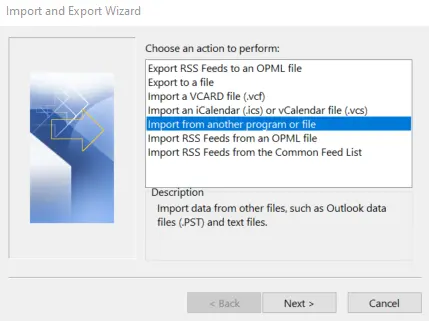
Importēšanas un eksportēšanas vedņa sākuma izvēlnē varat izvēlēties dažādas darbības. Importēšanai nepieciešamā darbība „Importēt no citas programmas vai faila “ jau ir atzīmēta pēc noklusējuma, tāpēc jums atliek vienīgi nospiest pogu „Tālāk “.
Nākamajā dialoglodziņā varat arī atstāt izvēli „Ar komatu atdalītas vērtības” un, noklikšķinot uz „Tālāk”, pāriet tieši uz nākamo izvēlni. Izmantojot funkciju „Pārlūkot”, varat norādīt, kur jāglabā importējamais fails:
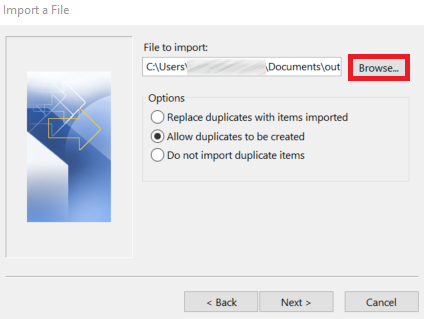
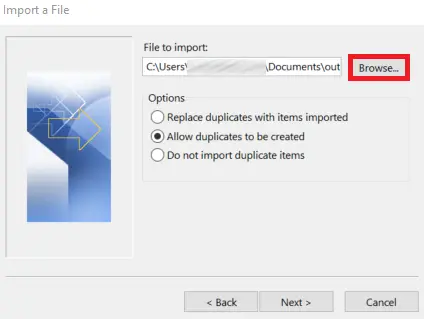
Pirms nospiežat pogu „Tālāk“, jums ir iespēja izvēlēties vienu no trim importēšanas variantiem:
- Aizstāt dublikātus ar importētajiem ierakstiem: ja kontakts jau ir Outlook programmā, šī kontakta uzrādītā informācija tiek dzēsta un aizstāta ar informāciju no importa faila.
- Atļaut dublikātu izveidi (noklusējuma opcija): ja kontakts jau pastāv programmā Outlook, importēšanas un eksportēšanas vednis izveido šī kontakta dublikātu. Vēlāk varat apvienot informāciju adresātu grāmatā vai noņemt nevajadzīgo versiju.
- Neimportēt dublikātus: ja kontakts jau pastāv programmā Outlook, informācija par tā importēšanu tiek ignorēta.
Neatkarīgi no izdarītās izvēles nākamajā izvēlnē jums tiks lūgts norādīt mērķa mapi. Atrodiet ierakstu „Kontakti ” un noklikšķiniet uz „Tālāk”.
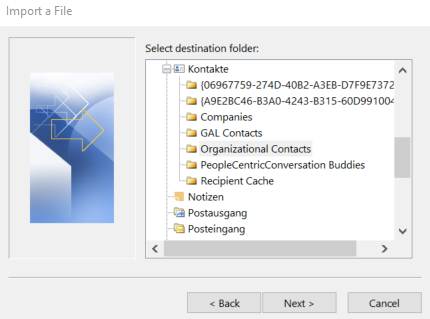
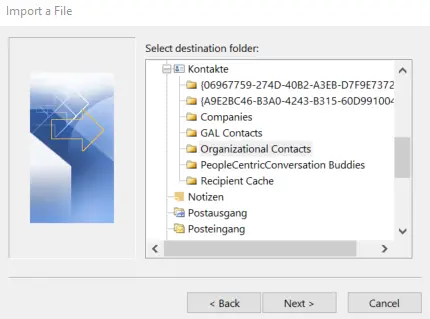
Pēc pēdējā klikšķa uz „Pabeigt“ programma „Outlook“ sāks importēšanas procesu.
Kā importēt kontaktus programmā „Outlook“ tīmeklī
Jaunus kontaktus varat importēt arī savā Outlook adrešu grāmatā, izmantojot Outlook tīmeklī. Lai to izdarītu, piesakieties tīmekļa lietojumprogrammā un noklikšķiniet uz mazās cilvēciņa ikonas rīkjoslā kreisajā apakšējā stūrī:
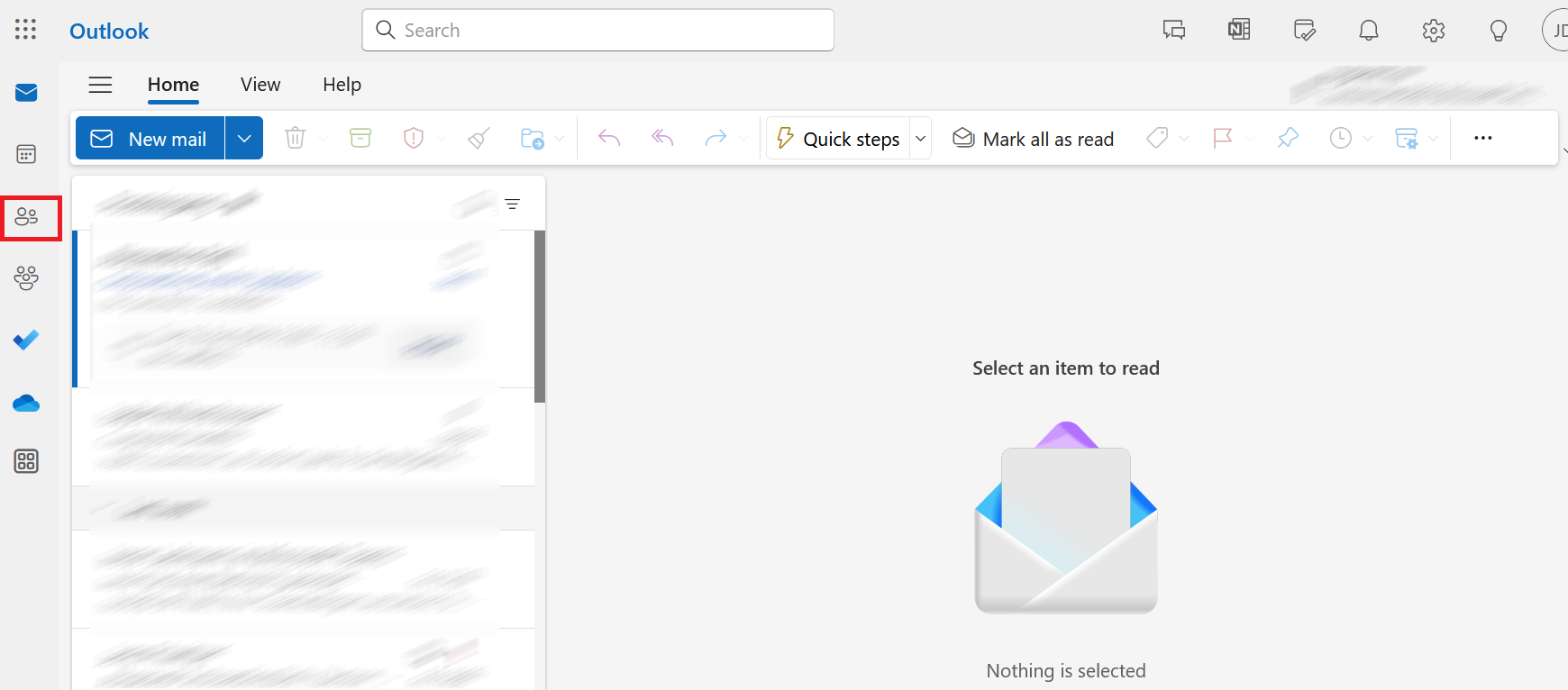
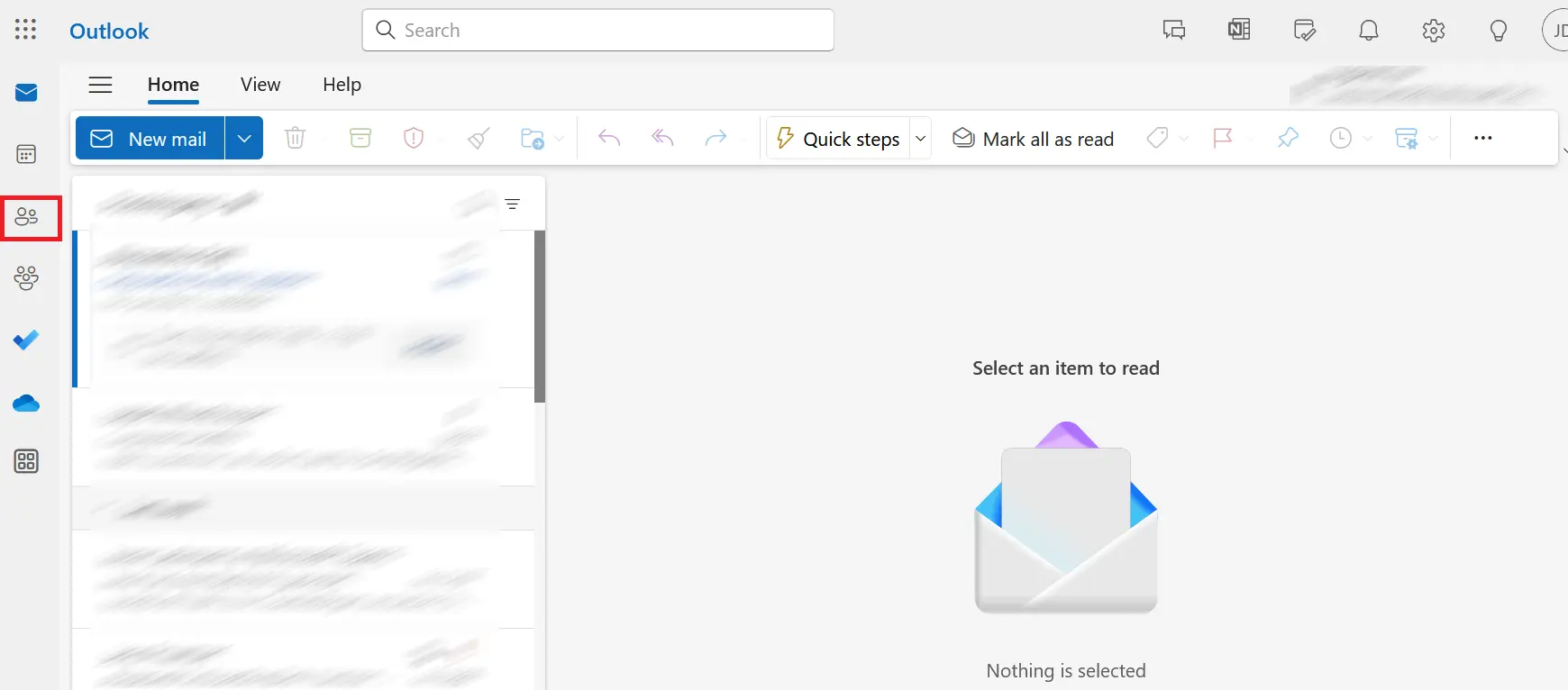
Nākamajā solī noklikšķiniet uz pogas „Pārvaldīt kontaktus” un izvēlieties opciju „Importēt kontaktus”.
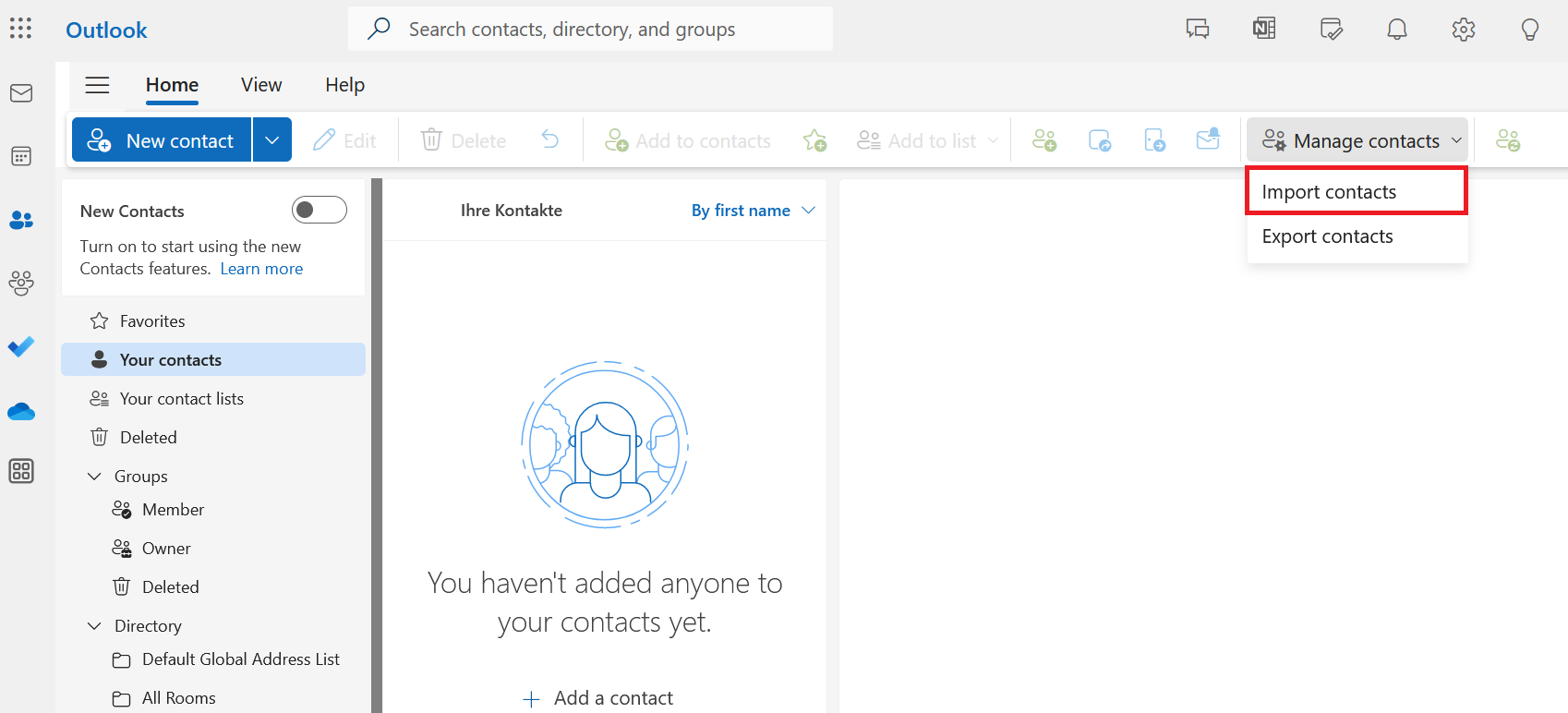
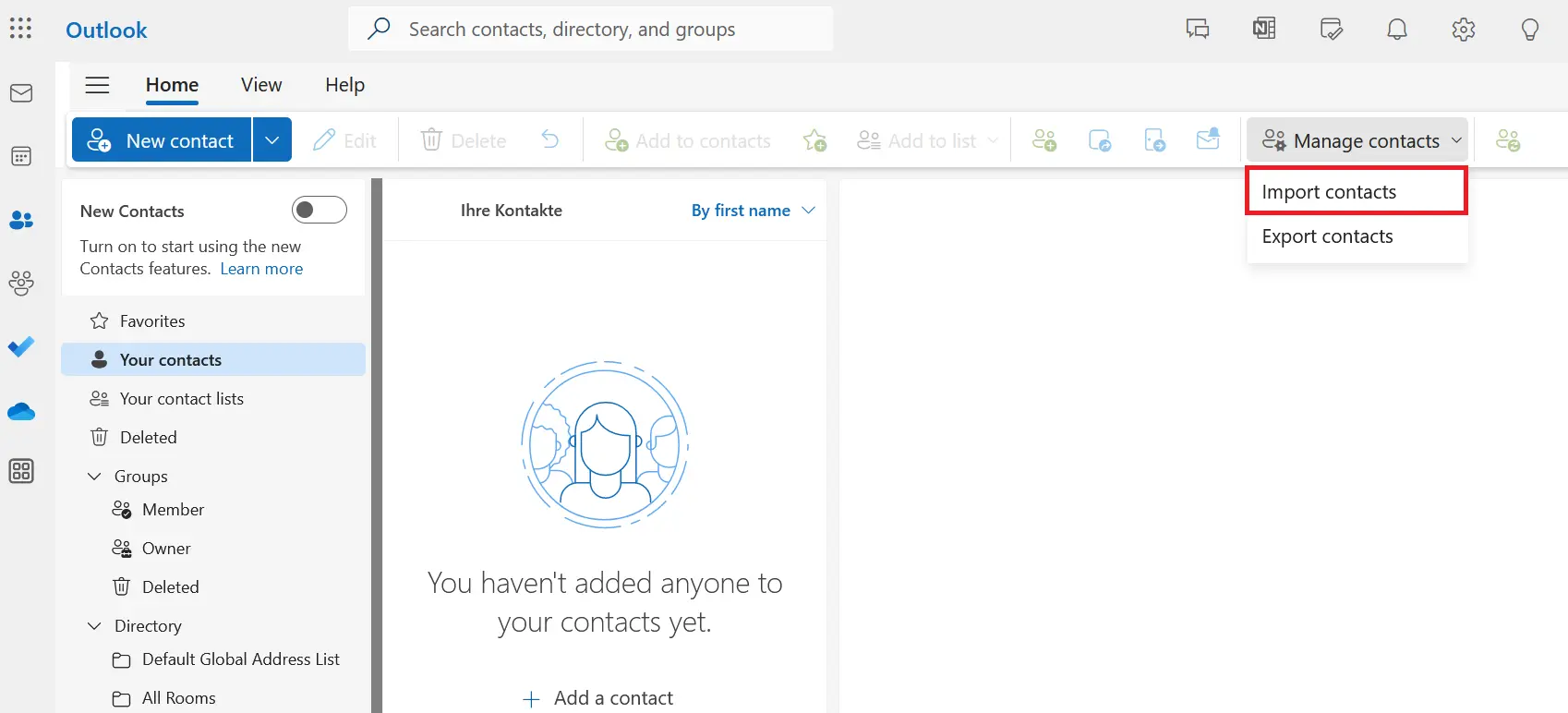
Tad atvērsies importēšanas izvēlne. Šeit noklikšķiniet uz „Pārlūkot“, izvēlieties savu CSV failu un pēc tam noklikšķiniet uz „Atvērt“. Visbeidzot, noklikšķiniet uz „Importēt“.
Kontaktu importēšana „jaunā Outlook” datora versijā notiek pēc tās pašas procedūras, kas tīmekļa versijā.