Kā atsaukt vēstuli programmā Outlook

Vien nepareizi nospiests pogas klikšķis, un, pirms paspējat to saprast, jūsu nepabeigtais e-pasts jau ir ceļā uz kolēģi. Tas ir kaitinoši, taču Microsoft Outlook lietotājiem tas nav pasaules gals. Šajā e-pasta programmā ir iekļauta ziņojumu atsaukšanas funkcija. Mēs izskaidrosim, kā tā darbojas un kas nepieciešams, lai atsauktu e-pastus.
Īss pārskats par to, kā atsaukt e-pasta nosūtīšanu programmā Outlook
- Atveriet e-pastu, kuru vēlaties atsaukt, jaunā logā.
- Noklikšķiniet uz Darbības > Atsaukt šo ziņojumu.
- Izvēlieties vienu no divām ziņojumu atsaukšanas iespējām.
Vai es varu atgūt kādu ziņojumu, ko esmu nosūtījis programmā Outlook?
Ne visas e-pasta vēstules var atsaukt. Ar programmu „Microsoft Outlook“ nosūtītu e-pasta vēstuli var atsaukt vai mainīt tikai tad, ja:
- Jūsu e-pasta programma un saņēmēja e-pasta programma ir savienotas ar Microsoft Exchange serveri.
- E-pasts ir nosūtīts vienas organizācijas ietvaros, izmantojot vai nu Outlook datora lietojumprogrammu, vai Office 365.
- Saņēmējs vēl nav atvēris ziņojumu.
Ar Outlook nosūtītu e-pastu var atsaukt tikai tad, ja ir izpildīti šie trīs nosacījumi.
Ja nav norādīts citādi, šie norādījumi attiecas uz Microsoft 365 un Outlook 2021., 2019. un 2016. gada versijām. Vecākām versijām, piemēram, Outlook 2010, e-pasta atsaukšanas soļi var atšķirties.
Soli pa solim izklāstītas instrukcijas par to, kā atsaukt ziņojumu programmā Outlook
Lai atsauktu e-pastu, kas jau ir nosūtīts, izmantojot Outlook, jums jāveic šādas darbības:
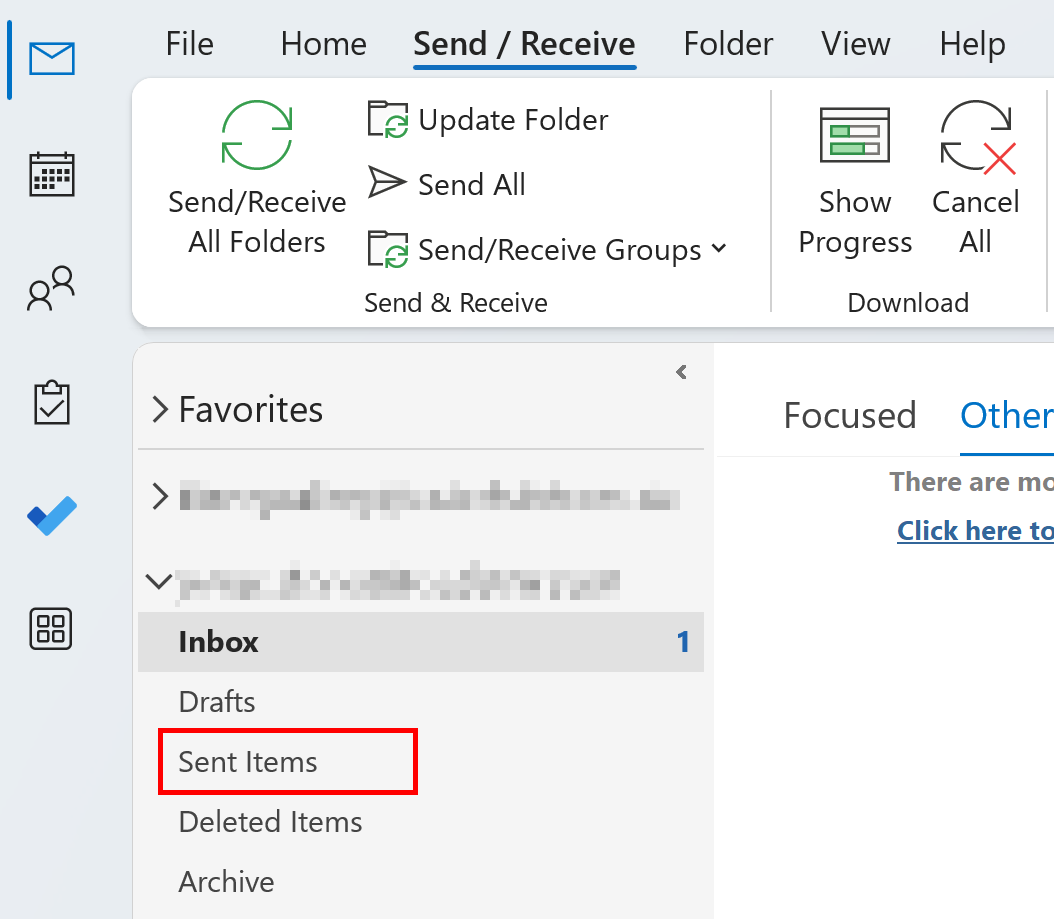
1. solis: Noklikšķiniet uz mapes „Nosūtītie”, kas atrodas Outlook loga kreisajā pusē.
2. solis: Izvēlieties ziņojumu, kuru vēlaties atsaukt, izmantojot Outlook, un divreiz uzklikšķiniet uz tā, lai tas atvērtos jaunā logā.
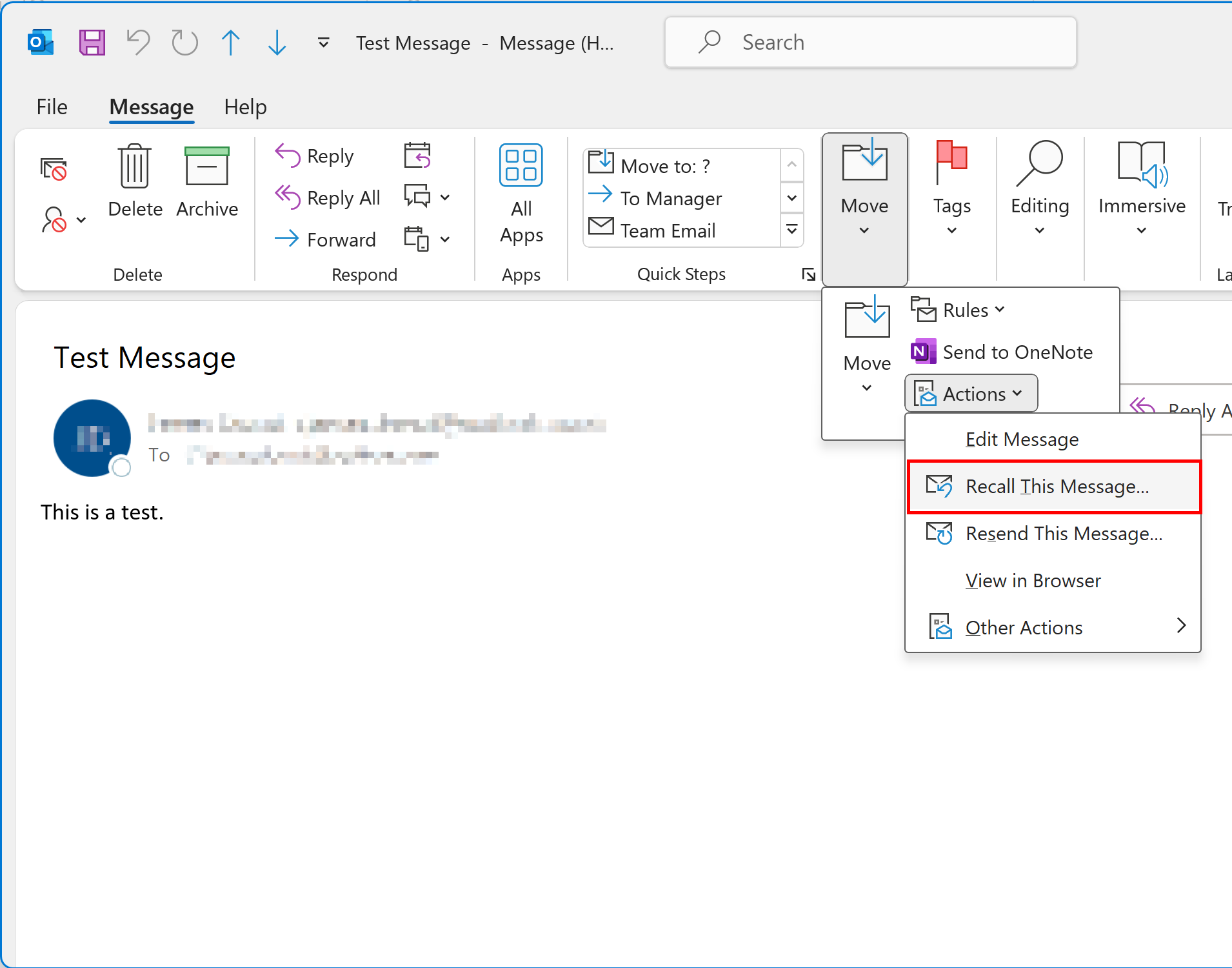
3. solis: Noklikšķiniet uz pogas „Darbības ” un izvēlieties izvēlnē opciju „Atgādināt šo ziņojumu ”.
Ja programmā Outlook nav redzama opcija „Atsaukt šo ziņojumu”, tas, visticamāk, ir tāpēc, ka jūs neizmantojat Exchange kontu vai arī Exchange servera administrators ir atspējojis atsaukšanas funkciju.
4. solis: Izvēlieties vienu no divām atsaukšanas iespējām:
- Dzēst šī ziņojuma nelasītās kopijas
- Dzēst nelasītās kopijas un aizstāt ar jaunu ziņojumu
Izlemiet, vai vēlaties informēt saņēmēju(-us) par iemeslu, kāpēc vēstule tiek atsaukta.
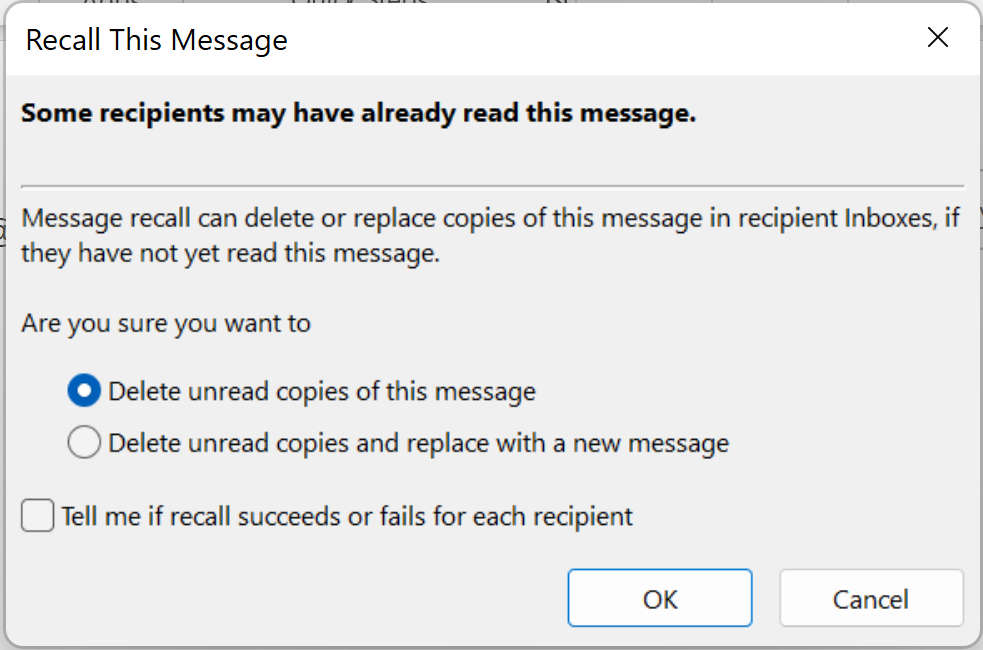
Apstipriniet savu izvēli, noklikšķinot uz „OK“.
Slikti sastādītas vai nevajadzīgas e-pasta vēstules var izraisīt nepatiku to saņēmējam. Ja vēlaties nodrošināt, ka saziņā internetā jūs izskatāties profesionāli, vislabāk ir ievērot noteiktas vadlīnijas. Uzziniet, kā sastādīt īsas, profesionālas un precīzas e-pasta vēstules, izmantojot mūsu digitālo ceļvedi.
Kā pagarināt ziņojumu atsaukšanas termiņu programmā Outlook
Tas, vai jums izdosies veiksmīgi atsaukt ziņojumu, nav atkarīgs no tā, cik daudz laika ir pagājis no brīža, kad nosūtījāt e-pastu, līdz brīdim, kad mēģināt to atsaukt. Atsaukšanu var veikt tikai tad, ja ir izpildīti šī raksta sākumā minētie nosacījumi.
Tomēr programmā Outlook lietotājiem ir pieejama iespēja atlikt izejošo ziņojumu nosūtīšanu. Aktivizējot šo funkciju, jūs varat viegli atsaukt ziņojumus, kas nosūtīti noteiktā laika periodā. Tas var būt, piemēram, 10 minūtes pēc nosūtīšanas pogas nospiešanas. Šo iestatījumu varat mainīt, veicot šādus soļus:
- Noklikšķiniet uz „Fails“ > „Pārvaldīt noteikumus un brīdinājumus“.
- Sadaļā E-pasta noteikumi noklikšķiniet uz Jauns noteikums.
- Izvēlieties opciju „Piemērot noteikumu maniem sūtītajiem ziņojumiem ” un noklikšķiniet uz „Tālāk”.
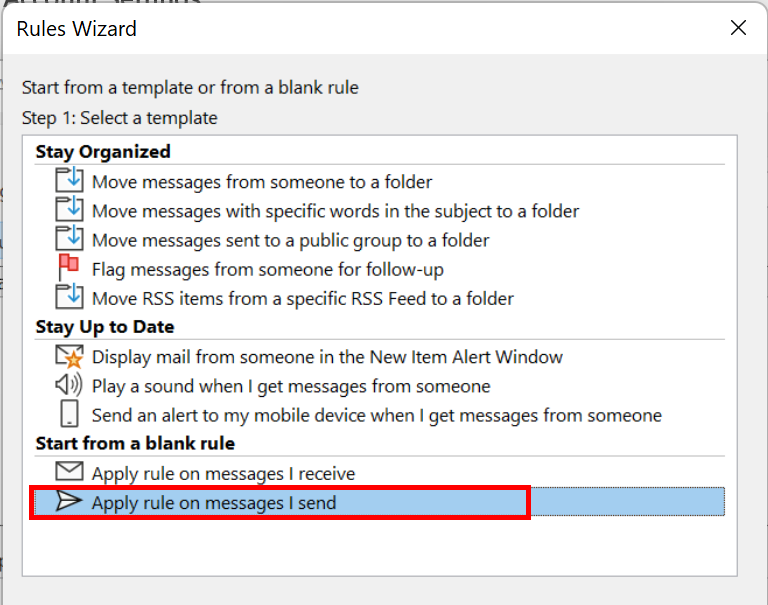
- Ja vēlaties atlikt ziņojumu nosūtīšanu, nākamajā dialoglodziņā varat iestatīt šādas darbības nosacījumus. Atkal noklikšķiniet uz „Tālāk “.
- Atzīmējiet izvēles rūtiņu blakus opcijai “ atlikt nosūtīšanu par noteiktu minūšu skaitu“. Otrajā laukā varat rediģēt noteikuma aprakstu. Noklikšķiniet uz skaitļa, lai norādītu laika ilgumu.
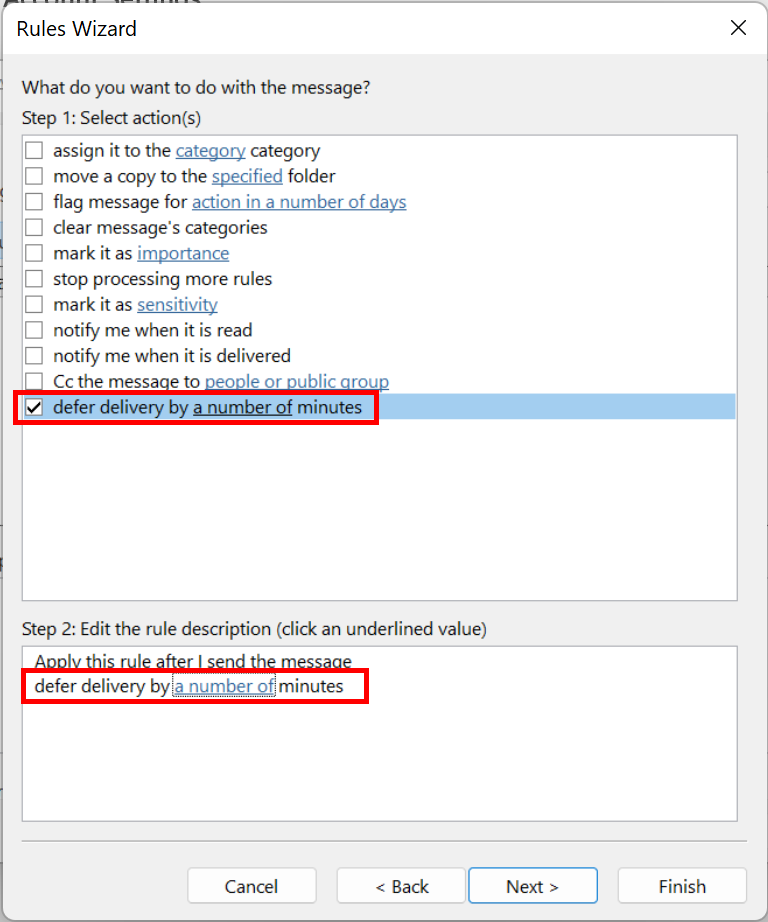
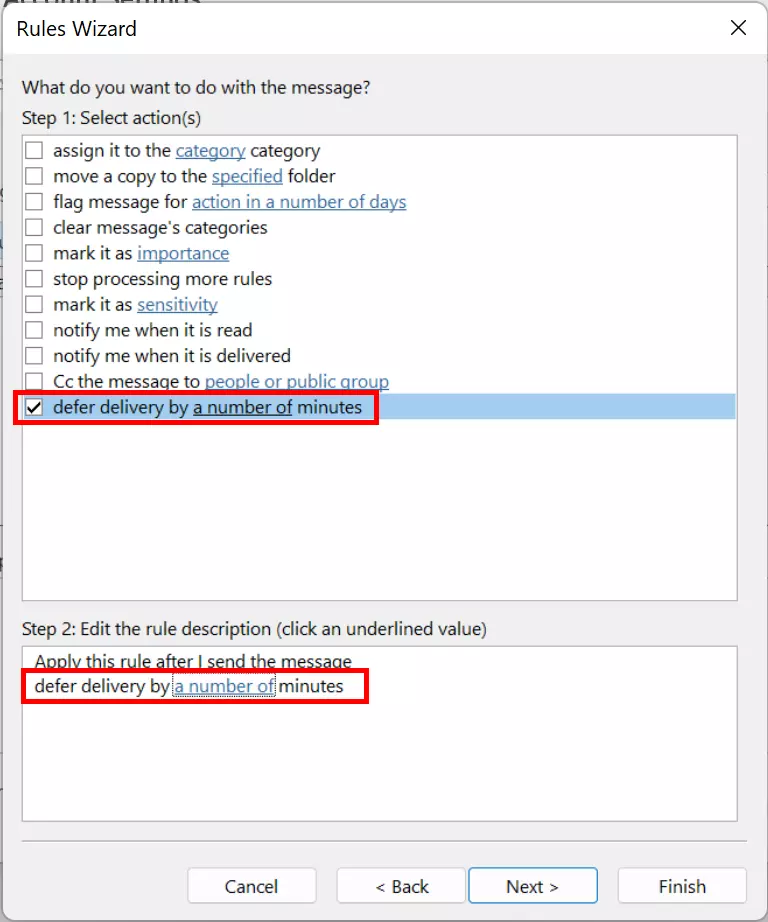
- Divreiz noklikšķiniet uz „Tālāk“ un pēc tam uz „Pabeigt“.
Kā pārbaudīt, vai e-pasts ir veiksmīgi atsaukts programmā Outlook
Tas, vai jau nosūtītu e-pastu var aizstāt ar jaunu ziņojumu, ir atkarīgs ne tikai no iepriekš minēto nosacījumu izpildes, bet arī no e-pasta saņēmēja Outlook iestatījumiem.
Kā noskaidrot, vai atsaukšana bija veiksmīga
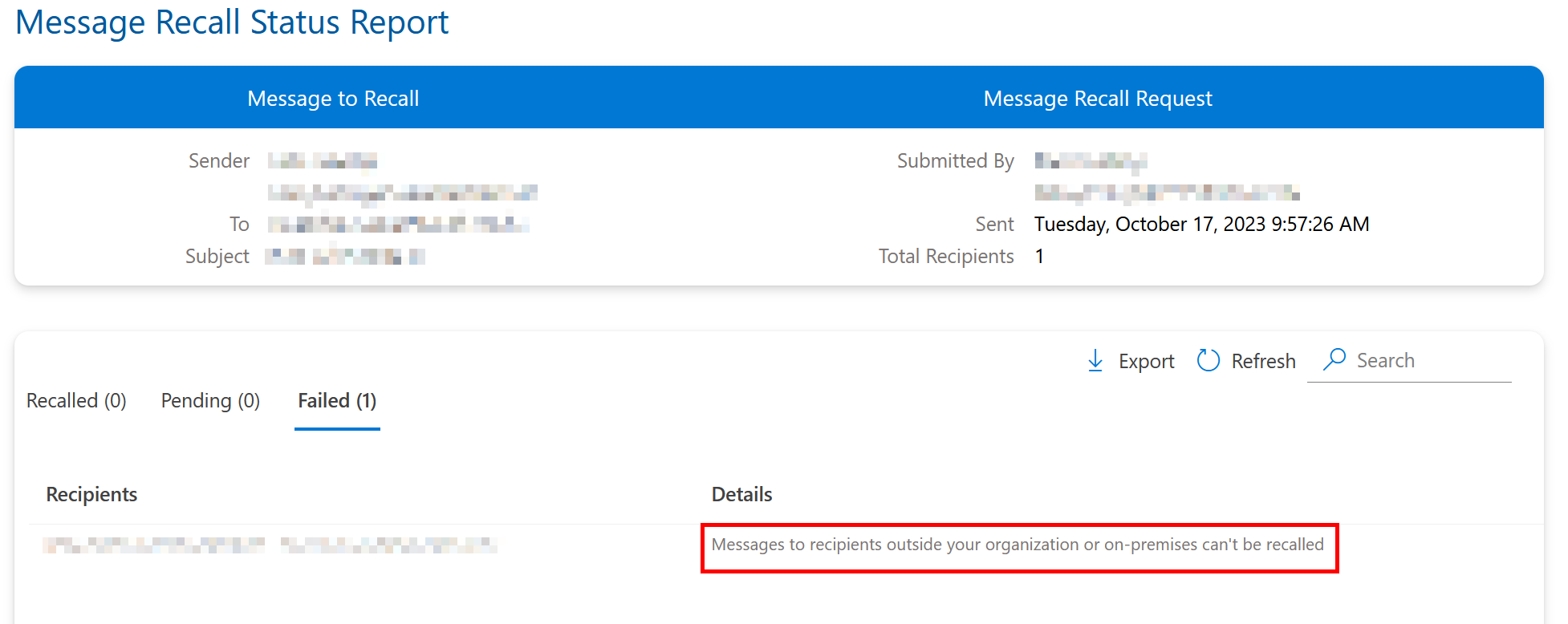
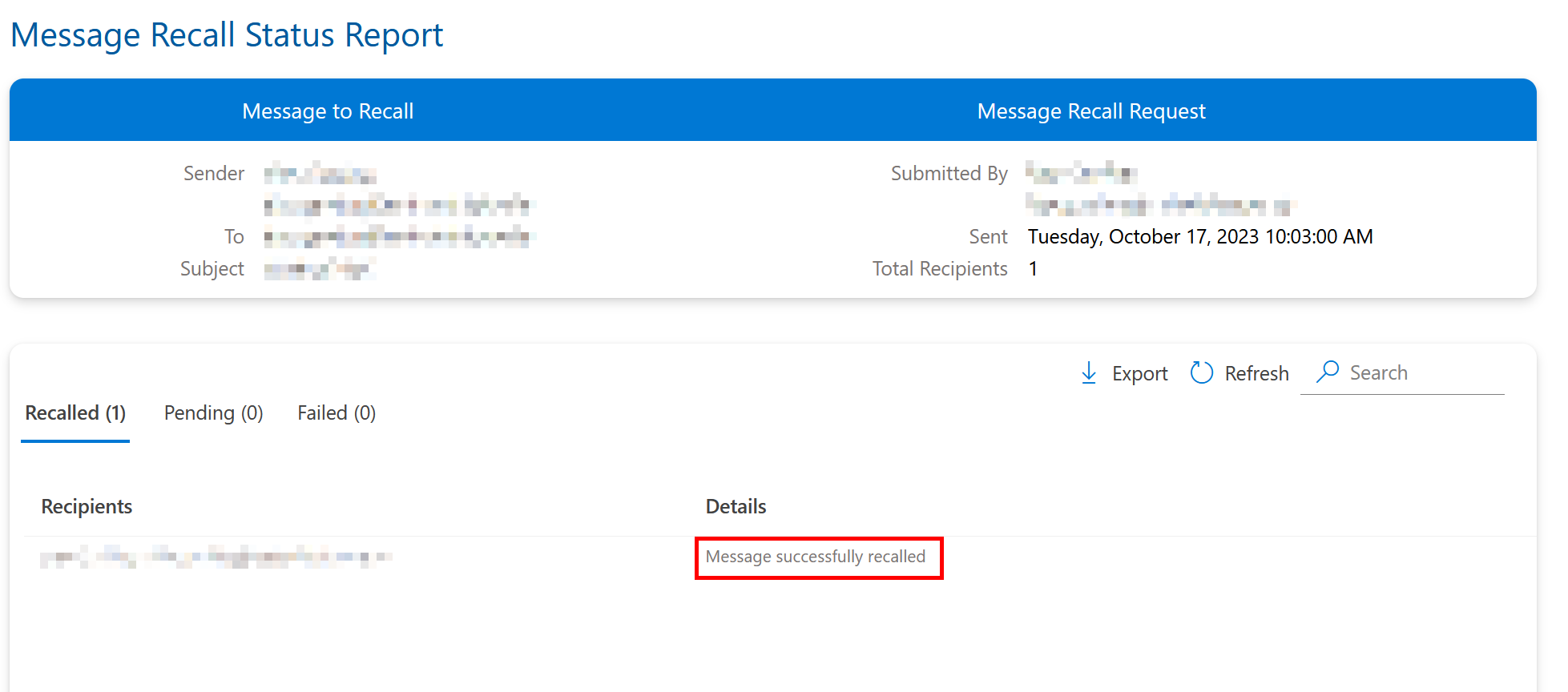
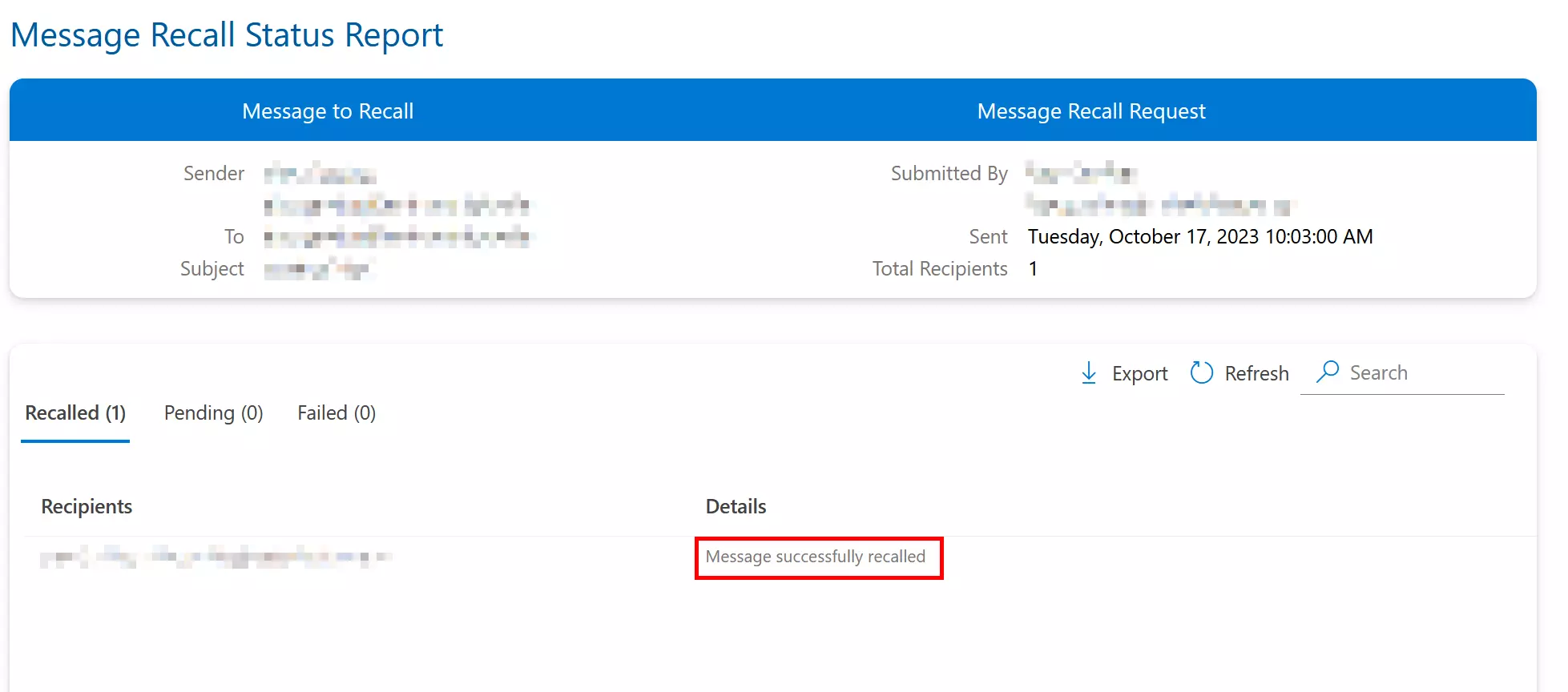
„Outlook“ par atsaukšanas statusu jūs informēs pa e-pastu. Ja esat aktivizējis funkciju, kas paredz paziņot arī e-pasta saņēmējam, arī viņš saņems ziņojumu par atsaukšanu. Lai uzzinātu, vai atsaukšana ir bijusi veiksmīga, varat noklikšķināt uz saites „Skatīt ziņojuma atsaukšanas pārskatu“ e-pastā, ko saņēmāt no „Outlook“.
Atgādinājums neizdevās
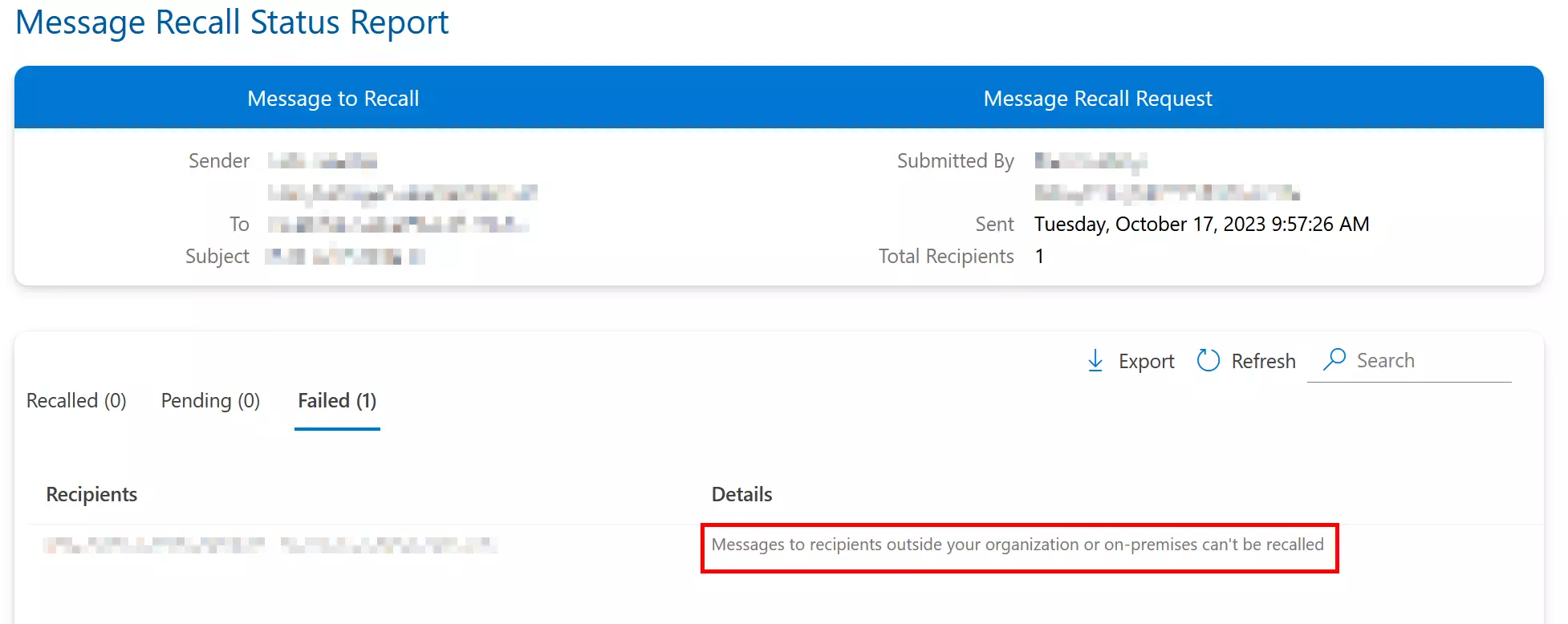
Veiksmīga atsaukšana
Kāpēc atsaukšanas pasākumi neizdodas?
Zemāk ir minēti divi iemesli, kāpēc atsaukšana var neizdoties:
Funkcija „Automātiski apstrādāt sanāksmes uzaicinājumus un atbildes uz tiem, kā arī aptaujas” ir atspējota.
Opcija „Automātiski apstrādāt sanāksmes uzaicinājumus un atbildes uz tiem, kā arī aptaujas” ir ieslēgta pēc noklusējuma. Ja tomēr saņēmējs ir atslēdzis šo funkciju, gan sākotnējais ziņojums, gan atsaukšanas ziņojums tiks saglabāti saņēmēja iesūtņu kastē. Lai atsaukšana tiktu veikta, saņēmējam vispirms ir jāatver atsaukšanas ziņojums. Ja atsaukšanas ziņojums netiek atvērts, abi ziņojumi paliks saņēmēja iesūtņu kastē.
**Iesūtņu kastītes noteikums pārvieto sākotnējo e-pastu uz citu mapi.**Ja saņēmējs ir definējis noteikumu, kas paredz, ka sākotnējais e-pasts un atsauktais e-pasts jāglabā atšķirīgās mapēs, atsaukšana neizdosies. Ja abi e-pasti tiek glabāti vienā mapē, atsaukšanas izdošanās būs atkarīga no tā, kurš e-pasts tiek atvērts pirmais.
Ja nepabeigtu vai kļūdainu e-pastu vairs nevar atsaukt, parasti šo kļūdu var labot, nosūtot papildu ziņojumu. Atvainojieties par kļūdu un nosūtiet trūkstošo informāciju. Papildu padomus par profesionālu saziņu internetā varat atrast mūsu rakstā par e-pasta etiķeti.