Kā uzstādīt divkāršo sistēmu ar Linux un Windows 11

Lai vienā datorā varētu izmantot abas operētājsistēmas, vienkārši jāiestata divkāršā uzsākšana (dual boot) Linux un Windows 11. Tam nepieciešams dators ar Windows 11, Ubuntu vai citas Linux distribūcijas ISO fails un USB zibatmiņa ar uzsākšanas iespējām.
Īsa pamācība par to, kā uzstādīt Ubuntu un Windows 11 divkāršo uzsākšanu
- Instalējiet Windows 11
- Iestatiet drošu sākšanu
- Pārbaudiet BIOS režīmu
- Veikt datu dublējumu
- Sagatavojiet vai sadaliet cietā diska nodalījumus
- Izveidojiet USB zibatmiņu ar uzsākšanas iespējām
- Pārstartējiet datoru un palaidiet to no atmiņas
- Instalējiet Ubuntu papildus Windows 11
- Izvēlieties atbilstošo operētājsistēmu sākuma izvēlnē
Kā izmantot divkāršo uzsākšanu ar Ubuntu un Windows 11
Šajā rakstā mēs parādīsim, kā iestatīt Ubuntu un Windows 11 divkāršo uzsākšanu. Tā kā šī Linux distribūcija atbalsta drošo uzsākšanu, tā šim nolūkam ir ļoti piemērota. Ja vēlaties izmantot citu operētājsistēmu kā alternatīvu, vispirms datorā ir jāatspējo drošā uzsākšana. Ja to vēl neesat izdarījuši, iepriekš ir jāinstalē un jākonfigurē arī Windows 11. Kad tas ir izdarīts, varat sākt ar faktisko Linux un Windows 11 divkāršās uzsākšanas konfigurēšanu.
Sagatavojiet un sadaliet Windows 11
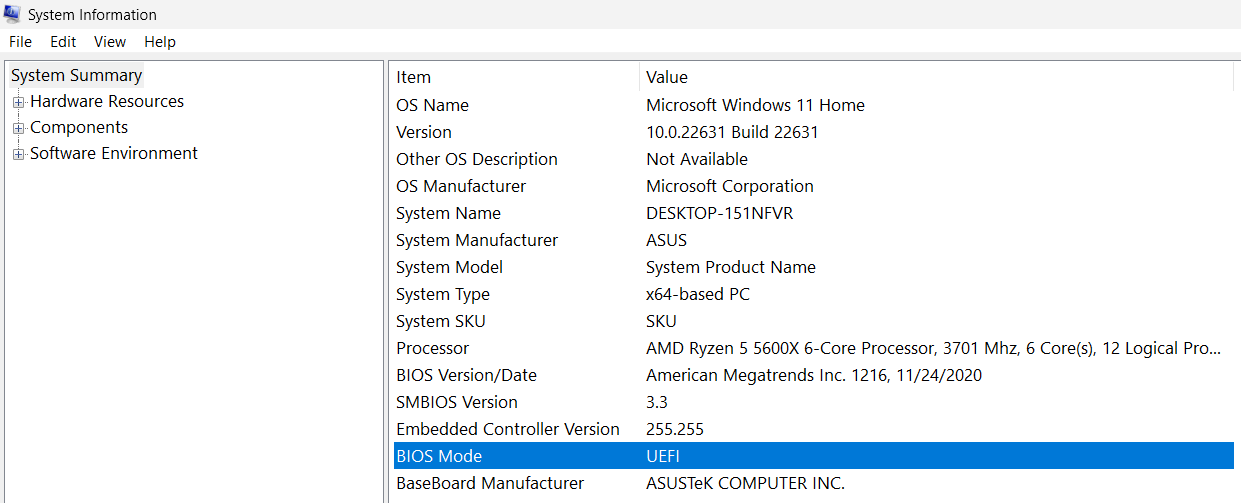
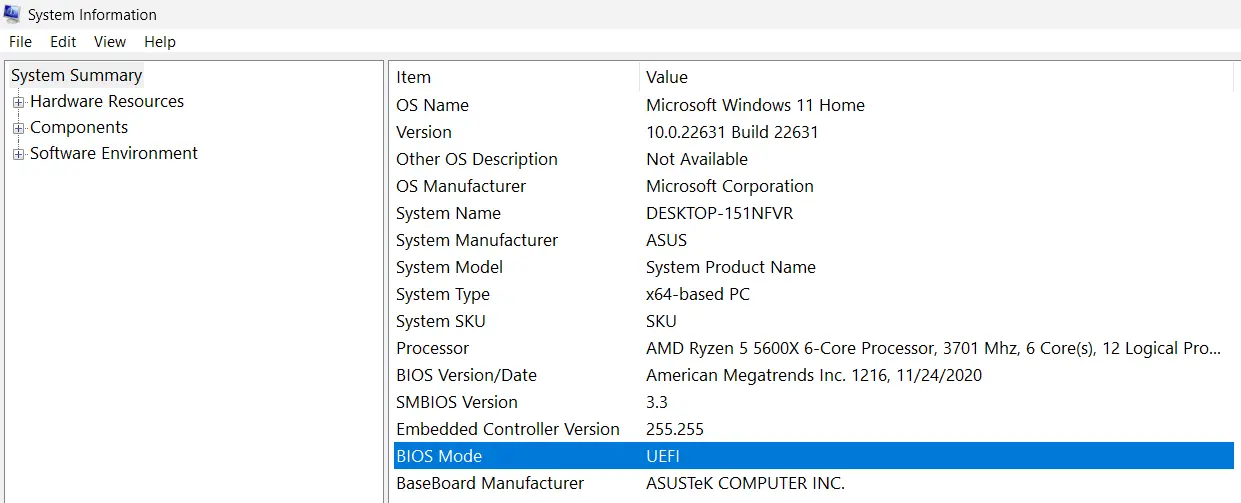
Tāpat kā iepriekšējās versijās, arī Windows 11 ir aprīkota ar UEFI interfeisu. Lai to pārbaudītu, atveriet sistēmas informāciju, izmantojot meklēšanas funkciju. Ierakstam „BIOS režīms“ jābūt vērtībai „UEFI“.
Veiciet arī datu dublējumu. Tikai ar dublējumu varat būt drošs, ka datu zudums nenotiks gadījumā, ja Linux un Windows 11 divkāršā uzsākšana noritēs ar kļūmēm.
Vēl ieteicams papildu operētājsistēmai piešķirt atsevišķu cietā diska nodalījumu. Ja tas nav iespējams, izveidojiet nodalījumu, kura apjoms ir vismaz 20 gigabaiti. Lai to izdarītu, rīkojieties šādi:
- Atveriet disku pārvaldību, izmantojot meklēšanas funkciju sākuma izvēlnē.
- Izvēlieties pašreizējo lielāko nodalījumu un noklikšķiniet uz tā ar peles labo pogu.
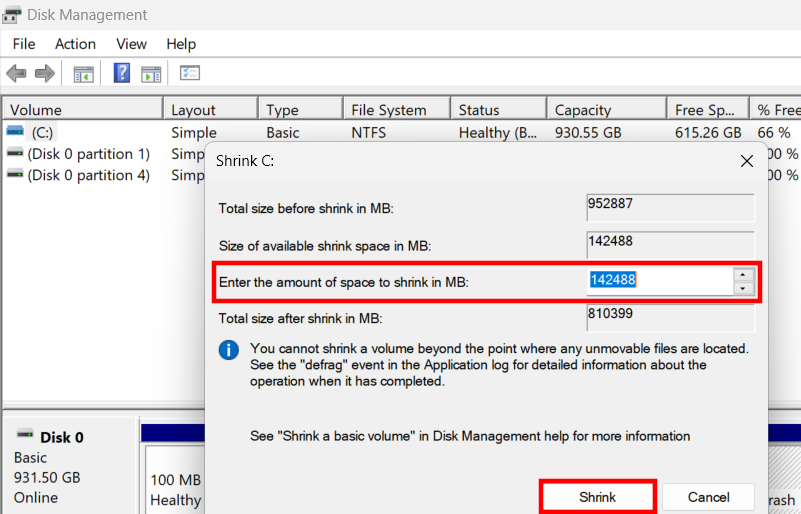
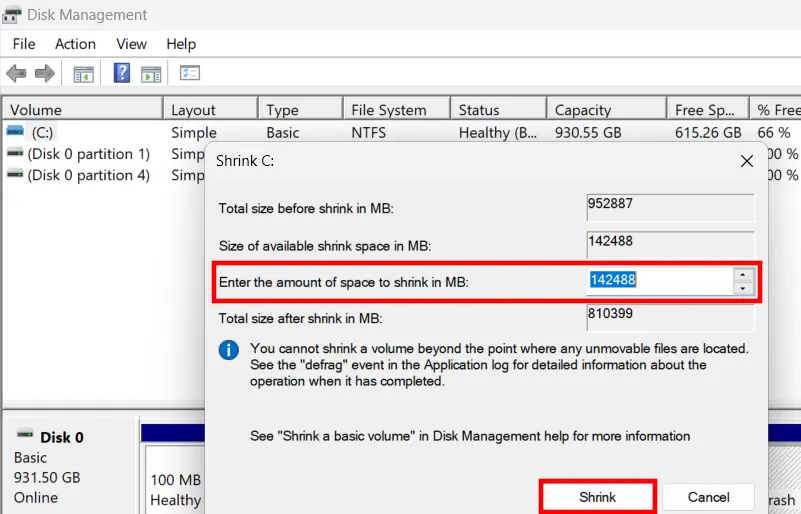
- Izvēlieties opciju Samazināt diska izmēru.
- Ievadiet diska vietu, kas nepieciešama Linux, un atbrīvojiet to no izvēlētās nodalījuma.
- Tagad šī vieta tiek atzīmēta kā „Nepiešķirta”. Izvēlieties „Samazināt” un aizveriet logu.
Izveidojiet USB zibatmiņu ar uzsākšanas funkciju
Tagad dodieties uz oficiālo Ubuntu tīmekļa vietni, lejupielādējiet Ubuntu ISO failu un izveidojiet USB zibatmiņu ar uzsākšanas iespējām. Ja esat izvēlējies citu Linux distributīvu, dodieties uz attiecīgās sistēmas tīmekļa vietni.
Vienā no mūsu citiem noderīgajiem rakstiem varat uzzināt, kā padarīt USB zibatmiņu par sākamdisku. Atveriet BIOS un norādiet, ka pēc datora pārstartēšanas vispirms jāpārbauda USB zibatmiņa. Pēc šo darbību veikšanas varēsiet izmantot divkāršo sākšanu, lai palaistu gan Linux, gan Windows 11.
Ubuntu instalēšana un konfigurēšana
- Ievietojiet USB zibatmiņu datorā un pārstartējiet ierīci. Tā kā esat norādījis zibatmiņu kā galveno avotu, sistēma tagad piekļūs USB zibatmiņai, no kuras var sākt sistēmu. Tādējādi tiks atvērta Ubuntu instalēšanas programma.
- Vadītājs tagad palīdzēs jums veikt instalāciju. Izveidojiet savu profilu un sekojiet norādījumiem.
- Kad visi iestatījumi būs izveidoti, sistēma jautās, vai vēlaties instalēt Ubuntu līdzās Windows 11. Piekrītiet.
- Pārbaudiet, vai Ubuntu ir instalēta pareizajā nodalījumā.
- Ubuntu un Windows 11 dubultā uzsākšana ir veiksmīgi pabeigta, un tagad varat lietot abas sistēmas. Atcerieties izņemt USB zibatmiņu, citādi dators piekļūs tai atkal nākamajā pārstartēšanas reizē.
Izvēlieties savu operētājsistēmu
Lai pārslēgtos starp sistēmām, ja datorā ir instalētas gan Linux, gan Windows 11, ir jāpārstartē dators. Pēc tam parādīsies izvēlne, kurā ar bultu taustiņiem varat izvēlēties, ar kuru operētājsistēmu vēlaties strādāt.
Kādas ir alternatīvas Ubuntu un Windows 11 divkāršai uzstādīšanai?
Ja nevēlaties izmantot Ubuntu divu operētājsistēmu režīmā kopā ar Windows 11, bet tomēr vēlaties lietot abas sistēmas, ir trīs praktiskas alternatīvas:
- Instalējiet Ubuntu vai Linux, izmantojot virtuālo mašīnu, un pēc tam piekļūstiet tai tieši no sava Windows datora.
- Uzstādiet vēlamo Linux distributīvu mākoņserverī un vadiet sistēmu, izmantojot attālo piekļuvi.
- Ielādējiet Ubuntu kā dzīvo sistēmu no ārēja datu nesēja.
Visas trīs iespējas ir īpaši piemērotas, ja galvenokārt lietojat Windows 11 un uz Ubuntu vēlaties pāriet tikai reizi pa reizei.
Mūsu digitālajā ceļvedī atradīsiet arī izsmeļošu aprakstu par Ubuntu un Windows 10 divkāršo uzsākšanu.