Kā pagriezt ekrānu datorā ar Windows 11 ---

Ja ekrāna klasiskajā horizontālajā orientācijā nevarat skaidri saskatīt visu saturu, apsveriet iespēju pagriezt ekrānu. Operētājsistēmā Windows 11 to var izdarīt, izmantojot iestatījumus. Dažos datoros ir pieejama pat īsceļa taustiņkombinācija. Mēs parādīsim, kā to izdarīt, soli pa solim.
Kā pagriezt ekrānu operētājsistēmā Windows 11, izmantojot iestatījumus
Vairumā gadījumu ekrāni tiek novietoti horizontāli uz galda, tāpēc saturs tiek attēlots horizontālā formātā. Tomēr var būt lietderīgi mainīt ekrāna orientāciju, jo īpaši, ja vienlaikus izmantojat vairākus ekrānus. Tas ļauj attēlot garus tekstus visā ekrāna augstumā un var būt noderīgi arī, prezentējot atskaites.
Ja izmantojat divus ekrānus, var būt noderīgi vispirms pārbaudīt, kā abi monitori ir konfigurēti. Ja to vēl neesat izdarījuši, pirms kāda no ekrāniem pagriežat, iestatiet abus ekrānus kā divus monitorus.
Windows 11 piedāvā kopumā četrus dažādus ekrāna orientācijas iestatījumus: horizontāli, horizontāli (apgriezts), vertikāli un vertikāli (apgriezts).
Ekrāna orientāciju var mainīt sistēmas iestatījumos. To var izdarīt šādi:
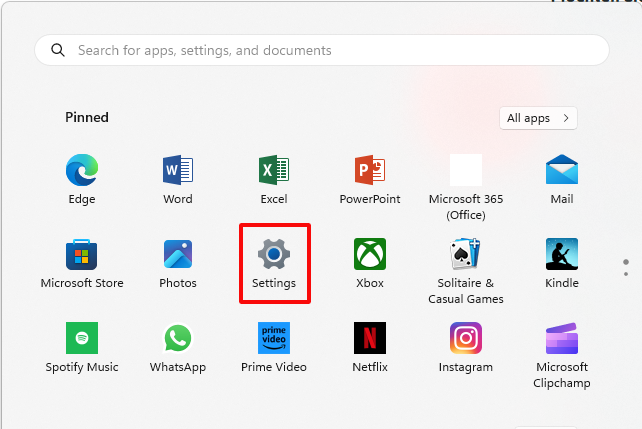
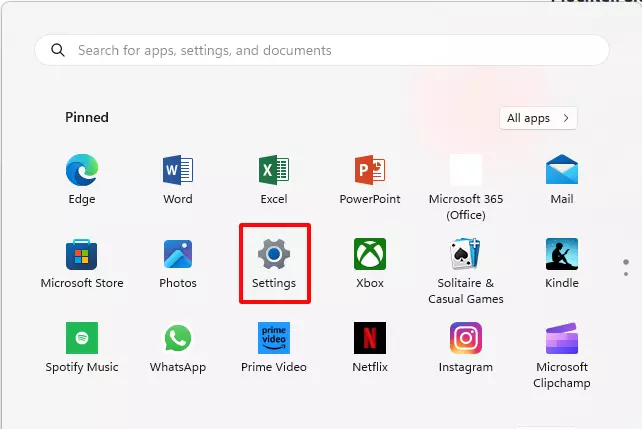
- Sākuma izvēlnē izvēlieties „Iestatījumi “.
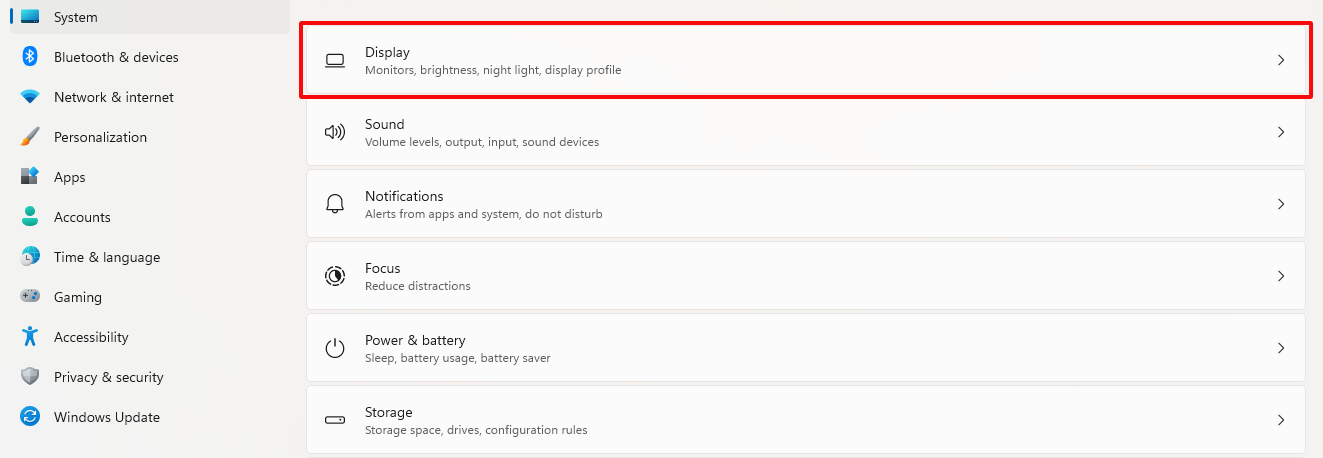
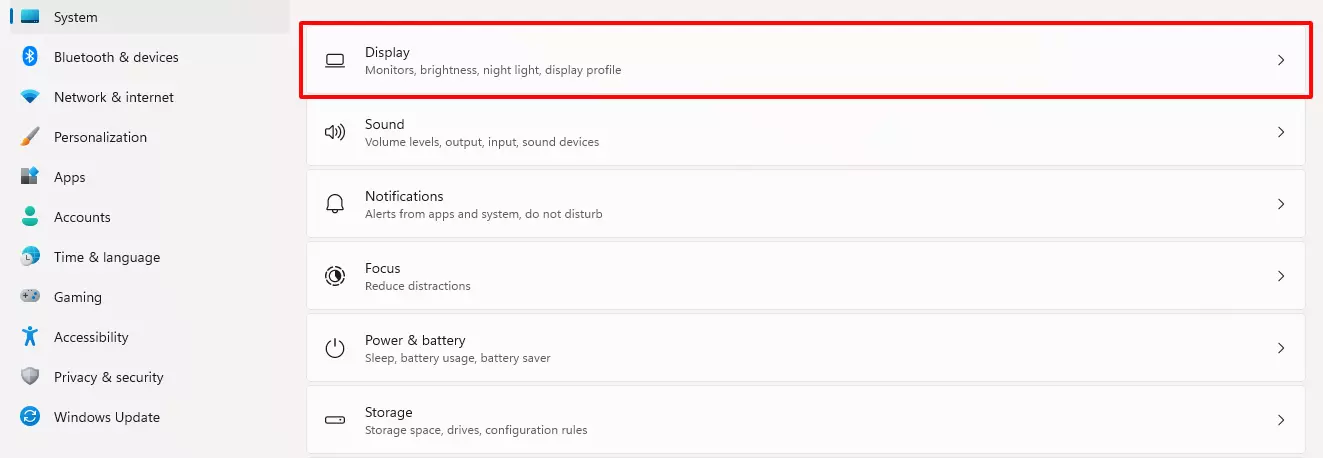
- Turpiniet ar apakšpunktu „Displejs” saraksta augšgalā. Šeit varat arī iestatīt ekrāna spilgtumu vai mainīt izmantoto ekrānu skaitu.
- Ekrānu var pagriezt, izmantojot opciju „Ekrāna orientācija “ sadaļā „Mērogs un izkārtojums “.
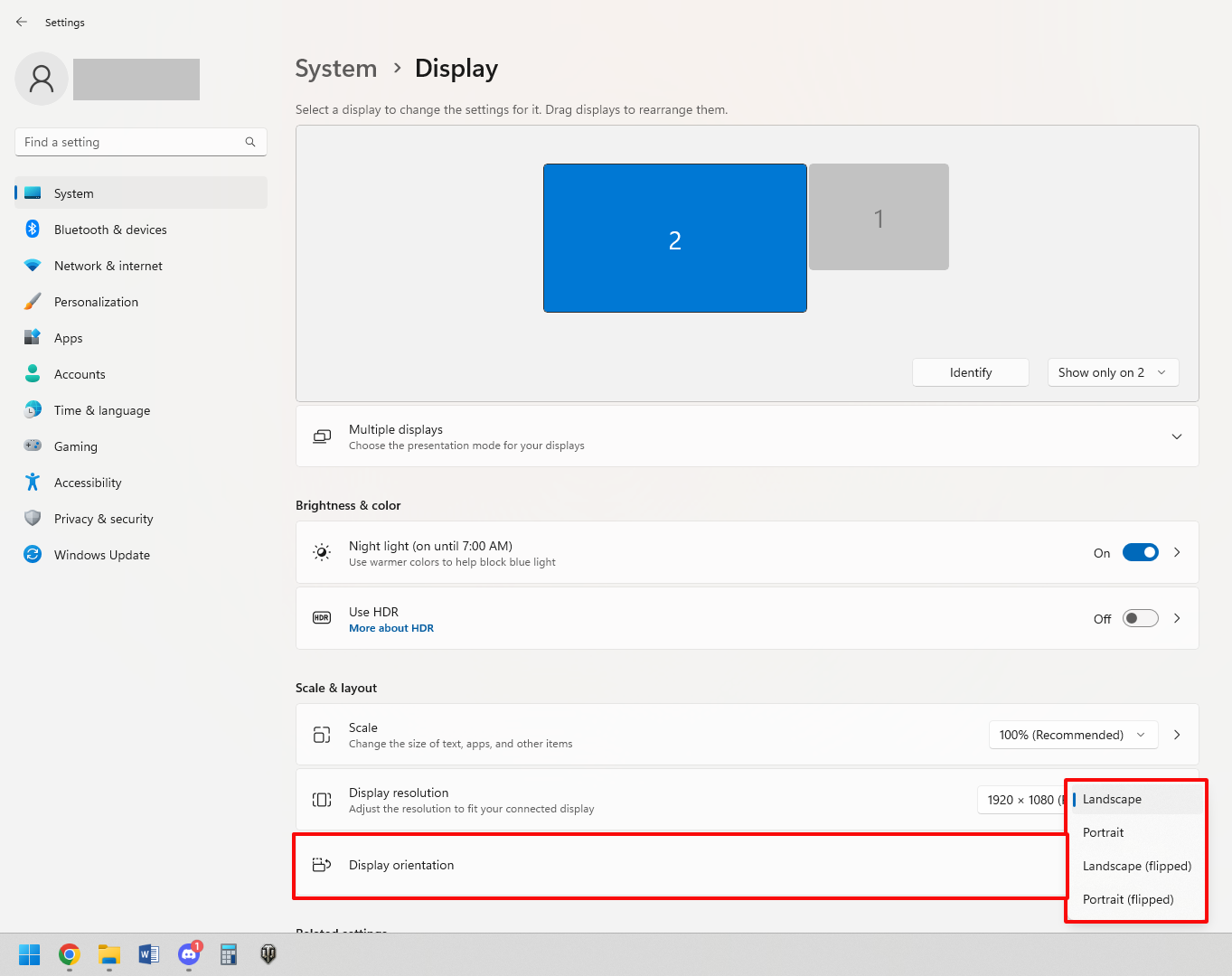
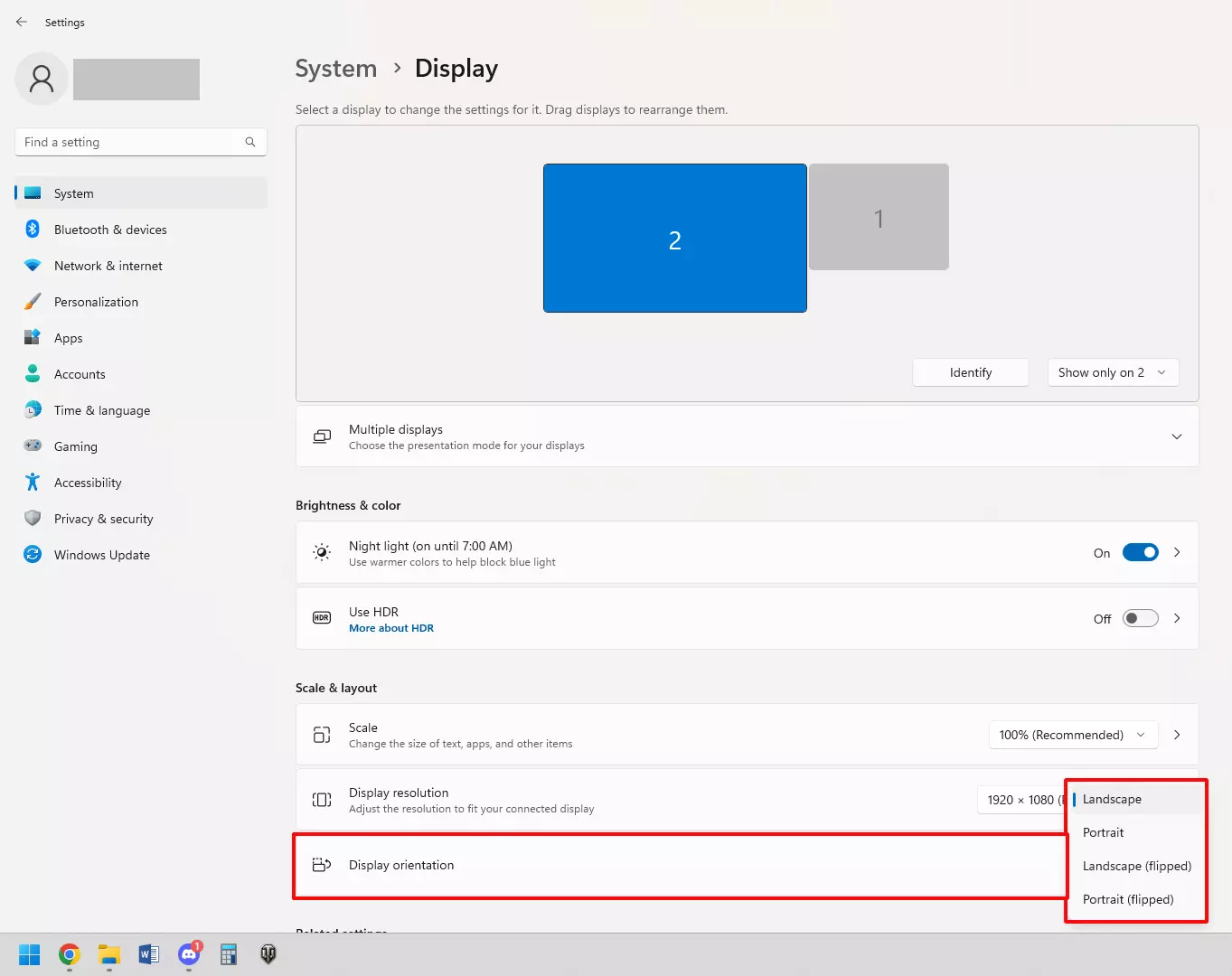
- Kad būsiet noklikšķinājis uz jaunā iestatījuma, jums būs 15 sekundes, lai apstiprinātu savu izvēli. Pretējā gadījumā ekrāna orientācija atgriezīsies sākotnējā stāvoklī.
- Ātrāks veids, kā nokļūt apakšizvēlnē „Ekrāns”, ir ar peles labo pogu noklikšķināt uz darbvirsmas fona. Noklikšķiniet uz „Ekrāna iestatījumi”, lai atvērtu ekrāna izvēlni.
Vai ir kāda īsceļa, lai pagrieztu ekrānu datorā ar Windows 11?
Lai gan ekrānu var pagriezt, nospiežot [Ctrl] + [Alt] + bultu taustiņu, to nevar izdarīt visos datoros, kuros darbojas Windows 11.
Lai gan daži grafisko karšu ražotāji piedāvā lietotājiem iespēju pagriezt ekrānu Windows 11, izmantojot šo taustiņu kombināciju, ne visi to dara. Piemēram, ar Intel grafiskajām kartēm ekrāna orientāciju var mainīt, izmantojot taustiņu kombināciju [Ctrl] + [Alt] vai [Ctrl] + [Shift]. To var izdarīt arī ar Nvidia grafiskajām kartēm, taču, lai to varētu izdarīt, vispirms ir jāmaina kartes iestatījumi.
Windows 11 piedāvā vēl daudzas citas ekrāna attēlošanas funkcijas. Vēl viena funkcija, kas ir vērts izmēģināt, ir Windows 11 ekrāna sadalīšanas funkcija.