Kā instalēt Composer Ubuntu 22.04

Ubuntu 22.04 versijā PHP pakotņu pārvaldnieku Composer var instalēt tikai dažos soļos. Izmantojot komandrindas rīku curl, instalēšana ir ātra un vienkārša.
Ubuntu 22.04: Composer instalēšana soli pa solim
Lai instalētu Composer, vispirms jāpārliecinās, ka jūsu sistēmā jau ir instalēts PHP un ka jums ir piekļuve PHP caur termināli. Abas lietas var pārbaudīt, terminālī ievadot šādu komandu:
phpJa parādās kļūdas ziņojums, varat instalēt PHP 8 komandrindas rīku, izmantojot šādu komandu:
sudo apt install php8.1.cli

Kad būsiet pārliecinājies, ka jūsu sistēmā var izmantot PHP, varat sākt PHP Composer instalēšanu.
IONOS tīmekļa hostingu paketes piedāvā iespēju izmantot Composer. Papildus PHP atbalstam IONOS tīmekļa hostingu paketes piedāvā daudzas citas priekšrocības, piemēram, iebūvētu DDoS aizsardzību.
1. solis: atjauniniet sistēmu
Vispirms vajadzētu pārliecināties, ka jūsu Linux sistēma ir labā stāvoklī, instalējot pieejamos atjauninājumus. Iespējams, būs nepieciešams apstiprināt atjauninājumu izpildi, izvēloties y (jā). Šim nolūkam varat izmantot šādas termināļa komandas:
sudo apt update
sudo apt upgradeSistēmas atjaunināšana var aizņemt dažas minūtes. Laiks, kas tam būs nepieciešams, ir atkarīgs no tā, cik daudz atjauninājumu ir jāinstalē.
2. solis: instalējiet nepieciešamos pakotnes
Lai Composer darbotos Ubuntu vidē, ir jāinstalē daži pakotnes, kas nepieciešamas Composer instalēšanai. Tas ietver, piemēram, komandrindas rīku curl vai versiju pārvaldības sistēmu Git.
Paketes var lejupielādēt arī tieši terminālī, izmantojot šādas komandas:
sudo apt install curl php-mbstring git unzip3. solis: instalējiet Composer
Tagad varat sākt PHP Composer faktisko instalēšanu Ubuntu 22.04. To var izdarīt, izmantojot lejupielādēto rīku curl un terminālī ievadot šādu komandu:
curl -sS https://getcomposer.org/installer | sudo php -- --install-dir=/usr/local/bin --filename=composer

4. solis: pārbaudiet, vai instalēšana ir izdevusies
Pēdējā solī manuāli pārbaudiet, vai Composer instalēšana ir izdevusies, atverot pakotņu pārvaldnieku. Ja tas nedarbojas, iespējams, ka jūsu $PATH vides mainīgais nav konfigurēts pareizi. Ar zemāk norādīto komandu var palaist pašreizējo Composer versiju:
ComposerJa Composer instalēšana Ubuntu 22.04 noritēja bez problēmām, terminālī tiks parādīts šāds teksts:
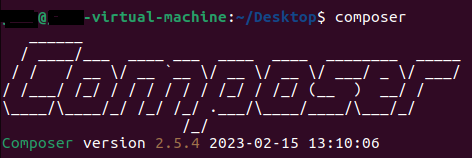
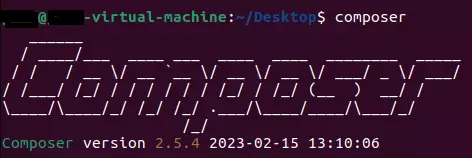
Ja izmantojat operētājsistēmu, kas nav Ubuntu 22.04, jūs joprojām varat lietot Composer. Vienkārši apskatiet mūsu citas instalēšanas instrukcijas:
- Composer instalēšana Ubuntu 20.04
- Composer instalēšana Windows 10
- Composer instalēšana Windows 11
Pirmie soļi, lietojot Composer
Pakotņu pārvaldnieku izmanto PHP projektos, lai pārvaldītu un atjauninātu atkarības. Lai palīdzētu jums sākt darbu ar Composer un izvairīties no bieži sastopamām kļūdām, esam apkopojuši svarīgākās Composer komandas.
1. solis: izveidojiet failu composer.json
Composer galvenais uzdevums ir pārvaldīt jūsu PHP projekta atkarības. Galvenā vieta, kur norādīt šīs atkarības, ir composer.json fails. To var izveidot manuāli. Alternatīvi varat norādīt, lai JSON fails tiktu izveidots automātiski, izveidojot pirmo atkarību. Composer komanda, lai manuāli izveidotu composer.json failu, ir šāda:
composer init2. solis: pievienojiet atkarības savam projektam
Jūs varat izmantot arī Composer komandu, lai pievienotu atkarību savam projektam. Tas nodrošina, ka fails composer.json tiek atjaunināts atbilstoši vajadzīgajam stāvoklim. Parauga kodā populārā žurnālu reģistrēšanas bibliotēka Monolog tiek pievienota kā atkarība PHP projektā.
composer require monolog/monolog3. solis: atjaunināt atkarības
Laiku pa laikam ir nepieciešams atjaunināt PHP projekta atkarības. Šim nolūkam var izmantot Composer komandu. Tā vienā darbībā atjaunina visas atkarības, kuras esat pievienojis savam projektam:
composer update