Kā instalēt un konfigurēt Apache WordPress vajadzībām

Apache un WordPress apvienošana bieži vien darbojas bez nepieciešamības veikt kādus atjauninājumus vai izmaiņas tīmekļa serverī. Tomēr dažos gadījumos, lai nodrošinātu WordPress darbību, ir nepieciešams atjaunināt vai konfigurēt servera lietojumprogrammu. Uzziniet, kā instalēt un konfigurēt Apache lietošanai ar WordPress.
Kādas ir Apache prasības WordPress lietošanai?
- Serveris, kurā darbojas Linux
- Administratora tiesības (root vai sudo)
Mākoņpakalpojumu serveriem ar Plesk tādām lietojumprogrammām kā WordPress vienmēr jābūt instalētām un pārvaldītām, izmantojot Plesk saskarni. Sīkākas instrukcijas atradīsiet mūsu rakstā par WordPress lietošanu mākoņpakalpojumu serverī ar Plesk.
Kā pārbaudīt savu Apache versiju
Jūs varat noskaidrot savu Apache versiju, izmantojot šādas komandas:
- Ubuntu un Debian: sudo apache2 -v
- CentOS, Fedora un RHEL: sudo httpd -v
Ja izpildīsiet attiecīgo komandu savā Linux sistēmā, iegūsiet informāciju par savu Apache serveri, tostarp versijas numuru.
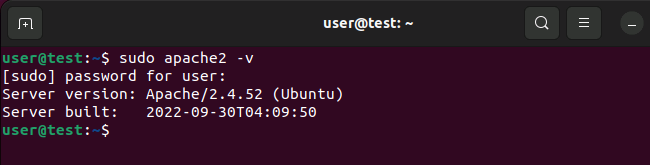
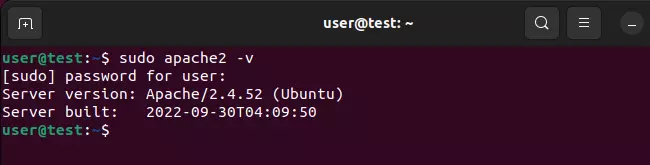
Iepriekš minētajā piemērā Ubuntu serverī darbojas Apache versija 2.4.52.
Vai vēl neesat instalējis tīmekļa serveri savā Linux serverī? Izlasiet mūsu soli pa solim izstrādātās instrukcijas par to, kā uzstādīt Apache tīmekļa serveri.
Kā atjaunināt Apache
Pašreizējai WordPress versijai ir nepieciešama Apache versija 2.4 vai jaunāka. Tas ir nepieciešams, lai nodrošinātu tīmekļa servera saderību ar izmantoto PHP versiju (7.4+). Tas arī garantē, ka WordPress var izmantot Apache mod_rewrite moduli. Par to, kā instalēt PHP, varat uzzināt mūsu digitālajā ceļvedī.
Apache atjaunināšana no versijas 2.2 uz 2.4 var radīt problēmas ar vecākiem tīmekļa programmatūras pakotnēm. Pirms Apache atjaunināšanas rūpīgi izlasiet turpmāko izmaiņu sarakstu, lai pārliecinātos, ka tas neietekmēs jūsu tīmekļa lietojumprogrammu.
Ubuntu un Debian
Jaunākajās Ubuntu un Debian sistēmās, tostarp Ubuntu 22.04, instalējiet jaunāko Apache versiju, vispirms atjauninot pakotņu pārvaldnieku ar šādu komandu:
sudo apt updateNākamais solis ir izmantot klasisko Apache2 instalēšanas komandu, lai veiktu atjaunināšanu:
sudo apt install apache2CentOS, Fedora un RHEL
Jaunākajās CentOS un RHEL/Fedora distribūcijās, tostarp CentOS 7, Apache var atjaunināt, izmantojot šādu komandu:
sudo yum updateJa komanda nedarbojas, iespējams, vispirms ir jāinstalē un jākonfigurē pakotņu rīks EPEL (Extra Packages for Enterprise Linux). Red Hat oficiālajā tīmekļa vietnē var atrast EPEL uzstādīšanas rokasgrāmatu RHEL un CentOS sistēmām.
Kā instalēt mod_rewrite
WordPress izmanto Apache mod_rewrite pārrakstīšanas mehānismu, lai pāradresētu URL un tos mainītu.
mod_rewrite ir instalēts pēc noklusējuma CentOS un Red Hat sistēmās. Lai instalētu šo moduli Ubuntu un Debian sistēmās, izmantojiet šādu komandu:
sudo a2enmod rewritePēc instalēšanas būs nepieciešams pārstartēt Apache pakalpojumus, izmantojot šo komandu:
sudo systemctl restart apache2Tad URL pārrakstīšanu varat konfigurēt, izmantojot .htaccess failu.
Kā aktivizēt mod_rewrite Apache
Dažos gadījumos, lai mod_rewrite darbotos, ir jākonfigurē Apache. Lai to izdarītu, ir atbilstoši jāpielāgo Apache konfigurācijas fails. Konkrētais fails būs atkarīgs no jūsu servera tīmekļa hostingu iestatījumiem. Pēc noklusējuma galvenais Apache konfigurācijas fails jūsu servera galvenajam domēnam ir:
- RHEL, Fedora un CentOS:
/etc/httpd/conf/httpd.conf - Ubuntu un Debian:
/etc/apache2/apache2.conf
Katram atsevišķam domēnam var būt arī savi Apache konfigurācijas faili. Tie parasti atrodas šādā vietā:
- RHEL, Fedora un CentOS:
/etc/httpd/conf.d/[your domain name].conf - Ubuntu un Debian:
/etc/apache2/sites-available/[your domain name].conf
Kad esat atradis konfigurācijas faila atrašanās vietu, atveriet to ar jebkuru teksta redaktoru (ar administratora tiesībām) un meklējiet šādu informāciju:
AllowOverride None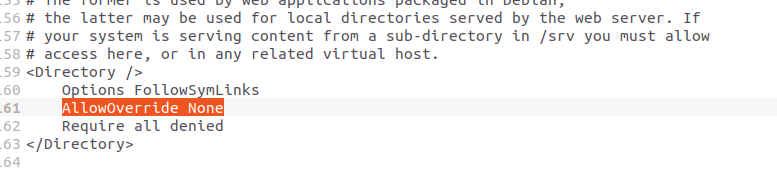
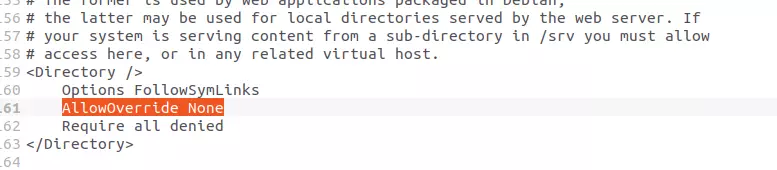
Tagad aizstājiet ierakstu ar šādu:
AllowOverride All
Order allow,deny
Allow from allSaglabājiet failu un aizveriet to, pēc tam pārstartējiet Apache ar komandu:
sudo systemctl restart apache2