Kā mainīt DNS serverus operētājsistēmās Windows 10, 8 un 7

Windows ļauj viegli manuāli mainīt DNS serveri. To var izdarīt vai nu tieši Microsoft operētājsistēmā, vai arī maršrutētāja iestatījumos. Iespējams, ka jums vairāk piestāvēs citi DNS ( Domain Name System ) serveri.
Kā mainīt DNS serveri operētājsistēmā Windows 10
Ja lietojat Windows 10, DNS serveri varat mainīt izvēlnē„Tīkla savienojumi”.
1. solis: Ar peles labo pogu noklikšķiniet uz Windows logotipa, lai atvērtu tīkla savienojuma iestatījumus, un izvēlieties attiecīgo izvēlnes punktu.
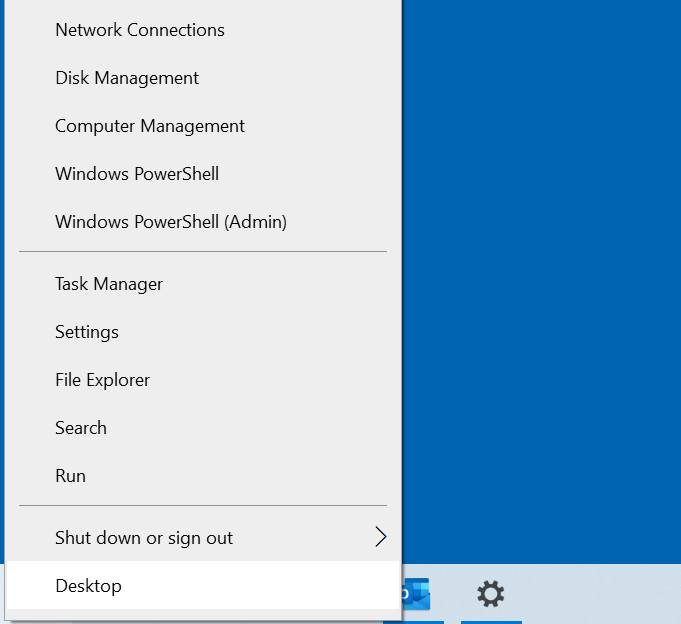
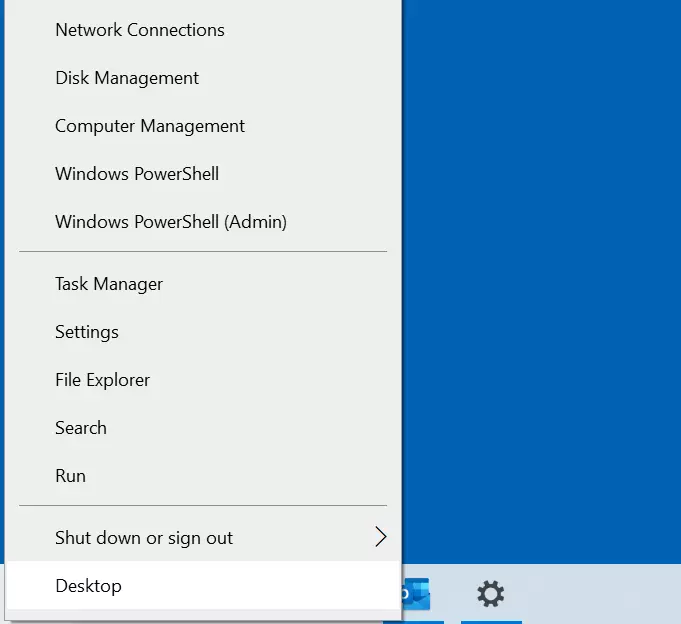
2. solis: Jūs redzēsiet savienojuma konfigurācijas statusu. Izvēlieties„Mainīt adaptera iestatījumus“sadaļā „Papildu tīkla iestatījumi“.
Tad ar peles labo pogu noklikšķiniet uz savienojuma, lai mainītu DNS serveri, un atlasiet to. Ja izmantojat galda datoru, visticamāk, jums ir savienojums, kas izveidots ar tīkla kabeli. Šādā gadījumā izvēlieties „Ethernet“. Ja ierīce ar internetu ir savienota, izmantojot Wi-Fi, izvēlieties „Wi-Fi“, pēc tam parādītajā izvēlnē noklikšķiniet uz„Īpašības“.
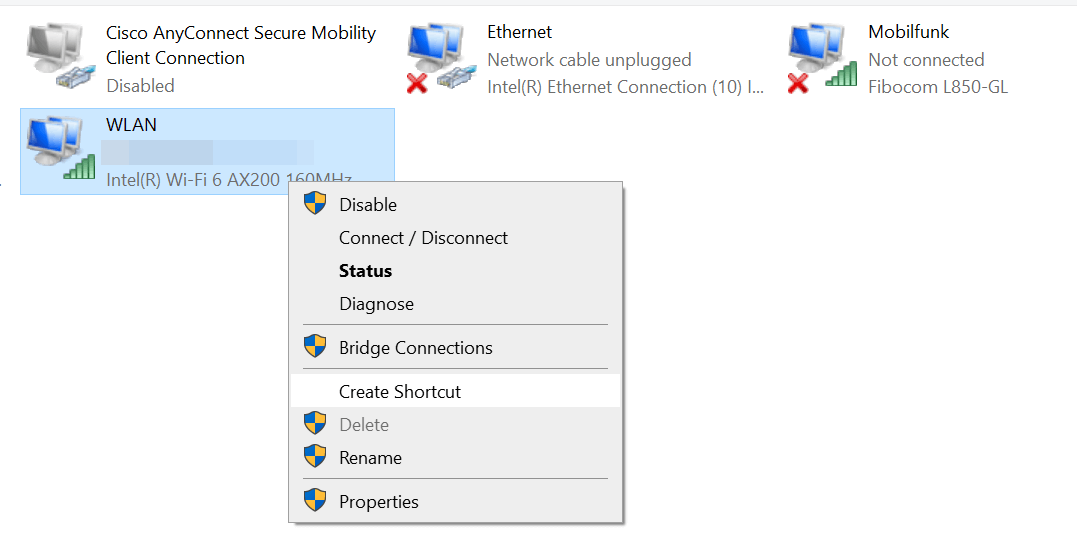
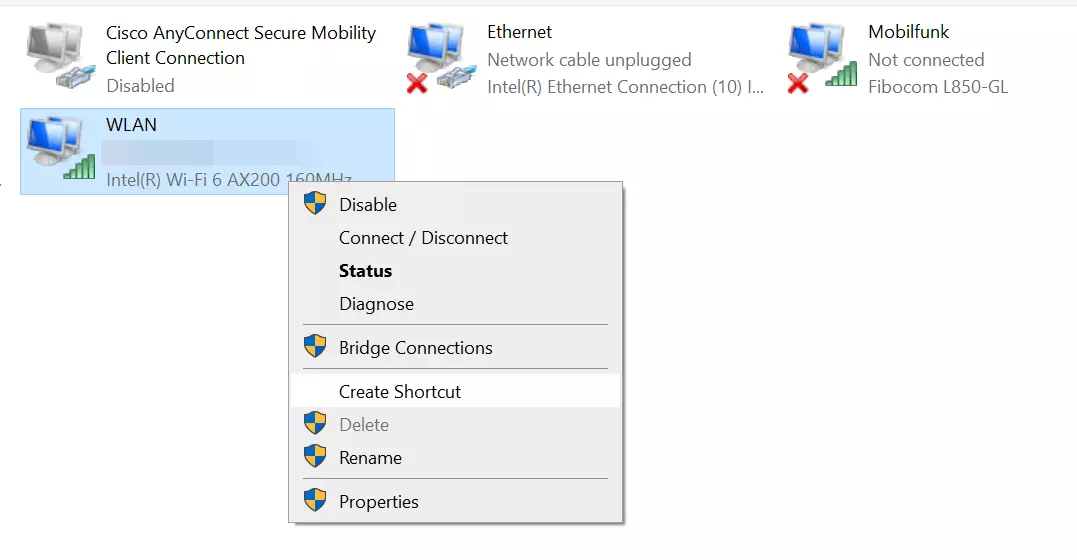
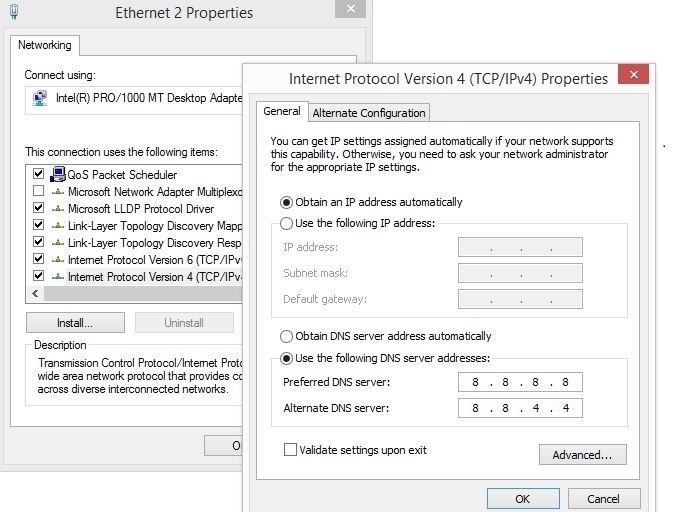
3. solis: Divreiz noklikšķiniet uz izvēlnes punkta„Interneta protokols, versija 4 (TCP/IPv4)” un aktivizējiet opciju„Izmantot šādas DNS serveru adreses”. Tagad ievadiet abu Google serveru adreses (8.8.8.8 un 8.8.4.4).
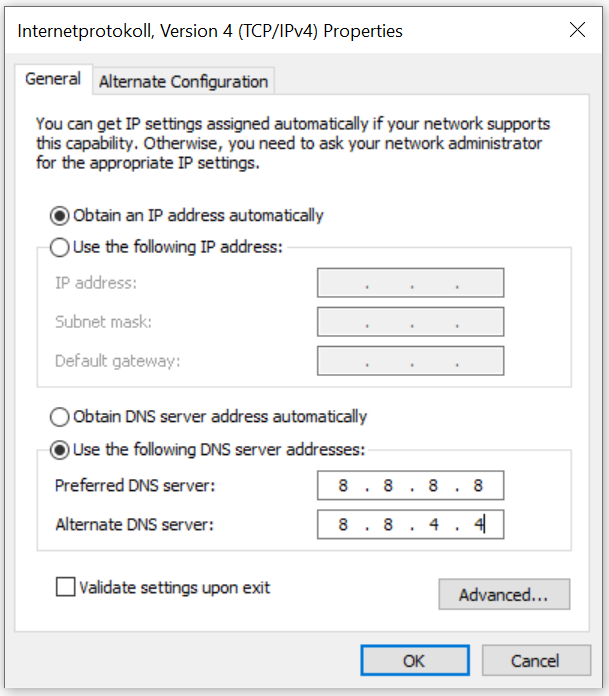
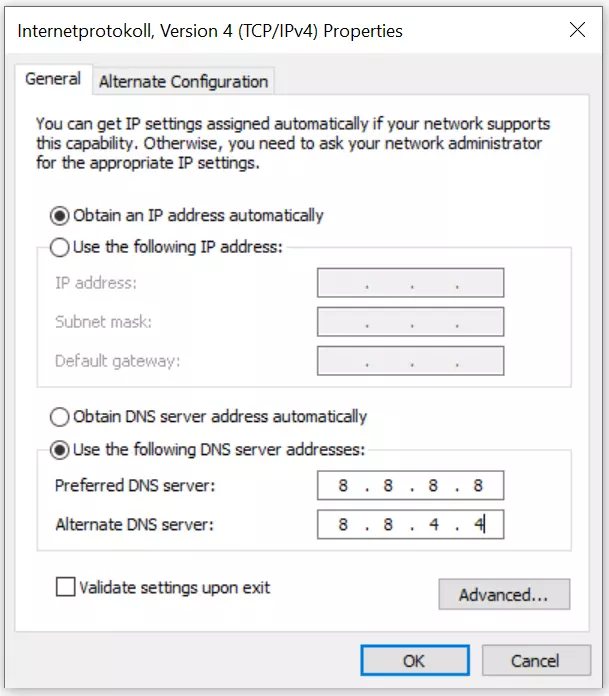
4. solis: Lai apstiprinātu DNS servera izmaiņas operētājsistēmā Windows 10, noklikšķiniet uz pogas „OK“.
Alternatīvi varat mainīt DNS servera iestatījumus operētājsistēmā Windows 10, izmantojot komandu rindu. Vienkārši ievadiet šādas komandas:
netsh interface ip add dnsname=‘savienojuma nosaukums’addr=8.8.8.8 index=1
netsh interface ip add dnsname=‘savienojuma nosaukums’addr=8.8.4.4 index=2
Vietā ‘savienojuma nosaukums’ izmantojiet atbilstošo LAN vai WLAN savienojuma nosaukumu.
Kā mainīt DNS serveri operētājsistēmā Windows 8
„Windows 8“ lietotāji var tikpat viegli mainīt savu DNS serveri tīkla iestatījumos.
1. solis: Atveriet tīkla un koplietošanas centru. To var atvērt vai nu caur vadības paneli („Sākuma izvēlne“ -> „Vadības panelis“), vai arī, noklikšķinot uz tīkla savienojuma ikonas uzdevumjoslas paziņojumu panelī. Kad esat atradis ikonu, noklikšķiniet uz tās ar peles labo pogu un izvēlieties opciju „Atvērt tīkla un koplietošanas centru“.


2. solis: Atveriet adaptera iestatījumus, noklikšķinot uz attiecīgās pogas.
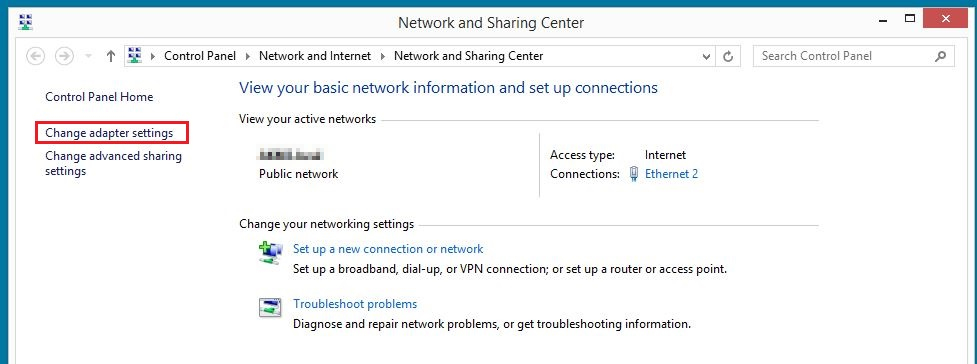
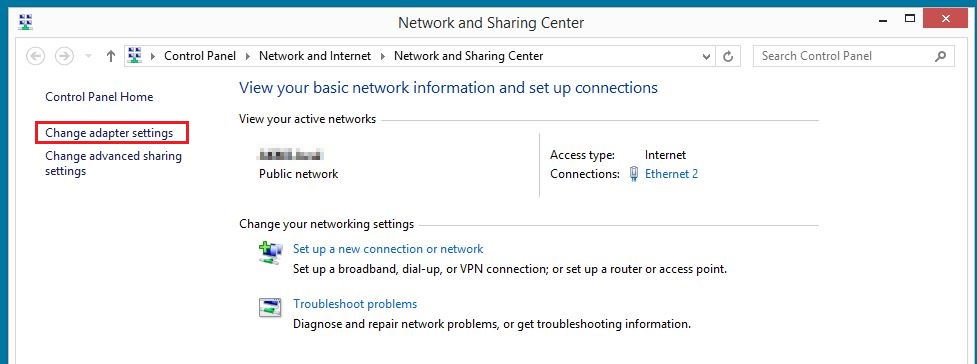
3. solis: Tagad ar peles labo pogu noklikšķiniet uz savienojuma, kuru vēlaties konfigurēt, un parādītajā izvēlnē izvēlieties„Īpašības”.
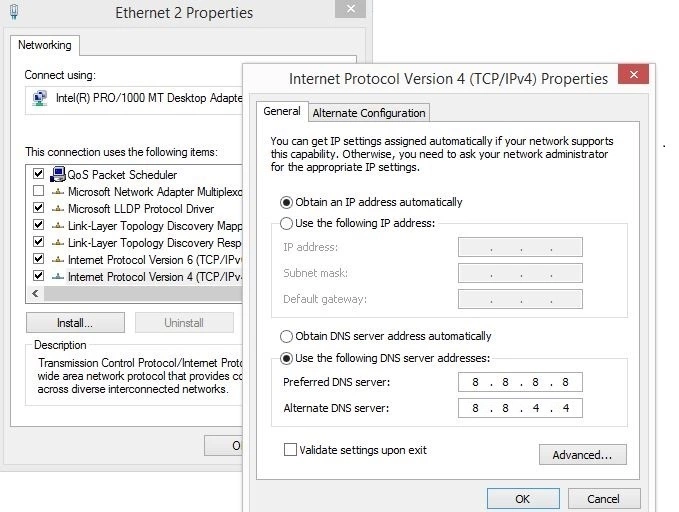
4. solis: Divreiz noklikšķiniet uz „Interneta protokols versija 4 (TCP/IPv4)”, lai atvērtu izvēlni DNS servera maiņai operētājsistēmā Windows 8, kur varat ievadīt iepriekš minētās publisko Google DNS serveru adreses (8.8.8.8 un 8.8.4.4).
Kā mainīt DNS serveri operētājsistēmā Windows 7
Windows 7 sistēmā DNS serveri var mainīt, izmantojot tīkla savienojuma iestatījumus.
1. solis: Atveriet tīkla un koplietošanas centru. To var izdarīt, izmantojot vadības paneli, kur atrodas attiecīgais izvēlnes elements, vai arī ar peles labo pogu noklikšķinot uz tīkla savienojuma ikonas paziņojumu panelī uz uzdevumjoslas (ko sauc arī par sistēmas paneli) un pēc tam izvēloties„Atvērt tīkla un koplietošanas centru“.
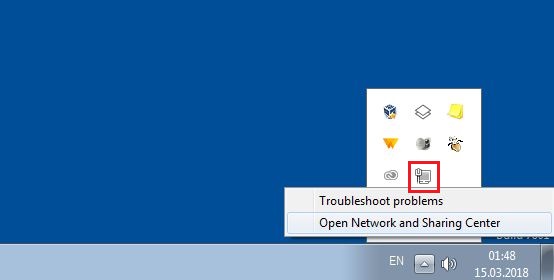

2. solis: Nākamajā izvēlnē izvēlieties opciju„Mainīt adaptera iestatījumus”un pēc tam izvēlieties savienojumu ar DNS iestatījumiem, kurus vēlaties mainīt.
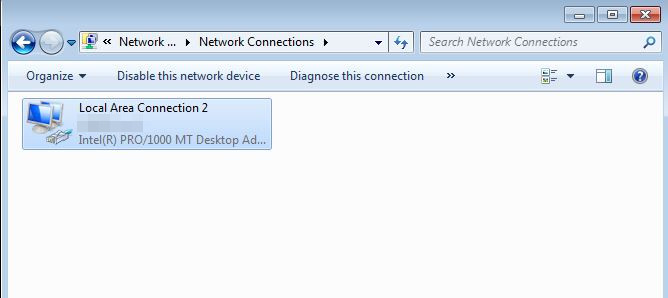
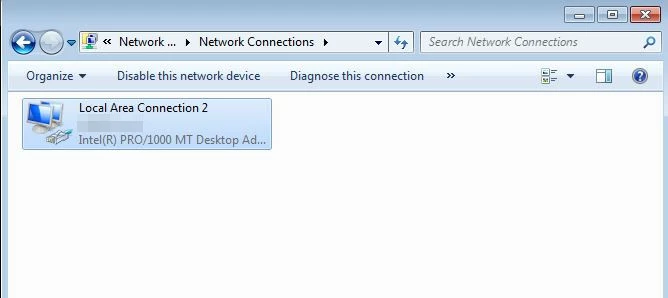
3. solis: Lai atvērtu izvēlētā savienojuma protokolu un pakalpojumu pārskatu, noklikšķiniet ar peles labo pogu un izvēlieties„Īpašības”. Atrodiet ierakstu„Interneta protokols, versija 4 (TCP/IPv4)” un divreiz noklikšķiniet uz tā, lai atvērtu izvēlni DNS servera maiņai operētājsistēmā Windows 7.
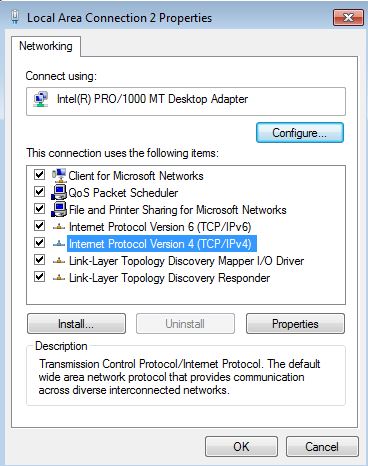
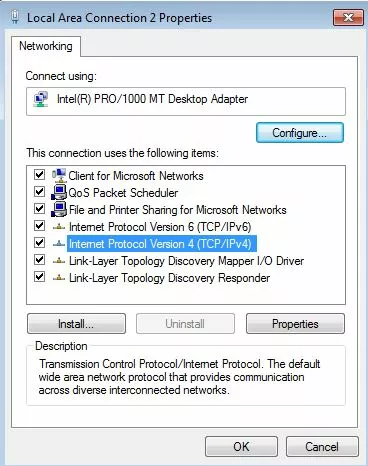
4. solis: Pēdējā solī aktivizējiet opciju „Izmantot šādas DNS serveru adreses” un ievadiet abas publisko DNS serveru adreses:
Vēlamais DNS serveris: 8.8.8.8
Rezerves DNS serveris: 8.8.4.4
Kā mainīt DNS serveri maršrutētāja iestatījumos
Tā vietā, lai mainītu DNS serveri operētājsistēmā, to varat mainīt savā maršrutētājā. Šādas rīcības priekšrocība ir tāda, ka visas ierīces, kas ir pieslēgtas jūsu tīklam (piemēram, bezvadu tīklam), automātiski izmantos vēlamo DNS serveri. Tas ietaupa laiku, jo tās nav jākonfigurē atsevišķi.
DNS servera iestatīšanas soļi ir atkarīgi no jūsu maršrutētāja. Lielākā daļa ierīču tiek pārvaldītas, izmantojot pārlūka saskarni. URL vai IP adresi varat atrast lietotāja rokasgrāmatā vai uz maršrutētāja korpusa. Atveriet pārlūku un ievadiet savus pieteikšanās datus. Tos varat atrast maršrutētāja dokumentācijā. Pēc tam atveriet Domēna vārdu sistēmas (DNS) iestatījumus.
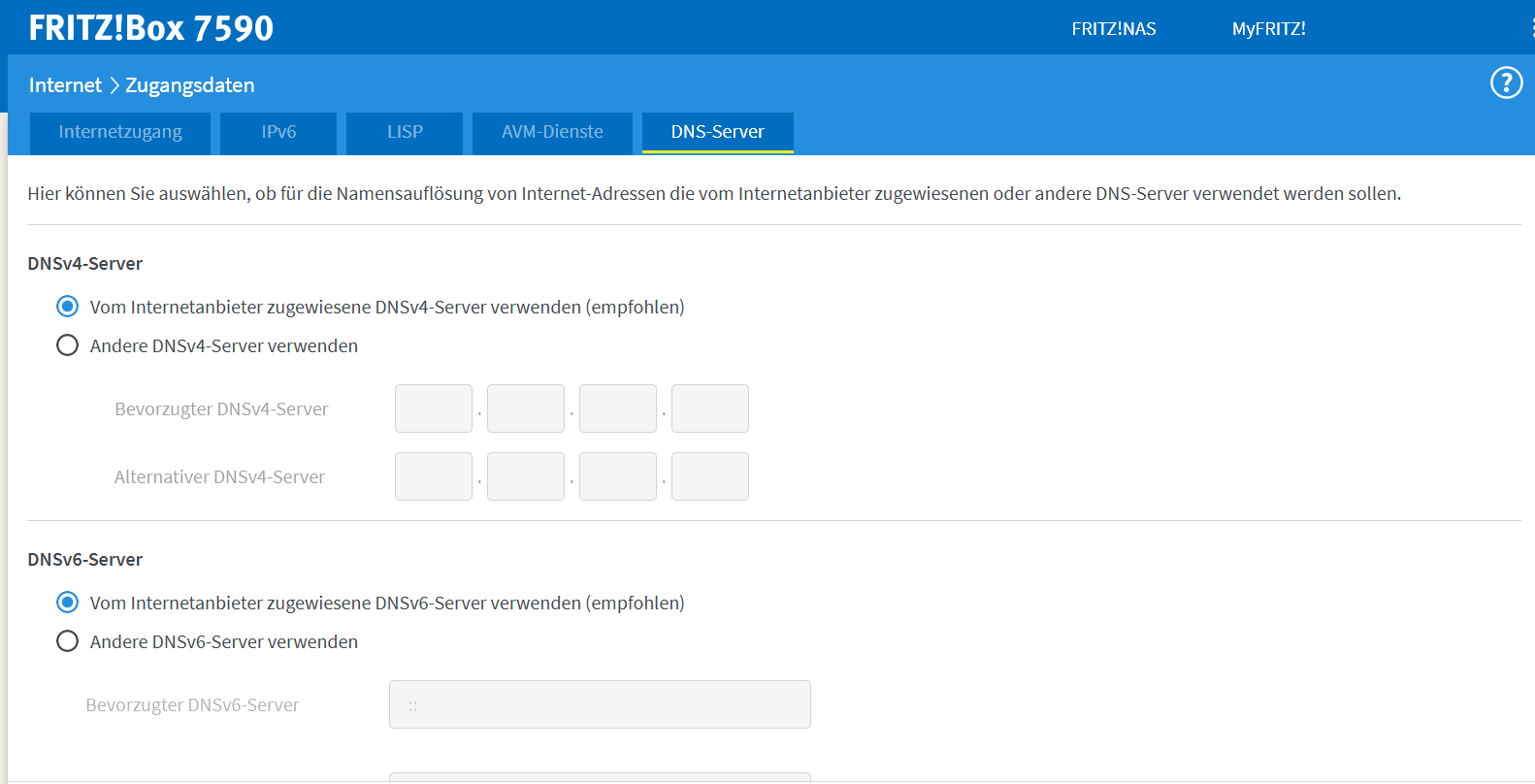
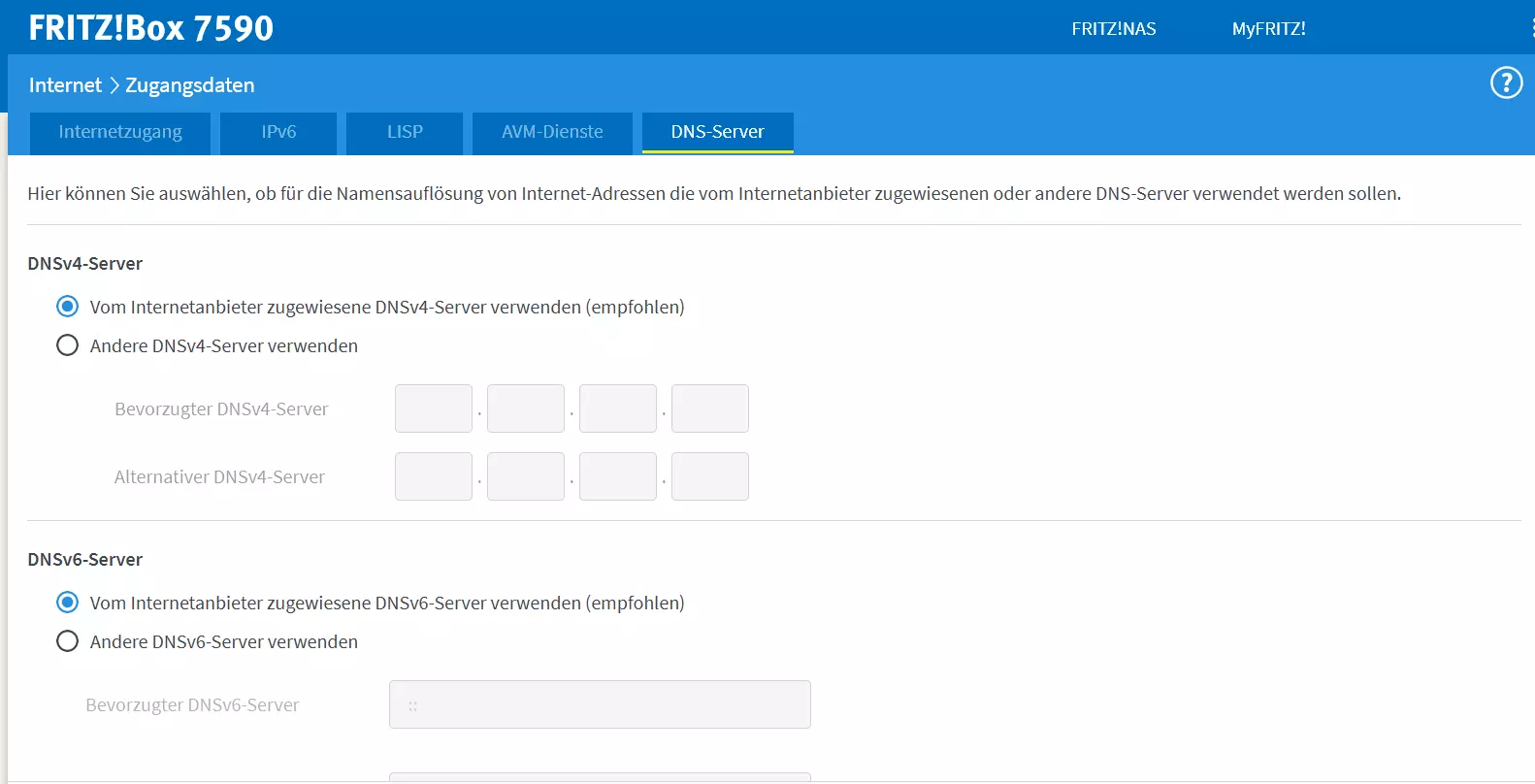
Paskatīsimies uz piemēru. Piemēram, ja izmantojat Fritz!Box, lai atvērtu maršrutētāja konta informāciju, ievadiet „http://fritz.box“. DNS iestatījumus atradīsiet sadaļās „Internets“ un „Konta informācija“.
DNS serveru maiņa ir tikpat vienkārša arī citās operētājsistēmās:
- Mac: Mainīt DNS
- Ubuntu: Mainīt DNS
- Debian: Mainīt DNS
- Windows 11: Mainīt DNS
Kādas ir DNS serveru maiņas priekšrocības?
Kad izveidojat savienojumu ar internetu, izmantojot maršrutētāju, DNS servera iestatījumi tiek ielādēti automātiski. Parasti jūsu interneta pakalpojumu sniedzējs nodrošina domēnu nosaukumu atrisināšanu, tādējādi jums nav jāuztraucas par konfigurāciju. Vienīgais, kas jums jādara, ir savienot maršrutētāju ar vajadzīgajām ierīcēm. Tādi protokoli kā DHCP piešķir nepieciešamo informāciju, lai izveidotu savienojumu.
Lai gan principā tas ir labi, DNS alternatīvas varētu būt piemērotākas. Turpmāk ir minēti trīs galvenie iemesli, kāpēc varētu būt lietderīgi mainīt noklusējuma DNS serveri:
- Ātrums: Cits DNS serveris var paātrināt lapu ielādes laiku. Šim nolūkam bieži izmanto OpenDNS un Google Public DNS serverus. Tie ir īpaši ātri.
- Pieejamība: Ja redzat kļūdas ziņojumu„DNS serveris neatbild”, tas parasti nozīmē, ka noklusējuma serveris vārdu atrisināšanai nedarbojas. Lielākajā daļā gadījumu tā ir pagaidu kļūda, bet to var nekavējoties novērst, mainot DNS serveri.
- DNS bloķēšana: DNS var izmantot DNS bloķēšanai. Interneta pakalpojumu sniedzēji bloķē noteiktu domēnu nosaukumu atrisināšanu. Izvēloties citu DNS serveri, varat apiet DNS bloķēšanu.