Kā soli pa solim instalēt Podman Ubuntu 22.04

Podman ir mūsdienīga Docker alternatīva, kas ļauj palaist konteinerus bez centrālā dēmonu procesa. Tas padara Podman drošāku, kas ir īpaši izdevīgi konteineriem bez root piekļuves. Podman var instalēt Ubuntu 22.04 sistēmā, veicot tikai dažus soļus.
Kas ir Podman un kādam nolūkam to izmanto?
Podman (saīsinājums no Pod Manager) ir atvērtā koda konteineru dzinējs, kas ļauj pārvaldīt konteinerus un podus bez nepieciešamības pēc nepārtraukti darbojoša fona pakalpojuma. Atšķirībā no Docker, Podman neprasa dēmonu — tas mijiedarbojas tieši ar konteineriem un tos palaista lietotāja kontekstā. Šo dzinēju parasti izmanto drošās vidēs un sistēmās, kurās nepieciešama droša un elastīga konteineru darbība.
Podman piedāvā vairākas priekšrocības. Pirmkārt, šis dzinējs atbalsta konteinerus bez root piekļuves, ļaujot lietotājiem palaist konteinerus bez root privilēģijām, kas uzlabo drošību. Tā kā CLI komandas lielākoties ir identiskas pazīstamajām Docker komandām, pieredzējušiem Docker lietotājiem ir viegli pāriet uz Podman. Podman atbalsta arī Kubernetes specifiskus jēdzienus, piemēram, podus un YAML konfigurācijas.
Kādi ir uzstādīšanas priekšnoteikumi?
Pirms Podman instalēšanas Ubuntu sistēmā pārliecinieties, ka ir izpildīti šādi priekšnoteikumi:
- Atjaunināta Ubuntu sistēma: pārliecinieties, ka jūsu Linux distribūcija ir pilnībā atjaunināta.
- Piekļuve terminālim ar sudo privilēģijām: Podman instalēšanai Ubuntu ir nepieciešamas administratora tiesības.
- Vismaz 2 GB brīvas diska vietas: Jums būs nepieciešami vismaz 2 GB diska vietas, lai lejupielādētu un instalētu pakotnes, kā arī turpmākajiem konteineru attēliem.
- Interneta savienojums: Jums būs nepieciešams arī stabils interneta savienojums, jo Podman tiek instalēts no oficiālajiem Ubuntu repozitorijiem vai alternatīviem avotiem.
Kā instalēt Podman Ubuntu 22.04
Podman instalēšana ir vienkārša un to var paveikt ar tikai dažām komandām. Veiciet turpmāk aprakstītos soļus.
1. solis: Atjauniniet sistēmu
Pirms jauno pakotņu instalēšanas ieteicams atjaunināt sistēmu līdz jaunākajai versijai. Tas nodrošina, ka visas atkarības ir atjauninātas.
sudo apt update && sudo apt upgrade -yŠī komanda atjaunina programmu sarakstus un instalē jaunākos sistēmas atjauninājumus.
2. solis: Podman instalēšana
Tagad varat turpināt ar Podman instalēšanu Ubuntu 22.04. Tā kā Podman ir iekļauts Ubuntu oficiālajos repozitorijos, to var instalēt, izmantojot pakotņu pārvaldnieku:
sudo apt install podman -yŠī komanda lejupielādē Podman un visas nepieciešamās atkarības, kā arī instalē tās jūsu sistēmā.
3. solis: Pārbaudiet versiju
Kad instalēšana ir pabeigta, varat pārbaudīt instalēto Podman versiju, lai pārliecinātos, ka dzinējs ir gatavs lietošanai:
podman --versionJa Podman ir veiksmīgi instalēts, izvades logā būtu jāparādās instalētās versijas numurs.


Kā pārbaudīt instalāciju
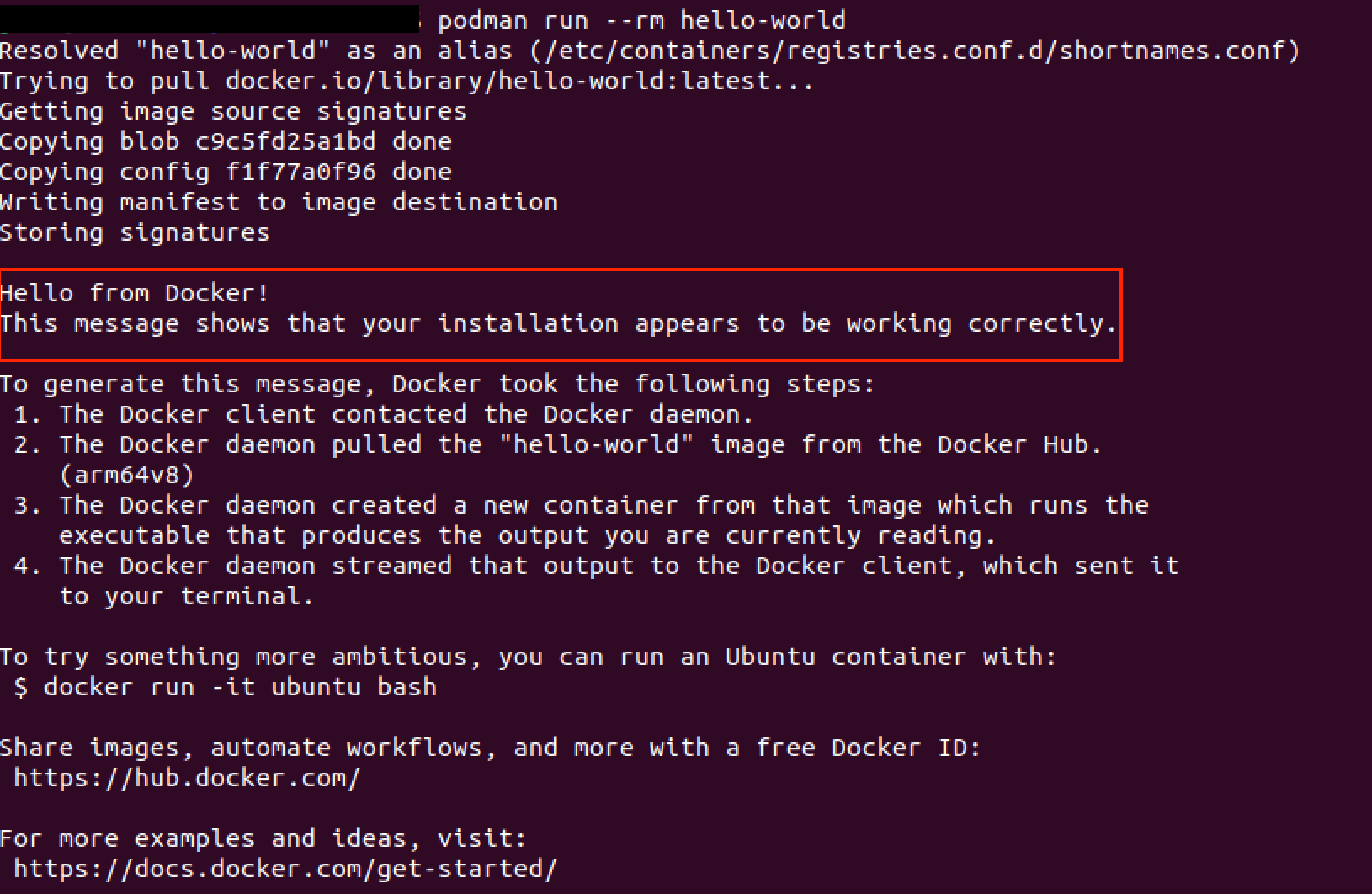
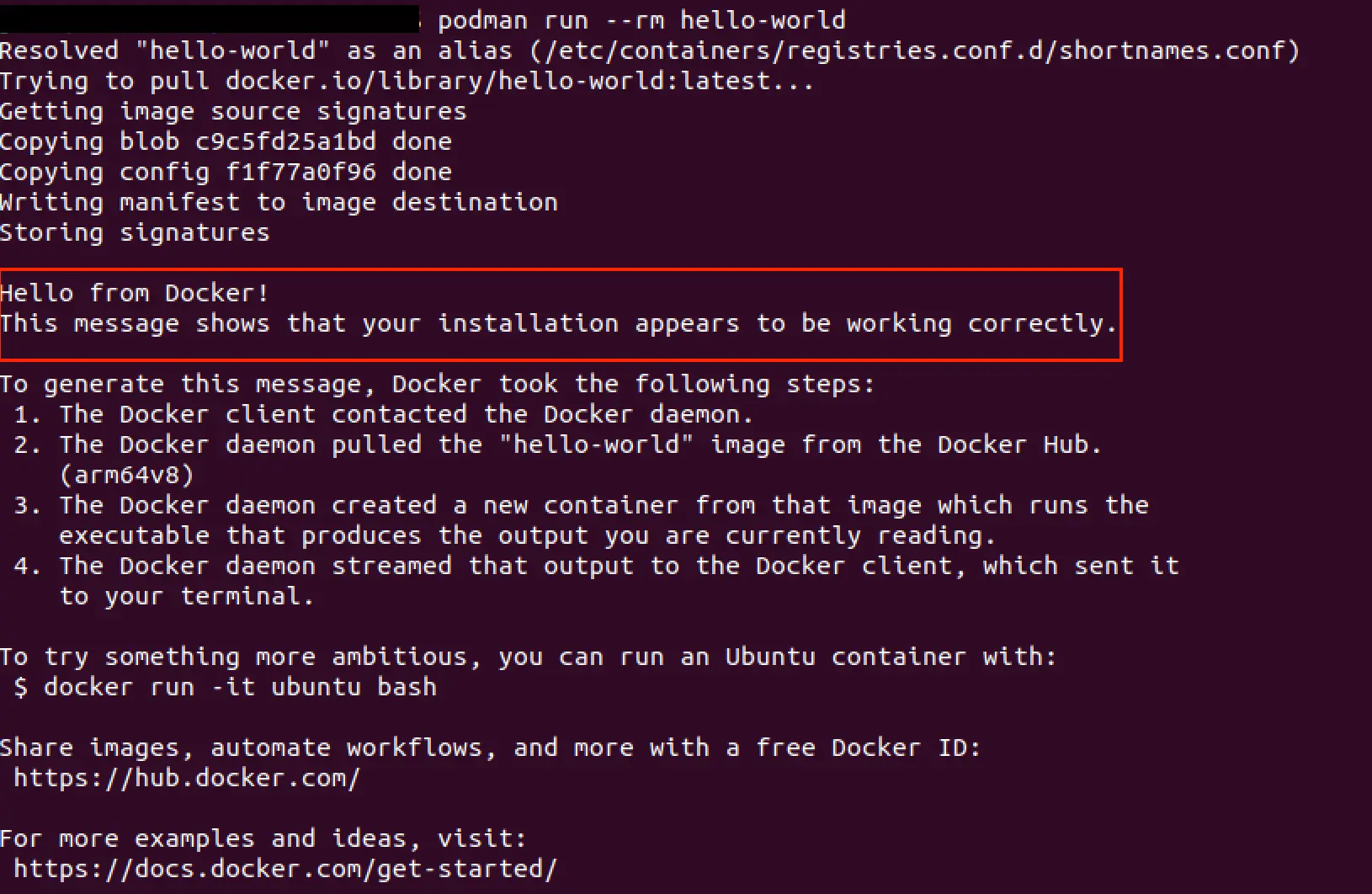
Lai pārliecinātos, ka Podman jūsu sistēmā darbojas pareizi, mēģiniet palaist konteineru. Lai to pārbaudītu, izmantojiet vienkāršo „hello-world“ konteineru:
podman run --rm hello-worldJa viss noritēs veiksmīgi, jums vajadzētu redzēt sveicienu, kas apstiprina, ka Podman darbojas veiksmīgi.
Jūs varat arī jebkurā brīdī pārbaudīt savu konteineru vidi, izmantojot šādu komandu:
podman infoŠī komanda sniedz detalizētu informāciju par Podman instalāciju, atbalstītajiem datu uzglabāšanas backendiem un citiem konfigurācijas parametriem. Ja rodas kādas problēmas, varat izmantot podman system reset, lai pilnībā atiestatītu Podman konfigurāciju.
Lai iegūtu vairāk informācijas par konteineru dzinēja instalēšanu un lietošanu, skatiet mūsu pilno Podman apmācību.