Kā soli pa solim atbrīvot RAM

Atbrīvojot RAM atmiņu, jūs radāt vietu datiem, kas ir saistīti ar jūsu pašreizējiem uzdevumiem. Neaktīvie un nevajadzīgie procesi, kā arī kešatmiņā saglabātie faili tiek dzēsti, tādējādi uzlabojot sistēmas veiktspēju.
Kāpēc vajadzētu atbrīvot RAM
Datoru veiktspējas pakāpeniska samazināšanās bieži vien ir saistīta ar lielu RAM atmiņas noslogojumu: no vienas puses, to automātiski aizņem operētājsistēma un sistēmas procesi; no otras puses, katra atvērta programma to aizpilda vēl nedaudz vairāk. Bieži vien vienkārša programmu aizvēršana nesniedz ievērojamu uzlabojumu, jo atmiņā var palikt atlikušie procesi un kešatmiņā saglabātie dati, kas turpina patērēt vērtīgos resursus. Tas notiek tāpēc, ka, aizverot lietojumprogrammu, ne visi faili tiek faktiski izdzēsti no atmiņas, bet gan ievietoti kešatmiņā. Turklāt fonā darbojas programmas un procesi, kas jums patiesībā nav vajadzīgi.
Kā atbrīvot RAM atmiņu operētājsistēmā Windows 11/10
Pat ja neesi pārliecināts, vai datora atmiņa patiešām ir pilna, vari droši mēģināt to atbrīvot. Būtībā tiek veikta darbība, kas notiek automātiski, kad izslēdz datoru. Parasti Windows piedāvā trīs dažādus veidus, kā atbrīvot RAM:
- Izmantojiet uzdevumu pārvaldnieku, lai atbrīvotu atmiņu.
- Uzrakstiet un palaidiet skriptu, lai atbrīvotu RAM.
- Izmantojiet ārēju rīku, kas paredzēts RAM atbrīvošanai.
RAM atbrīvošana, izmantojot uzdevumu pārvaldnieku
Uzdevumu pārvaldnieks parāda sarakstu ar darbojošām programmām, pakalpojumiem un procesiem, kā arī sniedz pārskatu par procesora un operatīvās atmiņas izmantojumu. Windows uzdevumu pārvaldnieku var atvērt, izmantojot taustiņu kombināciju Ctrl + Shift + Esc. Lai atvērtu pārvaldnieka saskarni, vienlaikus nospiediet šīs trīs taustiņus. Vai arī izmantojiet Windows meklēšanu: vienkārši ievadiet „Uzdevumu pārvaldnieks”.
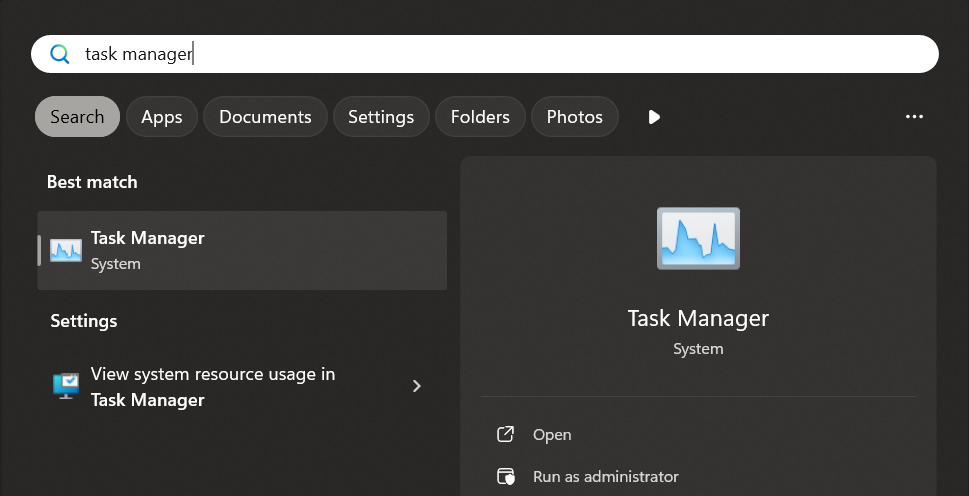
Lai ar Uzdevumu pārvaldnieka palīdzību atbrīvotu RAM atmiņu operētājsistēmā Windows 11 un citās versijās, atveriet cilni „Procesi“:
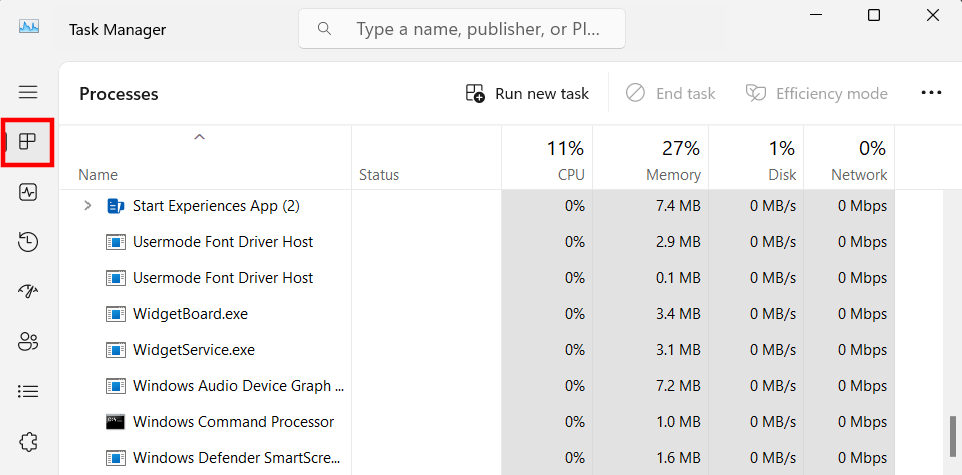
Pārskatiet aktīvo procesu sarakstu un meklējiet tos, kas jums vairs nav vajadzīgi – piemēram, tāpēc, ka jau esat aizvēruši attiecīgo programmu. Izvēlieties procesu, uz tā noklikšķinot ar kreiso vai labo peles pogu, un pēc tam noklikšķiniet uz „Beigt uzdevumu“, lai to pilnībā aizvērtu un atbrīvotu atmiņu.
RAM atbrīvošana, izmantojot skriptu
Vēl viens veids, kā pārvaldīt atmiņu, izņemot uzdevumu pārvaldnieku, ir izveidot skriptu, kas, to palaistot, atbrīvo noteiktu atmiņas daudzumu. Viss, kas jums nepieciešams, ir īss ieraksts vienkāršā teksta dokumentā, kas izveidots šim nolūkam. Šeit ir aprakstīts, kā izveidot skriptu atmiņas atbrīvošanai:
Izveidojiet jaunu teksta dokumentu, ar peles labo pogu noklikšķinot uz darbvirsmas un izvēloties „Jauns” un „Teksta dokuments”. Pēc tam atveriet jauno dokumentu un ielīmējiet šo rindu:
FreeMem = Space(32000000)Saglabājiet failu ar vēlamo nosaukumu. Ja jūsu teksta redaktors piedāvā šādu iespēju, noteikti iestatiet kodējuma formātu „ANSI“. Pēdējais solis ir aizstāt standarta paplašinājumu .txt ar .vbs. Tikai tādā veidā Windows atpazīs failu kā skriptu.
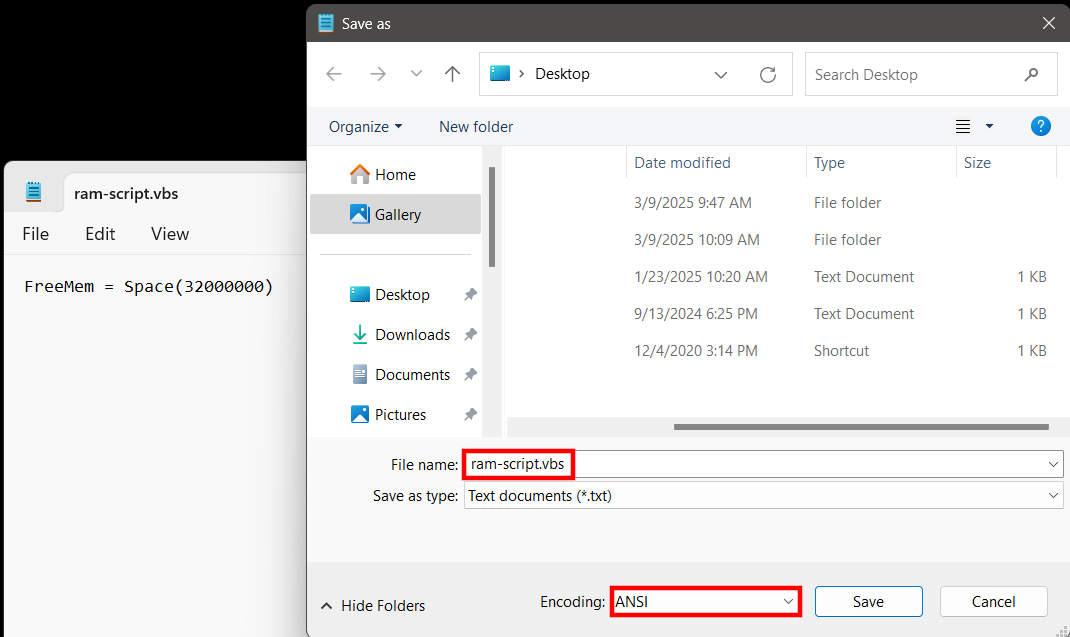
Tagad skriptu var palaist, vienkārši divreiz uz to noklikšķinot. Izmantojot šeit norādīto kodu, automātiski tiek atbrīvoti 32 megabaiti RAM, un šo procesu var atkārtot tik bieži, cik nepieciešams. Protams, varat arī mainīt atbrīvojamo atmiņas apjomu, piemēram, lai atbrīvotu 128 megabaitus (Space(128000000)). Tomēr šis apjoms nekad nedrīkst pārsniegt pusi no instalētās fiziskās atmiņas apjoma – pretējā gadījumā var rasties programmu kļūdas vai pat sistēmas kļūmes.
Atmiņas tīrīšana ar ārējiem rīkiem
Ja vēlaties izmantot ārēju risinājumu, nevis Windows iebūvētos rīkus, arī tas nav nekāda problēma: šim nolūkam ir izstrādātas dažādas programmas, no kurām lielākā daļa ir bezmaksas. Viens no populārākajiem šāda veida rīkiem ir Wise Memory Optimizer. Programma ir pilnīgi bezmaksas un pieejama visām izplatītākajām Windows versijām. Pēc Wise Memory Optimizer instalēšanas un palaišanas redzēsiet programmas galveno interfeisu, kurā tiek parādīta gan izmantotā, gan brīvā atmiņa. Ar vienu klikšķi uz pogas „Optimize” varat izmantot šo rīku, lai atbrīvotu RAM atmiņu Windows 11, 10 un citās versijās.
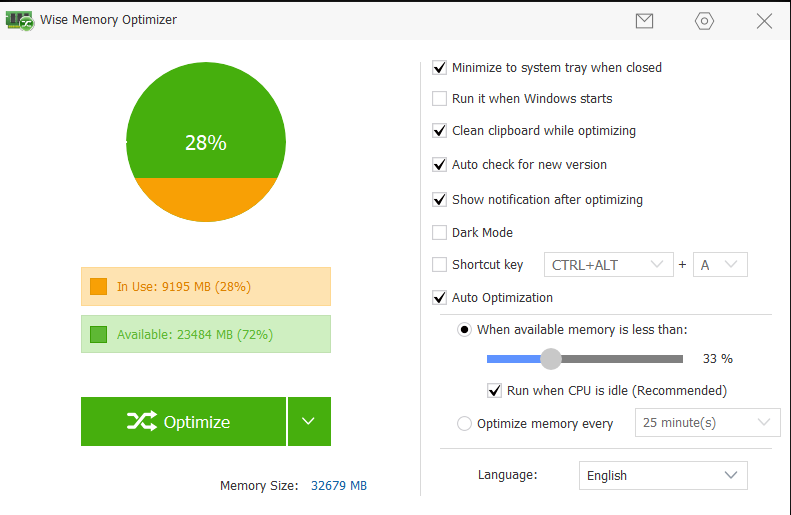
Programmas „Wise Memory Optimizer“ iestatījumos varat ieslēgt automātisko optimizāciju. Izmantojot slideri, varat noteikt atmiņas slieksni, pie kura tiek veikta automātiskā tīrīšana (piemēram, ja pieejama ir mazāk nekā 33 procenti atmiņas).