Kā lietot SSH atslēgas ar PuTTY operētājsistēmā Windows

PuTTY SSH klients, kas paredzēts Microsoft Windows, neizmanto to pašu atslēgu formātu kā OpenSSH klients. Ja vēlaties izmantot PuTTY, jums ir jāizveido jauna SSH publiskā un privātā atslēga, izmantojot rīku PuTTYgen, vai arī jākonvertē esošā OpenSSH privātā atslēga.
SSH (Secure Shell) var veikt autentifikāciju, izmantojot tradicionālo lietotājvārda un paroles kombināciju vai publiskā un privātā atslēgas pāri. SSH atslēgas pāris nodrošina uzticamību starp klientu un serveri, tādējādi atbrīvojot no nepieciešamības ievadīt paroli autentifikācijas laikā. Lai gan tas nav obligāti nepieciešams, SSH privāto atslēgu var šifrēt ar paroli, lai nodrošinātu papildu drošību.
Kas man ir nepieciešams, lai izmantotu SSH atslēgas ar PuTTY?
- PuTTY SSH klients Microsoft Windows
- Attālinātais serveris, kas ir pieejams caur OpenSSH
Kā instalēt PuTTY un PuTTYgen
Lai konvertētu OpenSSH atslēgas un izveidotu savienojumu ar serveri, izmantojot SSH, ir nepieciešamas gan PuTTY, gan PuTTYgen. Šos divus rīkus var lejupielādēt atsevišķi vai, vēlamāk, kā Windows instalācijas failu no PuTTY lejupielādes lapas.
Kad PuTTY instalācijas programma Windows sistēmai ir lejupielādēta, divreiz noklikšķiniet uz izpildāmā faila mapē „Download“ un izpildiet instalācijas vedņa norādījumus. Standarta iestatījumi ir piemēroti lielākajai daļai instalāciju. Tagad gan PuTTY, gan PuTTYgen būtu jābūt pieejamiem Windows programmu sarakstā.
Kā lietot esošos publiskos un privātos atslēgas
Ja jums jau ir OpenSSH publiskā un privātā atslēga, kopējiet id_rsa failu uz Windows darbvirsmas. To var izdarīt, kopējot un ielīmējot faila saturu, vai izmantojot SCP klientu, piemēram, PSCP, kas ir iekļauts PuTTY instalācijas paketē, vai FileZilla.
Tālāk atveriet programmu PuTTYgen no Windows programmu saraksta.
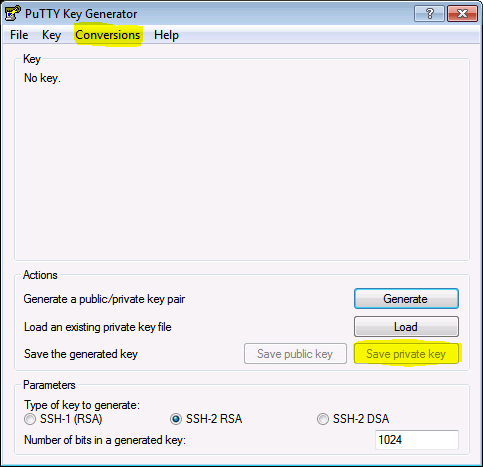
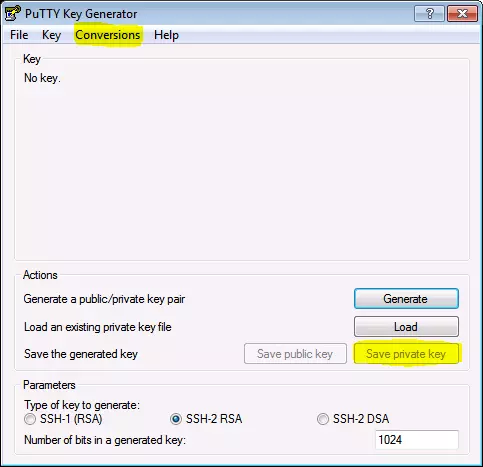
- PuTTY Key Generator izvēlnē noklikšķiniet uz „Conversions “ un izvēlieties „Import key“.
- Atrodiet OpenSSH privāto atslēgu un noklikšķiniet uz „Open” (Atvērt).
- Sadaļā „Darbības” (Actions ) atveriet „Saglabāt ģenerēto atslēgu” (Save the generated key) un izvēlieties „Saglabāt privāto atslēgu” (Save private key).
- Izvēlieties papildu paroli, lai aizsargātu privāto atslēgu.
- Saglabājiet privāto atslēgu uz darbvirsmas kā „id_rsa.ppk”.
Ja publiskais atslēga jau ir pievienota failam „authorized_keys“ attālajā SSH serverī, izveidojiet savienojumu ar serveri, izmantojot privāto atslēgu.
Pretējā gadījumā turpiniet, kopējot publisko atslēgu uz serveri.
Kā izveidot jaunus publiskos un privātos atslēgas
Atveriet programmu PuTTYgen no Windows programmu saraksta un veiciet šādus soļus.
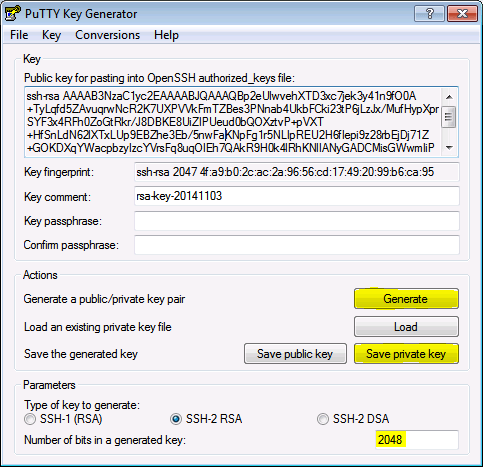
- Sadaļā „Parametri” atrodiet loga apakšā esošo lauku „Bitu skaits ģenerētajā atslēgā”. Palieliniet bitu skaitu līdz 2048 vai vairāk.
- Sadaļā „Darbības” (Actions) atveriet „Ģenerēt publisko/privāto atslēgu pāri” (Generate a public/private key pair ) un noklikšķiniet uz „Ģenerēt” (Generate).
- Jums tiks norādīts pārvietot peles kursoru pa PuTTY Key Generator logu. Tas darbojas kā randomizators, ģenerējot privāto atslēgu.
- Kad parādīsies atslēgas informācija, sadaļā „Darbības ” / „Saglabāt ģenerēto atslēgu” noklikšķiniet uz „Saglabāt privāto atslēgu ”.
- Saglabājiet privāto atslēgu darbvirsmas mapē ar nosaukumu „id_rsa.ppk”.
- Publiskā atslēga atrodas laukā Public key for pasting into OpenSSH authorized_keys file: (Publiskā atslēga, lai ielīmētu OpenSSH authorized_keys failā) sadaļā Key (Atslēga) loga augšdaļā.
Kā kopēt publisko atslēgu uz attālo serveri
OpenSSH publiskais atslēgas atrodas sadaļā „Public key for pasting info OpenSSH authorized_keys file:” (Publiskā atslēga, lai ievietotu informāciju OpenSSH authorized_keys failā) sadaļā „Key” (Atslēga). Publiskā atslēga sākas ar „ssh-rsa”, kam seko rakstzīmju virkne.
- Atzīmējiet visu publisko atslēgu programmā „PuTTY Key Generator“ un pēc tam kopējiet atzīmēto tekstu.
- Palaižiet PuTTY un piesakieties attālajā serverī, izmantojot savas esošās lietotāja autentifikācijas datus.
- Izmantojiet savu iecienīto teksta redaktoru, lai izveidotu un/vai atvērtu failu authorized_keys:
vi ~/.ssh/authorized_keys- Ielīmējiet publisko atslēgu failā „authorized_keys“.
ssh-rsa AAAAB3NzaC1yc2EAAAABJQAAAQBp2eUlwvehXTD3xc7jek3y41n9fO0A+TyLqfd5ZAvuqrwNcR2K7UXPVVkFmTZBes3PNnab4UkbFCki23tP6jLzJx/MufHypXprSYF3x4RFh0ZoGtRkr/J8DBKE8UiZIPUeud0bQOXztvP+pVXT+HfSnLdN62lXTxLUp9EBZhe3Eb/5nwFaKNpFg1r5NLIpREU2H6fIepi9z28rbEjDj71Z+GOKDXqYWacpbzyIzcYVrsFq8uqOIEh7QAkR9H0k4lRhKNlIANyGADCMisGWwmIiPJUIRtWkrQjUOvQgrQjtPcofuxKaWaF5NqwKCc5FDVzsysaL5IM9/gij8837QN7z rsa-key-20141103- Saglabājiet failu un aizveriet teksta redaktoru.
- Pielāgojiet authorized_keys faila atļaujas tā, lai failam nebūtu rakstīšanas atļaujas grupai.
chmod 600 ~/.ssh/authorized_keys- Izieties no attālā servera.
Kā izveidot savienojumu ar attālo serveri, izmantojot privāto atslēgu
Tagad ir pienācis laiks pārbaudīt SSH atslēgas autentifikāciju. Aizveriet rīku PuTTYgen un pēc tam atkārtoti palaidiet PuTTY.
- Sadaļā „Session“ ievadiet attālā servera nosaukumu vai IP adresi.
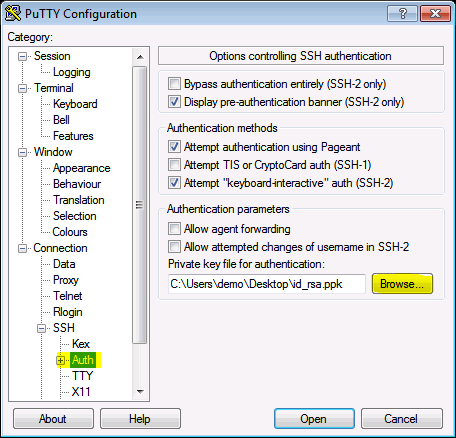
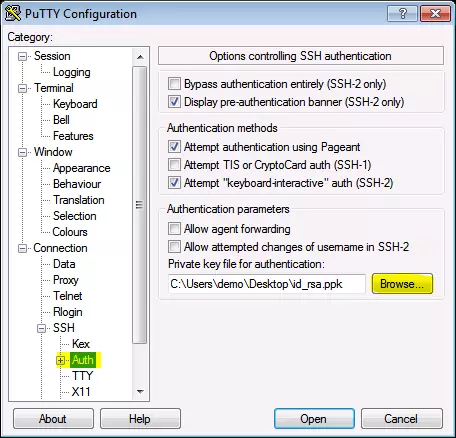
- Pāriet uz Connection > SSH> Auth.
- Noklikšķiniet uz „Pārlūkot…” sadaļā „Autentifikācijas parametri / Privātā atslēgas faila autentifikācijai”.
- Atrodiet privāto atslēgu „id_rsa.ppk” un noklikšķiniet uz Open.
- Beidzot, noklikšķiniet uz Open vēlreiz, lai pieteiktos attālajā serverī, izmantojot atslēgu pāra autentifikāciju.