Kā iespējot SSH ar OpenSSH Ubuntu 24.04

Ja Ubuntu 24.04 instalēšanas laikā neesat aktivizējis OpenSSH serveri, neuztraucieties! To var viegli aktivizēt vēlāk. Vienkārši instalējiet OpenSSH, izmantojot termināli, un pielāgojiet SSH konfigurāciju atbilstoši savām drošības prasībām.
Kā soli pa solim ieslēgt SSH Ubuntu 24.04
SSH protokols šobrīd ir standarts drošai piekļuvei attāliem serveriem vai datoriem. Tas ne tikai nodrošina šifrētu datu pārraidi, bet arī aizsargā pret neatļautu piekļuvi un datu viltošanu. Mūsdienīgās Linux sistēmās, piemēram, Ubuntu 24.04, šim nolūkam parasti izmanto atvērtā koda risinājumu OpenSSH.
Iestatot serveri ar Ubuntu, SSH varat aktivizēt jau sākotnējās konfigurācijas laikā, tādējādi vēlāk to vairs nebūs nepieciešams instalēt.
OpenSSH ne tikai nodrošina attālo piekļuvi, bet arī ļauj droši pārsūtīt failus, izmantojot SFTP un SCP. Tā kā SSH pakalpojums Ubuntu sistēmā pēc instalēšanas netiek automātiski aktivizēts, tas vispirms ir jākonfigurē. Savu SSH atslēgu izveide Ubuntu sistēmā arī ir iespējama, veicot tikai dažus soļus.
Šajā soli pa solim izstrādātajā rokasgrāmatā uzziniet, kā uzstādīt OpenSSH operētājsistēmā Ubuntu 24.04, un iepazīstieties ar pieejamajām konfigurācijas iespējām.
1. solis: Atveriet termināli
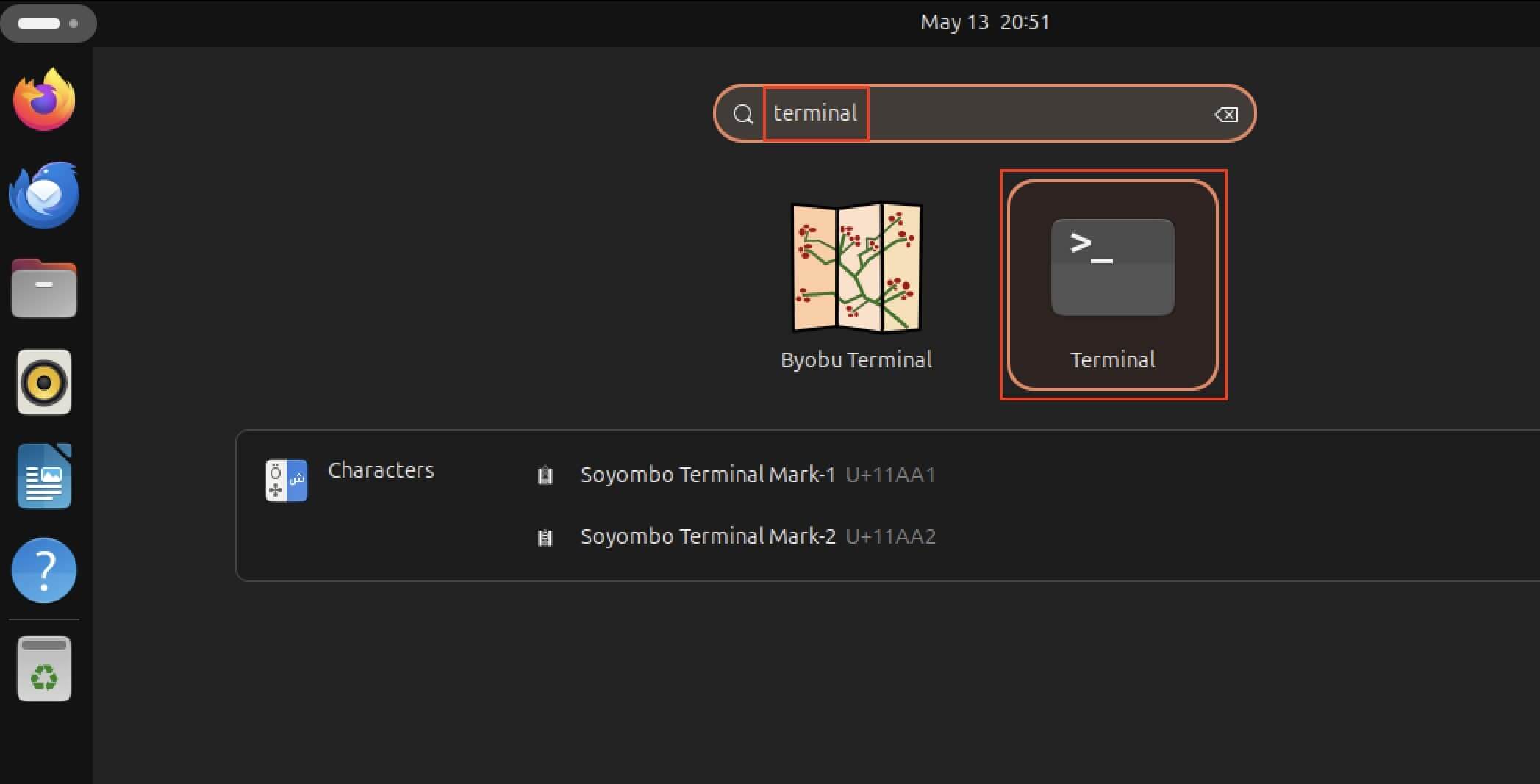
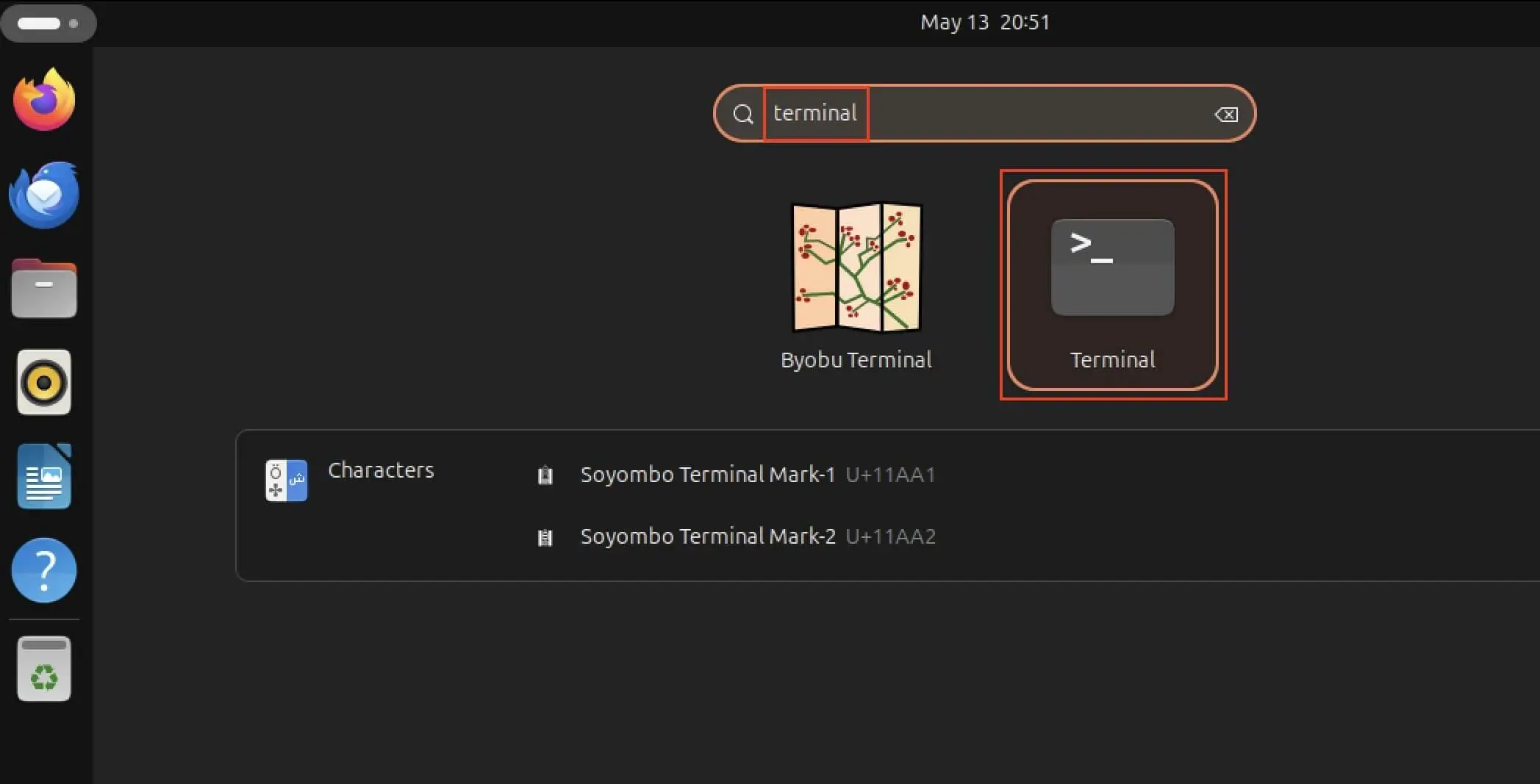
Vispirms atveriet savas Linux distribūcijas komandrindas rīku. To var izdarīt vairākos veidos. Vai nu ar peles labo pogu noklikšķinot uz darbvirsmas > „Atvērt terminālī“ un izmantojot taustiņu kombināciju [Ctrl] + [Alt] + [t], vai arī atverot programmu izvēlni un izmantojot meklēšanas funkciju. Vienkārši ievadiet meklēšanas laukā vārdu „Termināls“.
2. solis: Ubuntu SSH pakalpojuma instalēšana
Tālāk instalējiet OpenSSH. Lai to izdarītu, kā lietotājs root izmantojiet Ubuntu pakotņu pārvaldnieku apt kopā ar komandu sudo. Instalēšanu sāk šāda termināļa komanda:
sudo apt install openssh-server

Tā kā jūs darbojaties kā superlietotājs, pirms instalēšanas jums ir jāievada parole un jāapstiprina tās ievadīšana, nospiežot taustiņu Enter.
3. solis: Pārbaudiet, vai darbība ir izdevusies
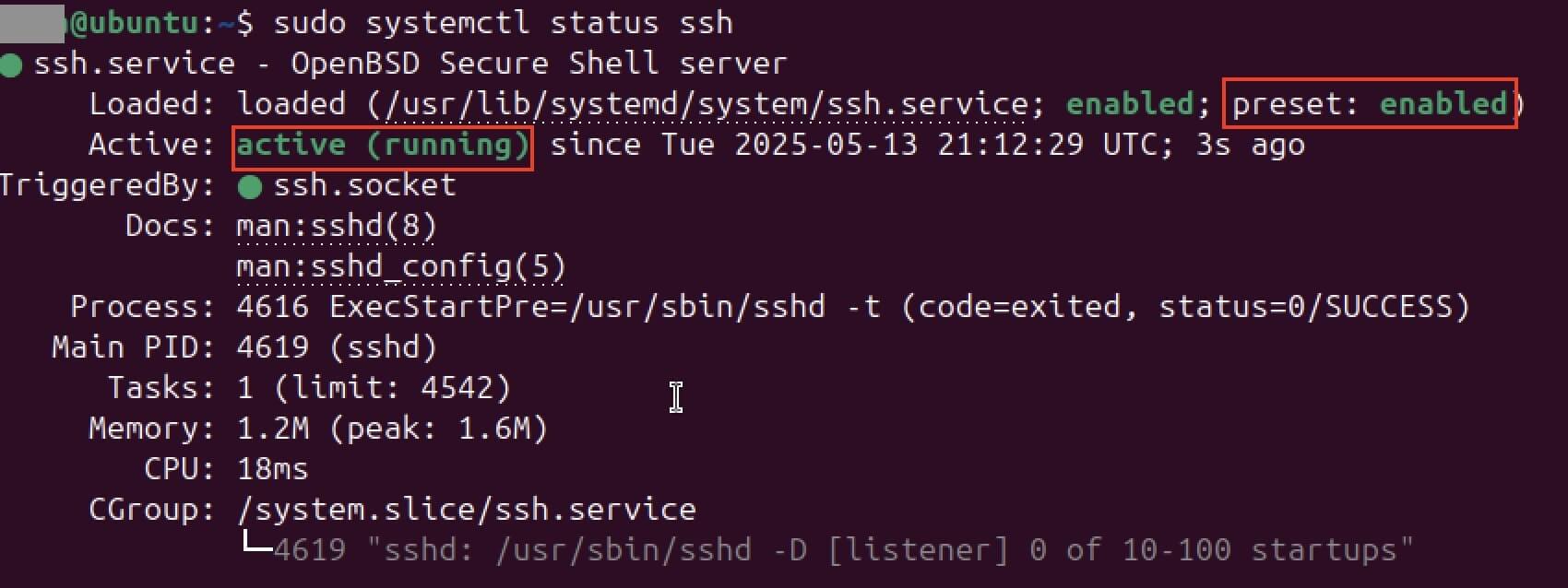
Kad instalēšana ir pabeigta, pārliecinieties par tās veiksmīgu norisi, pārbaudot SSH dēmonu statusu. To var viegli izdarīt terminālī, izmantojot šādu komandu:
sudo systemctl status sshTagad apskatiet šīs komandas izvadi. Jums vajadzētu redzēt šādus ierakstus:
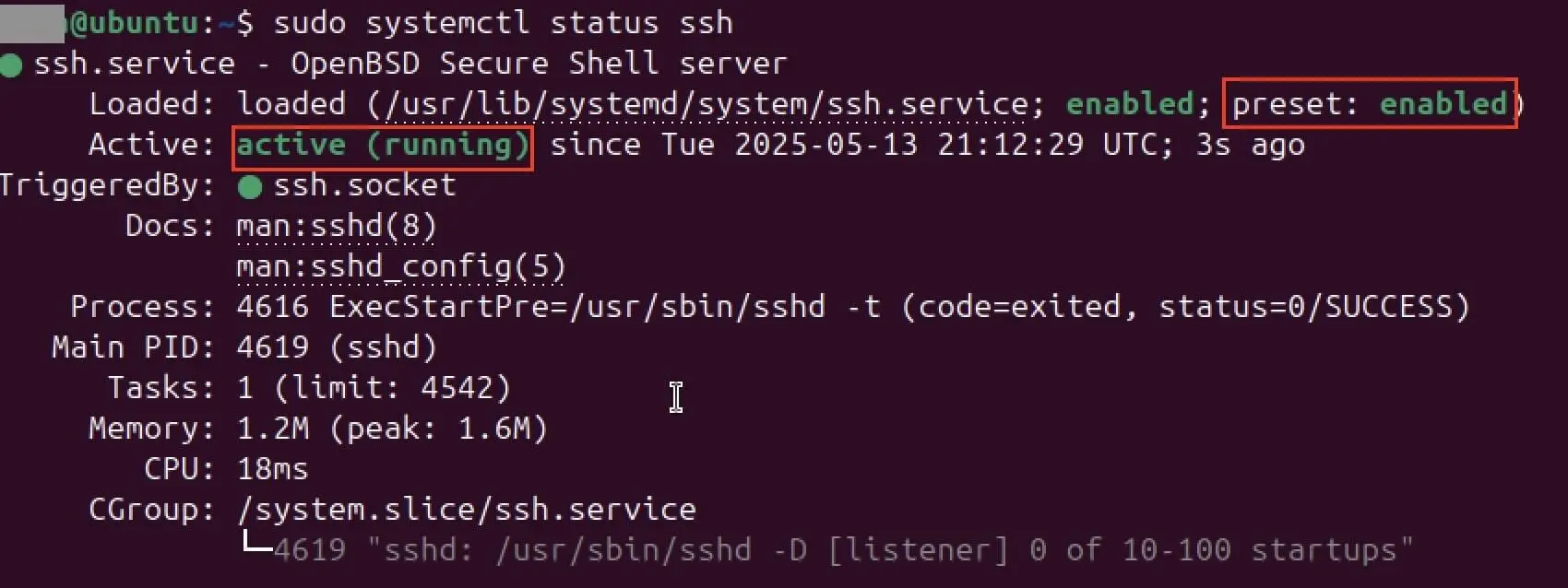
- „active (running)”: Šis statuss norāda, ka Ubuntu SSH pakalpojums pašlaik darbojas.
- „preset: enabled”: Paskaties rindā „Loaded” un meklē ierakstu „preset: enabled”. Tas norāda, ka SSH būs pieejams katrā sistēmas pārstartēšanas reizē.
Ja statuss liecina, ka jūsu SSH pakalpojums pašlaik ir neaktīvs, tas ir jāmaina manuāli. To var izdarīt arī, izmantojot termināli. Lai ieslēgtu SSH, ievadiet šādas komandas:
sudo systemctl enable ssh
sudo systemctl start sshLai izietu no SSH pakalpojuma statusa ekrāna un atgrieztos pie komandu rindas, vienkārši nospiediet taustiņu q (no vārda „quit“).
4. solis: Atveriet SSH portu
Lai attālinātā piekļuve jūsu Ubuntu 24.04 sistēmai caur SSH darbotos, sistēmai jābūt „pieejamai no ārējiem avotiem“. Konkrētāk: ir jābūt atvērtam pareizajam tīkla portam. Pēc noklusējuma SSH darbojas caur 22. portu. Kamēr ugunsmūris to bloķē, visi savienojuma pieprasījumi būs nesekmīgi.
Ubuntu izmanto rīku ar nosaukumu UFW (Uncomplicated Firewall), lai pārvaldītu iekšējo ugunsmūri. Lai nodrošinātu, ka SSH savienojumi netiek bloķēti un vēlāk nav jālabo SSH kļūdas, ir jāiestata skaidrs atļaujas noteikums 22. portam. Tikai pēc šā noteikuma iestatīšanas var veiksmīgi izveidot attālo piekļuvi, izmantojot tādus rīkus kā PuTTY vai citus SSH klientus. Komanda šīs atļaujas iestatīšanai ir šāda:
sudo ufw allow ssh

5. solis: Veiciet konfigurācijas izmaiņas
OpenSSH standarta iestatījumi jau nodrošina stabilu pamatu drošai attālajai piekļuvei Ubuntu 24.04. Tomēr, ja jums ir īpašas prasības attiecībā uz drošību vai tīkla struktūru, varat pielāgot SSH servera darbību. Piemēram, varat mainīt standarta 22. portu, selektīvi atļaut vai aizliegt IP adreses vai atspējot savienojumu pāradresāciju (TCP pāradresāciju) atkarībā no jūsu vides prasībām.
Visas attiecīgās opcijas ir atrodamas centrālajā konfigurācijas failā sshd_config, ko izmanto SSH dēmonu pārvaldībai. Lai rediģētu šo failu, vienkārši atveriet to ar jebkuru redaktoru pēc savas izvēles. Mēs esam izvēlējušies redaktoru vim, tāpēc komanda ir šāda:
sudo vim /etc/ssh/sshd_config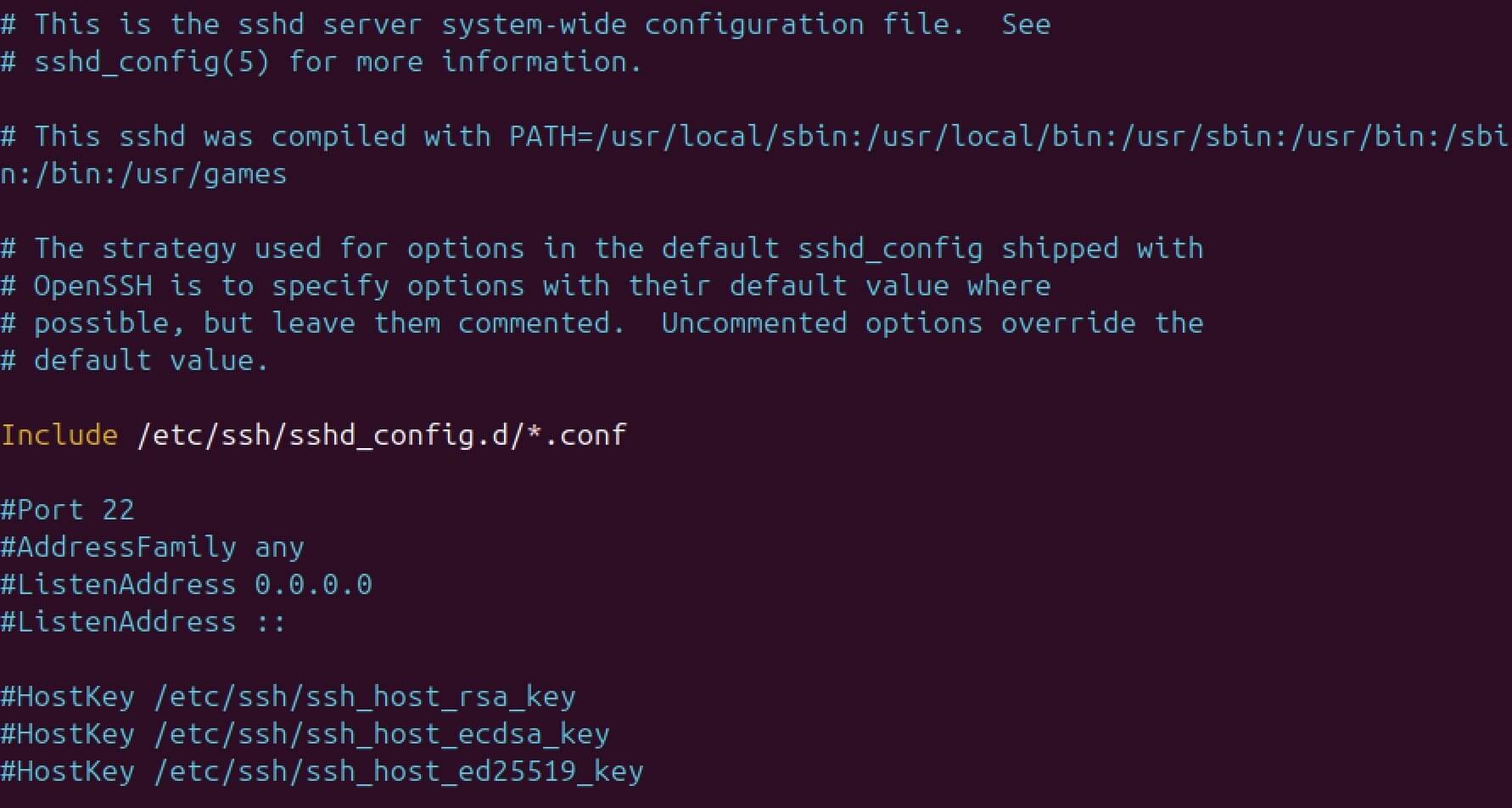
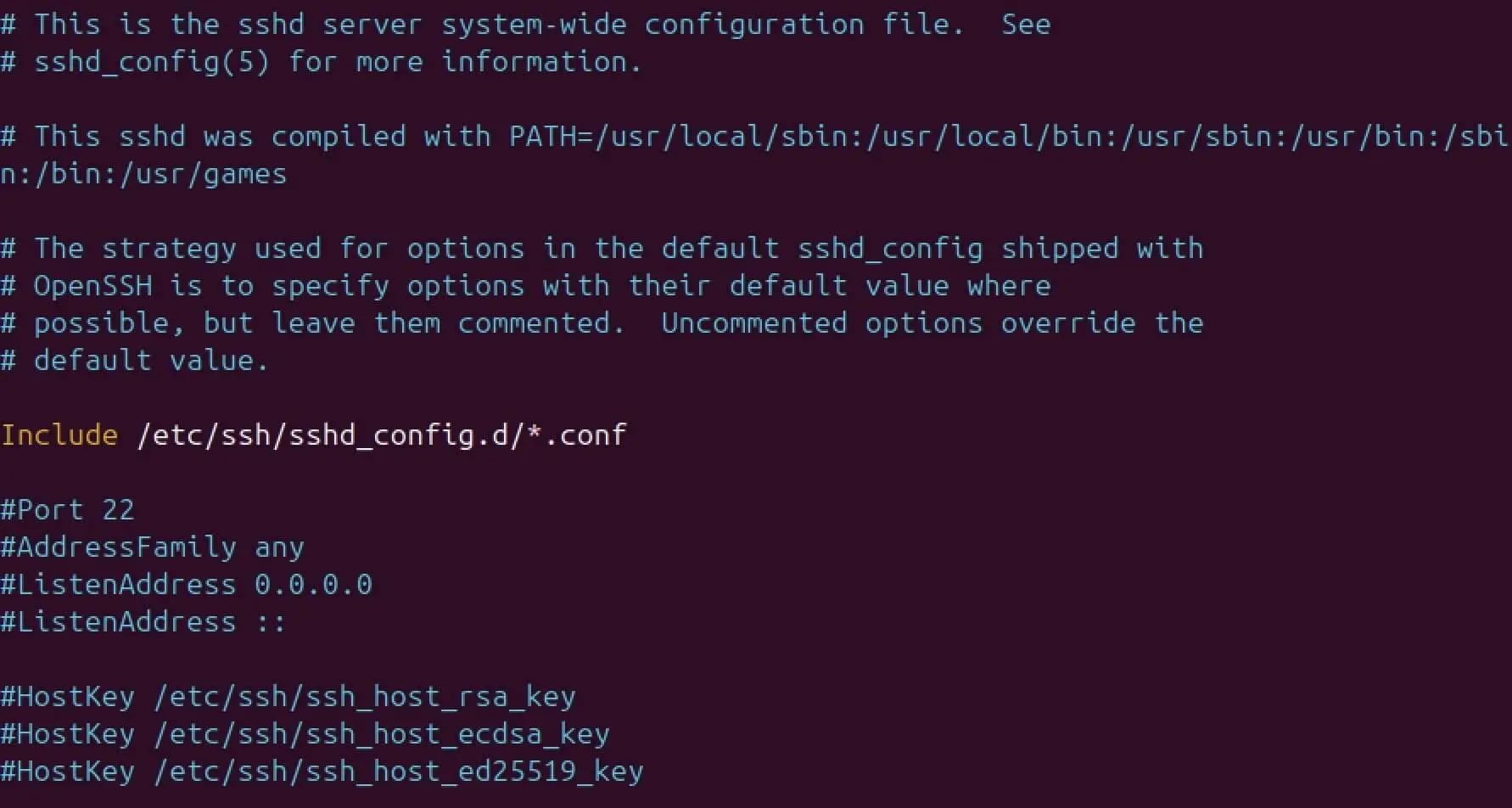
Tagad veiciet vajadzīgās izmaiņas konfigurācijas failā – piemēram, pielāgojiet portus, ierobežojiet atļautos protokolus vai iestatiet drošas autentifikācijas metodes. Pirms redaktora aizvēršanas noteikti saglabājiet izmaiņas.
Lai piemērotu jaunās iestatījums, pārstartējiet SSH pakalpojumu. To var izdarīt, terminālī izpildot šādu komandu:
sudo service ssh restartSSH konfigurēšana ir īpaši noderīga, ja vēlaties Ubuntu vidē darbināt FTP serveri. Šī konfigurācija nodrošina pamatu SFTP izmantošanai – drošai alternatīvai tradicionālajam FTP, kurā jau ir iebūvēta šifrēšana un datu aizsardzība.