Kā veikt peles labo pogas klikšķi uz Mac

Labās pogas klikšķis ir standarta funkcija, ko lietotāji izmanto, strādājot ar operētājsistēmu. Tomēr Mac sistēmā labās pogas klikšķis pēc noklusējuma ir atspējots. Lai Mac datorā atvērtu konteksta izvēlnes, izmantojot labās pogas klikšķi, ir nepieciešams veikt tikai dažas nelielas izmaiņas sistēmas iestatījumos.
Kāpēc Mac datorā ir atspējota peles labo pogu funkcija?
Lielākajā daļā klēpjdatoru, datorpeles un operētājsistēmu ar peles labo pogu var atvērt kontekstā izvēlnes. Tomēr, ja pāriet uz macOS un strādājat ar skārienpaliktni, Apple tastatūru vai Apple peli, ātri atklāsiet, ka labās pogas funkcija nav viegli pieejama.
Ir grūti pateikt, kāpēc „Apple“ nekad nav ieviesusi peles labo pogu. Taču saskaņā ar vairākiem internetā izplatītiem baumām tas saistīts ar Stīva Džobsa nepatiku pret daudzpogu datorpeles. Viņš uzskatīja, ka, ja pelē nav vairāku pogu, nav iespējams veikt nepareizus klikšķus. Tomēr ir grūti pateikt, vai šajā apgalvojumā ir kaut kas patiesības.
Kā darbojas peles labo pogas klikšķis uz Mac
Mac datorā ir vairākas alternatīvas peles labo pogas nospiešanai jeb „sekundārajai klikšķa” izmantošanai, lai atvērtu konteksta izvēlnes.
Lai izmantotu peles labo pogu Mac datorā, rīkojieties šādi.
Iespējot peles labo pogu
MacBook datorā peles paneļa iestatījumos varat aktivizēt funkciju, kas darbojas, nospiežot ar peles pogu. Atveriet**„Sistēmas iestatījumi”**, noklikšķinot uz Apple logotipa, pēc tam atveriet sadaļu „Piekļuve” un izvēlieties „Peles panelis” vai „Pele”. Atkarībā no ierīces ir pieejami dažādi iestatījumi norādīšanai un klikšķiem.
Sadaļā**„Sekundārais klikšķis“varat aktivizēt labāspogas**klikšķi. Izvēlieties šo opciju, lai uz objektiem veiktu labās pogas klikšķi. Atkarībā no modeļa zem nosaukumiem, piemēram, „Labās pogas klikšķis“ vai „Klikšķis labajā apakšējā stūrī“, var būt redzamas citas opcijas.
Kā veikt peles labo pogas klikšķi uz Mac
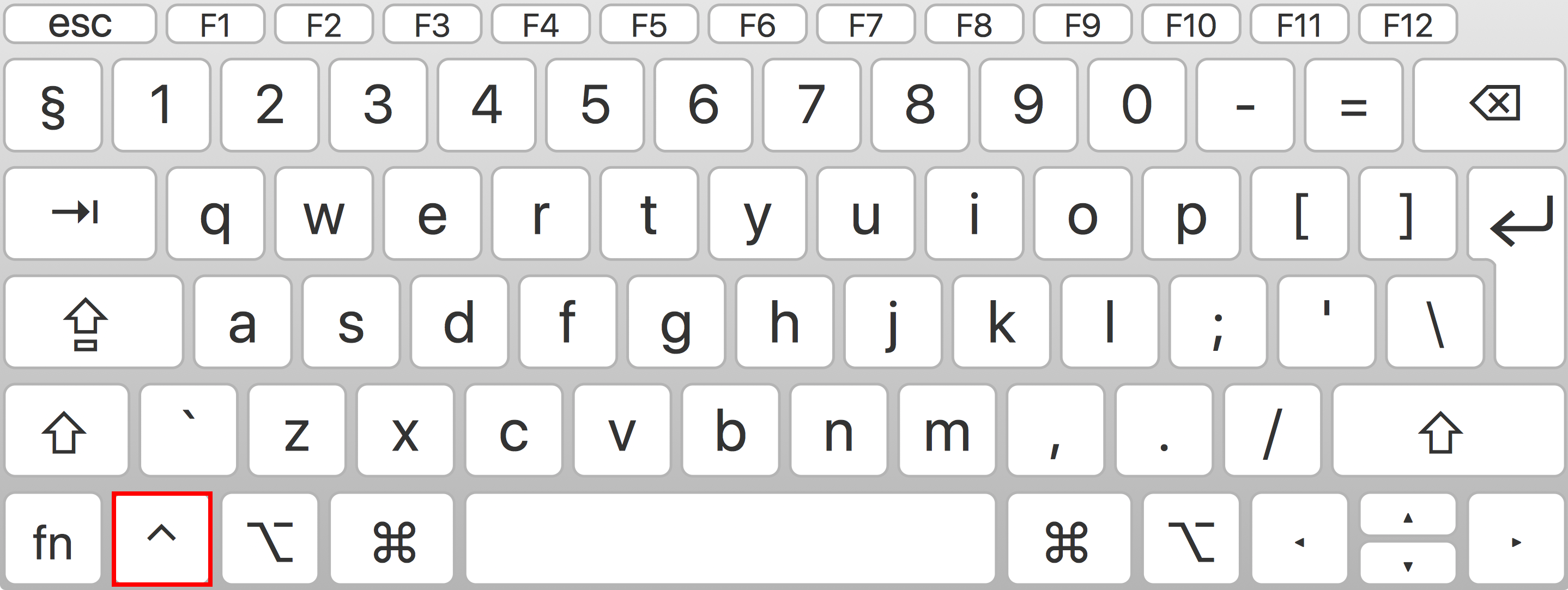
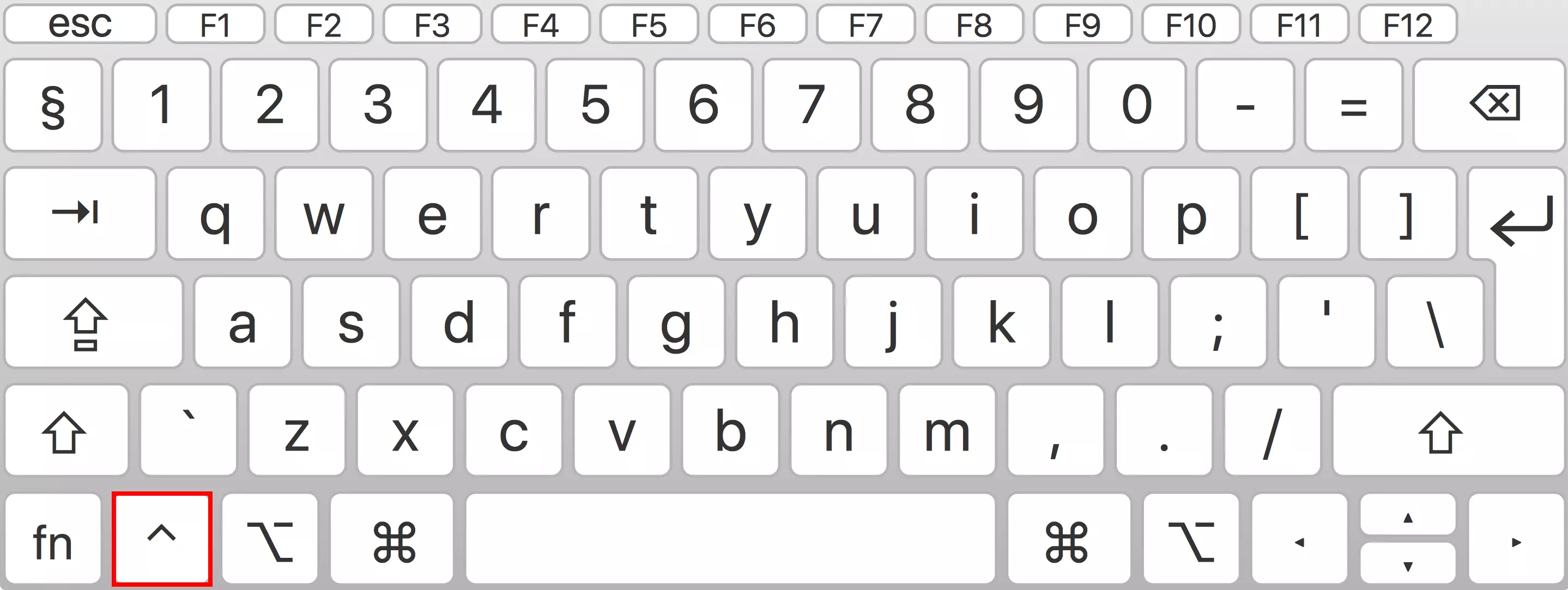
Labās pogas klikšķis darbojas kā Mac īsceļš. Konteksta izvēlnes var atvērt, nospiežot klaviatūras [Control] taustiņu un vienlaikus klikšķinot uz Mac skārienpaliktņa vai peles. [Control] taustiņš (bieži apzīmēts ar [^]) atrodas apakšējā kreisajā pusē blakus Mac Option taustiņam vai Alt taustiņam. Tomēr precīza metode ir atkarīga no datora peles. Piemēram, Apple Magic Mouse var darboties kā viena vai divu pogu pele, savukārt Mighty Mouse jaunākajās versijās ir pieejama kā četru pogu modelis.
Citi veidi, kā izmantot peles pogas klikšķi uz skārienpaliktņa
Jaunākajos MacBook datoros ir iespējams veikt labās pogas klikšķi, izmantojot skārienpaliktni. Atkarībā no ierīces, kreiso pogas klikšķi var izdarīt, pieskaroties skārienpaliktnim ar vienu pirkstu, bet labās pogas klikšķi — pieskaroties skārienpaliktnim ar diviem pirkstiem.
Labā peles poga Mac datorā, izmantojot universālo datorpeli
Atkarībā no modeļa trešās puses peli varat lietot pēc tās pieslēgšanas sadaļā „Pele” sistēmas iestatījumos vai pēc savienojuma izveidošanas sadaļā „Bluetooth”. Ja macOS automātiski neatpazīst universālās peles labās pogas funkciju, mēģiniet aktivizēt sekundārās pogas opciju.