Kā uzstādīt ARK Survival Ascended serveri

Speciāla ARK: Survival Ascended servera uzstādīšana Windows vidē ir iespējama tikai dažos soļos, un tam nav nepieciešamas padziļinātas IT zināšanas.
Kādas ir sistēmas prasības?
Pirms sākat konfigurēt savu dedikēto ARK: Survival Ascended serveri, pārliecinieties, ka jūsu sistēma atbilst šādām prasībām:
- CPU: Lai izvietotu savu ARK: Survival Ascended serveri, jums ir nepieciešams jaudīgs procesors. Tas nozīmē, ka jums ir nepieciešams procesors ar vismaz četriem kodoliem.
- RAM: Tā kā ARK: Survival Ascended ir spēle, kas prasa daudz atmiņas, jūsu serverim jābūt ar pietiekamu RAM apjomu. Serverim nepieciešami vismaz 16 GB.
- Diska vieta: Lai uzglabātu visus savus spēles datus un servera operētājsistēmu, jums būs nepieciešams liels diska vietas daudzums. Jums vajadzētu plānot vismaz 200 GB uzglabāšanas vietas.
- Pārraides ātrums: stabils interneta savienojums un labs interneta ātrums ir būtiski, lai nodrošinātu nevainojamu daudzspēlētāju spēļu pieredzi. Profesionāliem serveru pakalpojumu sniedzējiem, piemēram, IONOS, tas ir pašsaprotams. Vienmēr ir pieejams platjoslas savienojums ar ātrumu līdz 400 Mbps.
- Operētājsistēma: ja vēlaties savu serveri darbināt ar Windows, jums jāizlemj, kuru versiju vēlaties izmantot. Tā kā ARK: Survival Ascended ir izstrādāts ar Unreal 5 Engine, jums jāizmanto Windows Server 2019 vai jaunāka operētājsistēmas versija.
Ir svarīgi atcerēties, ka spēlētāju skaits ievērojami ietekmē servera prasības. Tas jo īpaši attiecas uz RAM prasībām, kas palielinās, pieaugot spēlētāju skaitam.
Kāda veida serverus piedāvā IONOS?
Pirms varat uzstādīt ARK serveri, jums jāizlemj, kāda veida serveri vēlaties izmantot. IONOS piedāvā trīs dažādus modeļus, no kuriem varat izvēlēties:
- Mākoņserveris: IONOS mākoņserveri izmanto aparatūras virtualizāciju, kas ļauj jums elastīgi mainīt aprēķinu jaudu un pielāgot to jūsu vajadzībām jebkurā brīdī. Norēķini tiek veikti pēc minūtēm, tādējādi jūs maksājat tikai par aprēķinu resursiem, kurus faktiski izmantojat.
- vServer (VPS): IONOS vServeri jeb virtuālie privātie serveri (VPS) arī ir atvasināti no virtualizētiem skaitļošanas resursiem. Šeit jūs izvēlaties paketi, kas ietver iepriekš definētu servera resursu kopumu, par kuru jūs maksājat fiksētu ikmēneša maksu. Jums ir arī iespēja pielāgot paketi savām individuālajām vajadzībām.
- Dedizētais serveris: Dedizētais serveris nodrošina jums piekļuvi dedizētai uzņēmuma līmeņa aparatūrai, kas ir rezervēta ekskluzīvi jums. Jums nav nepieciešams dalīt resursus ar citiem lietotājiem, jo visi servera resursi ir paredzēti tikai jūsu lietošanai. Līdzīgi kā IONOS mākoņserveru paketes, jums tiek aprēķināta maksa par minūti un jūs maksājat tikai par to, ko izmantojat.
Soli pa solim instrukcijas ARK: Survival Ascended servera uzstādīšanai
Jūs varat uzstādīt specializētu ARK: Survival Ascended serveri Windows vidē tikai dažos soļos.
1. solis: atveriet portus
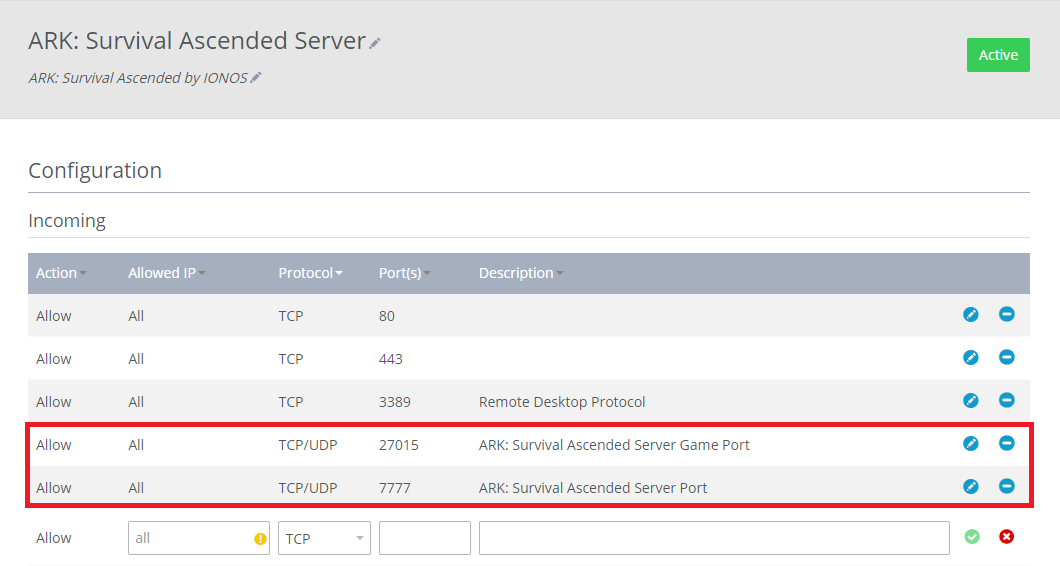
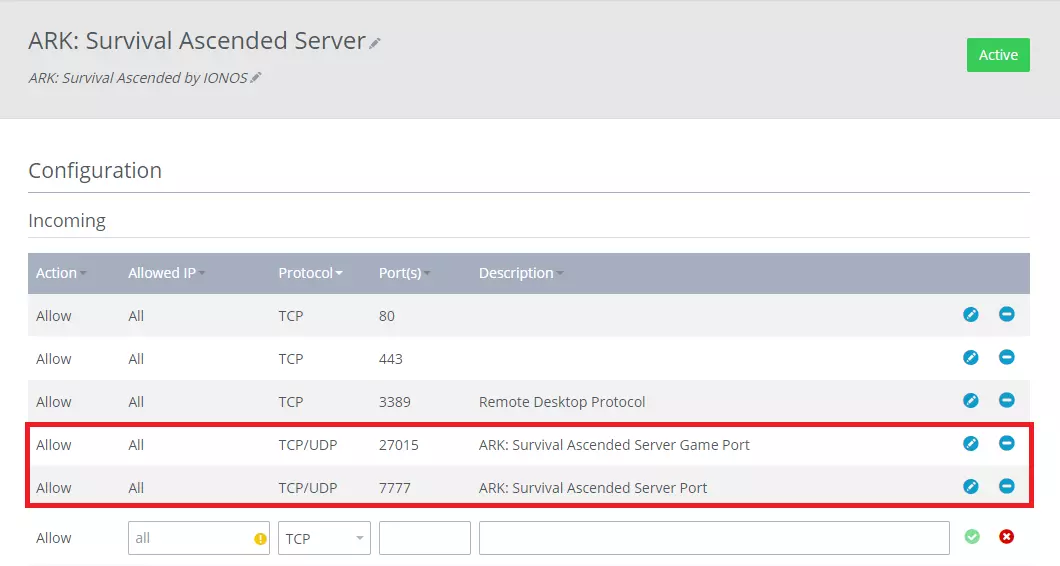
Pirmā lieta, kas jums jādara, ir atvērt attiecīgos portus. Tie ir porti 7777 un 27015.
Portu atvēršanas process atšķiras atkarībā no hostinga pakalpojumu sniedzēja. IONOS gadījumā to var izdarīt Cloud Panel. Vairākus klikšķus veicot, sadaļā Network > Firewall Settings varat pievienot serverim nepieciešamos portu noteikumus.
2. solis: instalējiet nepieciešamos failus
Pēc savienošanās ar Windows serveri, jums ir jāinstalē SteamCMD un servera faili jūsu ARK: Survival Ascended serverim. Ja šie faili nav instalēti, jūs nevarēsiet palaist serveri. Vispirms jums ir jāizveido mape ar nosaukumu SteamCMD un vēl viena mape ar nosaukumu ASAServer.
Tagad izveidojiet jaunu failu un nosauciet to start.bat. Pēc tam kopējiet šo tekstu failā:
@echo off
set STEAMCMDDIR="C:\SteamCMD\"
set SERVERDIR="C:\ASAServer\"
set ARKAPPID=2430930
cd /d %STEAMCMDDIR%
del steamcmd.exe
timeout /t 5 /nobreak
curl -o steamcmd.zip https://steamcdn-a.akamaihd.net/client/installer/steamcmd.zip
powershell Expand-Archive -Path .\steamcmd.zip -DestinationPath .\
start "" /wait steamcmd.exe +force_install_dir "%SERVERDIR%" +login anonymous +app_update %ARKAPPID% validate +quit
cd /d %SERVERDIR%
start ShooterGame\Binaries\Win64\ArkAscendedServer.exe TheIsland_WP?listen?SessionName=<servername>?Port=7777?QueryPort=27015?ServerPassword=<serverpassword> -WinLiveMaxPlayers=50 -log
exitŠis shell skripts nodrošina, ka tiek lejupielādēti ARK: Survival Ascended serverim nepieciešamie servera faili un ka serveris tiek palaists. Skriptā ir nepieciešams veikt tikai divas korekcijas (trešā korekcija ir fakultatīva):
- Servera nosaukums: vispirms jāievada nosaukums, ko vēlaties izmantot serverim, kur skriptā ir norādīts
<servername>. - Servera parole: Jums ir arī jāizveido servera parole un jāaizstāj
<serverpassword>ar izvēlēto paroli. - Maksimālais spēlētāju skaits: Ar mainīgo WinLiveMaxPlayers varat norādīt maksimālo spēlētāju skaitu, kam ir atļauts piekļūt jūsu serverim. Iepriekš minētajā piemērā esam nolēmuši noteikt ierobežojumu 50 spēlētājiem. Atcerieties, ka jums ir nepieciešami pietiekami aparatūras resursi, lai atbalstītu to spēlētāju skaitu, kam esat nolēmis atļaut izmantot jūsu serveri.
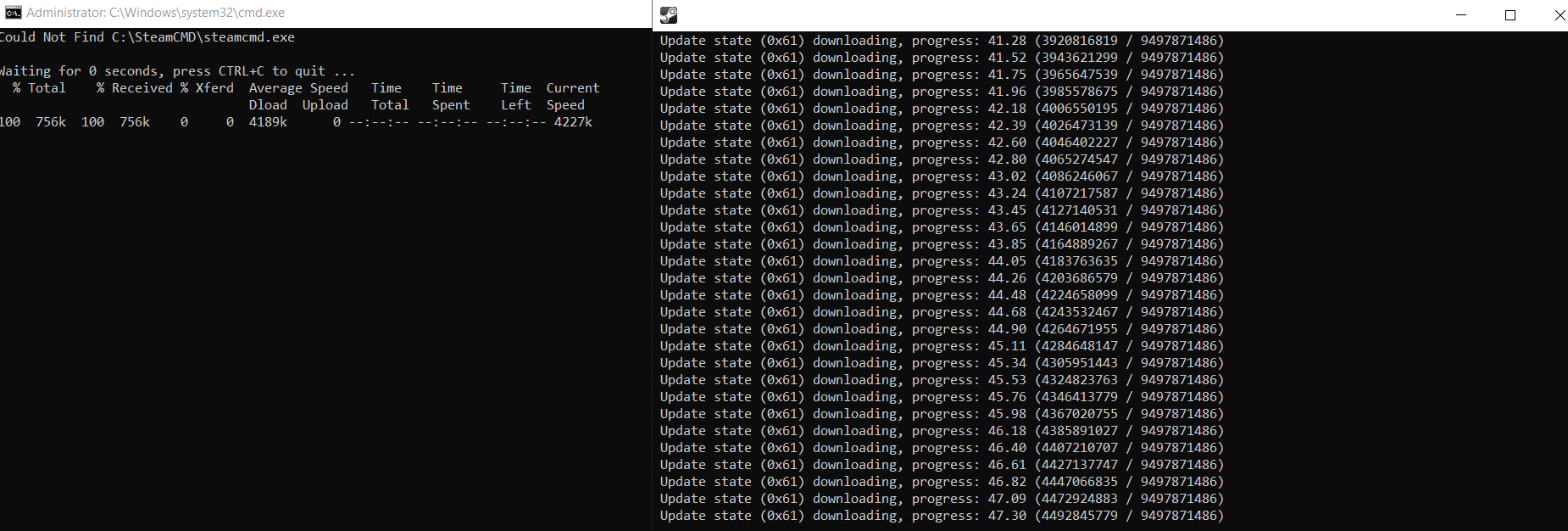
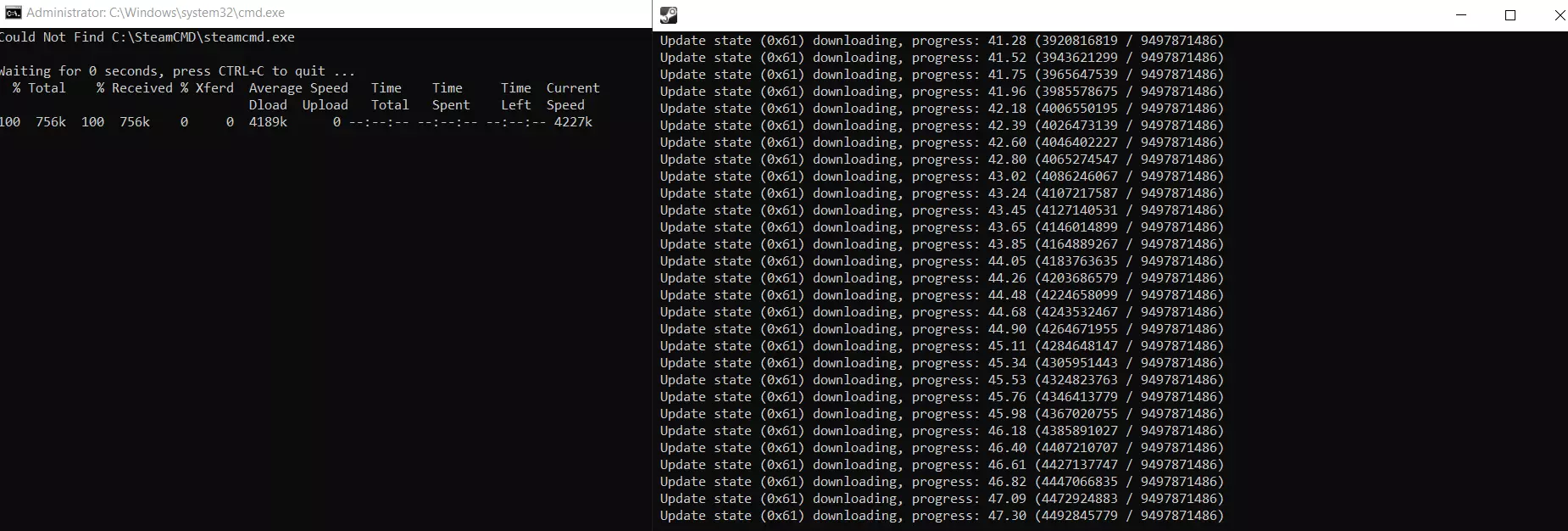
Pēc nepieciešamo pielāgojumu veikšanas skriptu var palaist, divreiz noklikšķinot uz faila. Lejupielādes process sāksies divos komandrindas logos un var ilgt kādu laiku.
3. solis: konfigurējiet savu ARK: Survival Ascended serveri
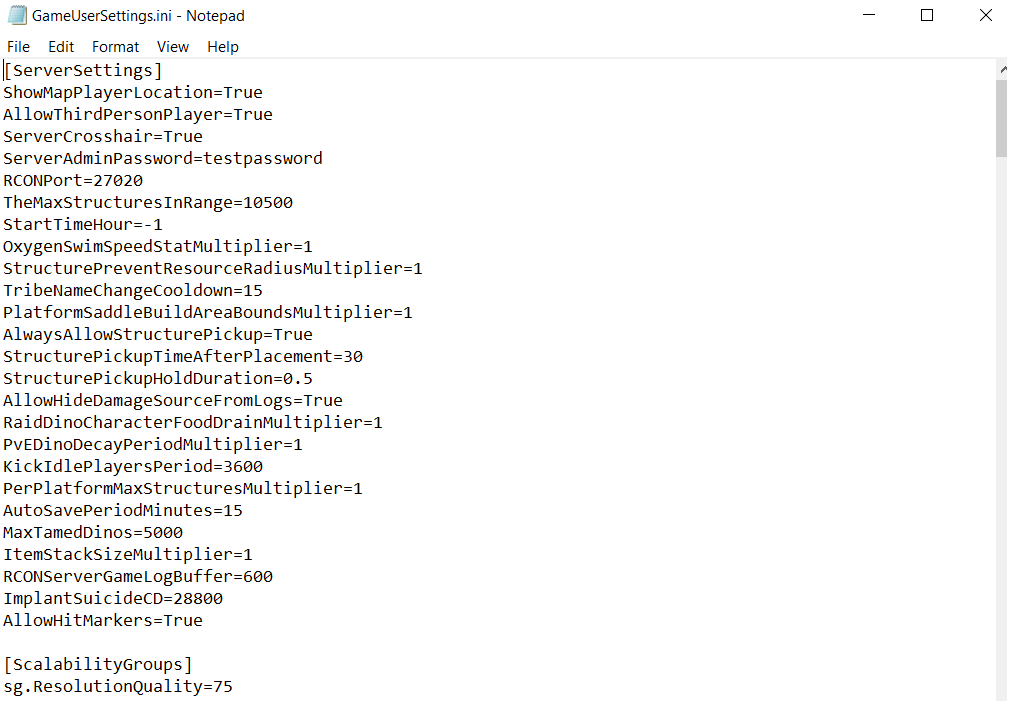
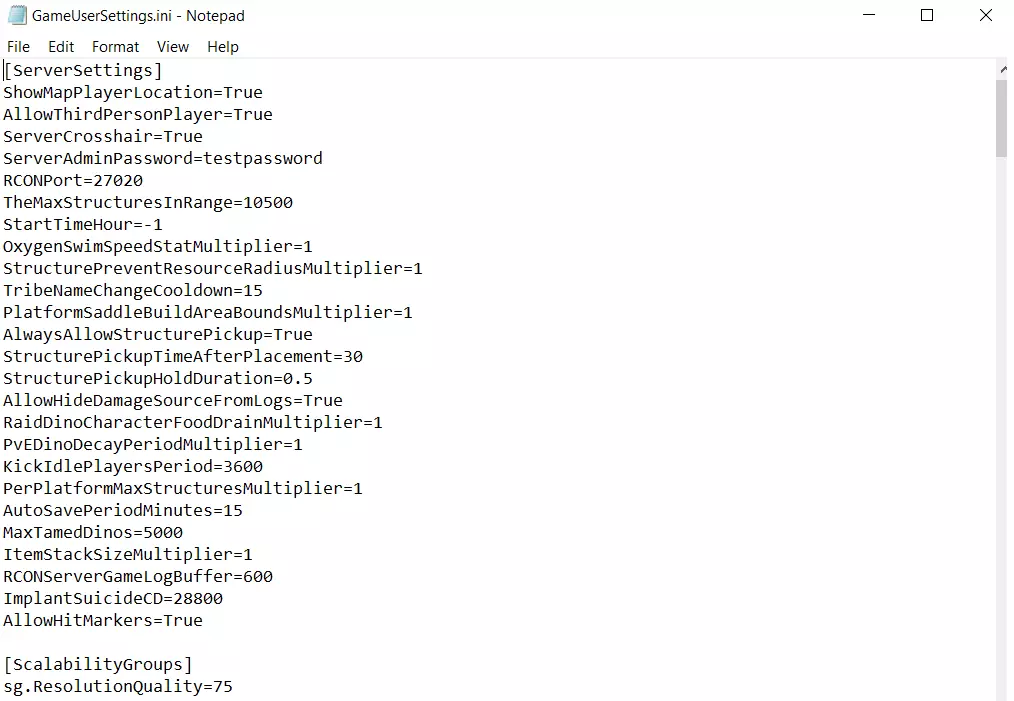
Kad visi faili ir lejupielādēti, varat sākt konfigurēt savu ARK: Survival Ascended serveri. Lai to izdarītu, jums ir jāredzē Game.ini un GameUserSettings.ini faili. Tie parasti atrodas šeit: C:\ASAServer\ShooterGame\Saved\Config\WindowsServer. Ja nevarat atrast šos failus, varat tos izveidot paši.
Konfigurācijas failos varat iestatīt dažādus parametrus. Piemēram, varat norādīt, cik bieži (minūtēs) spēle automātiski saglabājas.
4. solis: palaidiet serveri
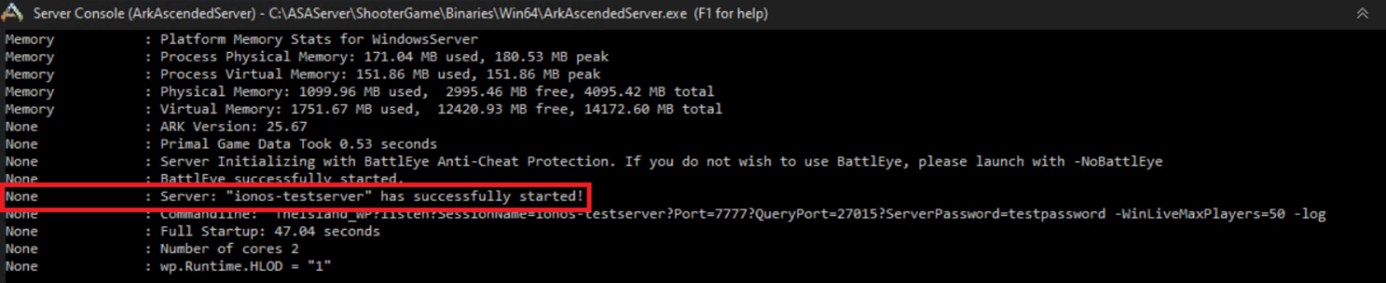
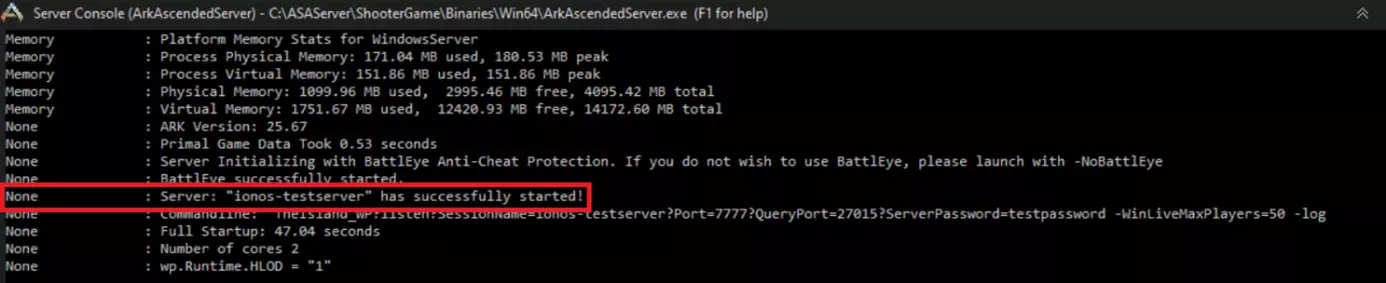
Tagad varat sākt savu ARK: Survival Ascended serveri. Lai to izdarītu, palaidiet failu start.bat. Pēc dažiem mirkļiem jums vajadzētu redzēt rindu, kas informē, ka ARK: Survival Ascended serveris ir veiksmīgi palaists:
Ja termināls aizveras uzreiz pēc shell skripta palaišanas, pārliecinieties, ka start.bat failu palaidāt kā administrators.
5. solis: izveidojiet savienojumu ar savu ARK: Survival Ascended serveri
Kad serveris ir uzstādīts un darbojas, jūs un jūsu spēles biedri varat pievienoties tam. Lai to izdarītu, meklējiet servera nosaukumu, kuru izveidojāt ARK: Survival Ascended servera izvēlnē. Pārliecinieties, ka esat izvēlējies opciju, kas parāda arī ar paroli aizsargātus serverus.
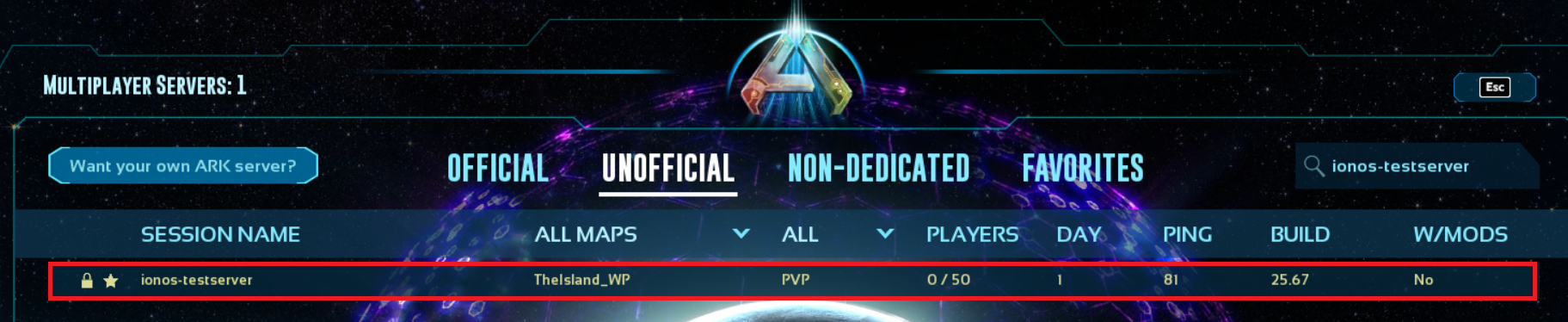
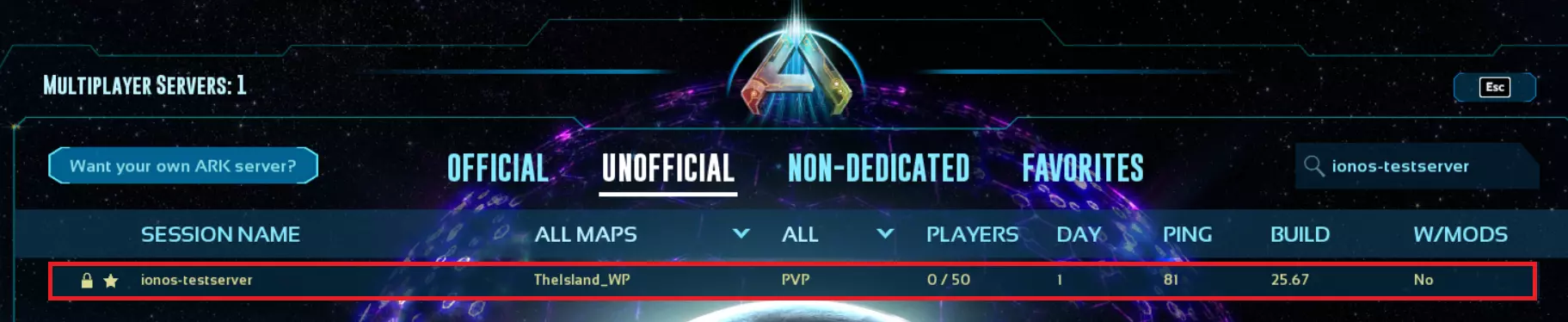
Tagad izvēlieties savu serveri no saraksta un izveidojiet savienojumu ar to. Šī procesa laikā jums tiks lūgts ievadīt paroli. Ievadiet paroli, ko sākumā norādījāt kā servera paroli failā start.bat. Tagad esat gatavs baudīt spēli kopā ar draugiem.


Ja vēlaties, varat savu ARK: Survival Ascended serveri arī savienot ar domēnu. Izmantojiet IONOS domēna pārbaudītāju, lai pārbaudītu, vai vēlamais domēns ir pieejams.