Kā uzstādīt „Minecraft“ modus serverī

Diemžēl „Minecraft“ neatbalsta modu instalēšanu uz servera. Tomēr modus var instalēt, izmantojot ārējus rīkus, piemēram, „Curse Forge“.
Kas man ir nepieciešams, lai instalētu „Minecraft“ modus?
Ir vairākas programmas, kas ļauj uzstādīt „Minecraft“ modus jūsu serverī. Šajā rakstā galvenā uzmanība tiks pievērsta programmai „Curse Forge“, taču arī citas programmas, piemēram, „Modinstaller“, ir piemērotas „Minecraft“ modu uzstādīšanai. Uzstādīšanas process var nedaudz atšķirties atkarībā no tā, vai jūsu „Minecraft“ serveris darbojas uz Linux vai Windows. Šeit mēs parādīsim, kā uzstādīt „Minecraft“ modus uz Windows servera.
- Pārliecinieties, ka izmantojat „Minecraft“ versiju, kas darbojas ar Java.
- Izveidojiet Minecraft dublējumu, lai nodrošinātu, ka jūsu spēles faili netiek zaudēti.
- Instalējiet Curse Forge lietojumprogrammu.
- Atveriet Curse Forge, izvēlieties Minecraft un meklējiet modifikācijas, kuras vēlaties instalēt. Noklikšķiniet uz Instalēt pie modifikācijām, kas jūs interesē.
Mākonī bāzēts vServer ir ideāls risinājums, lai izveidotu savu Minecraft serveri. Tas ne tikai nodrošina nepieciešamos aprēķinu resursus, bet arī ir pieejams par pieņemamu cenu. Pat ja jums jau ir serveris, izmantojot servera migrāciju, jūs varat pāriet uz vServer.
Kā uzstādīt „Minecraft“ modus serverī (soli pa solim)
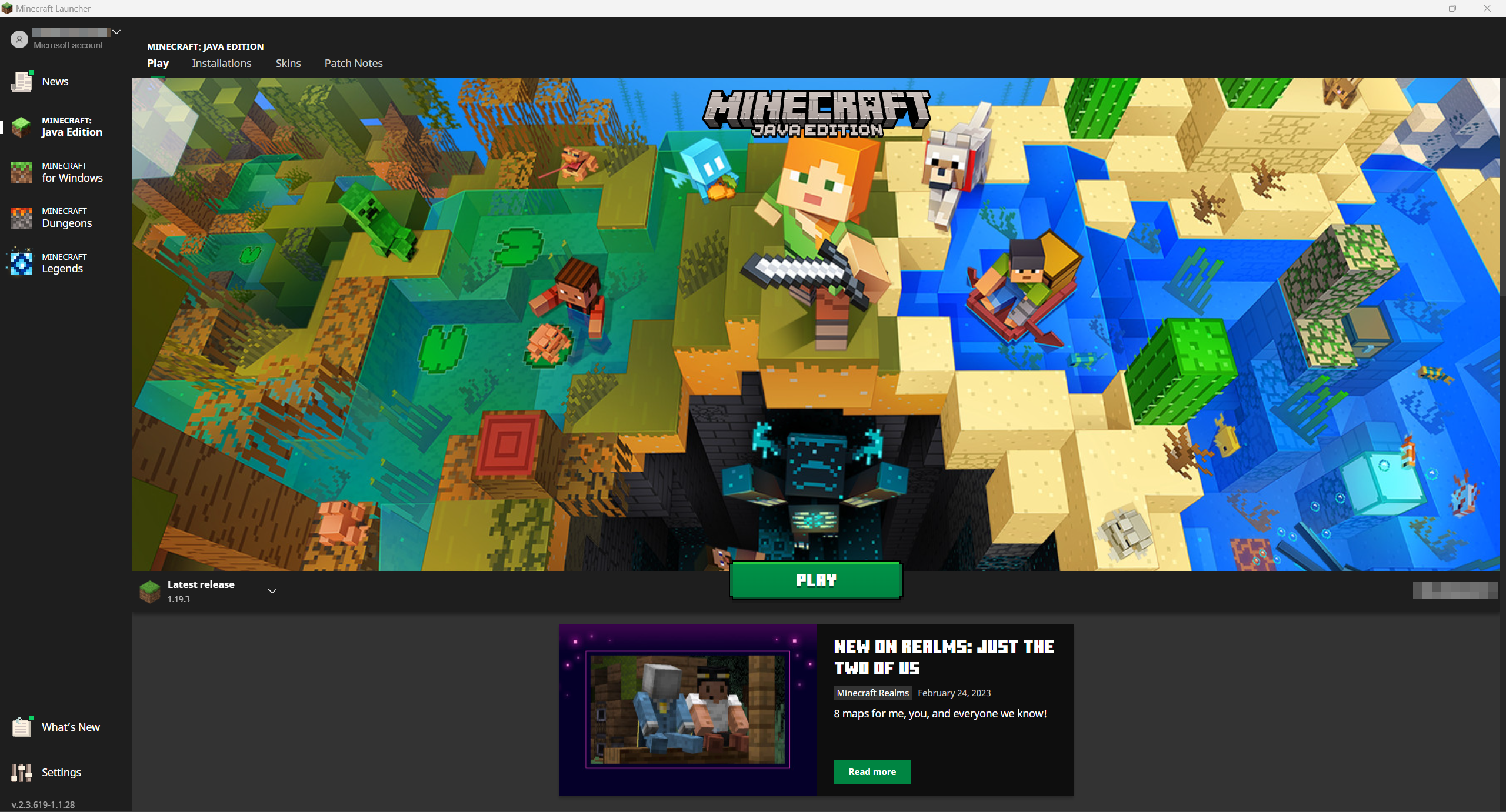
Zemāk aprakstītā metode darbosies tikai tad, ja izmantojat „Minecraft“ Java versiju, jo tā ir vienīgā versija, kurai ir pieejami pilnfunkciju modifikatori. Lai pārbaudītu, kāda „Minecraft“ versija jums ir, atveriet „Minecraft“ palaišanas programmu.
1. solis: izveidojiet dublējumu
Modu instalēšanas laikā reti kad rodas problēmas, taču, lai būtu drošs, pirms instalēšanas sākšanas ieteicams izveidot spēles datu dublējumu. Windows vidē to var izdarīt ātri:
1.1. solis: atrodiet „Minecraft“ mapi
Izmantojiet taustiņu kombināciju [Windows] + [R]. Parādītajā teksta laukā ievadiet ‘%appdata%’ un apstipriniet, noklikšķinot uz „OK“. Tad atvērsies mape, kurā atrodas dažādu programmu lietotāju dati. Tur vajadzētu būt mapei ar nosaukumu .minecraft.
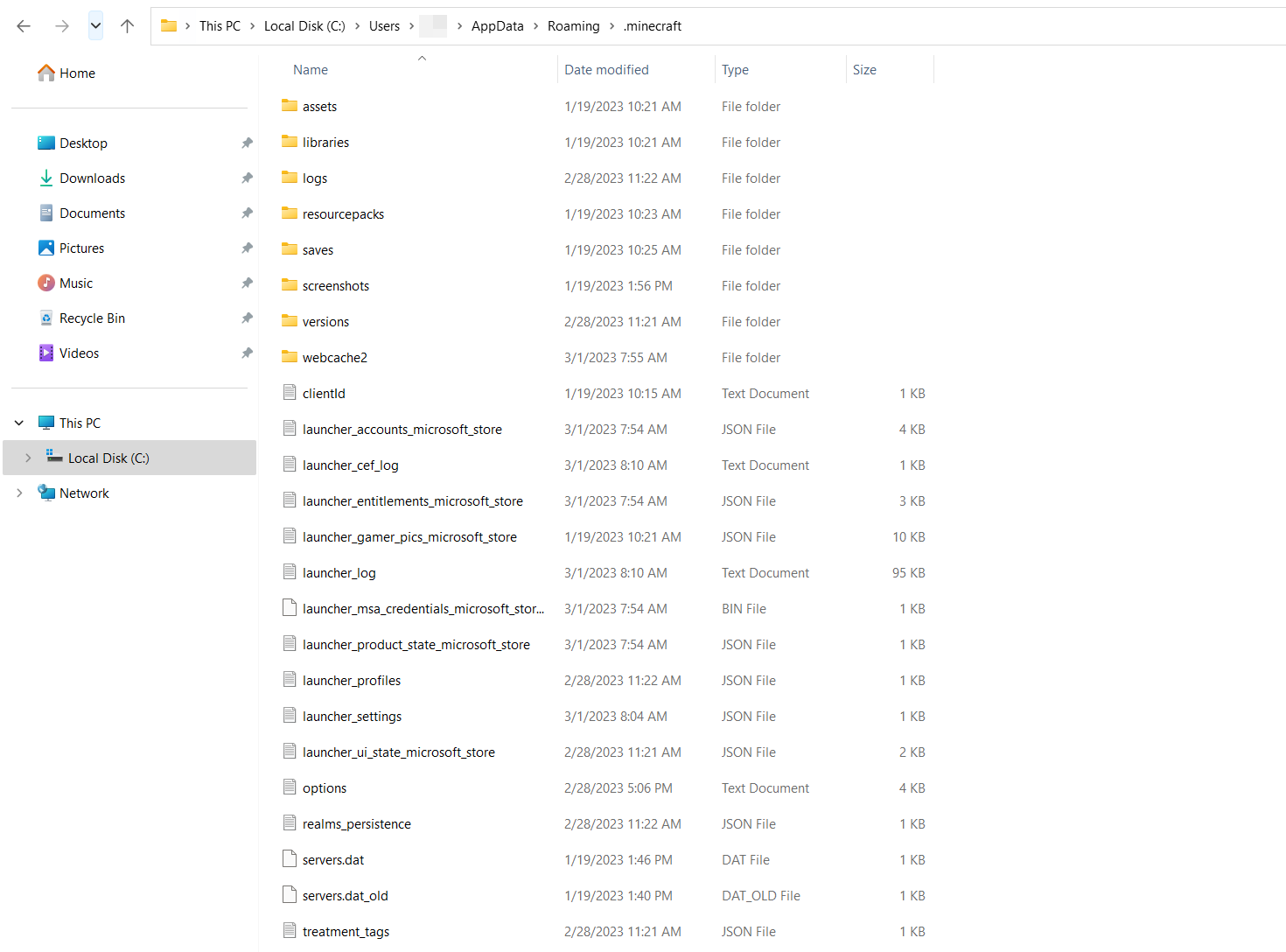
1.2. solis: kopējiet „Minecraft“ mapi
Izveidojiet mapīti savā serverī un nosauciet to, piemēram, „Minecraft Backup“. Tad, izmantojot taustiņu kombinācijas [Ctrl] + [C] un [Ctrl] + [V], nokopējiet un ielīmējiet „Minecraft“ mapīti. Ja vēlaties atjaunot nemodificētu „Minecraft“ versiju, vienkārši ielīmējiet „Minecraft Backup“ mapīti sistēmas „AppData“ mapē.
2. solis: salīdzināt versijas
Ja vēlies savā serverī instalēt konkrētu „Minecraft“ modu, iespējams, tev būs nepieciešama konkrēta „Minecraft“ versija, lai instalētu šo paplašinājumu. Pirms instalēšanas sākšanas ieteicams salīdzināt versijas.
Parasti „Minecraft“ darbojas pašreizējā versijā. Tomēr vari pāriet uz vecāku „Minecraft“ versiju, atverot cilni „Instalācijas“ „Minecraft“ palaišanas programmā. Vari izveidot jaunu instalāciju un piešķirt tai nosaukumu, izvēloties tās nosaukumu, kuru vēlies izmantot. Izvēles sarakstā vari izvēlēties no vairākām jaunākām un vecākām „Minecraft“ versijām. Pārliecinies, ka ir atlasīta izlaides versija.
3. solis: instalējiet Curse Forge
Lietotne „Curse Forge“ ļauj pārvaldīt un lejupielādēt modifikācijas dažādām spēlēm, tostarp „Minecraft“. Vispirms ieteicams lejupielādēt „Curse Forge“. Pēc tam to var instalēt tieši, izmantojot instalētāju. To var izdarīt ar pāris klikšķiem.
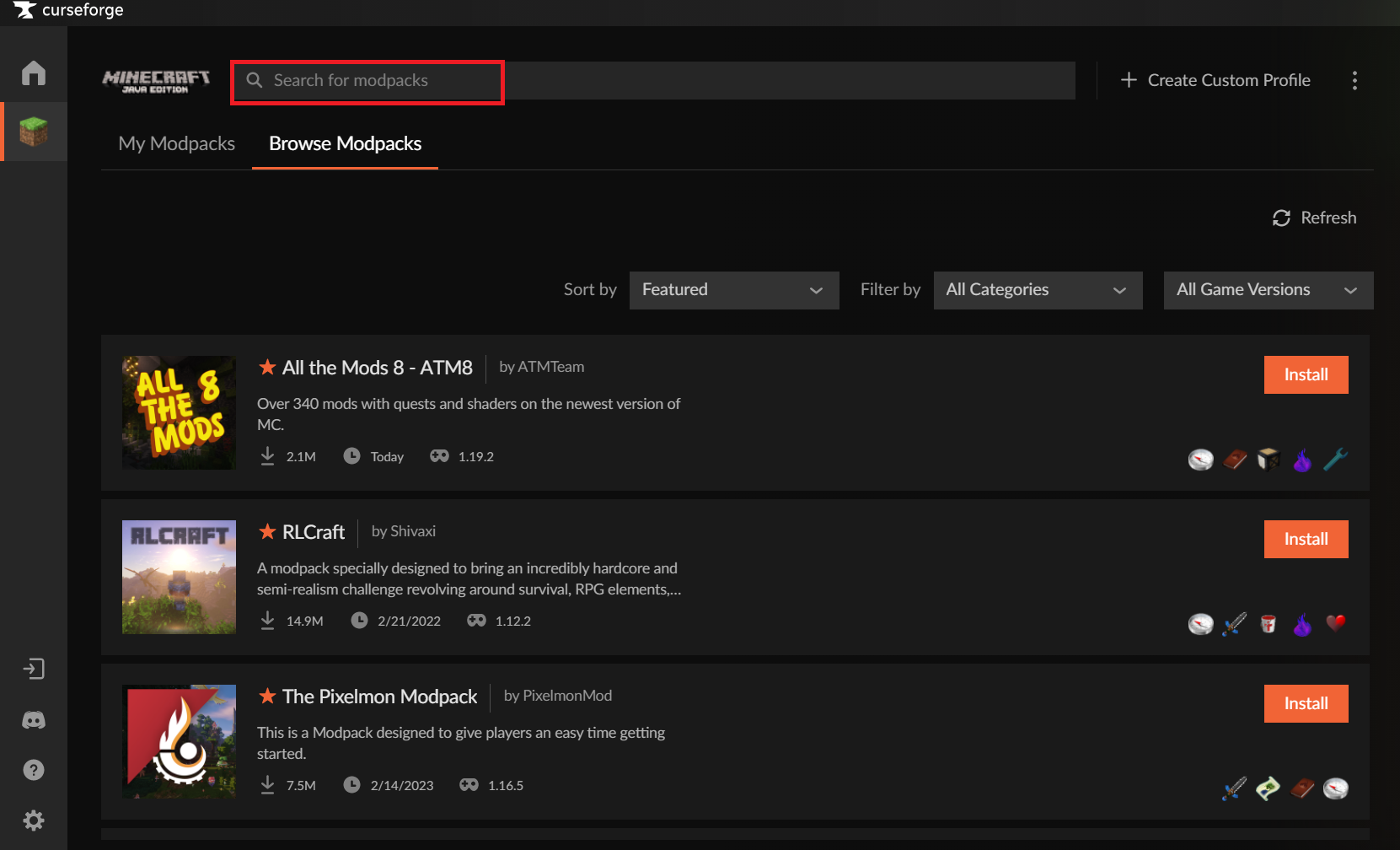
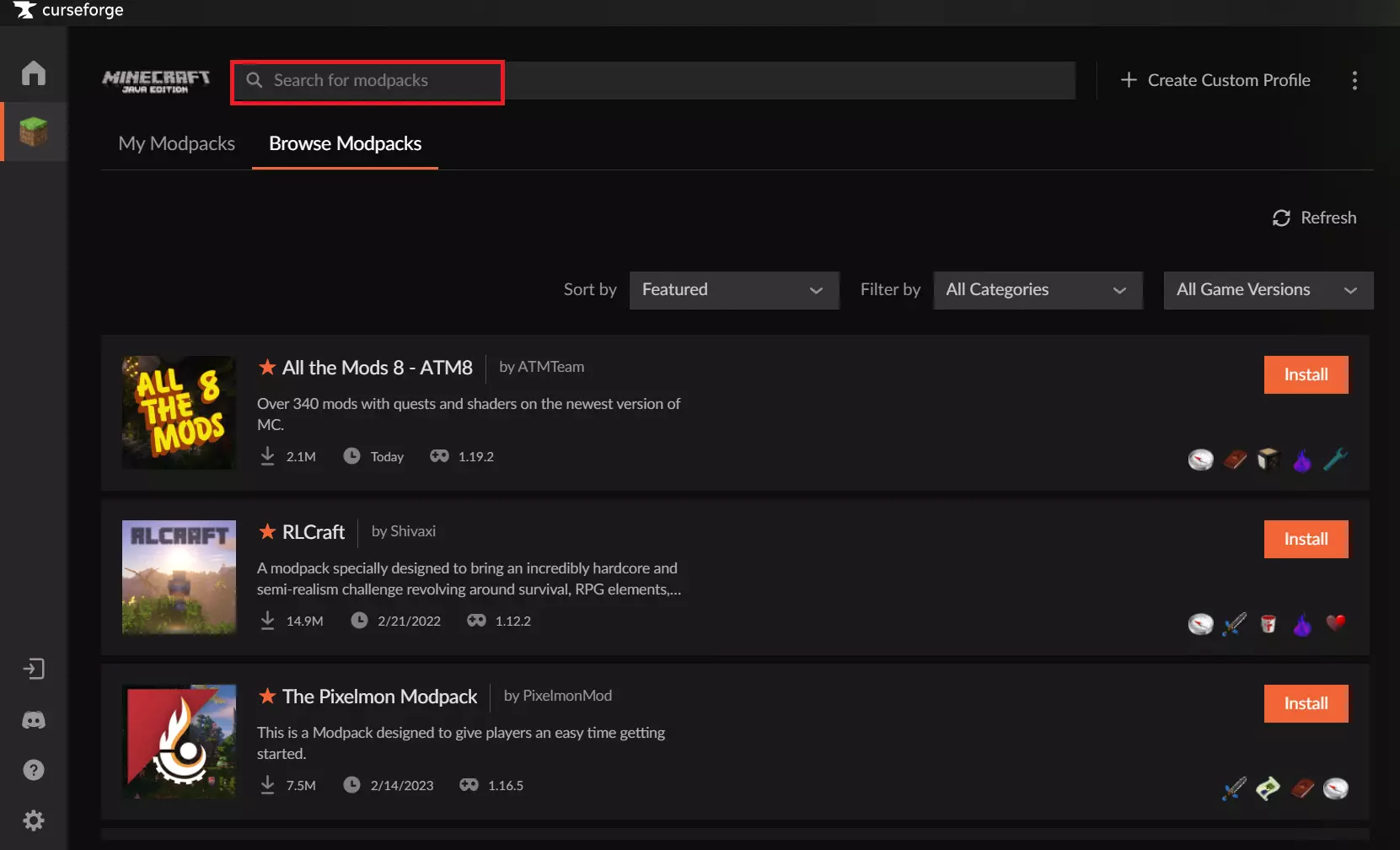
Pēc instalēšanas pabeigšanas varat atvērt programmu. Sadaļā „Izvēlēties spēli “ meklējiet „Minecraft“ un pēc tam izvēlieties mapīti „Standard Modding“. Noklikšķiniet uz „Pārlūkot modpakas“, lai apskatītu modu bibliotēku. Šeit varat izvēlēties kādu no pieejamajiem modiem. Ja meklējat konkrētu modu, varat izmantot meklēšanas joslu.
4. solis: instalējiet modifikācijas
Tagad vari instalēt sev tīkamās modifikācijas vietnē Curse Forge. Vienkārši izvēlies vēlamo modifikāciju un noklikšķini uz oranžās pogas „Install” (Instalēt) blakus tai. Minecraft modifikācijas instalēšana sāksies automātiski. Kad instalēšana būs pabeigta, vari palaist Minecraft ar instalēto modifikāciju, noklikšķinot uz pogas „Play” (Spēlēt). Tagad šīs paplašinājumi būs daļa no tavas spēles, kad piekļūsi serverim, izmantojot savu Minecraft servera domēnu, un sāksi spēli.