Kā dzēst lietotājus Ubuntu 20.04

Ubuntu 20.04 versijā lietotāju var dzēst, izmantojot deluser komandu terminālī vai grafiskajā lietotāja interfeisā. Lietotāju un to failus var dzēst tikai root lietotāji un lietotāji ar sudo privilēģijām.
Kas var dzēst lietotāju Ubuntu?
Tikai lietotāji ar root vai sudo privilēģijām var dzēst lietotājus Ubuntu. Tas pats attiecas uz jaunu lietotāju pievienošanu Ubuntu 20.04.
Kā dzēst lietotājus Ubuntu 20.04 terminālī
Viens no veidiem, kā izdzēst lietotāju Ubuntu, ir izmantot komandu deluser terminālī.
Lietotāju dzēšana kā root
Ja esat pieteicies kā galvenais lietotājs, varat dzēst jebkuru lietotāju ar komandu deluser. Vienkārši ievadiet terminālī šādu kodu un aizstājiet vietas turētāju „lietotājvārds” ar lietotāju, kuru vēlaties dzēst:
# deluser usernameTagad esat dzēsis lietotāju, bet viņa konta dati joprojām ir saglabāti. Lai dzēstu arī šos datus, izmantojiet šādu komandu. Tā dzēsīs mājas direktoriju un visus tajā esošos failus.
# deluser --remove-home usernameLietotāju ar sudo privilēģijām dzēšana
Ja neesat galvenais lietotājs un vēlaties dzēst lietotāju Ubuntu 20.04, ievadiet šādu kodu. Aizstājiet “lietotājvārdu” ar lietotāja vārdu, kuru vēlaties dzēst.
$ sudo deluser usernameLai dzēstu lietotāja failus, izmantojiet šo komandu:
$ sudo deluser --remove-home usernameKā dzēst lietotājus Ubuntu 20.04, izmantojot grafisko interfeisu
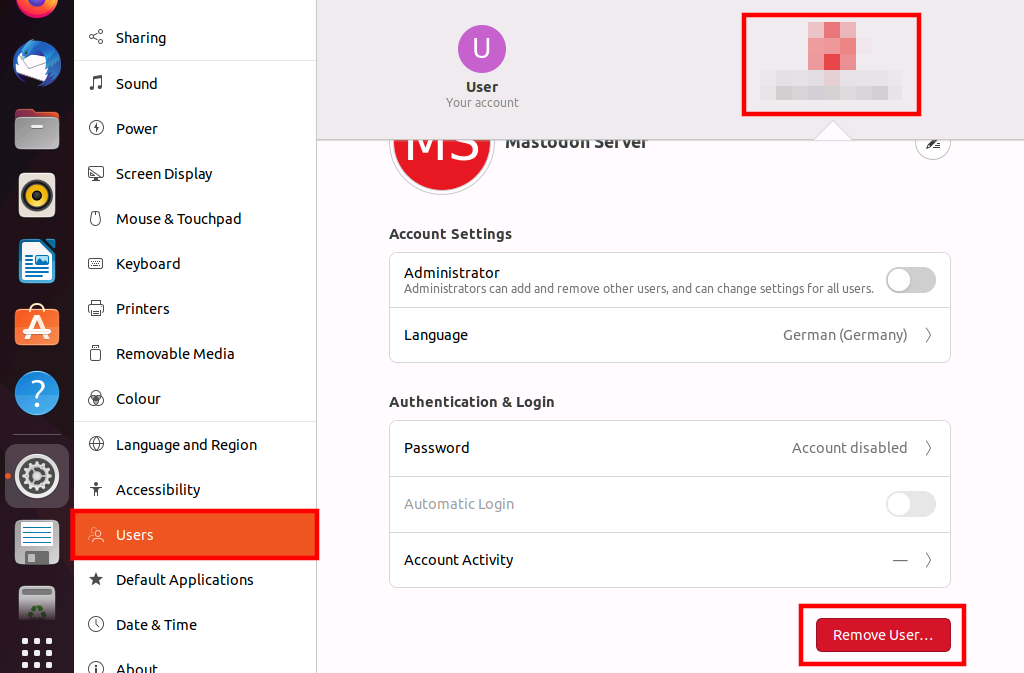
Alternatīvi, lietotāji ar sudo privilēģijām var dzēst lietotāju arī, izmantojot grafisko lietotāja interfeisu. Veiciet šādus soļus:
- Atveriet iestatījumus.
- Noklikšķiniet uz Lietotājs.
- Noklikšķiniet uz Atbloķēt… Tagad jums tiks lūgts ievadīt paroli. Ievadiet to un apstipriniet.
- Izvēlieties lietotāju, kuru vēlaties dzēst.
- Labajā apakšējā stūrī redzēsiet sarkanu pogu ar baltiem burtiem, uz kuras rakstīts “ Dzēst lietotāju…“. Noklikšķiniet uz tās.
- Jums tiks lūgts apstiprināt un pēc tam norādīt, vai vēlaties dzēst lietotāja mājas direktoriju. Izvēlieties vienu no variantiem, un lietotājs tiks dzēsts.