Kā soli pa solim dzēst Steam kontu

Steam kontu nevar dzēst pats. Tā vietā ir jāiesniedz dzēšanas pieprasījums Steam atbalsta dienestam. Tādējādi jūs zaudēsiet piekļuvi visiem Steam produktiem.
Īsa pamācība par to, kā dzēst savu Steam kontu
Izmantojot lietotni
- Atveriet lietotni un piesakieties.
- Noklikšķiniet uz bultiņas pa labi no jūsu lietotājvārda.
- Atveriet sadaļu „Konta informācija”.
- Tad dodieties uz „Dzēst manu Steam kontu”.
- Apstipriniet, nospiežot pogu „Turpināt dzēšanu”.
- Izveidojiet atbalsta pieprasījumu un nosūtiet to.
Izmantojot pārlūku
- Atveriet sadaļu „Atbalsts“ Steam vietnē.
- Apakšā noklikšķiniet uz „Mans konts”.
- Izvēlieties „Pārvaldīt konta informāciju” un piesakieties.
- Tad dodieties uz „Dzēst manu Steam kontu”.
- Apstipriniet, noklikšķinot uz pogas „Turpināt dzēšanu”.
- Aizpildiet veidlapu un dodieties uz „Dzēst manu Steam kontu”.
Kas jāņem vērā, dzēšot savu Steam kontu
„Steam“ ir viena no populārākajām platformām mākoņspēļu spēlēšanai un datorspēļu lejupielādei. Ar tās starpniecību varat iegādāties un lejupielādēt spēles vai spēlēt tās tieši tiešsaistē. Ja vairs neizmantojat „Steam“ un vēlaties dzēst savu „Steam“ kontu, jāņem vērā, ka tas nozīmē arī to, ka visas kontā esošās „Steam“ spēles (tiešsaistes un bezsaistes) tiks zaudētas un izdevumi netiks atgriezti. Arī „Steam“ produktu atslēgas zaudēs savu derīgumu.
Tāpat kā EA konta dzēšanas gadījumā, arī Steam kontu nevar dzēst patstāvīgi. Lai to izdarītu, vispirms ir jāiesniedz atbalsta pieprasījums ar lūgumu dzēst kontu Steam klientu atbalsta dienestam. Tiešsaistes veidlapā jāievada lietotāja dati, jāapstiprina identitāte, izmantojot saistīto e-pasta adresi un tālruņa numuru, un pēc tam jāiesniedz dzēšanas pieprasījums. Atbalsta dienests izskatīs jūsu gadījumu un, ja pieprasījums tiks apstiprināts, bloķēs jūsu kontu uz 30 dienām. Pēc 30 dienām jūsu konts tiks dzēsts neatgriezeniski.
Kā dzēst savu Steam kontu, izmantojot lietotni
1. solis: Atveriet lietotni „Steam“ un piesakieties.
2. solis: Noklikšķiniet uz bultiņas blakus savam lietotājvārdam un izvēlnē izvēlieties „Konta informācija”.
3. solis: Pārvietojieties uz leju un atveriet sadaļu „Dzēst manu Steam kontu”.
4. solis: Apstipriniet, nospiežot pogu „Turpināt dzēšanu”.
5. solis: Izveidojiet atbalsta pieprasījumu, lūdzot dzēst savu kontu. Lai to izdarītu, apstipriniet savu identitāti, norādot savu e-pasta adresi, saistīto tālruņa numuru vai maksājumu metodes paredzētajos laukos. Šeit pārbaudes lauki var atšķirties. Komentāru laukā varat vēlreiz formulēt savu dzēšanas pieprasījumu.
6. solis: Pārvietojieties uz lapas apakšu un noklikšķiniet uz pogas „Dzēst manu Steam kontu”. Tiklīdz atbalsta dienests apstiprinās dzēšanu, konts tiks bloķēts uz 30 dienām. Pēc 30 dienu beigām konts tiks pilnībā dzēsts.
Kā dzēst savu Steam kontu, izmantojot pārlūku
1. solis: Atveriet Steam tīmekļa vietni un noklikšķiniet uz „Atbalsts”.


2. solis: Pārvietojieties uz leju un izvēlieties „Mans konts”.
3. solis: Izvēlieties „Pārvaldīt konta informāciju”. Piesakieties, ievadot savu lietotājvārdu un paroli.
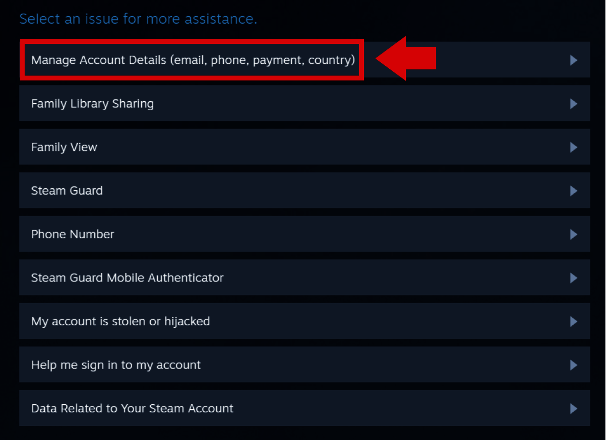
4. solis: Pārvietojieties līdz pašai apakšai un noklikšķiniet uz pogas „Dzēst manu Steam kontu”.
5. solis: Tagad „Steam“ informēs jūs par turpmākajiem soļiem un par to, ko ietver dzēšana. Apstipriniet, nospiežot pogu „Turpināt dzēšanu “.
6. solis: Tagad jums ir jāizveido atbalsta pieprasījums, lūdzot dzēst jūsu kontu. Lai to izdarītu, apstipriniet savu identitāti, norādot savu e-pasta adresi, saistīto tālruņa numuru vai maksājumu metodes paredzētajos laukos. Šeit pārbaudes lauki var atšķirties. Komentāru laukā varat formulēt savu dzēšanas pieprasījumu.
7. solis: Pārvietojieties uz tīmekļa vietnes apakšu un noklikšķiniet uz pogas „Dzēst manu Steam kontu”. Tiklīdz atbalsta dienests apstiprinās dzēšanu, konts tiks bloķēts uz 30 dienām. Pēc 30 dienu termiņa beigām jūsu konts tiks pilnībā dzēsts.