20 svarīgākie „WhatsApp“ triki

Pasaulē populārajai ziņojumapmaiņas lietotnei WhatsApp ir daudz funkciju, kas var atvieglot jūsu ikdienu. Piemēram, varat ietaupīt laiku, izmantojot izsūtīšanas funkciju, atbrīvot vietu, dzēšot multivides failus no tērzēšanām, vai izpaust savu radošumu, izmantojot WhatsApp GIF failus. Šeit esam apkopojuši 20 labākos WhatsApp trikus.
1. padoms: Kā nosūtīt WhatsApp ziņu vairākiem kontaktiem, izmantojot funkciju „Broadcast“
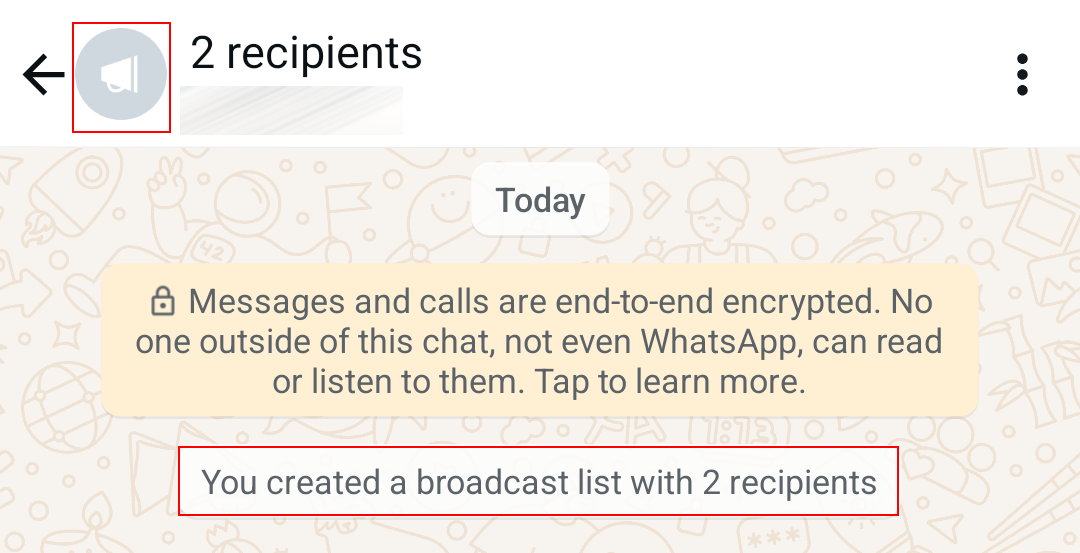
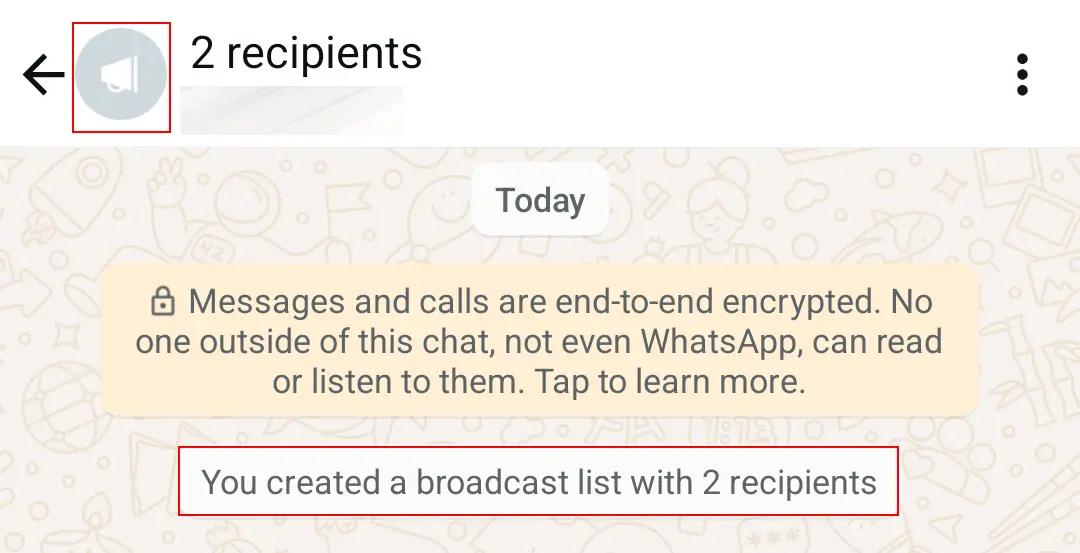
WhatsApp izsūtīšanas funkcija ļauj vienlaikus nosūtīt vienu un to pašu ziņojumu daudziem kontaktiem. Tas ir īpaši noderīgi, ja vēlaties izsūtīt ielūgumus, Jaungada apsveikumus vai līdzīgas ziņas.
Lai izveidotu grupas ziņojumu sarakstu Android ierīcē, nospiediet pogu ar trim punktiņiem un pēc tam izvēlieties „Jauns grupas ziņojums”. iOS ierīcē izvēlieties „Grupas ziņojumu saraksti” un „Jauns saraksts”. Tagad varat izvēlēties kontaktpersonas, kurām vēlaties rakstīt. Pēc apstiprināšanas atvērsies jauns tērzēšanas logs. Jebkuras nosūtītās ziņas izvēlētie saņēmēji saņems kā parasti. Tomēr atcerieties, ka grupas ziņojumi darbojas tikai tad, ja arī jūsu kontakti ir jūs saglabājuši kā kontaktu.
Padoms Nr. 2: Kā pārbaudīt un samazināt datu patēriņu lietotnē „WhatsApp“
Lai pārbaudītu WhatsApp mobilo datu patēriņu, atveriet iestatījumus, izvēlieties „Atmiņa un dati” un pēc tam „Tīkla izmantošana”. Šeit redzēsiet datu apjomu, kas iztērēts ziņām, tērzēšanai un statusa attēliem, kā arī zvaniem, ieskaitot WhatsApp videozvanus. Ir iespējams arī atjaunot statistiku.
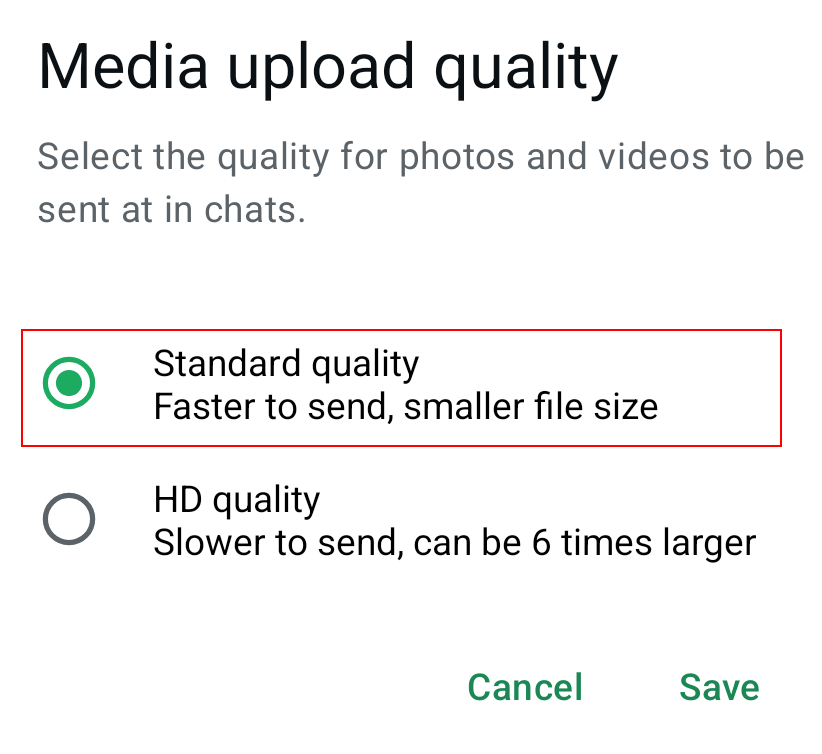
Tā kā datu patēriņš ir vislielākais, nosūtot un saņemot multivides failus, piemēram, attēlus, ieteicams veikt šādus pasākumus: sadaļā „Atmiņa un dati” norādiet, ka visiem vai atlasītajiem multivides failiem automātiskā lejupielāde notiek tikai, izmantojot Wi-Fi. Mobilajā tīklā jūs joprojām varēsiet manuāli lejupielādēt čata multivides failus, uz tiem pieskaroties. Citas datu taupīšanas metodes ietver WhatsApp zvanu datu patēriņa samazināšanu un multivides failu augšupielādes kvalitātes pazemināšanu.
3. padoms: Kā atbrīvot vietu, dzēšot WhatsApp multivides failus
Multivides faili, piemēram, fotogrāfijas un video, kurus saņemiet WhatsApp, aizņem vērtīgo atmiņas vietu. Par laimi, ir vienkāršs veids, kā atbrīvot vietu: vienkārši izdzēsiet atlasītos vai visus multivides failus no savām WhatsApp tērzēšanām, nezaudējot nevienu teksta ziņojumu.
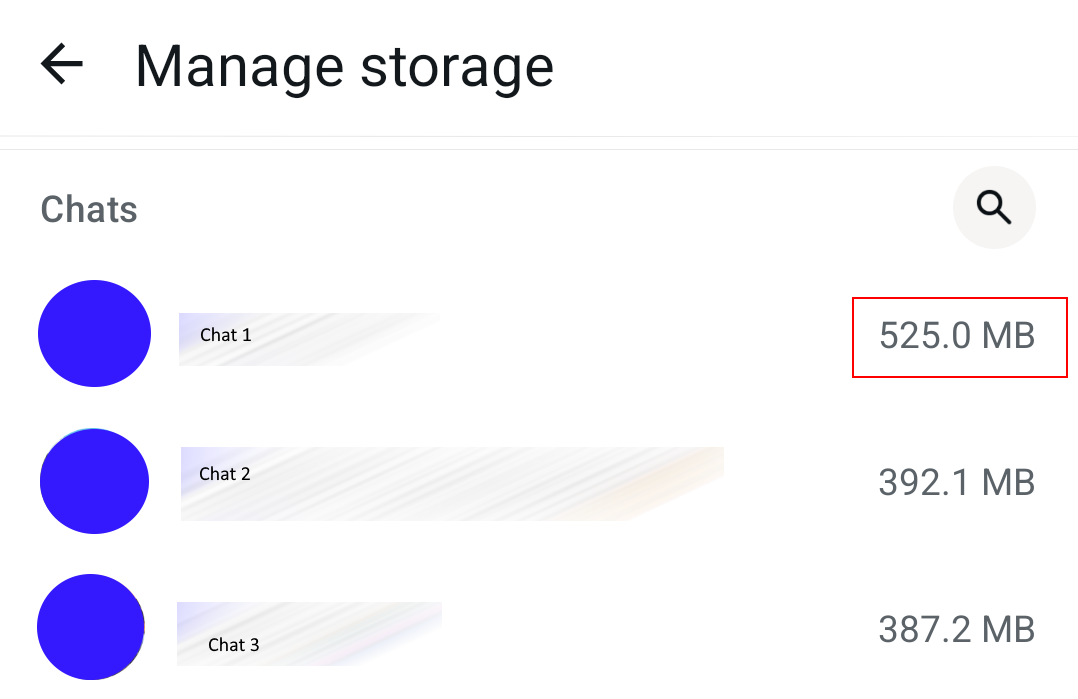
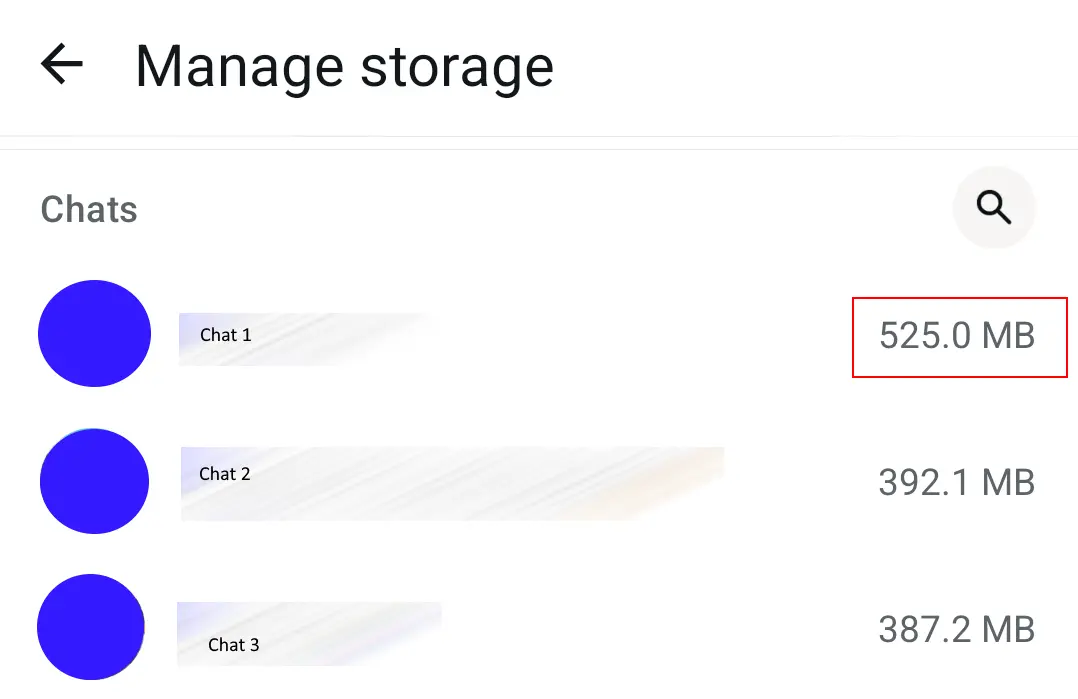
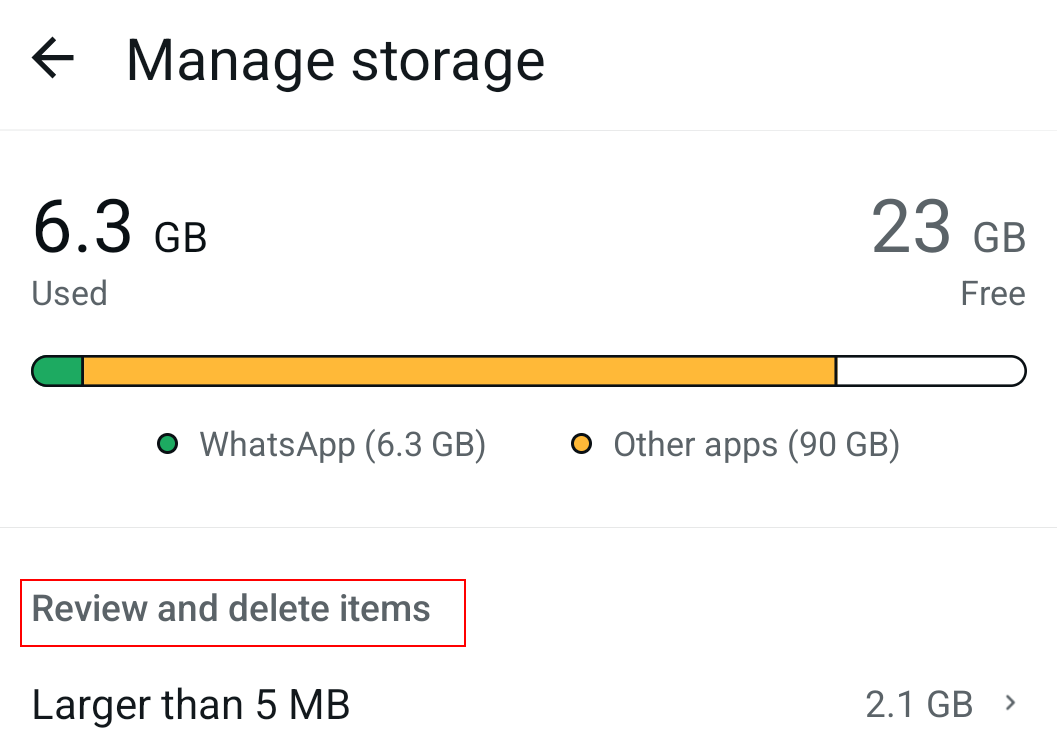
WhatsApp iestatījumos izvēlieties „Atmiņa un dati“, pēc tam „Pārvaldīt atmiņu“. Tur tiks parādīti faili, kuru izmērs pārsniedz 5 MB. Dzēsiet saturu, kas aizņem daudz vietas un/vai kas vairs nav vajadzīgs.
4. padoms: Kā uz noteiktu laiku izslēgt WhatsApp tērzēšanu
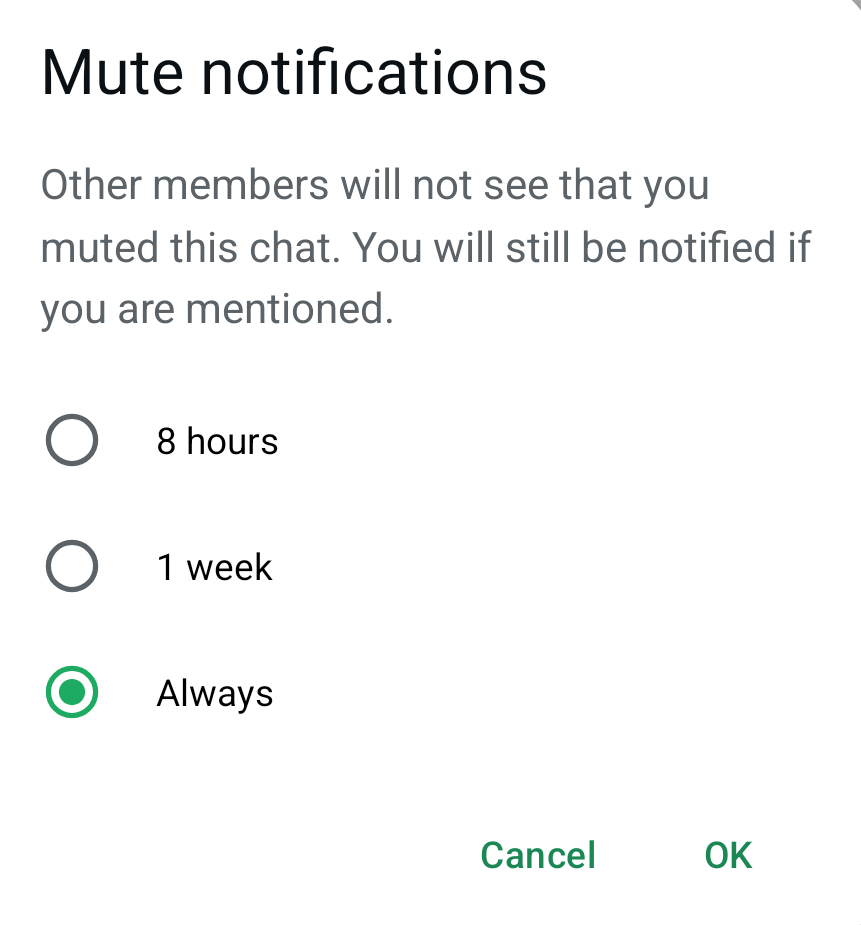
Kluso režīma funkcija ir WhatsApp triks, ko var izmantot, lai atspēkotu paziņojumus no individuālajām un grupu tērzēšanām. Taču to nevajadzētu sajaukt ar kontakta bloķēšanu. Vienkārši norādiet, par kurām tērzēšanām nevēlaties saņemt paziņojumus.
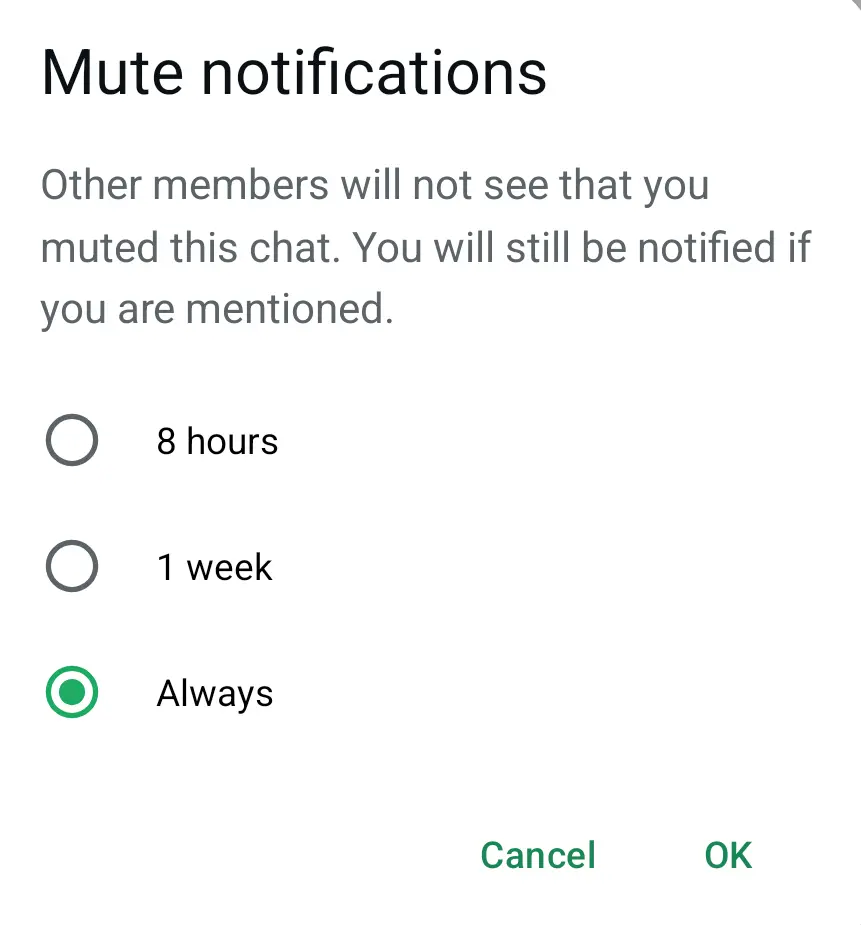
Vispirms izvēlieties tērzēšanu, kuru vēlaties izslēgt. Tad Android ierīcē trīs punktu izvēlnē pieskarieties opcijai „Izslēgt paziņojumus”. iOS ierīcē šo opciju var atrast grupas vai kontakta informācijas logā. Jūs varat arī nospiest un turēt pirkstu uz tērzēšanas loga un pēc tam aktivizēt paziņojumu izslēgšanu. Ērta funkcija ļauj izvēlēties, vai izslēgt paziņojumus uz astoņām stundām, vienu nedēļu vai uz nenoteiktu laiku.
5. padoms: Kā WhatsApp lietot treknrakstu, slīprakstu un pārsvītrojumu
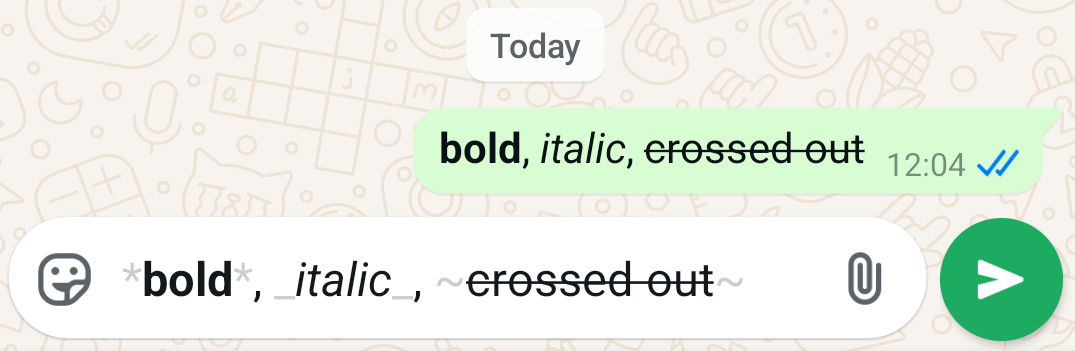
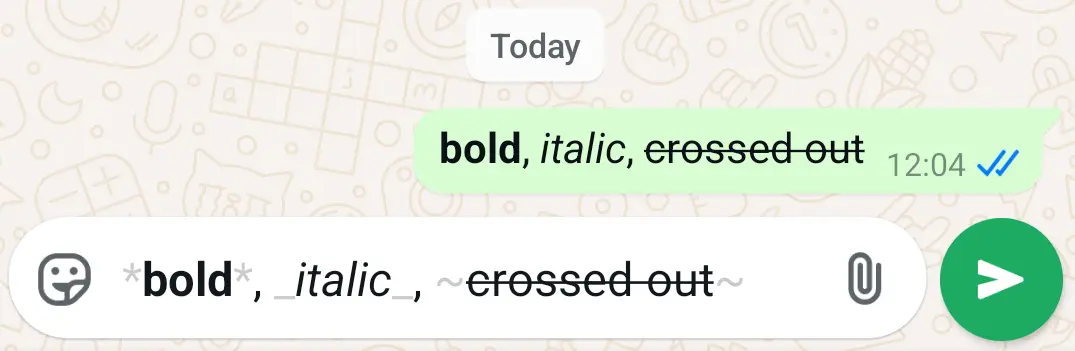
Ja vēlies saviem WhatsApp ziņojumiem piešķirt izteiksmīgāku izskatu, šis formatēšanas triks ir tieši tev. Ievietojot noteiktus simbolus teksta sākumā un beigās, to var izcelt dažādos veidos: treknrakstā, slīprakstā vai pārsvītrojot. Simboli pazūd, tiklīdz ziņojums tiek nosūtīts.
6. padoms: Kā noklausīties WhatsApp balss ziņojumu pirms tā nosūtīšanas
Parasti WhatsApp balss ziņojumi tiek nosūtīti uzreiz pēc ierakstīšanas, taču ir viens vienkāršs triks, kā to novērst. Tas ļauj jums pārskatīt ierakstīto balss ziņojumu un ierakstīt to no jauna, ja tas neskan tā, kā jūs gribējāt.
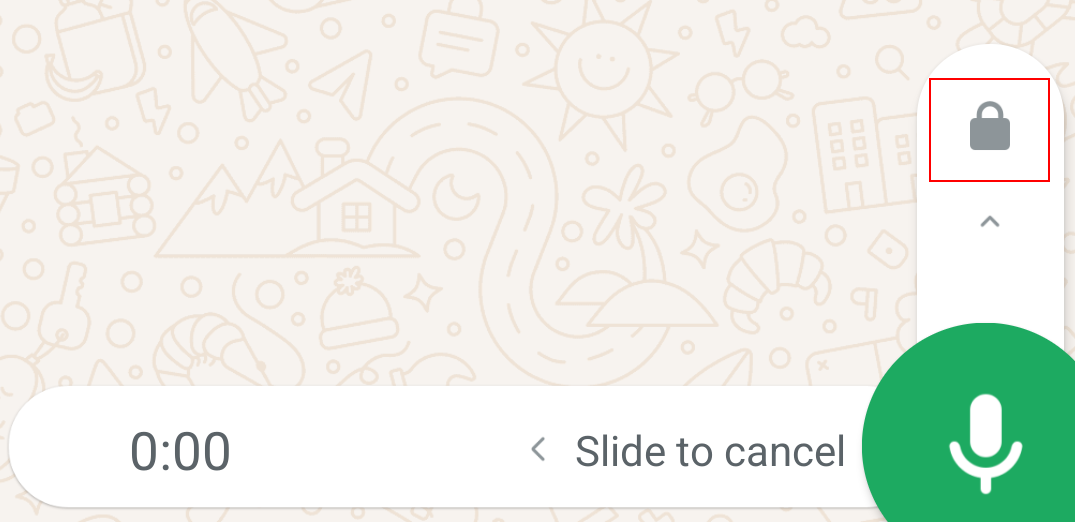
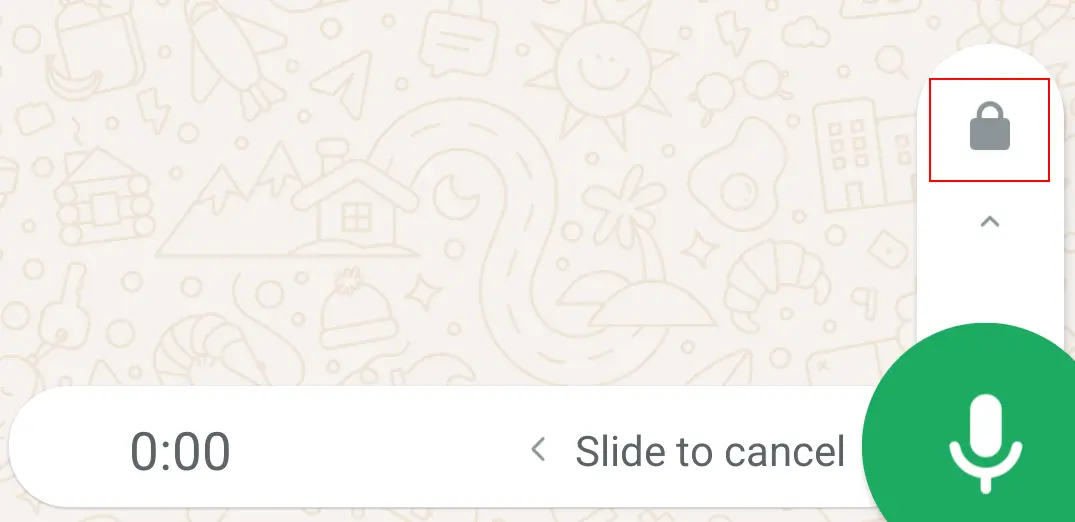
Tā darbojas šādi: WhatsApp tērzēšanā nospiediet un turiet nospiestu mikrofona ikonu labajā apakšējā stūrī un pavelciet pirkstu uz augšu. Parādīsies atslēgas ikona, kas norāda, ka ieraksts tagad notiek bez rokām. Tad varat ērti ierakstīt savu ziņu. Ieraksta laikā vai pēc tā pieskarieties pauzes pogai, un kreisajā pusē parādīsies atskaņošanas ikona. Pieskarieties tai, lai savu ziņu noklausītos tik reižu, cik vien vēlaties.
7. padoms: Kā atslēgt lasīšanas apstiprinājumus/zilos ķeksīšus WhatsApp
WhatsApp lietotnē divas zilas atzīmes zem ziņojuma nozīmē, ka saņēmējs to ir izlasījis. Šāda veida apstiprinājums par izlasīšanu var būt ērts, taču tas var arī radīt spiedienu uz cilvēkiem ātri atbildēt, jo kontakts zina, ka viņa ziņojums ir izlasīts.
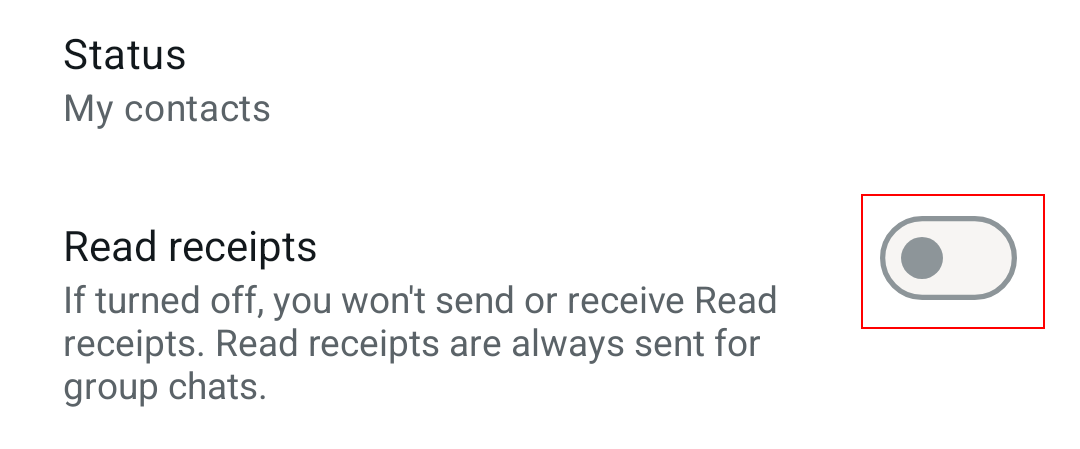
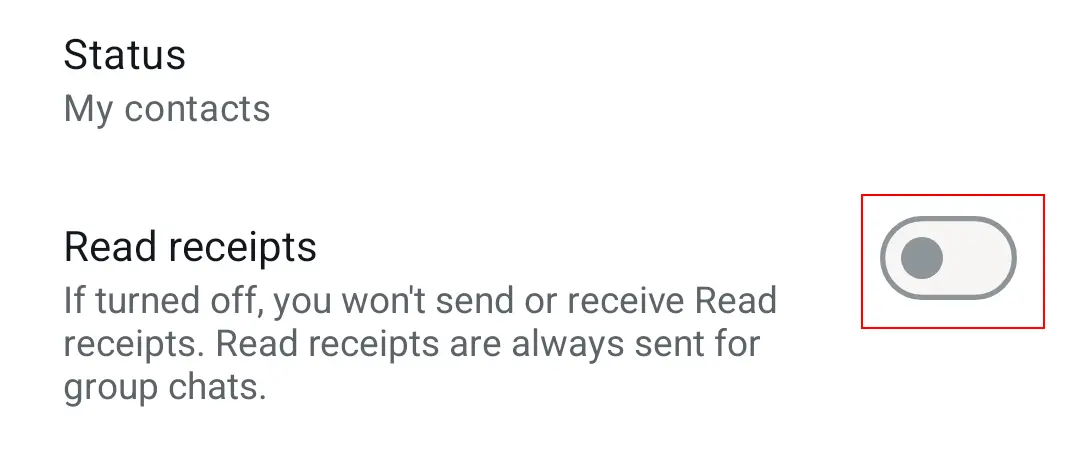
Lai WhatsApp atspēkotu lasīšanas apstiprinājumus, iestatījumos atveriet sadaļu „Konts” un pēc tam „Privātums”. Tur atradīsiet opciju „Lasīšanas apstiprinājumi”. Pēc tās atspējošanas jūsu kontakti vairs neredzēs, kad esat izlasījis viņu ziņojumus. Tas pats attiecas arī uz jums. Tomēr šī funkcija neattiecas uz grupu tērzēšanām.
8. padoms: Kā paslēpt datus un aizsargāt savu privātumu
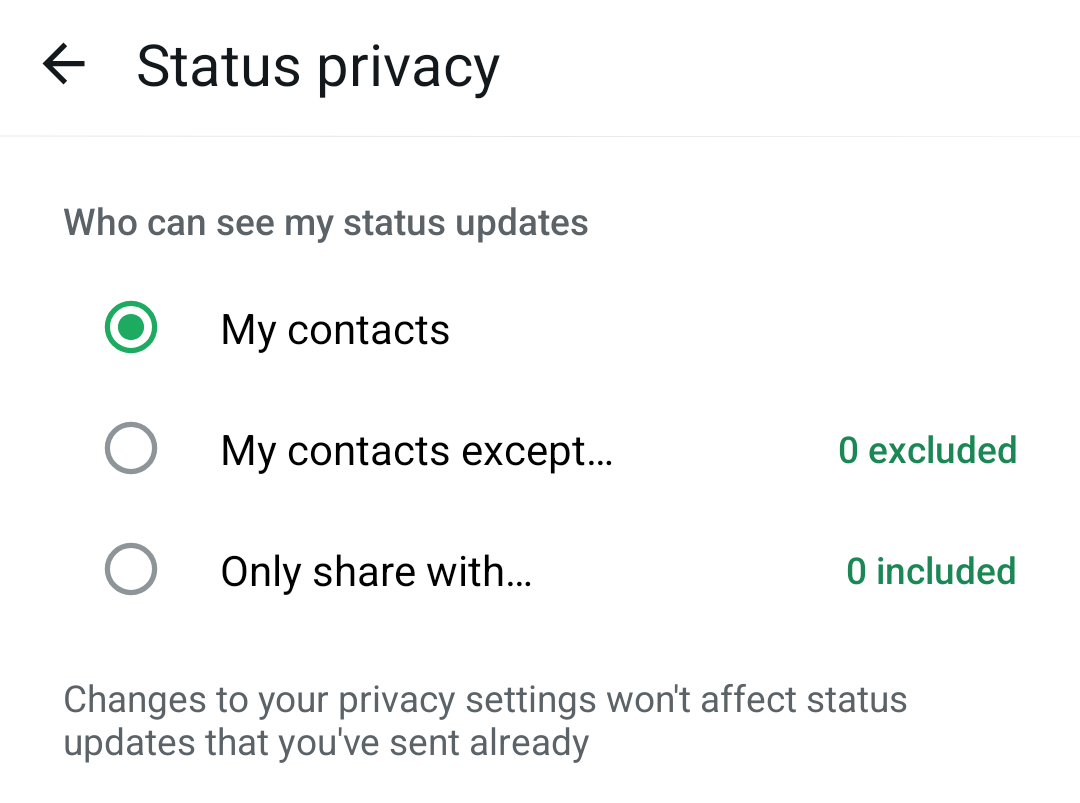
Vēl viens noderīgs triks ir slēpt personisko informāciju, piemēram, WhatsApp profila attēlu un statusu. Citiem vārdiem sakot, tu vari izvēlēties, kam būs redzama tava informācija. Tādējādi tu vari aizsargāt savu privātumu un saglabāt anonimitāti.
iOS un Android ierīcēs WhatsApp iestatījumos izvēlieties „Privātums”. Šeit varat norādīt , vai jūsu datus drīkst redzēt ikviens, tikai jūsu kontakti vai neviens. Daudzi lietotāji īpaši iestata opciju „Pēdējā reize, kad redzēts” uz „Neviens”.
9. padoms: Kā nemanāmi iziet no WhatsApp grupas tērzēšanas, pilnībā no tās neizstājoties
Ja vairs nevēlaties būt aktīvs WhatsApp grupas dalībnieks, bet nevēlaties pievērst uzmanību savai aiziešanai, ir vienkāršs risinājums. Šeit ir aprakstīts, kā to izdarīt:
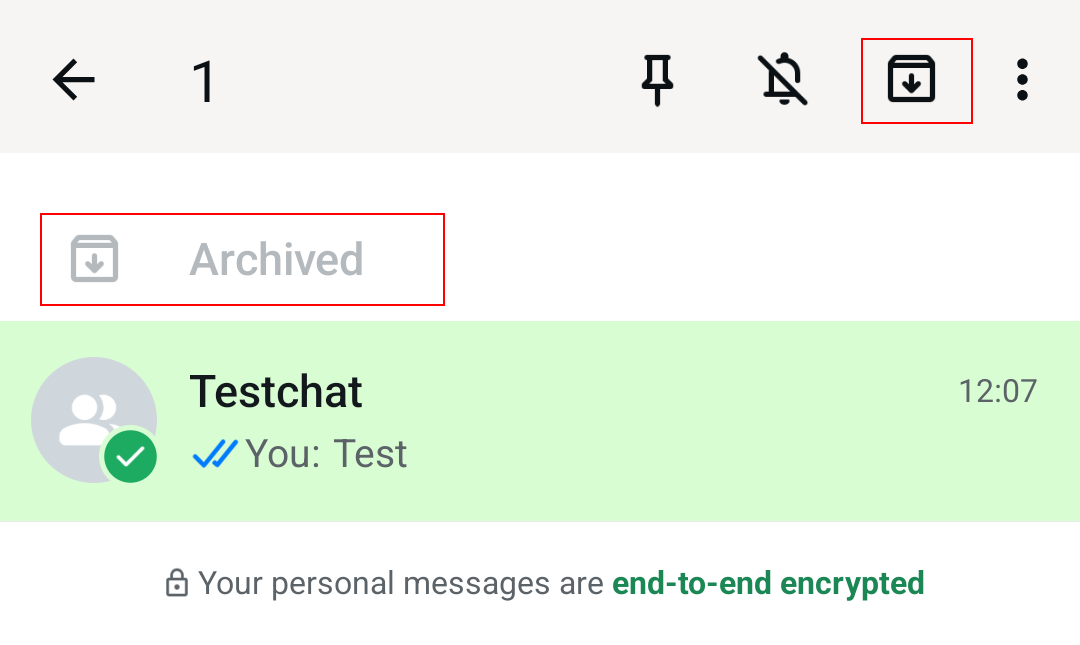
Izvēlieties grupas tērzēšanu, kuru vēlaties pamest, un atveriet grupas informāciju. Tur atradīsiet opciju „Apturēt paziņojumus” vai „Apturēt”, kuru varat iestatīt uz „Vienmēr”. Kad atgriezīsieties tērzēšanā, arhivējiet to. Pēc tam grupas tērzēšana vairs netiks parādīta sarakstā, un jūs vairs nesaņemsiet jaunus ziņojumus. Ja pārdomāsiet, WhatsApp tērzēšanu varēsiet viegli atjaunot.
WhatsApp nav paredzēts tikai mobilajiem tālruņiem. WhatsApp varat izmantot arī datorā, izmantojot tīmekļa vai datora lietotnes.
10. padoms: Kā piestiprināt svarīgas WhatsApp sarunas augšā
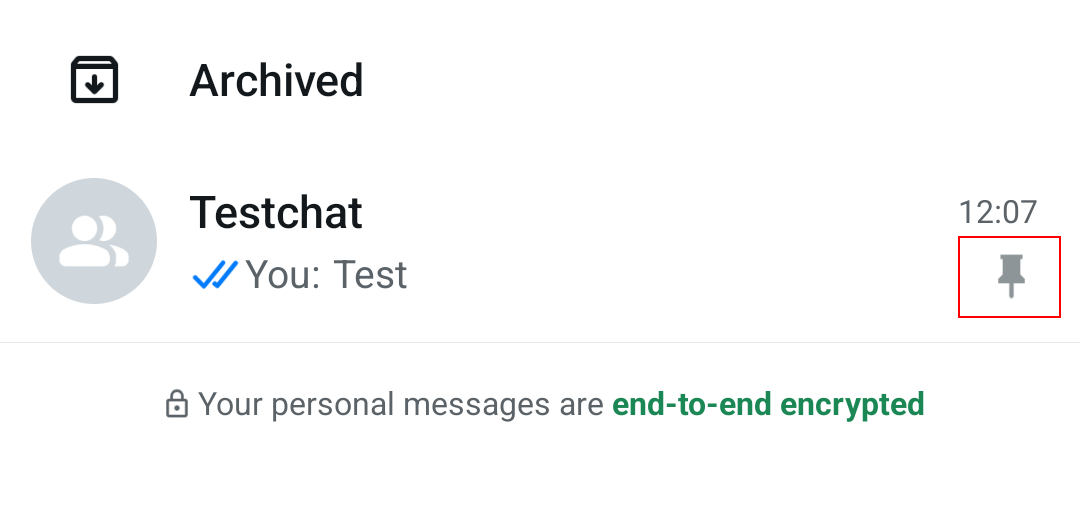
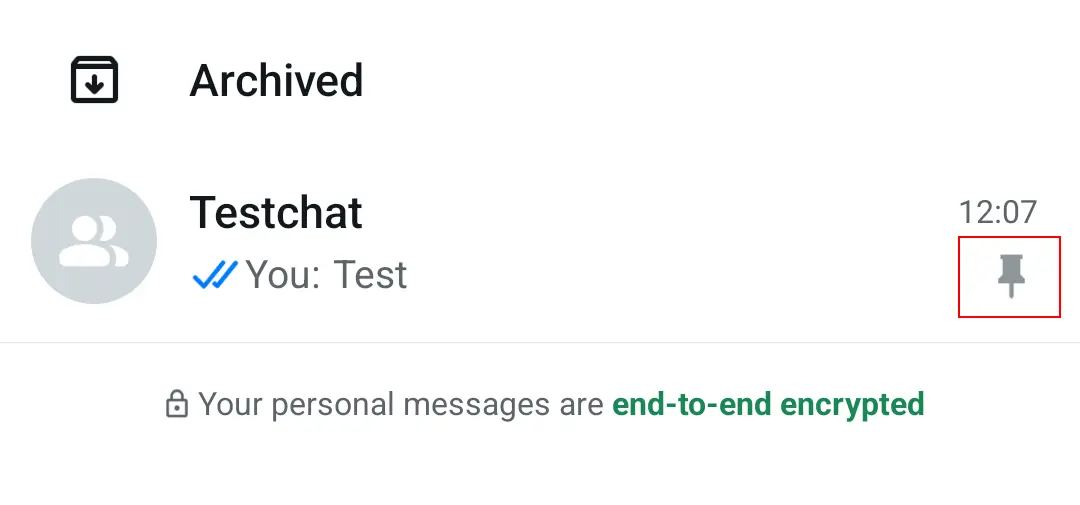
Ja WhatsApp lietotnē ir kontakts vai grupa, ar kuru bieži sazināties, ir vērts šo tērzēšanu piestiprināt. Tādējādi tā vienmēr atradīsies tērzēšanas saraksta augšgalā un netiks nobīdīta uz leju, kad ienāks jaunas ziņas.
Tā darbojas šādi: iOS sistēmā pavelciet vēlamo tērzēšanu no kreisās puses uz labo, lai parādītu iespēju to fiksēt. Android sistēmā nospiediet un turiet tērzēšanu, līdz parādās fiksēšanas ikona. Kad izvēle ir veikta, tērzēšana paliks fiksēta saraksta augšgalā.
Padoms Nr. 11: Kā citēt tērzēšanas ziņojumus, lai saziņa būtu skaidrāka
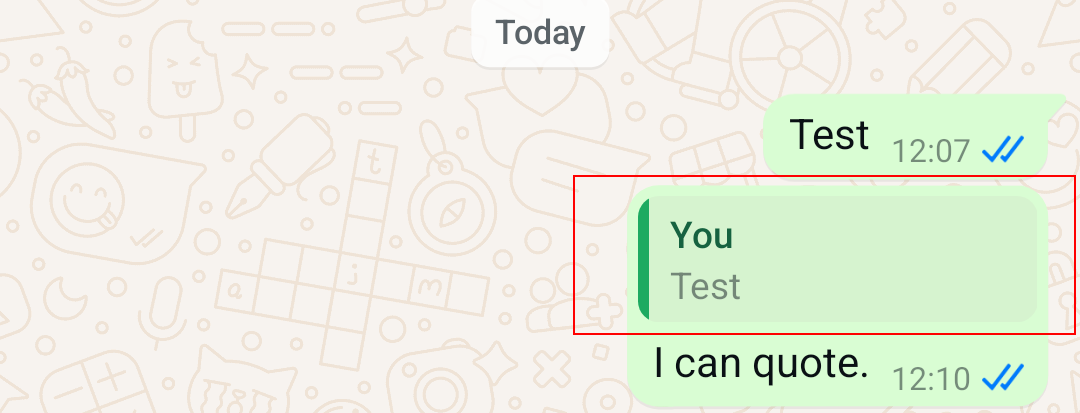
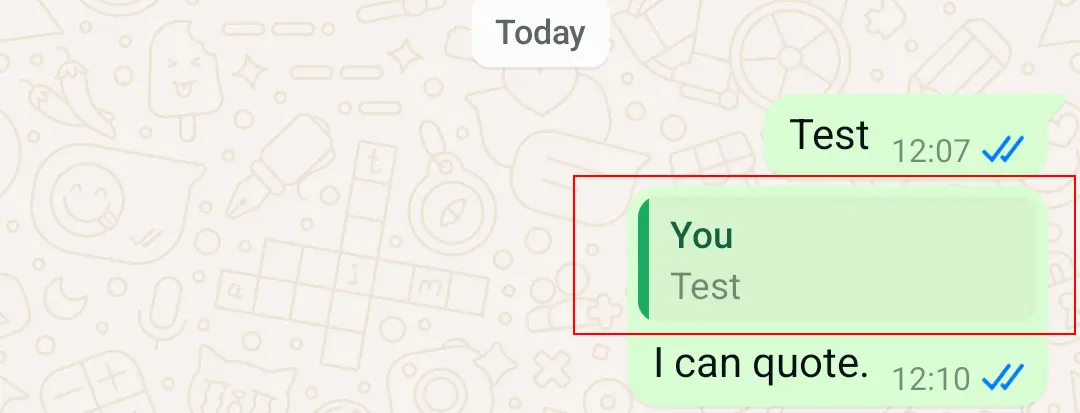
WhatsApp piedāvā funkciju, kas ļauj citēt iepriekšējās ziņas. Tas ir ērti, ja vēlaties atsaukties uz konkrētu punktu garā grupas sarunā. Tas ir noderīgi arī tad, ja vēlaties izcelt iepriekšējās ziņas. Pieskaroties citētajam tekstam, jūs automātiski atgriezīsieties pie oriģinālās ziņas.
Lai citētu WhatsApp ziņojumu, velciet ar pirkstu pa labi tērzēšanas logā. Tad tas parādīsies virs jūsu mobilo tālruņa tastatūras. Uzrakstiet savu ziņojumu un nosūtiet to kopā ar citēto tekstu. Šī funkcija darbojas ne tikai ar citu cilvēku WhatsApp ziņojumiem, bet arī ar jūsu paša ziņojumiem , taču nevis starp dažādām tērzēšanām.
Padoms Nr. 12: Kā iestatīt atšķirīgas paziņojumu skaņas dažādiem kontaktiem
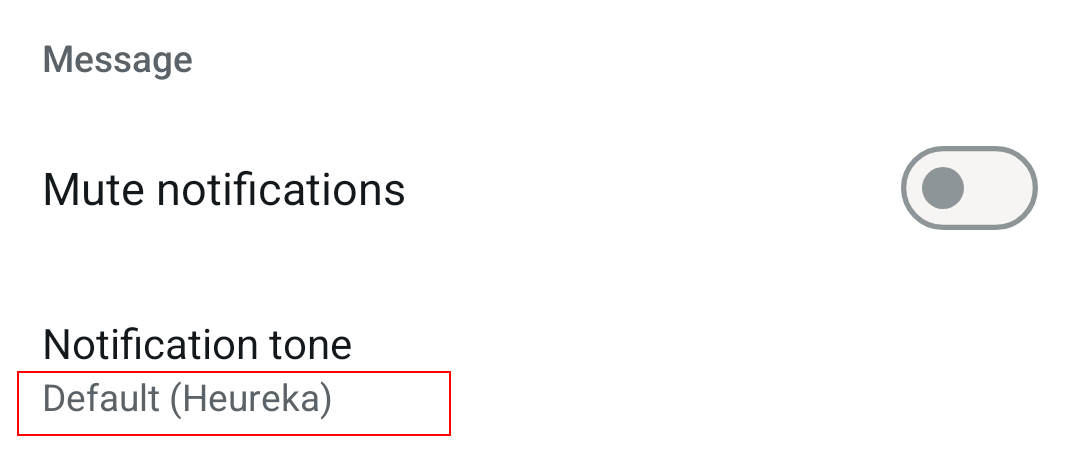
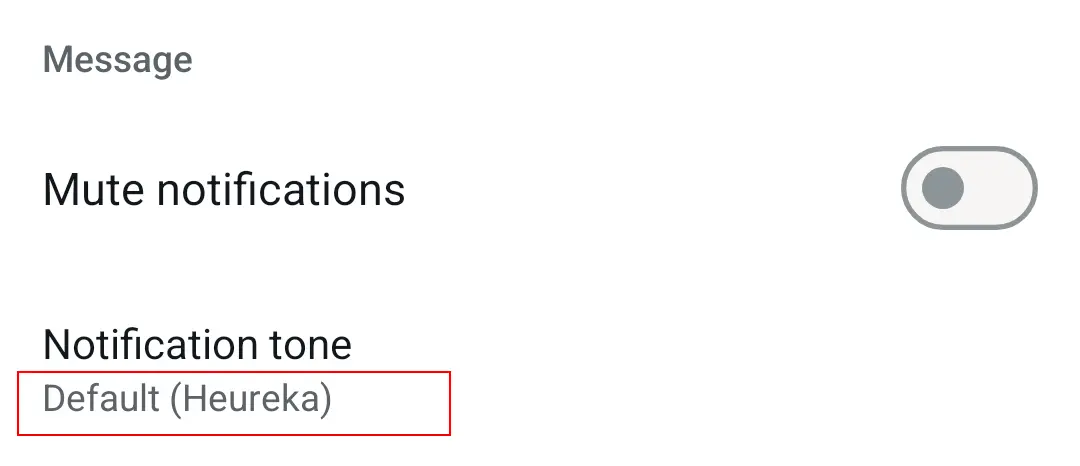
Kad saņem jaunu ziņu WhatsApp, skan standarta paziņojuma signāls. Taču katram kontaktam vari piešķirt arī savu īpašu skaņu. Tādējādi uzreiz zināsi, kurš tev ir rakstījis.
Lai mainītu paziņojumu skaņu, atveriet kādu WhatsApp tērzēšanu, atveriet kontakta informāciju un izvēlieties „Pielāgotie paziņojumi“ (Android) vai „Fona attēls un skaņa“ (iOS). Šeit sadaļā „Paziņojumu signāls“ (Android) vai „Pielāgots signāls“ (iOS) varat izvēlēties skaņu. Turklāt ir pieejams plašs dažādu signālu klāsts. Šī funkcija ir pieejama arī daudzās WhatsApp alternatīvās lietotnēs, piemēram, Signal.
13. padoms: Kā atzīmēt ziņas ar zvaigznīti un pievienot tās grāmatzīmēm
Ziņojumus WhatsApp var atzīmēt vai pievienot grāmatzīmēm. Tas ir ērti, ja nevēlaties aizmirst kādu īpaši jauku ziņojumu vai ziņojumu, kurā ir svarīga informācija, piemēram, par tikšanos.
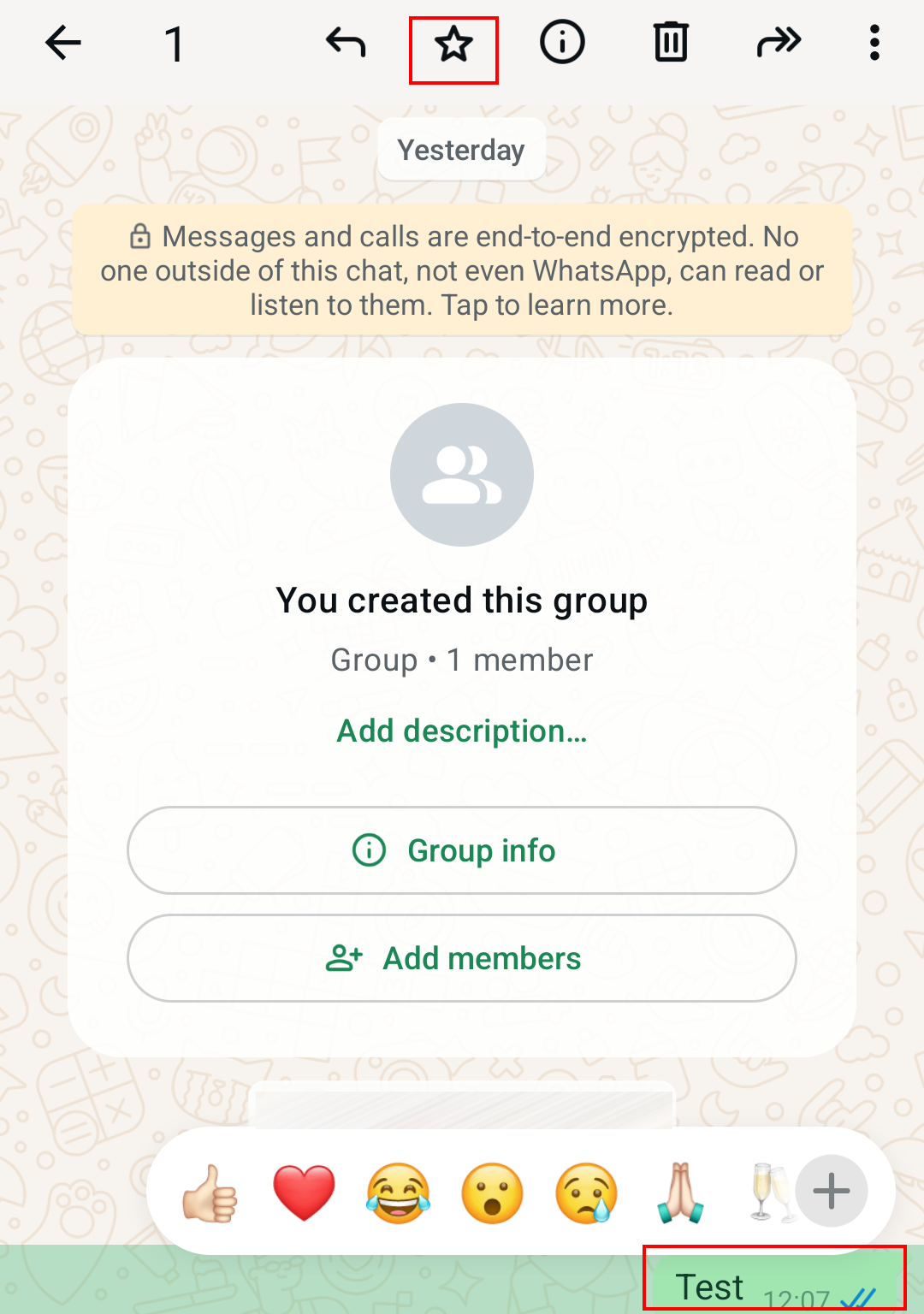
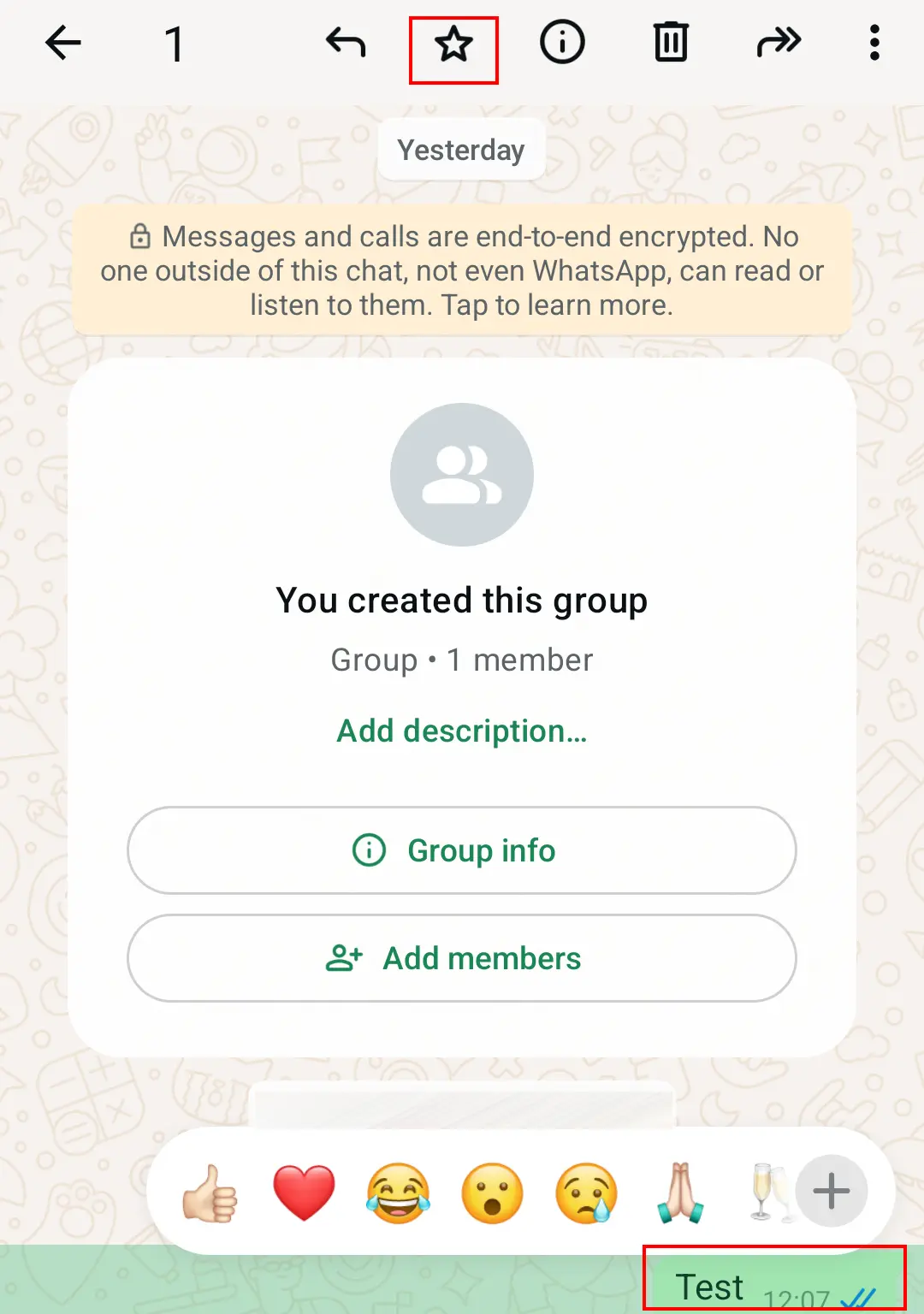
Procedūra ir vienkārša: atveriet WhatsApp tērzēšanu, kurā atrodas ziņojums, ko vēlaties atzīmēt. Divreiz pieskarieties ziņojuma burbulim vai nospiediet to un turiet nospiestu ar pirkstu. Parādīsies vairākas iespējas, tostarp zvaigznītes ikona (Android) vai opcija „Atzīmēt ar zvaigznīti“ (iOS). Android ierīcēs ar zvaigznīti atzīmētos ziņojumus var apskatīt izvēlnē, bet iOS ierīcēs — iestatījumos sadaļā „Ar zvaigznīti atzīmētie ziņojumi“.
Padoms Nr. 14: Kā izveidot un nosūtīt GIF failus WhatsApp
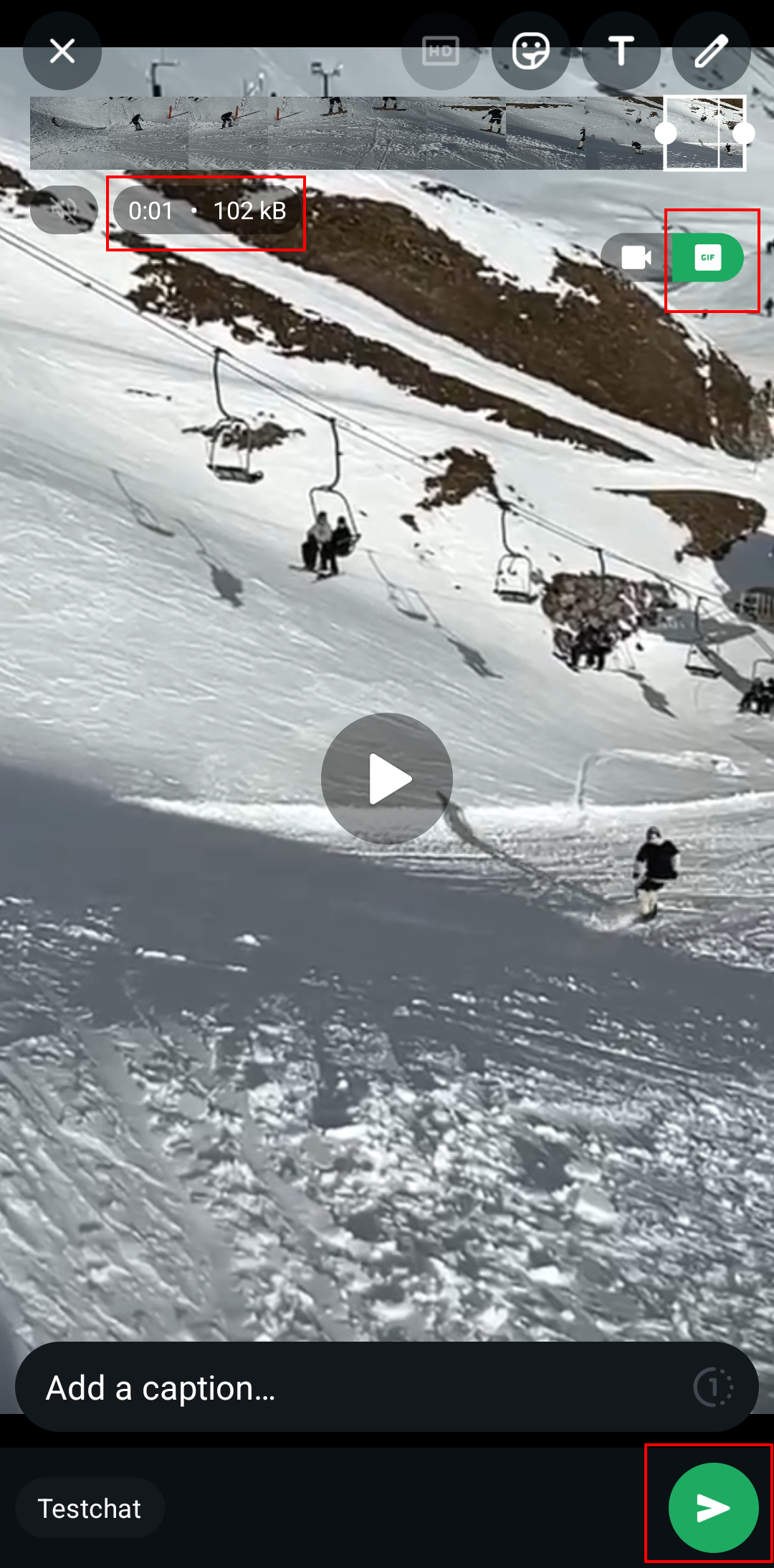
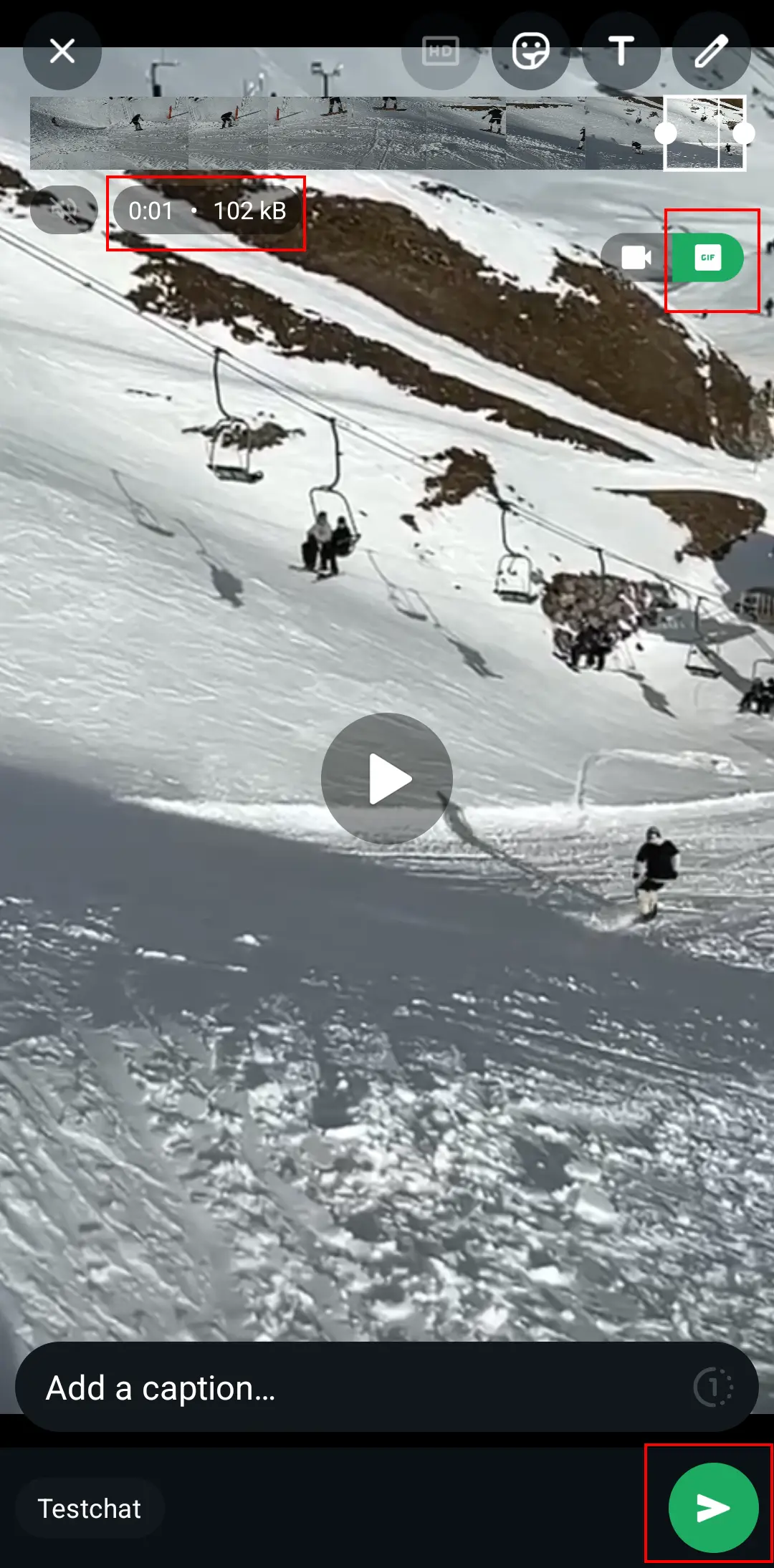
WhatsApp lietotnē var ne tikai meklēt un sūtīt GIF failus, bet arī tos izveidot. Tam nav nepieciešama nekāda papildu programmatūra. Pietiek ar pašu ziņojumapmaiņas lietotni un video no jūsu galerijas.
WhatsApp tērzēšanā izvēlieties plusa ikonu un opciju „Foto un video bibliotēka”. Kad būsiet izvēlējies video, no kura vēlaties izveidot GIF, atvērsies rediģēšanas logs. Tagad saīsiniet video līdz maksimālam garumam – sešām sekundēm. Pēc tam parādīsies GIF poga, kuru ir jāaktivizē. Tagad jūsu GIF failu var nosūtīt. Noderīgs padoms: ja jūs atzīmējat savu GIF failu ar zvaigznīti (kā parādīts iepriekšējā trikā), tas tiks saglabāts jūsu GIF pārskatā.
Padoms Nr. 15: Kā ieslēgt biometrisko autentifikāciju
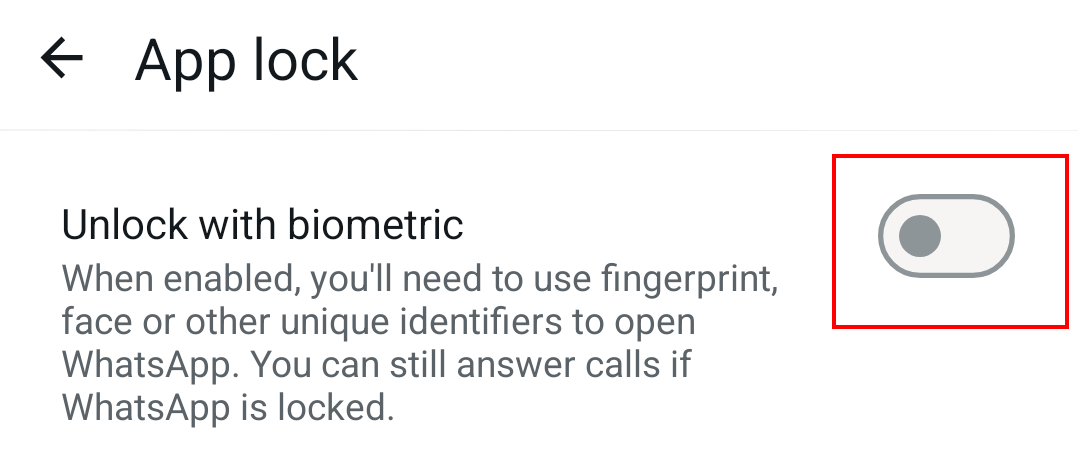
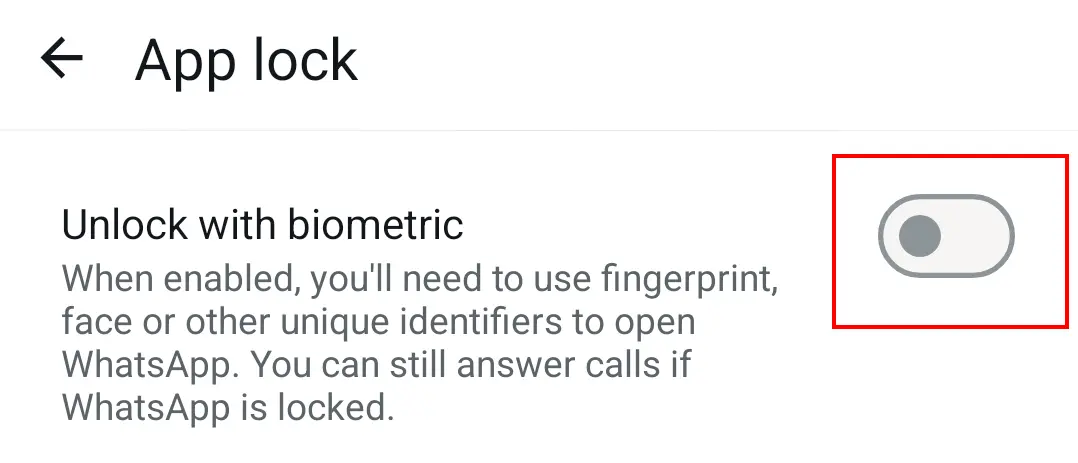
Dubultojiet savu drošību, atverot WhatsApp ziņojumapmaiņas lietotni tikai ar Touch ID vai Face ID. Tādējādi jūsu ziņas netiks izlasītas, ja jūsu mobilais tālrunis nonāks nepiederošu personu rokās.
Lai to izdarītu, WhatsApp iestatījumos izvēlieties „Konts“, „Privātums“ un pēc tam „Pirksta nospieduma bloķēšana“ vai „Ekrāna bloķēšana“. Android ierīcēs varat izvēlēties Touch ID, savukārt iOS ierīcēs – Face ID. Pēc aktivizēšanas varat izvēlēties, kad ekrāna bloķēšanai jāstājas spēkā: nekavējoties, pēc 1 minūtes, pēc 15 minūtēm vai pēc 1 stundas. Pirmā izvēle garantē vislielāko drošību.
Padoms Nr. 16: Kā ieslēgt drošības paziņojumus
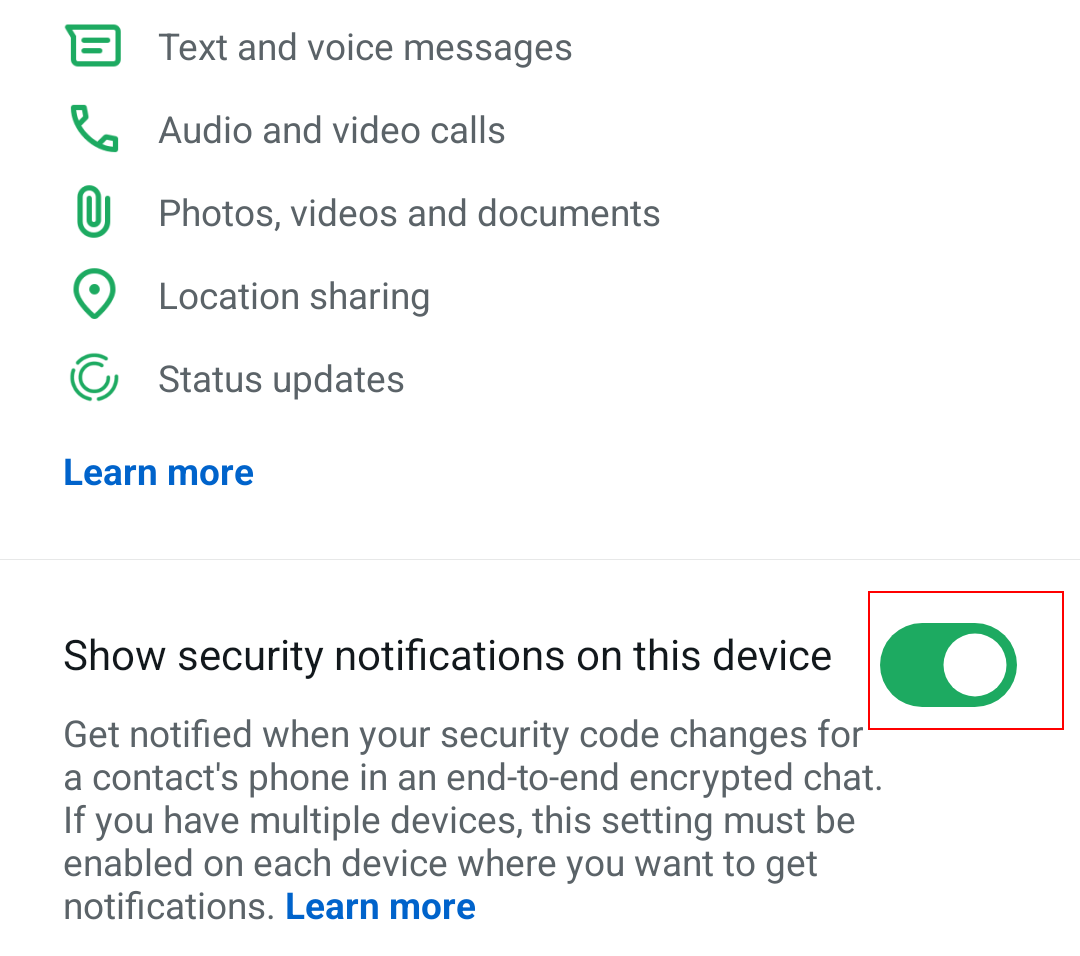
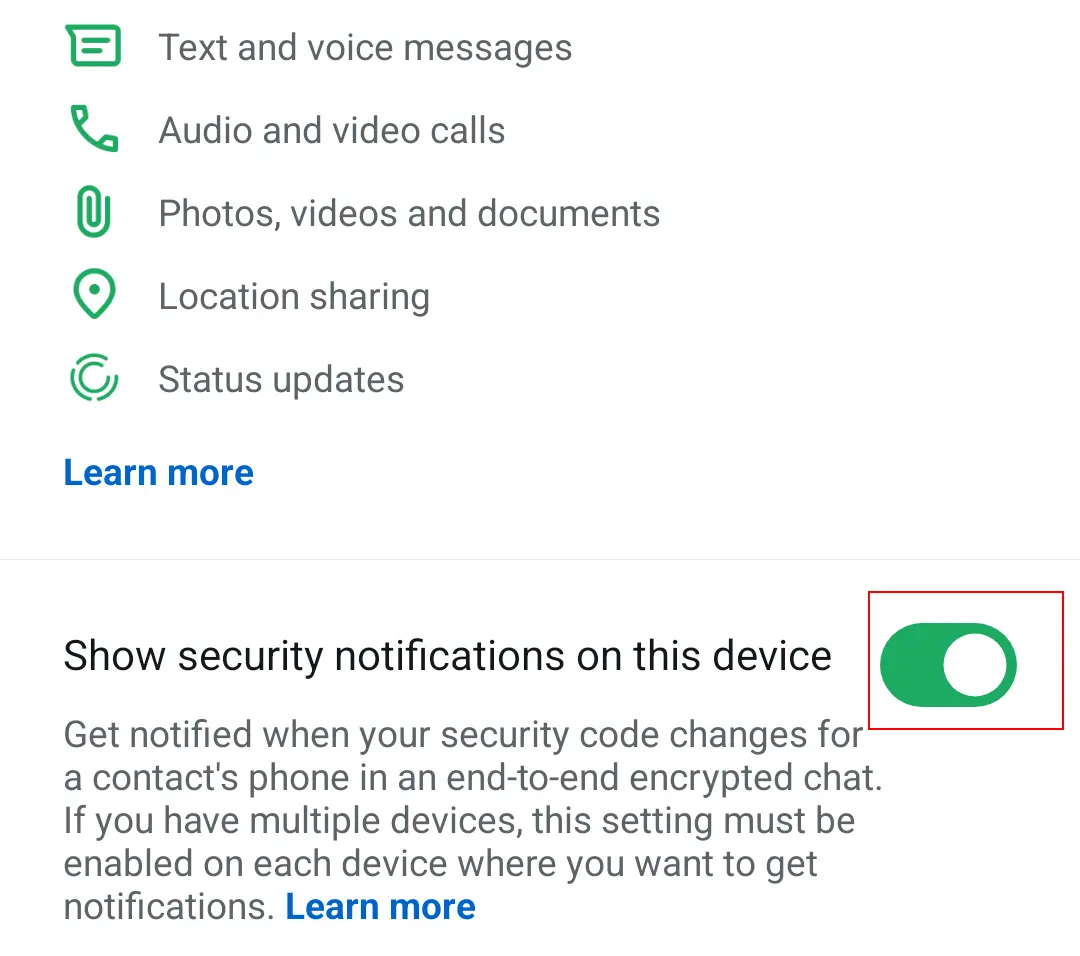
Katram WhatsApp tērzēšanas logam ir no gala līdz galam šifrēšana un savs drošības kods. Pēdējais var mainīties, ja, piemēram, jūs vai jūsu kontakts esat sācis lietot jaunu mobilo ierīci vai pārinstalējis WhatsApp. Aktivizējiet drošības paziņojumus, lai saņemtu informāciju par šīm izmaiņām.
Lai to izdarītu, atveriet WhatsApp iestatījumus, pēc tam izvēlieties „Konts” un „Drošība”. Tur varat aktivizēt drošības paziņojumus. Tagad, tiklīdz kāda no jūsu kontaktu drošības kodiem mainīsies, jūs par to uzzināsiet pirmie.
Padoms Nr. 17: Kā nosūtīt pagaidu attēlus
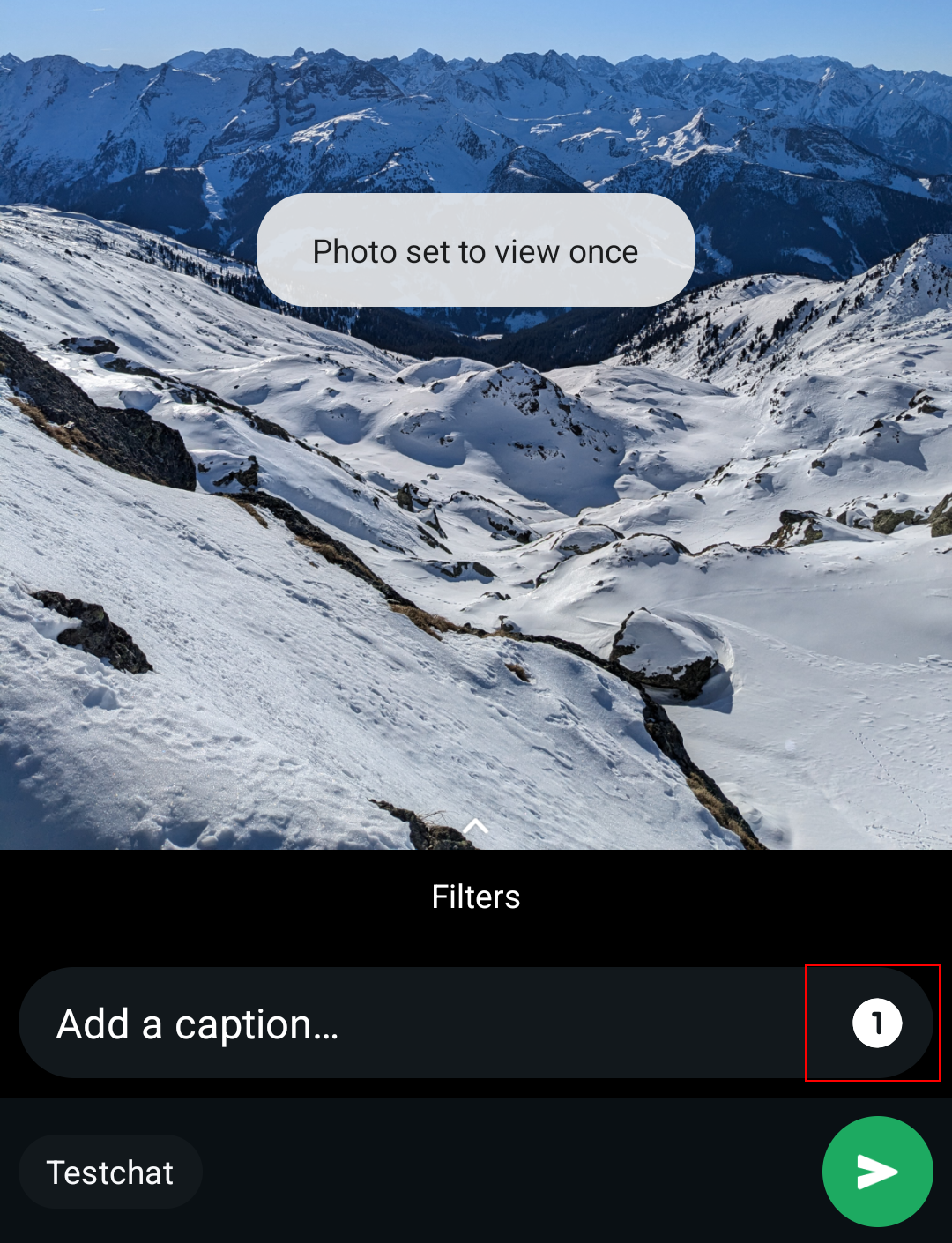
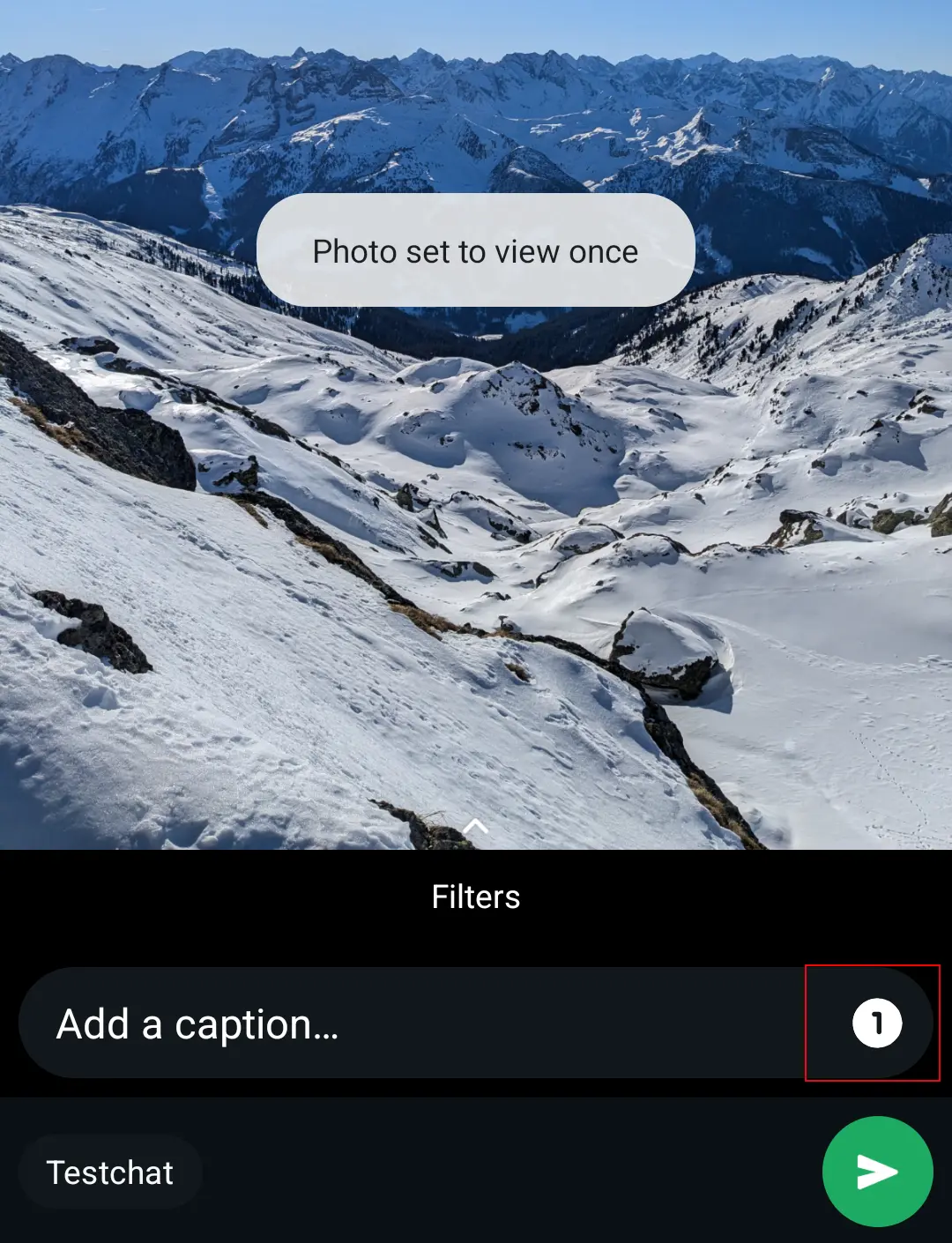
Vēl viens noderīgs „WhatsApp“ triks ir iespēja sūtīt fotogrāfijas un videoklipus, kas pazūd, tiklīdz jūsu sarunu biedrs tos ir apskatījis vienu reizi. Šis triks ne tikai palīdz ietaupīt vietu tērzēšanas vēsturē, bet arī uztur jūsu ziņojumu vēsturi kārtībā. Multivides faili, kam ir tikai īslaicīga nozīme — piemēram, ballītes ielūguma fotogrāfija — var pazust bez liekas domāšanas.
Lai nosūtītu vienreiz skatāmu fotoattēlu vai video, atveriet savu galeriju vai fotoattēlu un video bibliotēku lietotnē „WhatsApp“ un izvēlieties vajadzīgo failu. Nosūtīšanas logā vienkārši pieskarieties ikonei „1“ aprakstā, kas aktivizēs vienreiz skatāmo funkciju. Tagad varat nosūtīt savu fotoattēlu vai video.
Padoms Nr. 18: Kā iestatīt dažādus tērzēšanas fonus
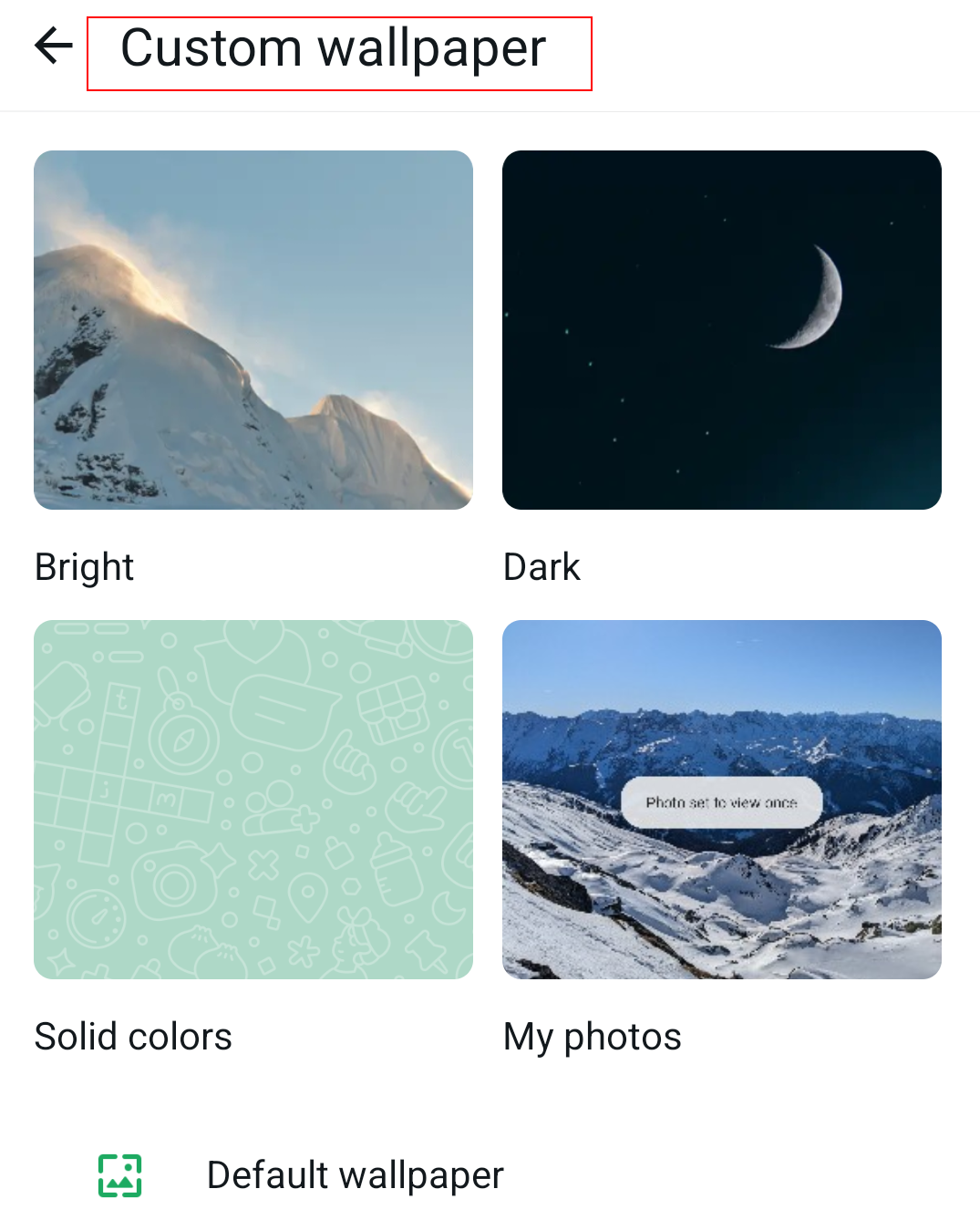
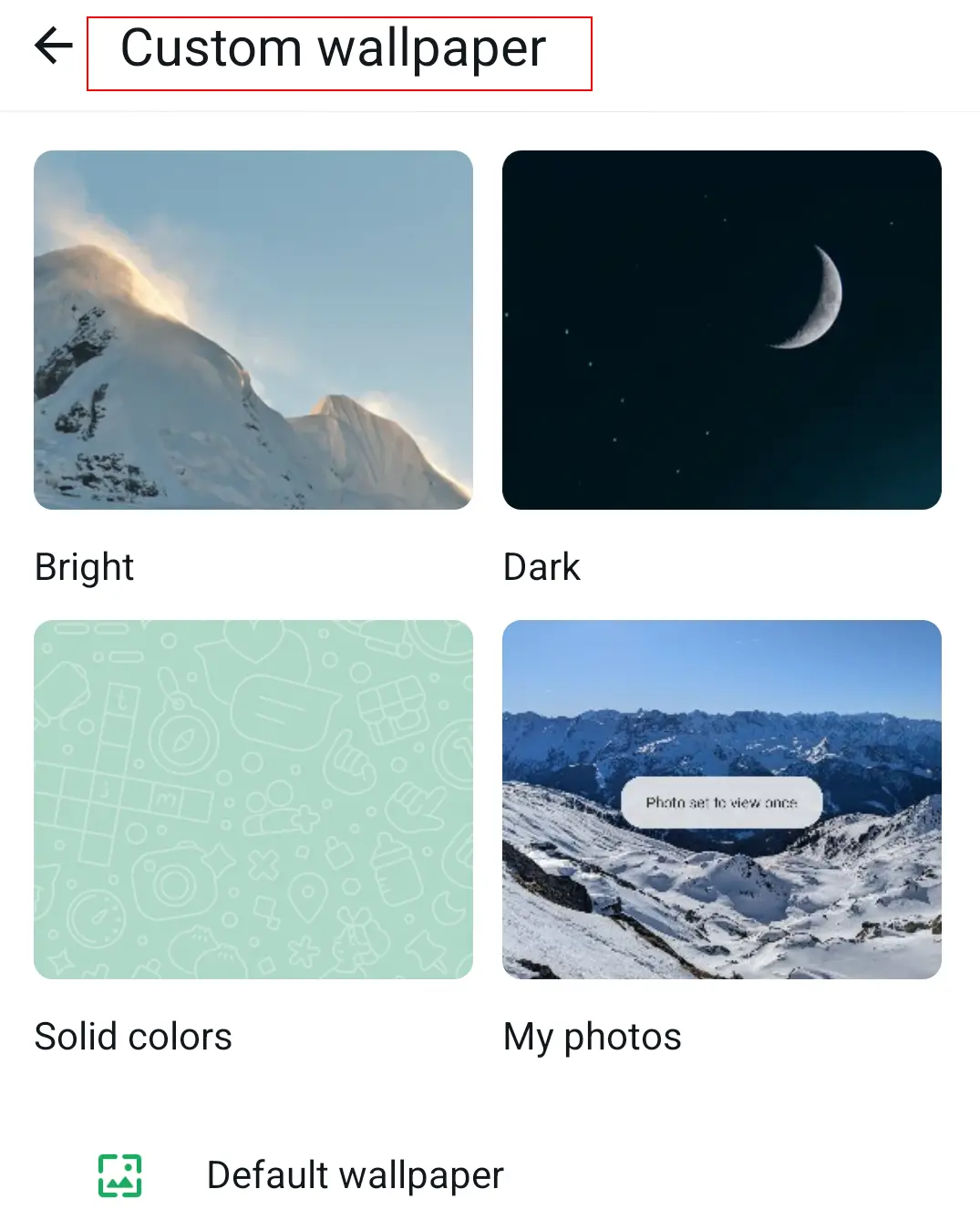
Vēl viens „WhatsApp“ triks ir iespēja pielāgot fona attēlu, kas tiek parādīts aiz ziņojumiem čatā. Jūs droši vien jau zināt, ka varat izvēlēties vienu vispārēju fona attēlu. Bet vai zinājāt, ka katram čatam varat izmantot atšķirīgu fona attēlu? Tādējādi katram kontaktam var piešķirt savu individuālo izskatu.
Android ierīcēs tērzēšanā atveriet izvēlni ar trim punktiņiem un izvēlieties opciju „Fona attēls”. iOS ierīcēs kontaktu vai grupas informācijā izvēlieties „Fona attēls un skaņa”. Izvēlieties sev tīkamāko fona attēlu no standarta variantiem vai savām saglabātajām fotogrāfijām.
Padoms Nr. 19: Kā pārvērst tērzēšanu par privātu dienasgrāmatu
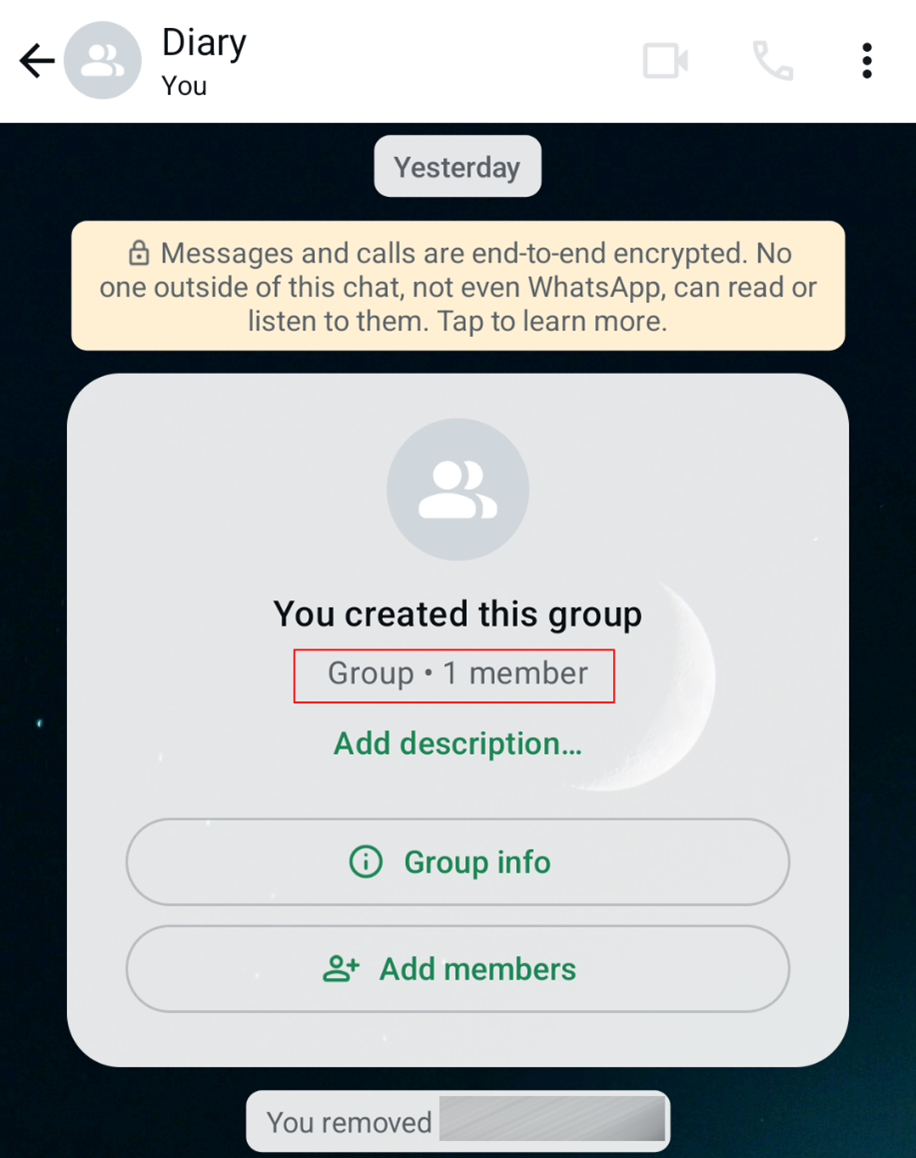
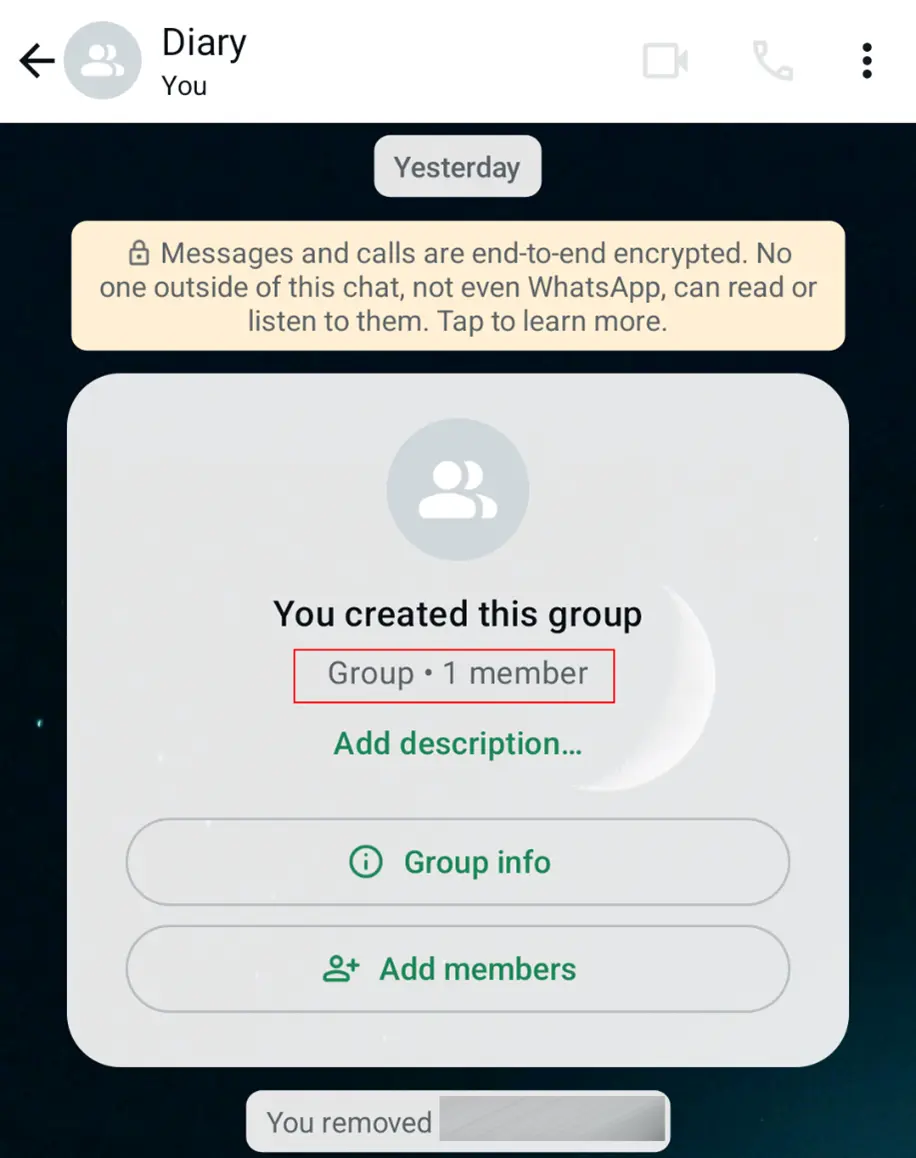
Ja vēlies veidot digitālu dienasgrāmatu, ir viens slepens „WhatsApp“ triks, kā šo ziņojumapmaiņas lietotni pārvērst tieši par to. „WhatsApp“ dienasgrāmatai ir tā priekšrocība, ka tā vienmēr ir pie rokas tavā tālrunī un to var papildināt ar jaunākajām čata ziņām, multivides failiem utt. Turklāt to var izmantot pat tad, ja nav interneta savienojuma un „WhatsApp“ nedarbojas.
Lai sāktu, izveidojiet jaunu WhatsApp grupu. Tagad pievienojiet kontaktu, kurš, ideālā gadījumā, zina par jūsu plāniem izveidot privātu tērzēšanu. Pēc tam izdzēsiet šo kontaktu un pārdēvējiet grupu par „Diary“. Jūsu privātā tērzēšana tagad ir gatava.
Padoms Nr. 20: Kā noskaidrot, kuri no taviem kontaktiem ir tavi mīļākie
Jūs droši vien jau varat to nojaust, bet, ja vēlaties uzzināt, kuri no jūsu kontaktiem WhatsApp ir jūsu iecienītie, to var viegli noskaidrot. Viss, kas jums jādara, ir apskatīt ziņojumapmaiņas programmas statistiku.
WhatsApp iestatījumos atveriet sadaļu „Atmiņa un dati“, pēc tam – „Pārvaldīt atmiņu“. Tālāk redzēsiet WhatsApp tērzēšanu sarakstu, kas sakārtots pēc apmainīto failu skaita. Pašā augšā atrodas cilvēki un grupas, ar kuriem sazināties visbiežāk. Piezīme: lai gan parasti tas tā ir, ne vienmēr tas var attiekties uz visiem gadījumiem.