Kā apvienot Excel darblapas

Microsoft izstrādātā tabulu aprēķinu programma Excel piedāvā dažādas funkcijas, lai apvienotu saturu no dažādām darblapām. Šajā rokasgrāmatā soli pa solim ir izskaidrots, kā apvienot darblapas ar identiskiem vai atšķirīgiem ierakstiem.
Īsa pamācība par to, kā apvienot Excel darblapas
- Izvēlieties šūnu, kurā vēlaties apvienot datus.
- Lentē noklikšķiniet uz Dati > Konsolidēt.
- Laukā Atsauce atlasiet šūnas, kuras vēlaties apvienot, un noklikšķiniet uz Pievienot, lai tās iekļautu atsaucēs.
- Noklikšķiniet uz „OK”, lai apvienotu vērtības.
Šīs instrukcijas attiecas uz programmu „Excel“ pakalpojumā „Microsoft 365“, kā arī uz „Excel“ 2021., 2019. un 2016. gada versijām.
Kādas ir datu apvienošanas priekšrocības programmā Excel?
Datu apvienošanas no dažādām darblapām priekšrocība ir tā, ka varat izveidot jaunas Excel tabulas, lai strādātu ar klientu vai uzņēmuma datiem. Atšķirībā no šūnu apvienošanas un pārvietošanas funkcijām, datu apvienošana ar funkciju „Konsolidēt” vai „Power Query Editor” ļauj apvienot datus no atsevišķām darblapām vienā darblapā.
Kā apvienot datus programmā Excel, izmantojot funkciju „Konsolidēt”
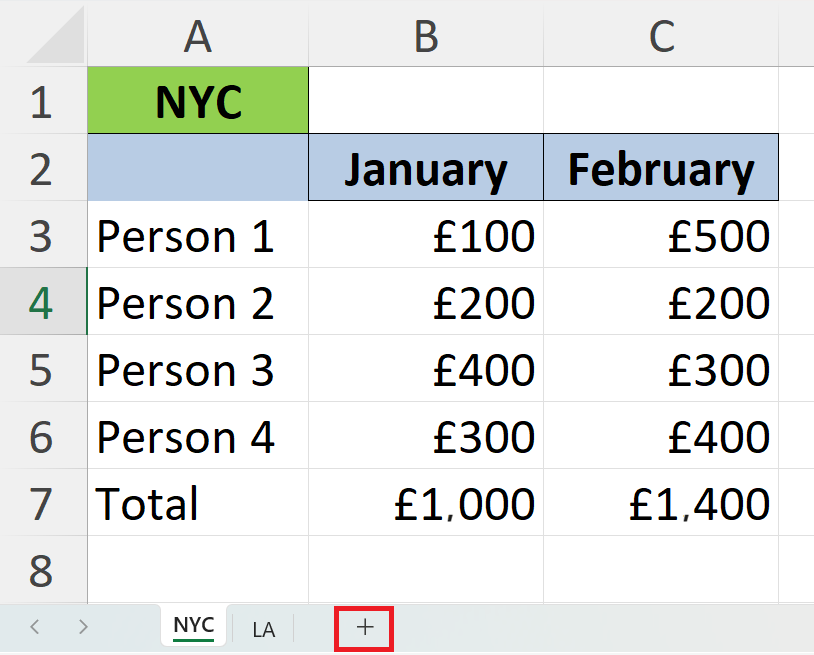
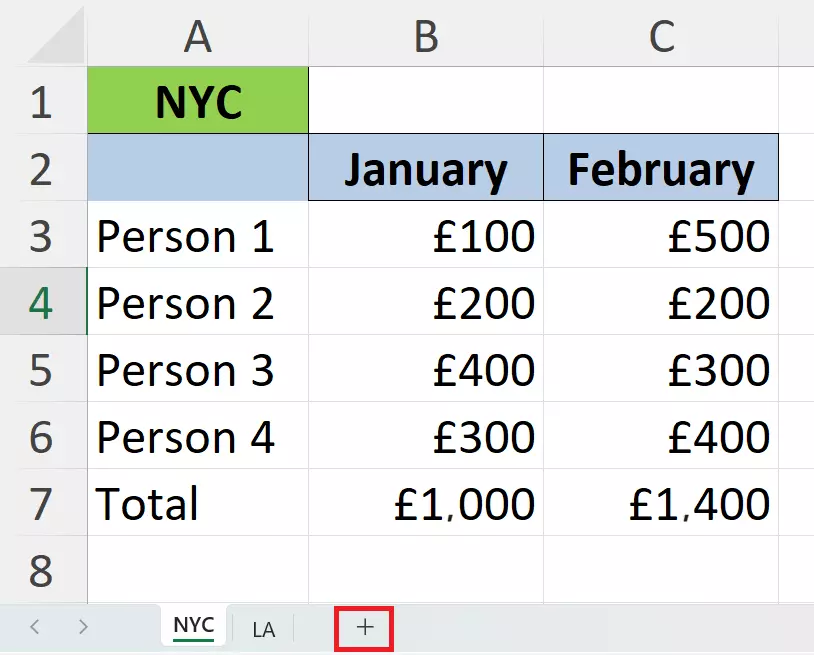
Ja vēlaties apvienot atsevišķas Excel darblapas, izmantojiet funkciju „Apvienot”. Lai izmantotu šo funkciju, jūsu Excel failā jābūt vismaz divām cilnēm. Turpmākajā piemērā mēs apvienosim klientu datus no Ņujorkas un Losandželosas.
1. solis: Atveriet failu ar darblapām, kuras vēlaties apvienot. Noklikšķiniet uz simbolu „+“ blakus darblapu nosaukumiem loga apakšā, lai izveidotu darblapu, kurā dati tiks apvienoti. Piešķiriet darblapai nosaukumu. Nosaukums, piemēram, „Konsolidēts“, atvieglos tās atrašanu.
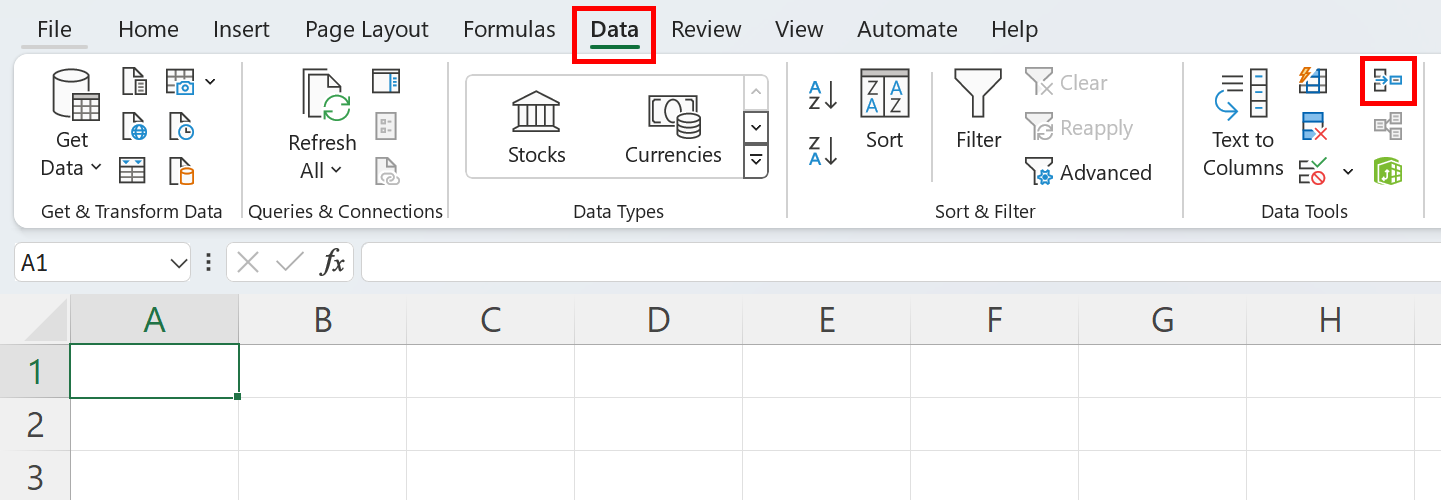
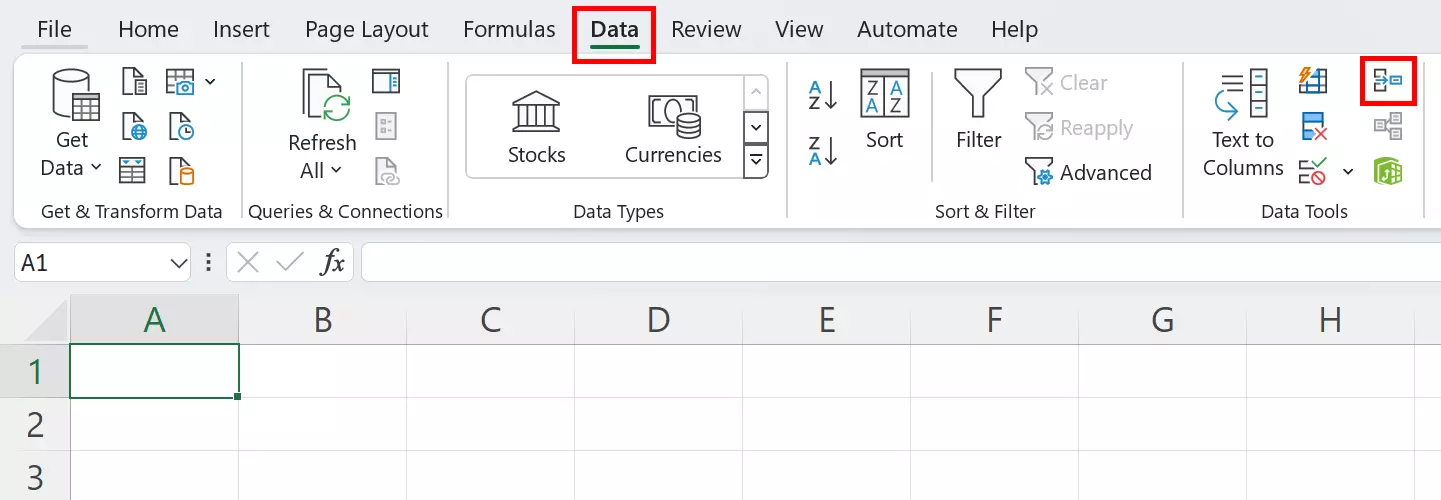
2. solis: Jaunajā darblapā atlasiet šūnu, kurā vēlaties apvienot datus. Šajā piemērā esam izvēlējušies šūnu A1. Tagad loga augšējā izvēlnē noklikšķiniet uz „Dati “. Sadaļā „Datu rīki “ atlasiet simbolu „Apvienot“.
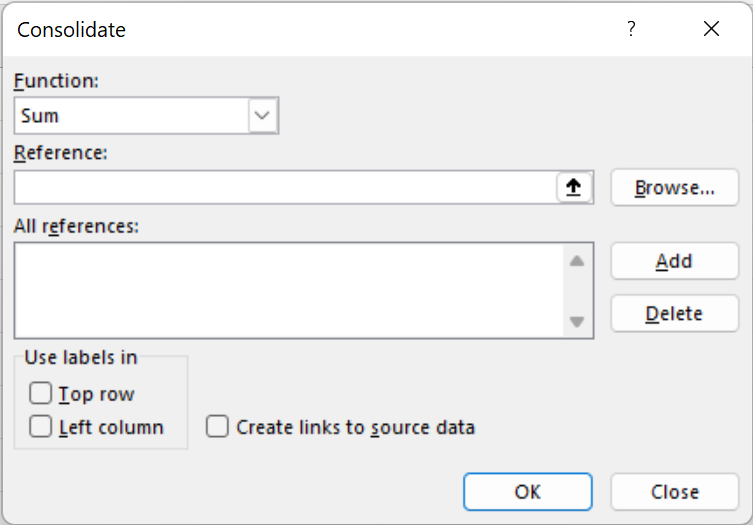
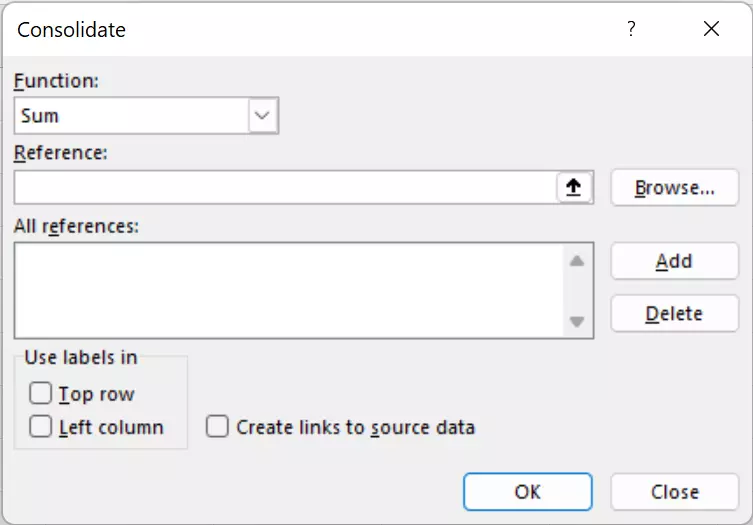
3. solis: Atvērsies izvēlne „Apvienot ”. Šeit varat izvēlēties, kā programmā Excel datiem jāapvieno (piemēram, summa, vidējais, maksimums). Šajā piemērā izvēlēsimies opciju „Summa”, lai vērtības tiktu saskaitītas.
4. solis: Samaziniet izvēlni „Consolidate”, noklikšķinot uz bultiņas zem „Reference”. Tagad redzēsiet izvēlni „Consolidate – Reference ” tās saslēgtā veidā.
5. solis: Atveriet pirmo darblapu un atlasiet datus, kurus vēlaties apvienot. Tagad logā „Apvienot – Atsauce ” redzēsiet atlasītās šūnas. Pēc tam noklikšķiniet uz mazās bultiņas logā „Apvienot – Atsauce”.
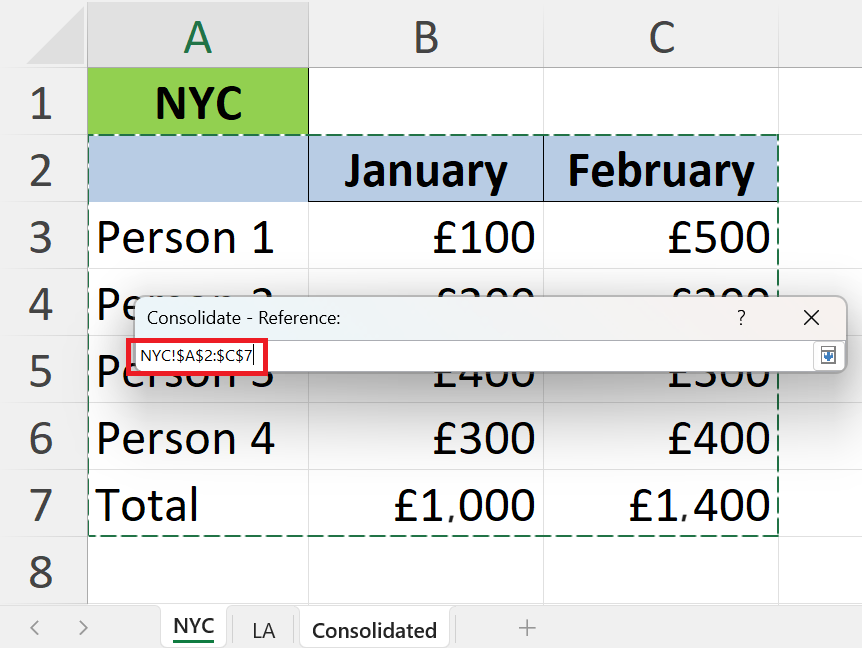
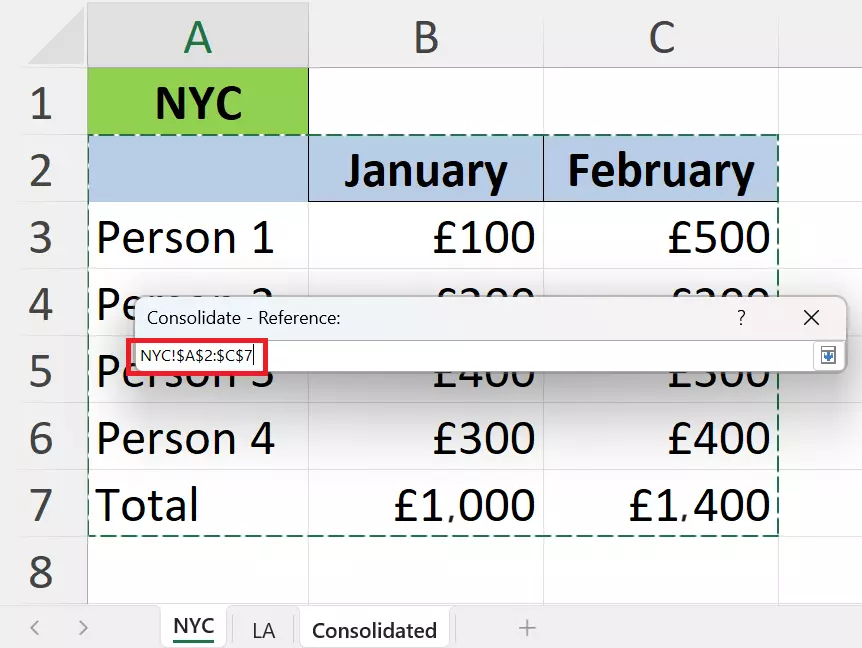
6. solis: Izvēlēto atsauci pievienojiet sadaļai „Visas atsauces ”, izmantojot pogu „Pievienot ”. Atkārtojiet šo darbību arī otrajai darblapai.
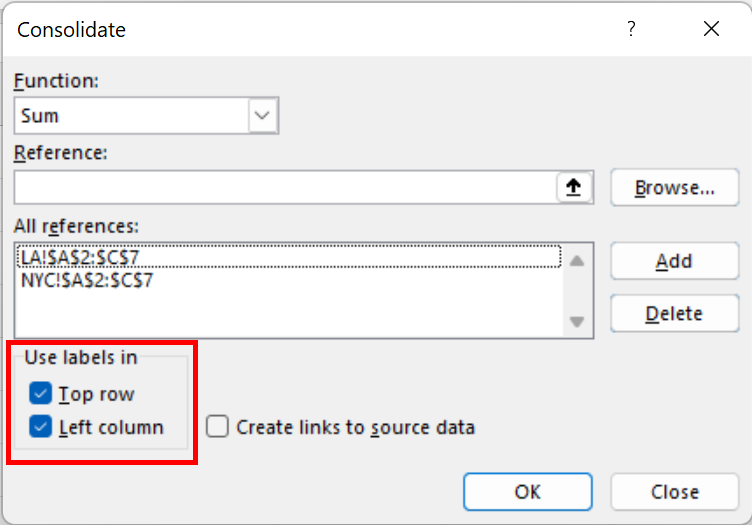
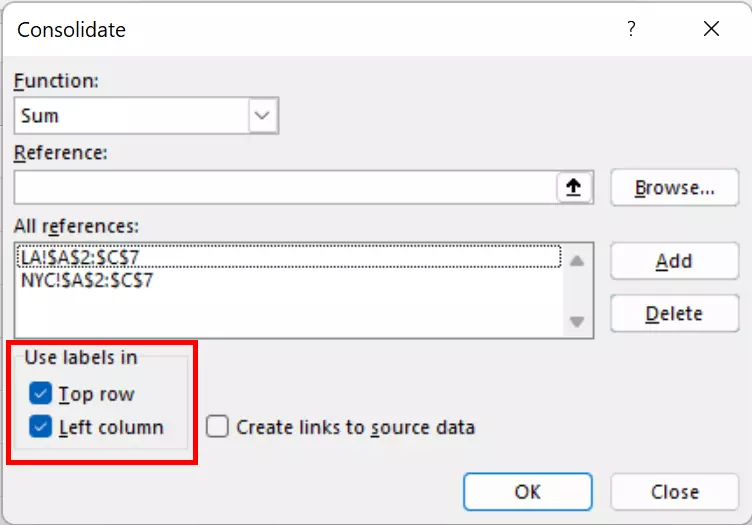
7. solis: Atveriet darblapu, kurā plānojat apvienot lapas. Atzīmējiet izvēles rūtiņas blakus „Augšējā rinda “ un „Kreisā kolonna“, lai nodrošinātu, ka lapa ir pareizi noformēta. Pēc tam nospiediet „OK“.
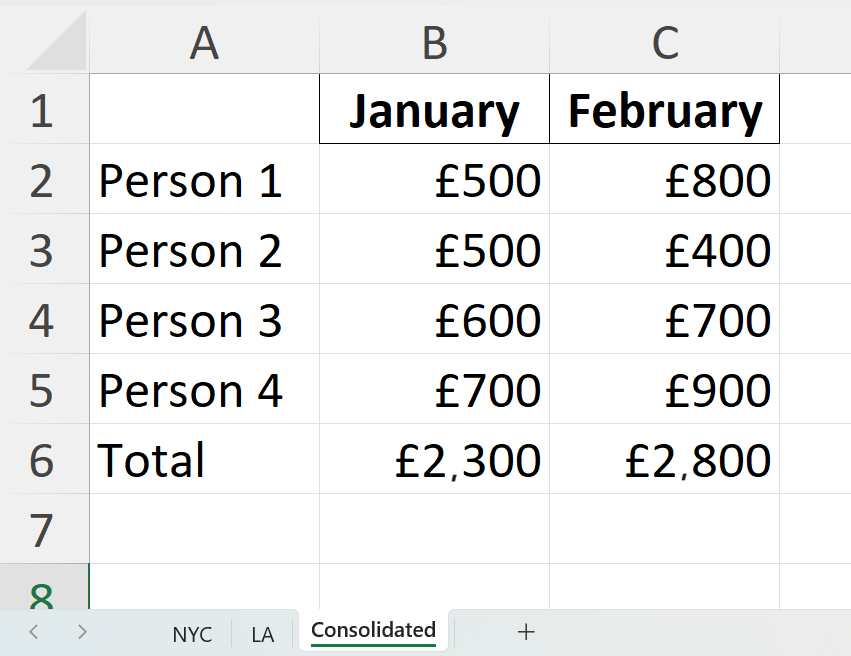
8. solis: Tagad jaunajā darblapā redzēsiet apvienotos datus no citām Excel lapām.
Kā apvienot datus programmā Excel, izmantojot Power Query redaktoru
Vienkāršām apvienošanas darbībām, kur abām darblapām ir vienāds noformējums un informācija, pietiks ar konsolidēšanas funkciju. Tomēr, ja vēlaties apvienot darblapas, kurās, piemēram, vienai un tai pašai klientu grupai ir norādītas atšķirīgas vērtības, vislabākais risinājums ir Power Query redaktors.
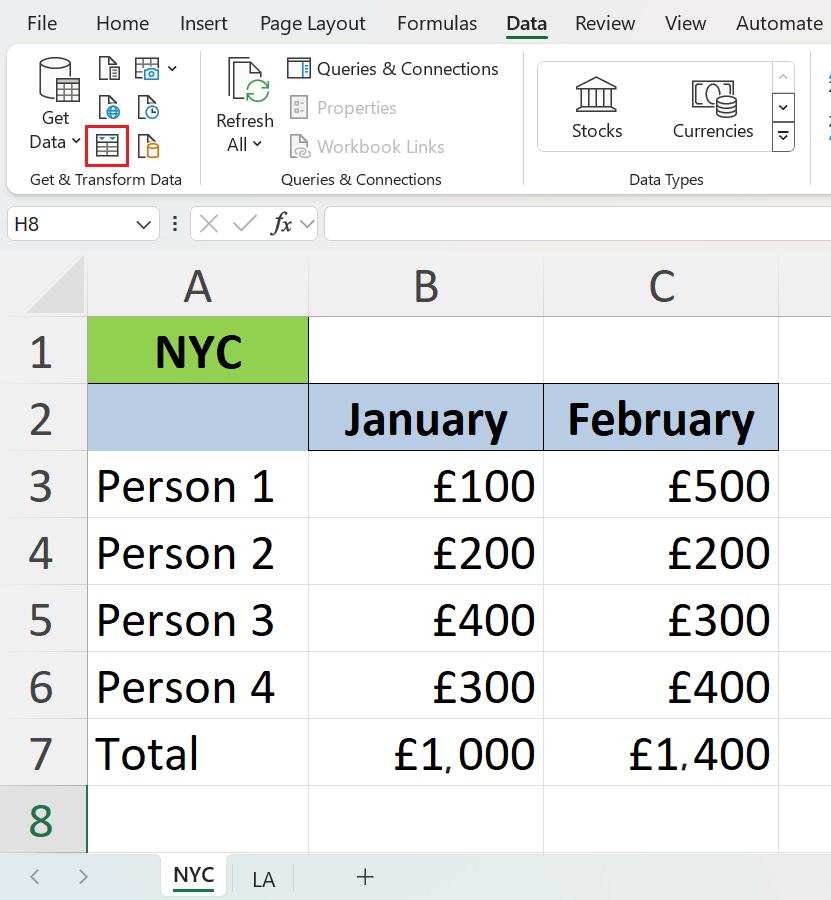
1. solis: Atveriet pirmo darblapu un atlasiet saturu. Pēc tam noklikšķiniet uz izvēlnes „Dati“ un tad uz „No tabulas/diapazona“. Kad parādīsies logs „Izveidot tabulu “, noklikšķiniet uz „OK“.
2. solis: Tagad atvērsies „Power Query“ redaktors ar izvēlētās tabulas saturu. Lai pievienotu otrās tabulas saturu, noklikšķiniet uz „Jauns avots“ Excel loga augšējā labajā stūrī. Izvēlieties „Fails“ un pēc tam „Excel darbgrāmata“.
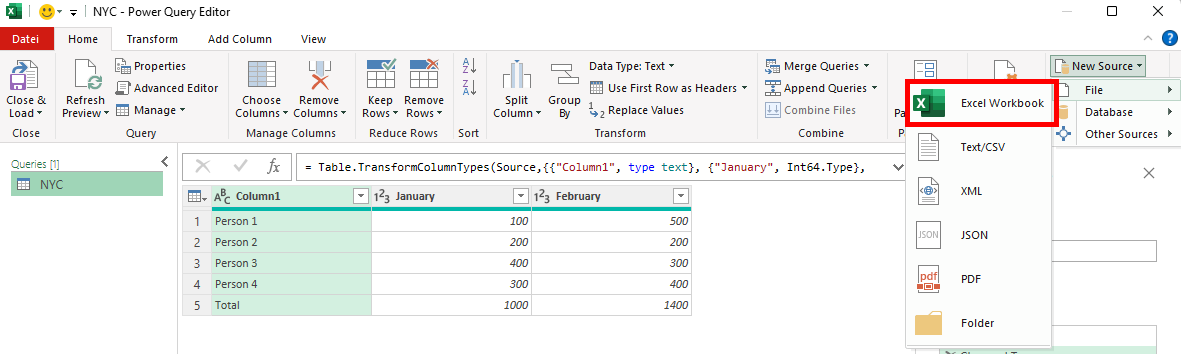
3. solis: Importējiet Excel failu, kurā ir otrā tabula, un atvērtā navigācijas logā noklikšķiniet uz „OK “.
4. solis: Noklikšķiniet uz „Apvienot vaicājumus“ un pēc tam atkal uz izvēlnes.
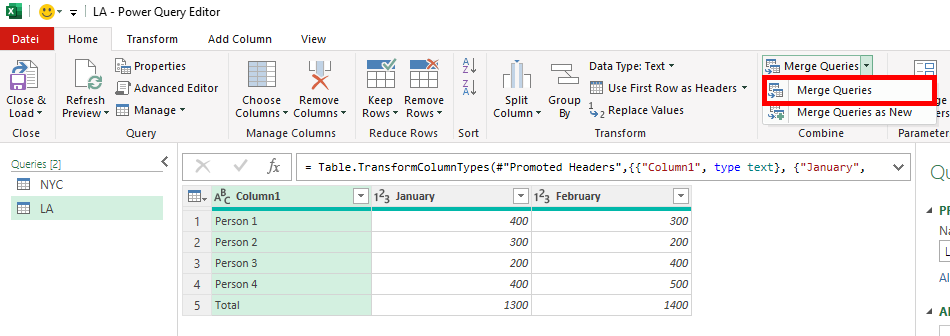
5. solis: Atvērsies logs ar nosaukumu „Apvienot ”. Izvēlieties abas tabulas un atlasiet tās ailes, kurās ir vienādi dati, lai nodrošinātu vienotu noformējumu.
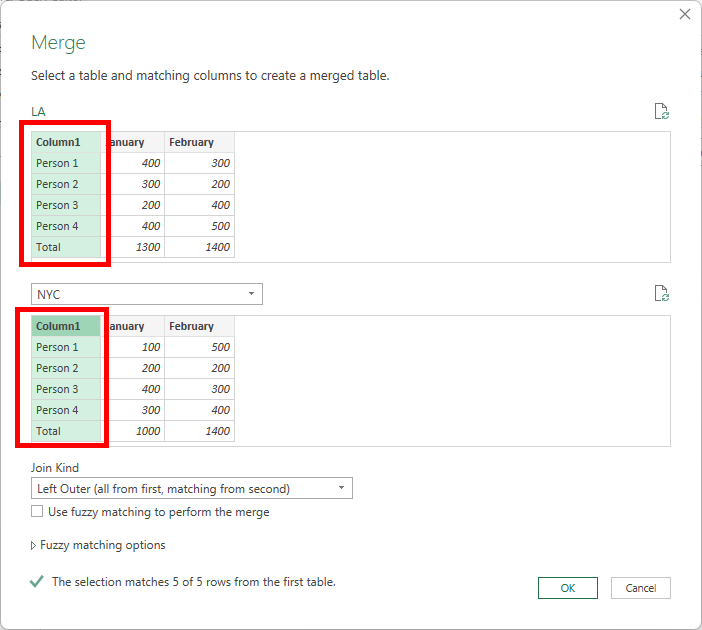
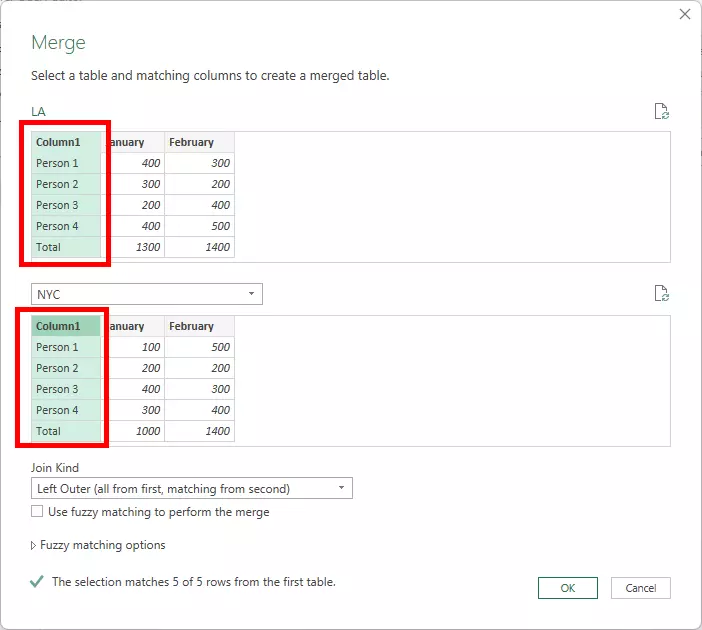
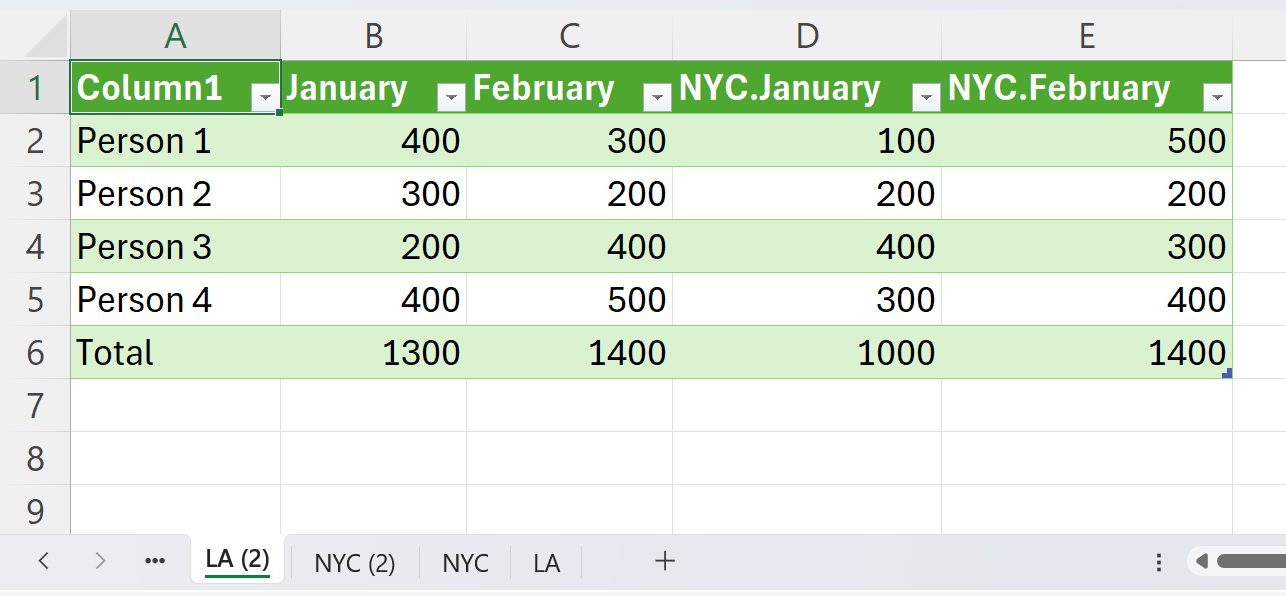
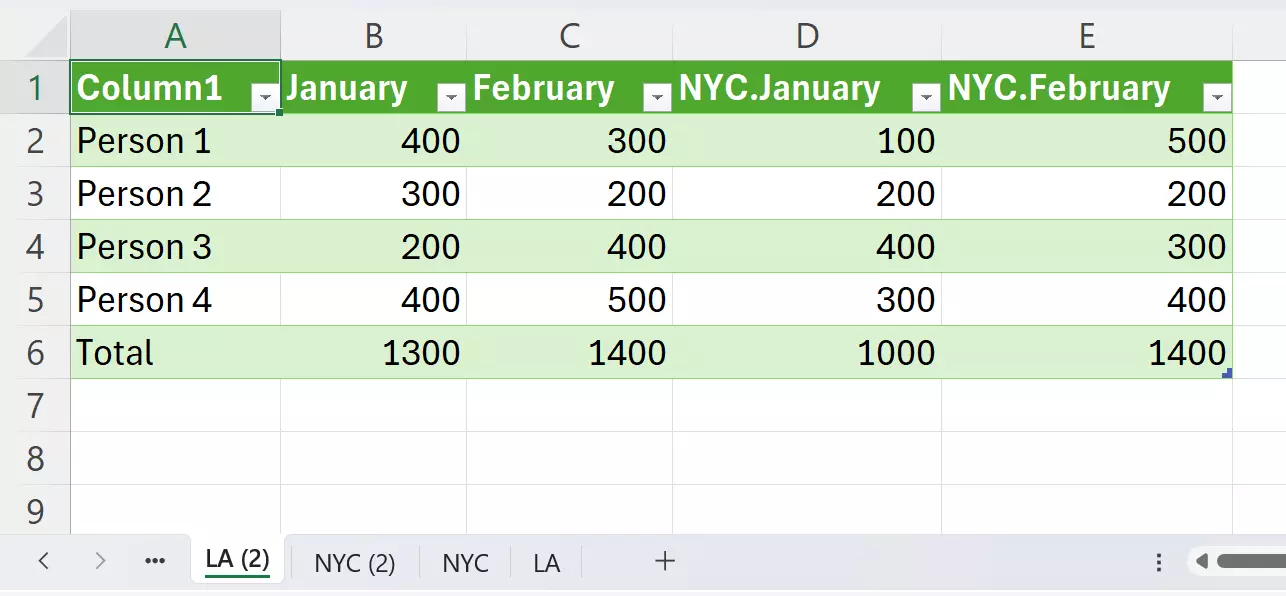
6. solis: Lai padarītu tabulas saturu redzamu, noklikšķiniet uz bultiņas simbolu zem 2. tabulas un noņemiet atzīmes no ailītēm blakus kolonnām ar vienādiem datiem (šajā gadījumā 1. kolonna). Atzīmējiet ailītes pie dažādiem datiem, kas jāpievieno.
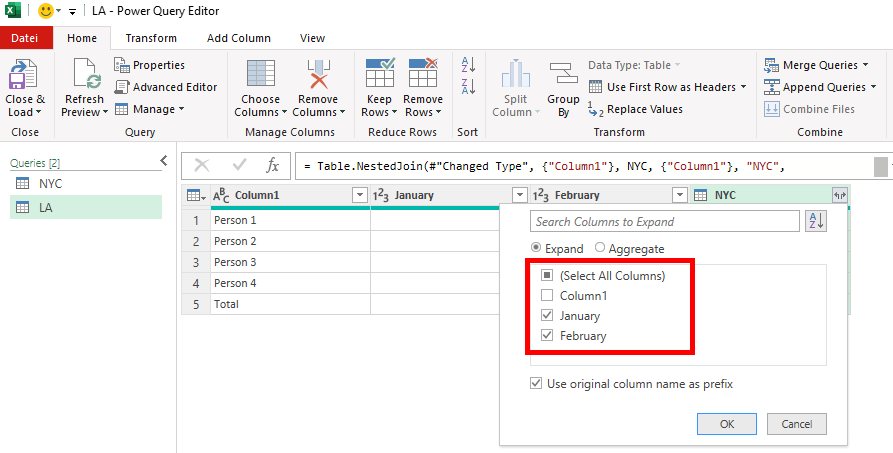
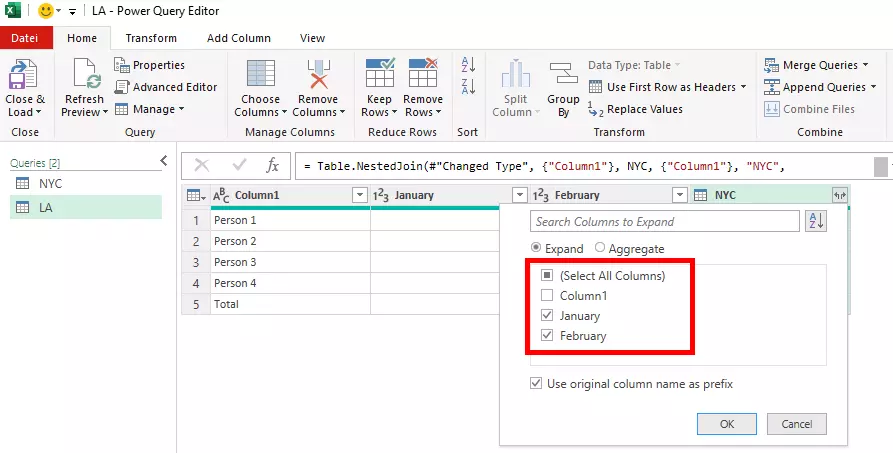
7. solis: Pēc tam redaktors apvienos jūsu atlasīto saturu vienā tabulā. Noklikšķiniet uz „Aizvērt un ielādēt”, lai apvienoto tabulu ievietotu jaunā Excel darblapā.