Uzziniet, kā programmēt, izmantojot Scratch – īss apmācības kurss

Ja meklējat vienkāršu veidu, kā iemācīties programmēt, meklējumi ir beigušies. Lai gan Scratch galvenokārt ir paredzēts bērniem, ikviens var to izmantot, lai iemācītos programmēt. Šajā apmācībā izskaidrosim, kas ir Scratch un kā darbojas programmēšana ar Scratch.
Kas ir unikāls programmēšanā ar Scratch?
Scratch ir balstīts uz grafisko lietotāja interfeisu, kas ļauj programmēt bez sarežģītas valodas sintakses vai nepieciešamības rakstīt koda rindas. Scratch ir izstrādāts galvenokārt, lai iepazīstinātu iesācējus ar programmēšanu. Tāpēc lietojamība ir svarīgāka par plašu funkciju klāstu. Neskatoties uz šiem ierobežojumiem, Scratch saglabā dažas no tradicionālo programmēšanas paradigmu svarīgākajām īpašībām. Scratch ir:
- vizuāls: visi Scratch elementi tiek attēloti saprotamā grafiskā veidā. Piemēram, programmas komandas tiek attēlotas ar blokiem. Turklāt tos var ērti ievietot un salikt kopā, velkot un nomejot.
- objektorientēts: Scratch programmēšanā nav klašu vai pārmantošanas sistēmas. Tomēr, runājot par datu ietvērumu (kontrolēta piekļuve datiem caur definētām saskarnēm) un polimorfismu (objekti var pieņemt dažādus datu tipus), Scratch demonstrē objektorientētas programmēšanas paradigmas īpašības.
- imperatīva: daži no Scratch skriptiem atbilst imperatīvās programmēšanas paradigmai. Piemēram, instrukciju secības nosaka secību, kādā jāizpilda darbības.
- Notikumu orientēta: katrs skripts, ko izmantojat Scratch projektā, sākas, tiklīdz notiek tā galvenes blokā definētais notikums. Bloks „Gaidīt līdz” ļauj aizkavēt projekta ielādi, līdz notiek konkrēts notikums.
- aprīkots paralēlisma apstrādei: jau no paša sākuma Scratch nodrošina atbalstu datorprogrammu sadalīšanai atsevišķās apakškomponentēs, kas ir paralēlās programmēšanas galvenā iezīme.
Scratch programmēšanas pamācība
Teiciens „praksē rodas meistarība” attiecas arī uz Scratch programmēšanu. Lai gan šīs valodas apguves slieksnis ir acīmredzami zemāks nekā klasiskajām programmēšanas valodām, tomēr ir nepieciešams zināms laiks, lai iepazītos ar Scratch vidi un iemācītos prasmīgi izmantot Scratch programmēšanas blokus. Turpmākajā apmācībā mēs parādīsim, kā programmēt ar Scratch.
Ja vēlaties palīdzēt bērniem apgūt programmēšanu ar Scratch, vislabāk ir vispirms pašam iepazīties ar šo atvērtā koda platformu. Jo labāk jūs saprotat valodu un tās lietotāja saskarni, jo vairāk varēsiet palīdzēt bērniem, kad viņi spers pirmos soļus programmēšanas pasaulē. Ja vēlaties uzzināt vairāk par jautrām metodēm, kā mācīt bērniem programmēt, izlasiet mūsu rakstu“Programmēšana bērniem: kā bērni mācās programmēt un to dara ar prieku”.
Kā orientēties lietotāja interfeisā
Ja esat izveidojis lietotāja kontu un esat pieteicies savā profilā, varat izvēlēties no vairākām dažādām opcijām izvēlnē, kas atrodas ekrāna augšējā labajā stūrī.
Noklikšķinot uz pogas „Konta”, varat pārvaldīt savu personīgo profilu, mainīt atrašanās vietas iestatījumus, paroli un e-pasta adresi vai atvērt aktīvo projektu pārskatu (Mani materiāli). Šeit varat arī iziet no sistēmas:
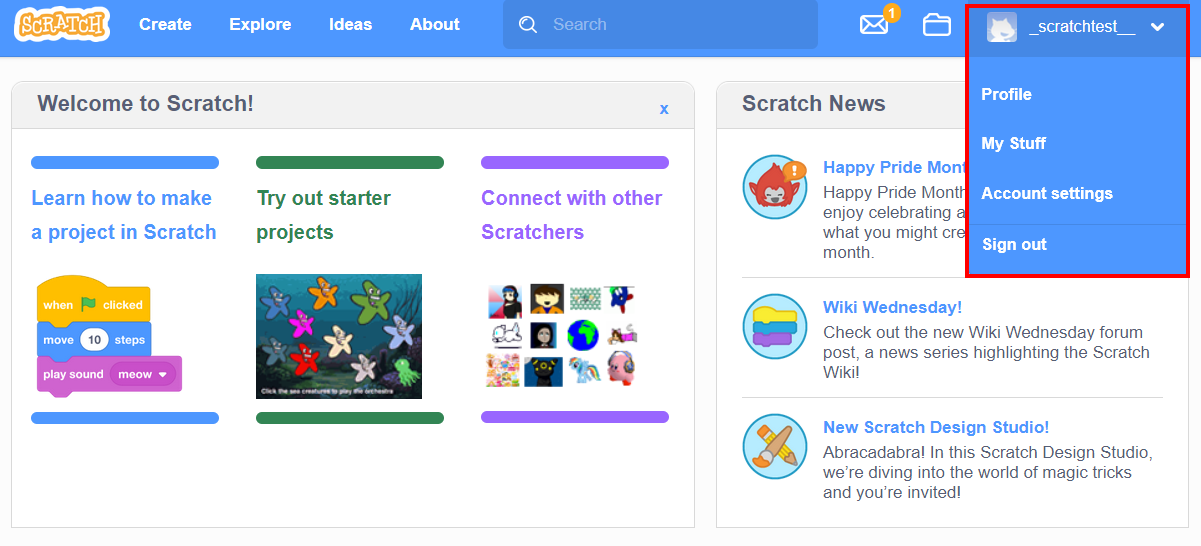
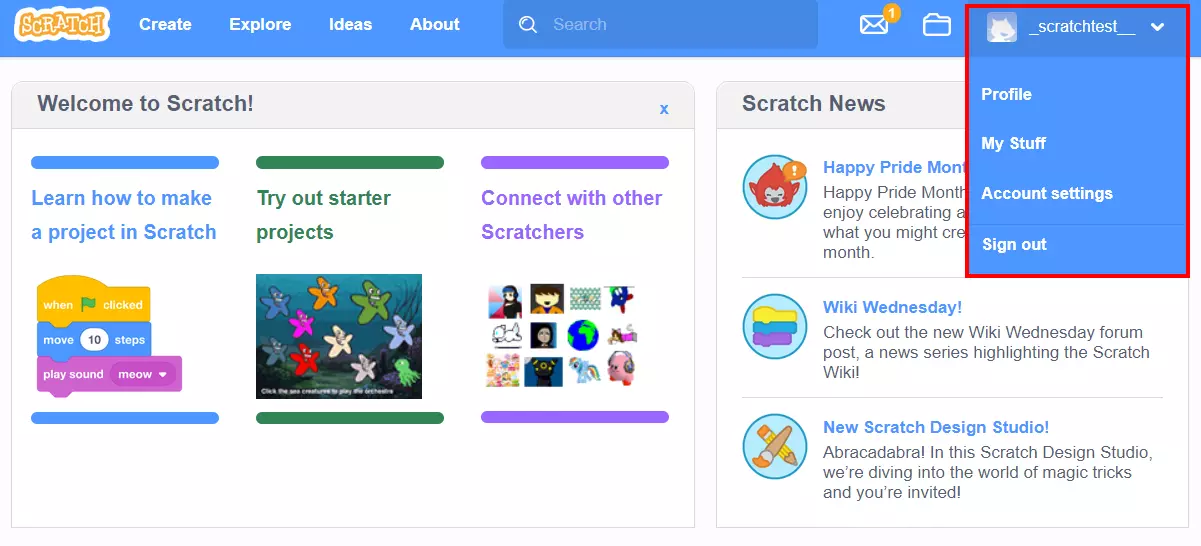
Citi izvēlnes elementi nodrošina šādas funkcijas:
- Izstrāde: Scratch galvenā sastāvdaļa ir vizuālā izstrādes vide, ko varat palaist, izmantojot cilni Izstrāde. Ar šī tīmekļa redaktora palīdzību varat programmēt visas savas Scratch lietojumprogrammas tieši pārlūkprogrammā.
- Izpēte: šajā kategorijā varat piekļūt citu lietotāju projektiem. Tādējādi varat ne tikai skatīties vai, dažos gadījumos, spēlēt tos, bet arī apskatīt, kā tie ir programmēti. Līdzīgi projekti ir grupēti kopā studijā.
- Idejas: sadaļā Idejas jums ir pieejami dažādi apmācību materiāli un rokasgrāmatas, kas palīdzēs jums izstrādāt savus projektus, jo īpaši, ja runa ir par ideju ģenerēšanu. Šeit ir arī pāradresācijas saite, lai lejupielādētu Scratch lietojumprogrammu (Windows, macOS, ChromeOS, Android), kas ļauj programmēt bez aktīva interneta savienojuma.
- Par Scratch: ja noklikšķināt uz Par Scratch, jūs tiksiet novirzīts uz vispārīgas informācijas lapu par platformu. Tur jūs atradīsiet saites uz papildu materiāliem vecākiem un skolotājiem, kā arī padomus un bieži uzdotos jautājumus.
Kā darbojas programmēšana ar Scratch
Scratch izstrādes vide atgādina tīmekļa vietnes veidotāju, kas, ņemot vērā skriptu moduļu veida struktūru, nav pārsteidzoši. Papildus šiem skriptiem, kas veido lielāko daļu izmantojamo komponentu, projektam var pievienot arī kostīmus un skaņas. Tad tos var pārvaldīt vai īstenot, izmantojot skriptu. Noklikšķinot uz Add Extension(Pievienot paplašinājumu), skriptu izvēli var paplašināt, piemēram, ar krītu, kodu video ierakstīšanai vai teksta pārvēršanas runā funkciju.
Scratch piedāvā dažādus tērpus, skaņas un skriptus, kurus varat uzreiz integrēt savos projektos. Ja pieejamajās opcijās nevarat atrast vajadzīgo, varat arī importēt vai ierakstīt savus attēlus vai skaņas. Varat arī izveidot savus skriptus.
Atdzīvini figūras un priekšmetus ar kostīmiem
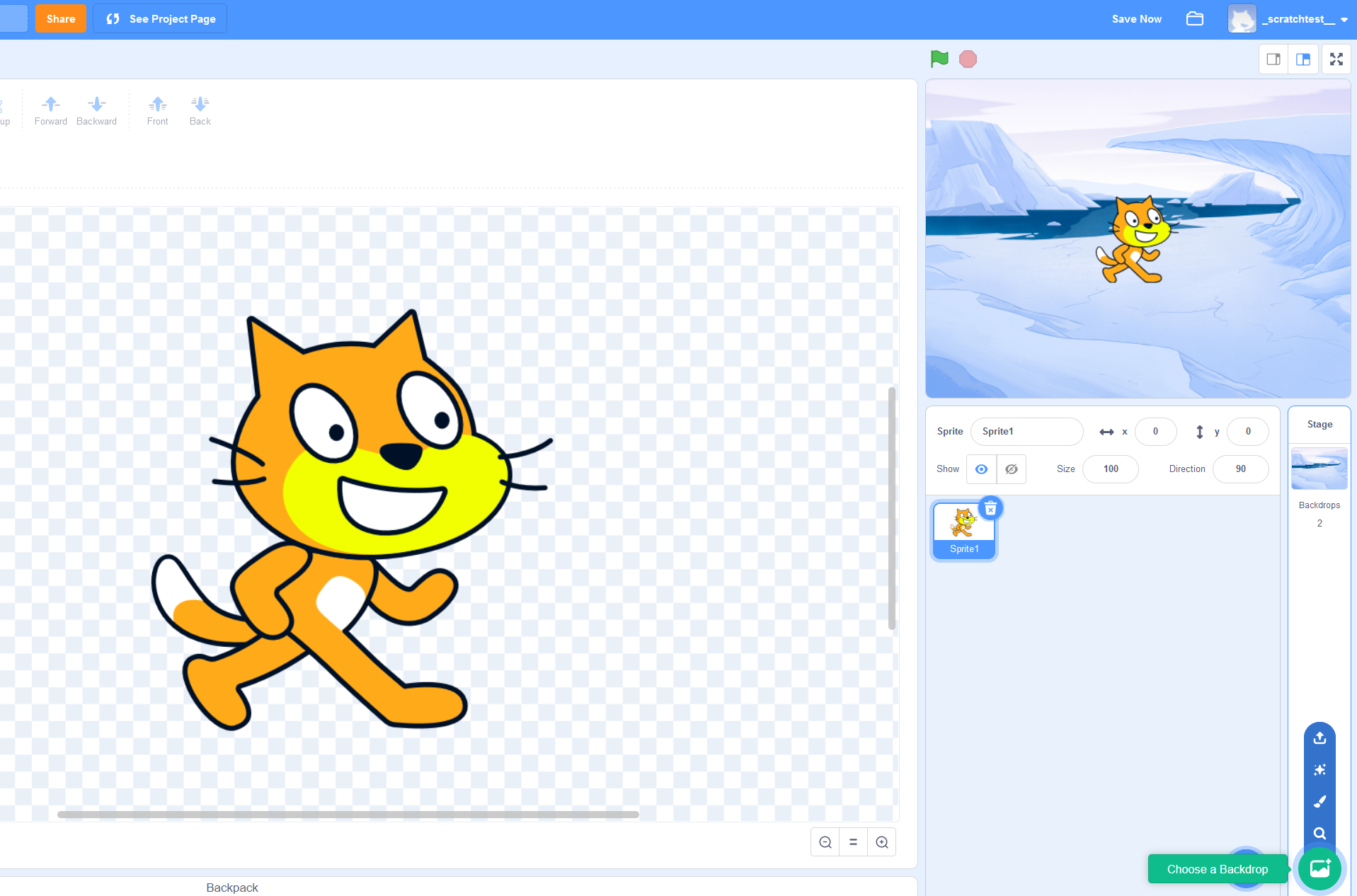
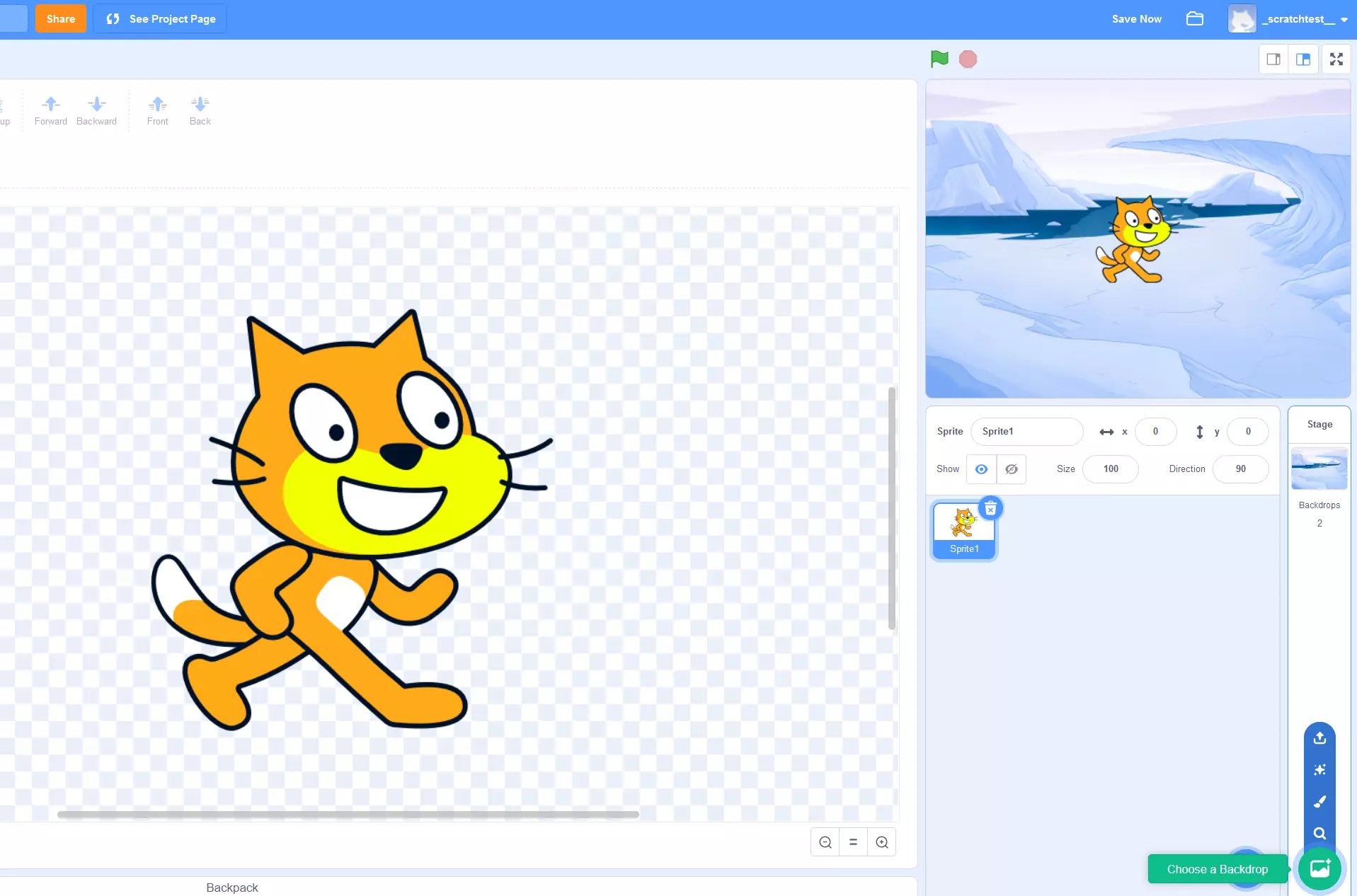
Neatkarīgi no tā, vai vēlaties programmēt spēli, video, animāciju vai vienkārši komiksu, sprite (figūras un citi objekti) ir jūsu stāsta galvenie veidošanas elementi. Sadaļā „Tērpi” varat izvēlēties un integrēt jebkuru skaitu grafikas elementu savā projektā. Var izvēlēties no pieejamajām attēlu opcijām, zīmēt objektus ar roku vai importēt lokāli saglabātu grafiku. Ja jūsu ierīcei ir kamera, varat arī uzņemt fotoattēlu.
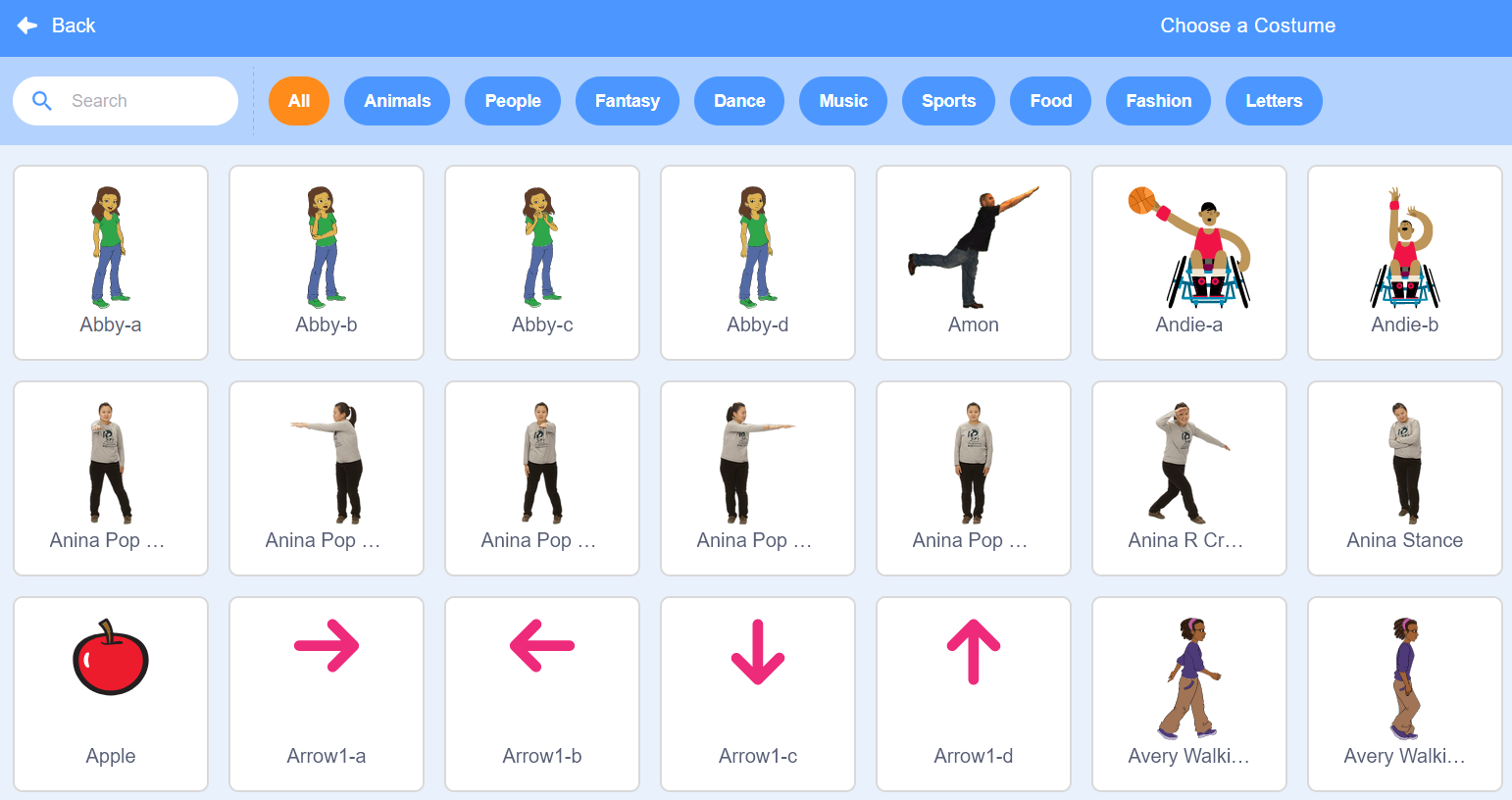
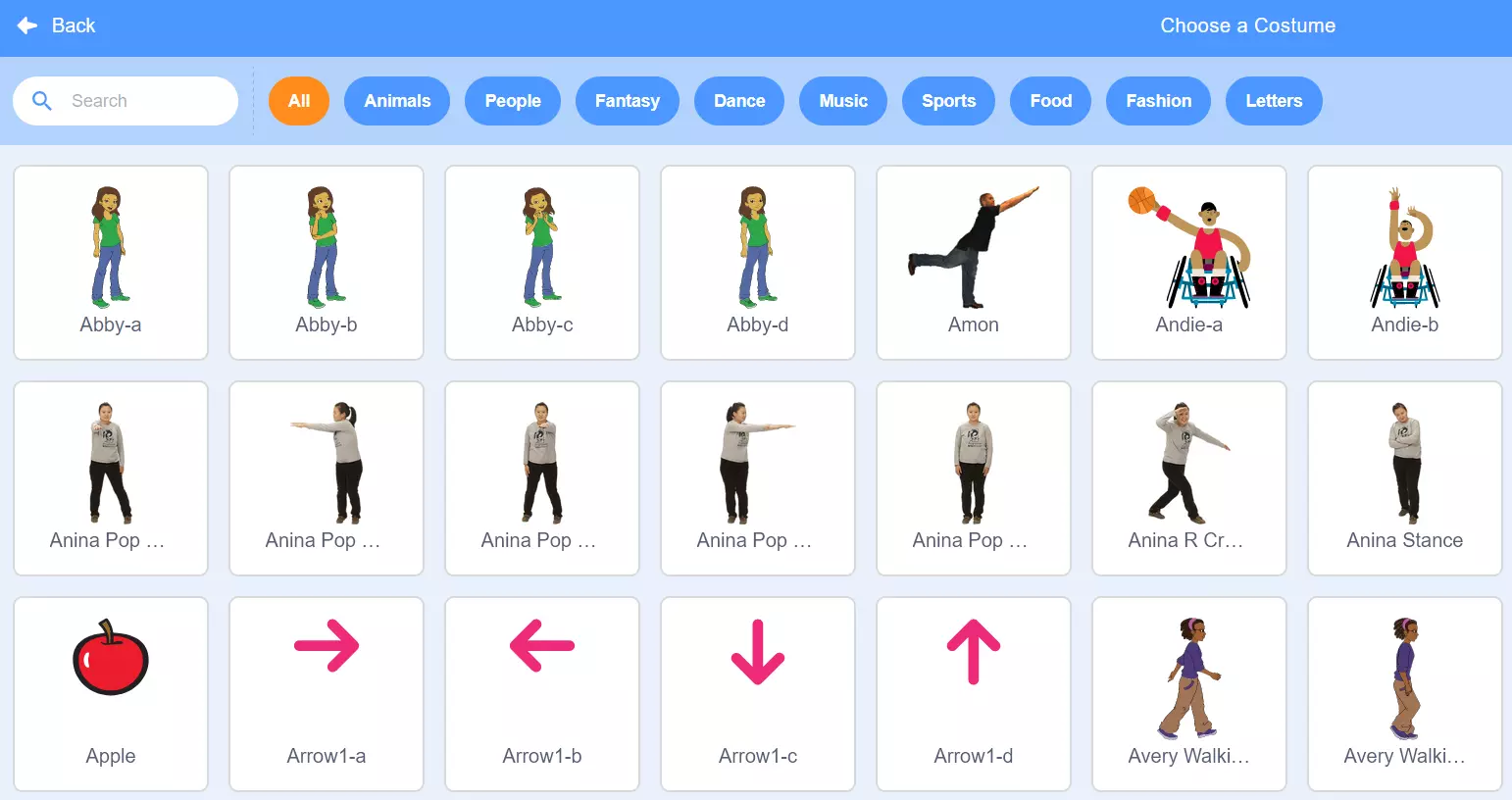
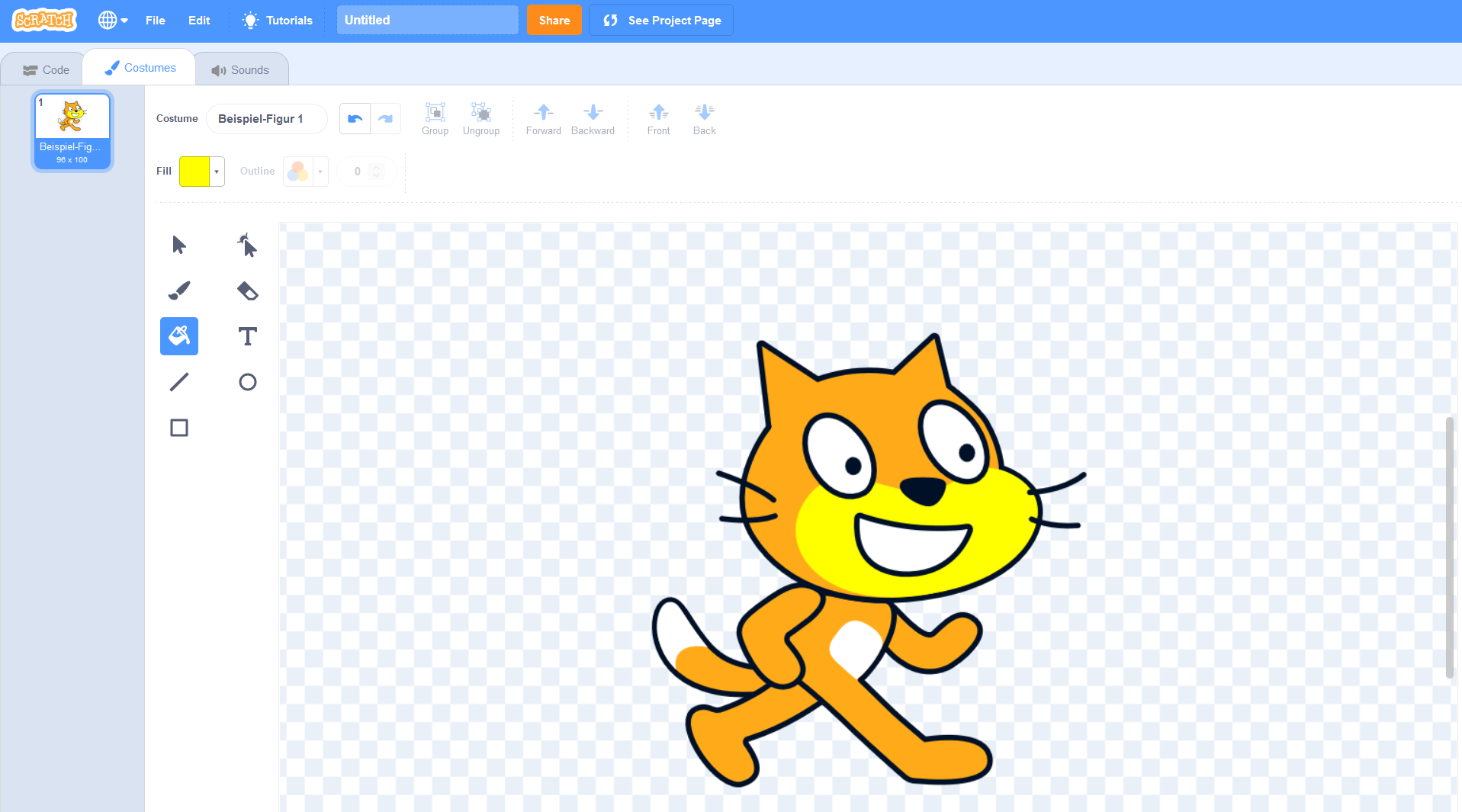
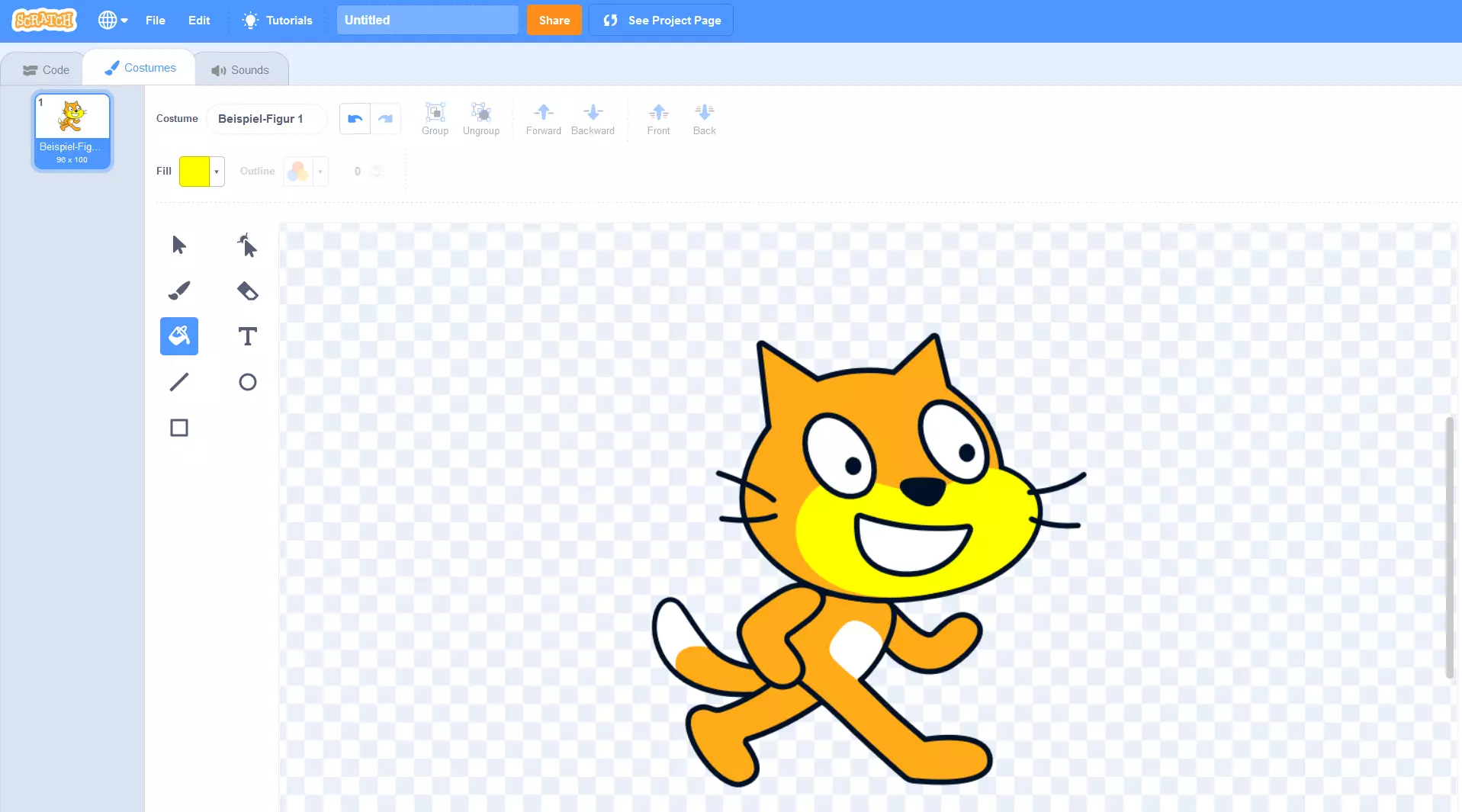
Pēc kostīma izvēles to var pielāgot. Lai to izdarītu, izvēlieties objektu, kuru vēlaties pielāgot, no izvēlnes ekrāna kreisajā pusē (kur to var jebkurā brīdī dzēst, noklikšķinot uz atkritumu tvertnes ikonas). Tad izmantojiet pieejamos redaktora rīkus, lai, piemēram, mainītu krāsas, izdzēstu konkrētas detaļas ar dzēšgumiju, pievienotu tekstu vai deformētu objektu. Ir iespējama arī grafiskā attēla konvertēšana rastra vai vektora grafikā. Laukā „Kostīms” varat arī izvēlēties kostīma nosaukumu, ko skripti vēlāk var izmantot kā atsauces vērtību.
Logā labajā apakšējā malā atrodas pogu Izvēlēties fonu. Ar šo opciju varat izvēlēties fona attēlu saviem projektiem. Scratch piedāvā izvēli no krājuma attēliem, vai arī varat importēt savus attēlus vai pat uzgleznot savu fonu.
Skaņas un fona mūzika
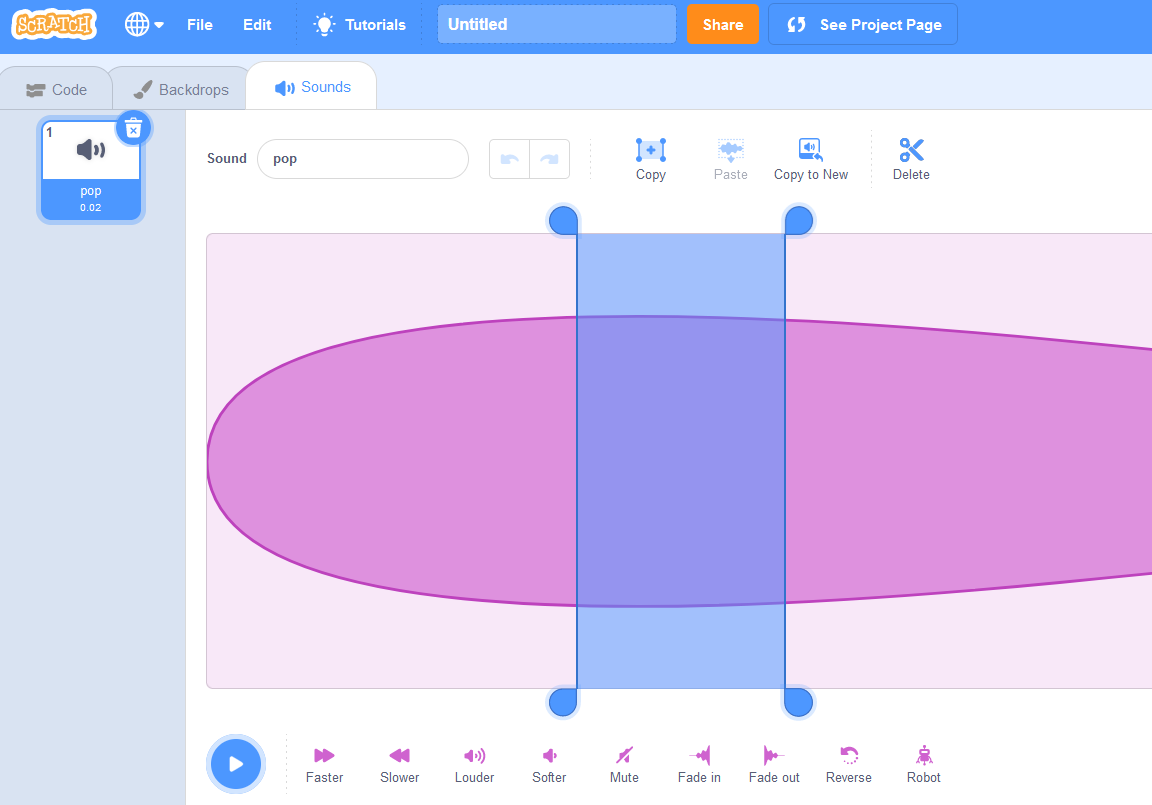
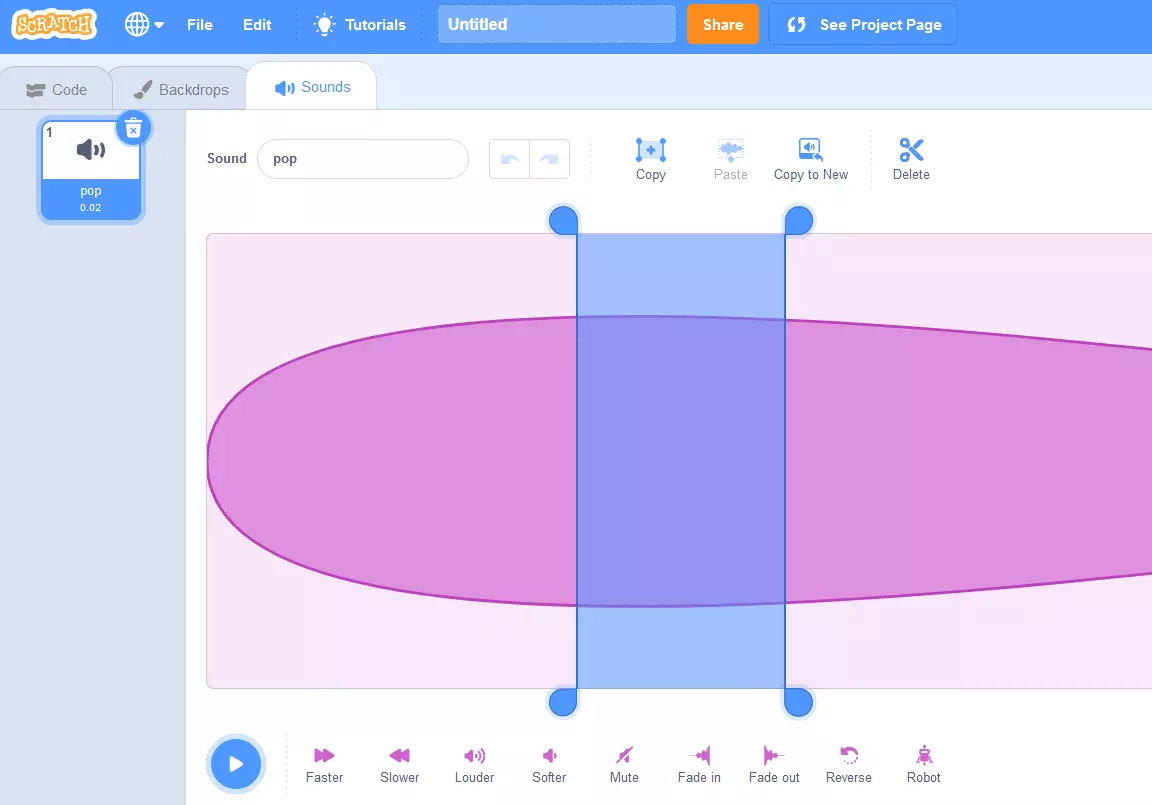
Daudzos radošos projektos atbilstoša skaņu celiņa izvēle ir tikpat svarīga kā dažādu personāžu izvēle. Programmējot ar Scratch, visas skaņas var ieviest un pārvaldīt, izmantojot izvēlni Sounds (Skaņas). Līdzīgi kā grafiskajiem elementiem, arī šeit ir pieejams iepriekš izveidotu Scratch skaņu klāsts, ko var izvēlēties, izmantojot izvēlni Choose Sound(Izvēlēties skaņu). Ja ir pieejams mikrofons, ir iespējams arī importēt vai ierakstīt skaņas.
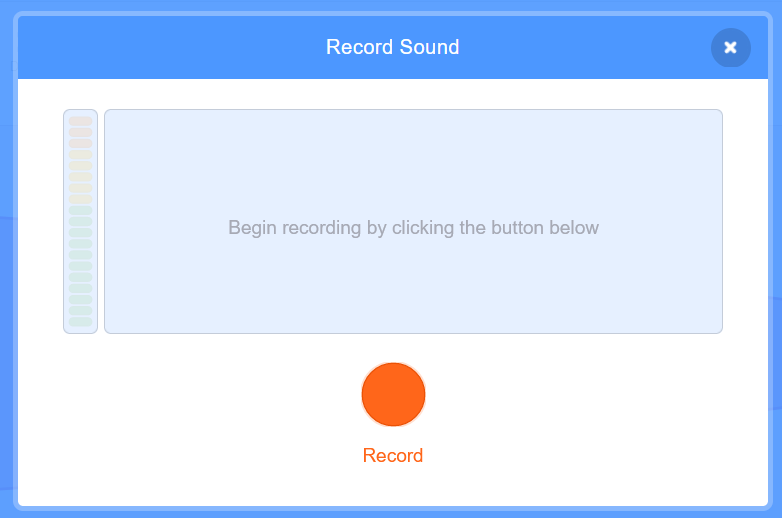
Ievietotos skaņas var izvēlēties izvēlnē kreisajā pusē, noklikšķinot uz atbilstošā sīkbildes. Pēc tam skaņas var rediģēt dažādos veidos. Piemēram, var izgriezt atlasītās sekvences, pielāgot skaļumu vai palielināt vai samazināt atskaņošanas ātrumu. Tā kā skaņas tiek integrētas Scratch projektā, izmantojot skriptus, katrai skaņai ir nepieciešams arī unikāls nosaukums, ko var piešķirt laukā Skaņa.
Skripti ir Scratch programmēšanas būtība
Lai veiksmīgi programmētu ar Scratch, ir nepieciešams praktizēties, izmantojot Scratch skriptus. Faktiskais kods, kas atrodas aiz šiem skriptiem, tiek automātiski ģenerēts, kad jūs velkat bloku uz savu projektu — neatkarīgi no tā, vai tas ir notikums, funkcija, operators vai mainīgais. Kā lietotājs jūs varat koncentrēties uz skriptu aizpildīšanu ar atsevišķām vērtībām un to piešķiršanu attēliem un skaņām.
Visiem iepriekš izveidotajiem skriptiem ir apraksti, kas precīzi apraksta to funkcijas. Ja vēlaties īstenot skriptu savā projektā, vienkārši pārvelciet bloku uz vidējo redaktora logu. Blokā atradīsiet visas vērtības vai opcijas, kas jādefinē, kuras varat izvēlēties vai tieši ievadīt lodziņā. Ja jums ir jauns skripts, kas atsaucas uz skriptu, kas jau ir jūsu programmā, vienkārši pievienojiet atbilstošo bloku, it kā saliktu puzli.
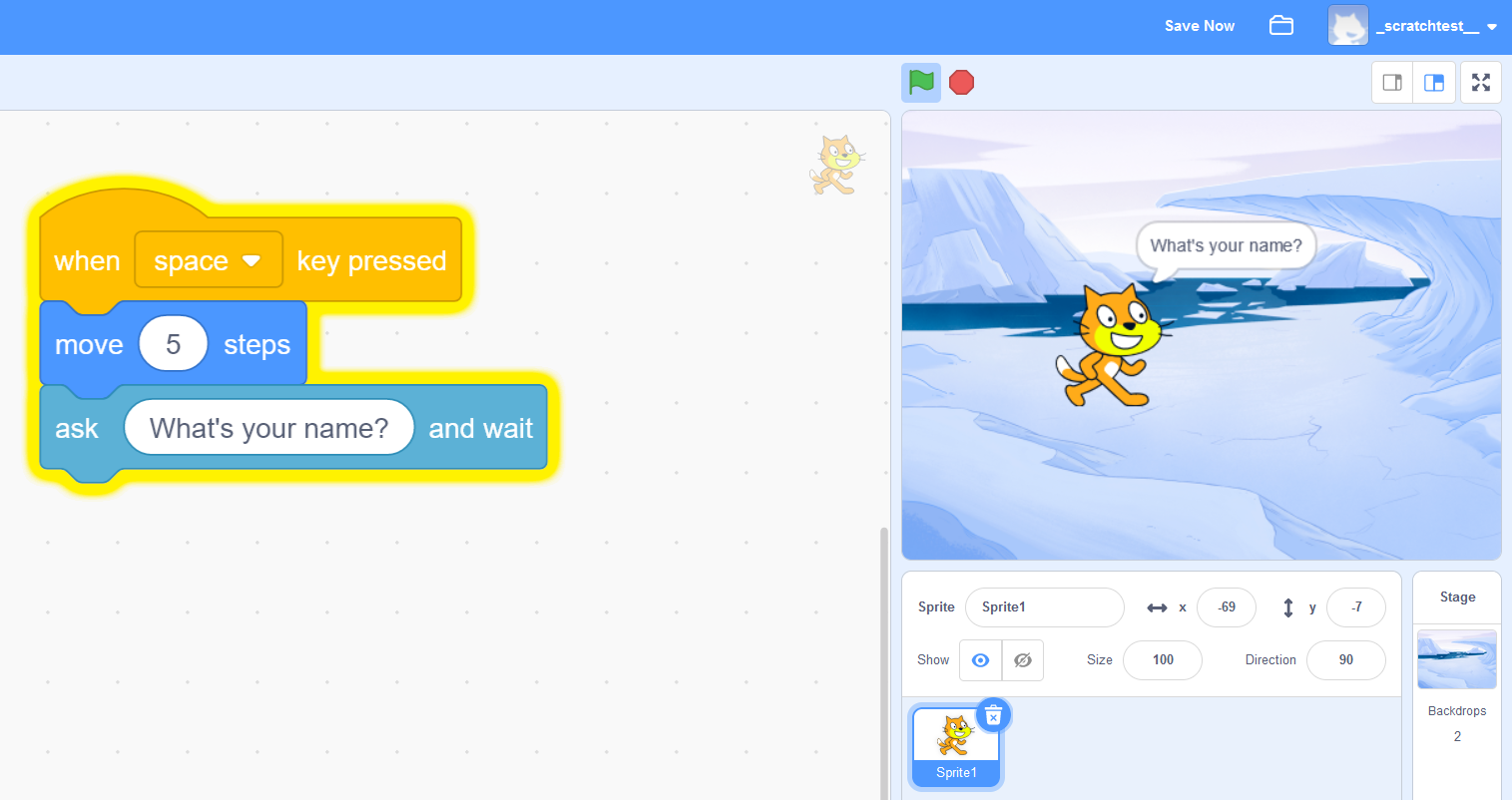
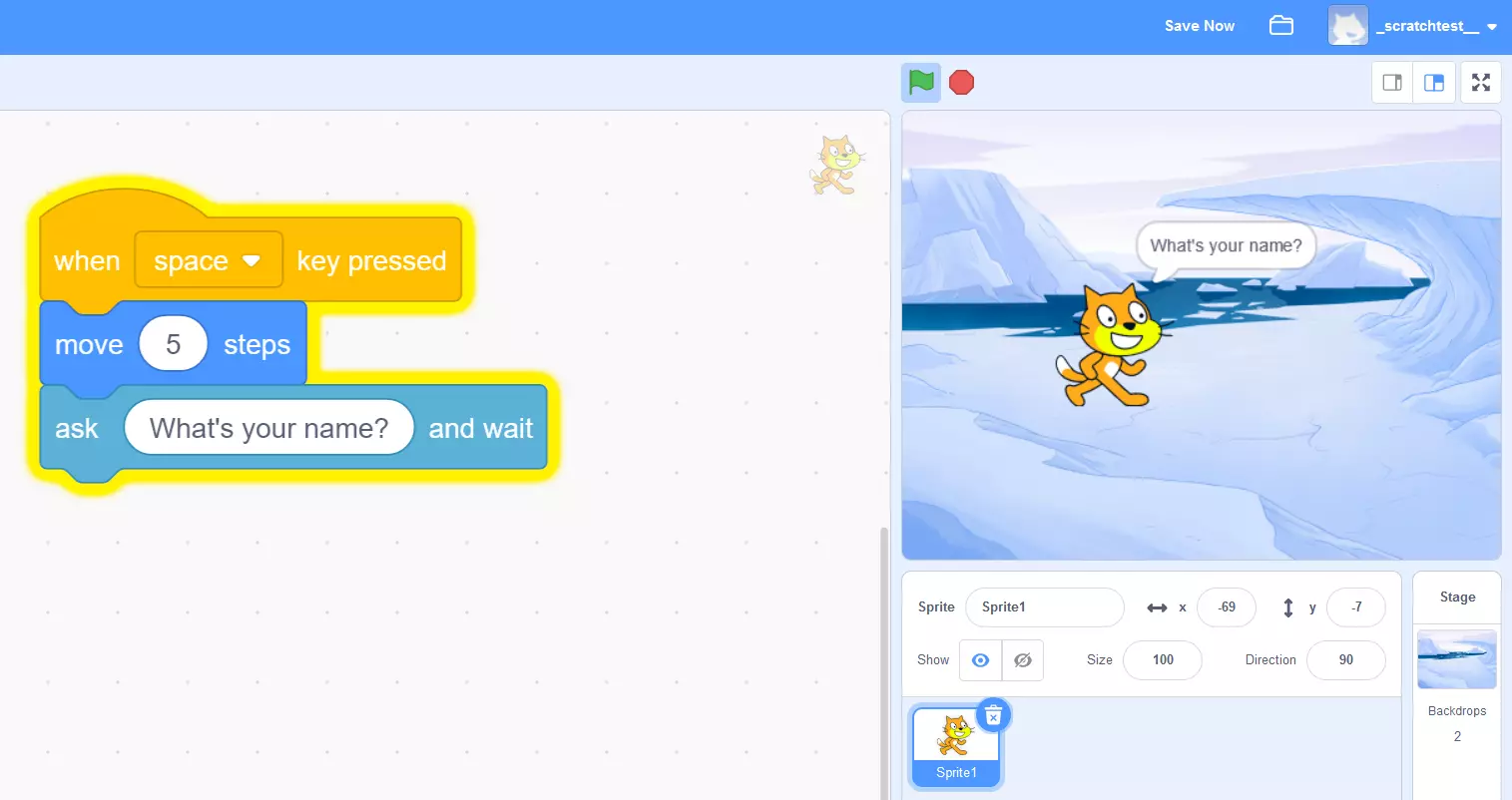
Scratch apguves grūtības nav saistītas ar sintaktisko noteikumu vai formāta struktūras iegaumēšanu, bet gan ar atsevišķu skriptu mērķa izpratni un to, kā tos efektīvi izmantot un savienot savā starpā.
Kā izveidot īsu animācijas sekvenci programmā Scratch
Tagad, kad esam apskatījuši programmēšanas platformas svarīgākās sastāvdaļas, aplūkosim, ko Scratch var darīt, izmantojot piemēra projektu.
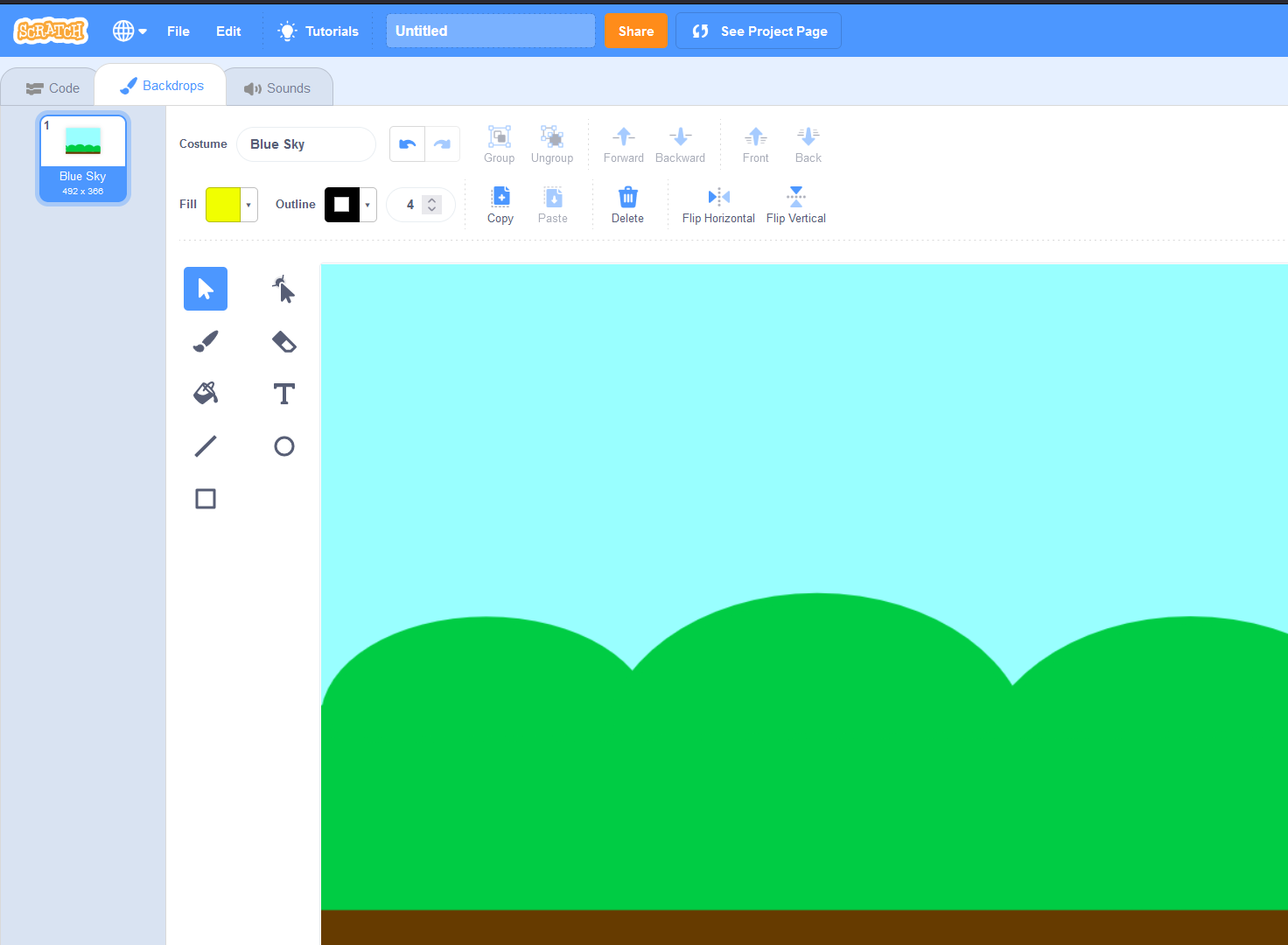
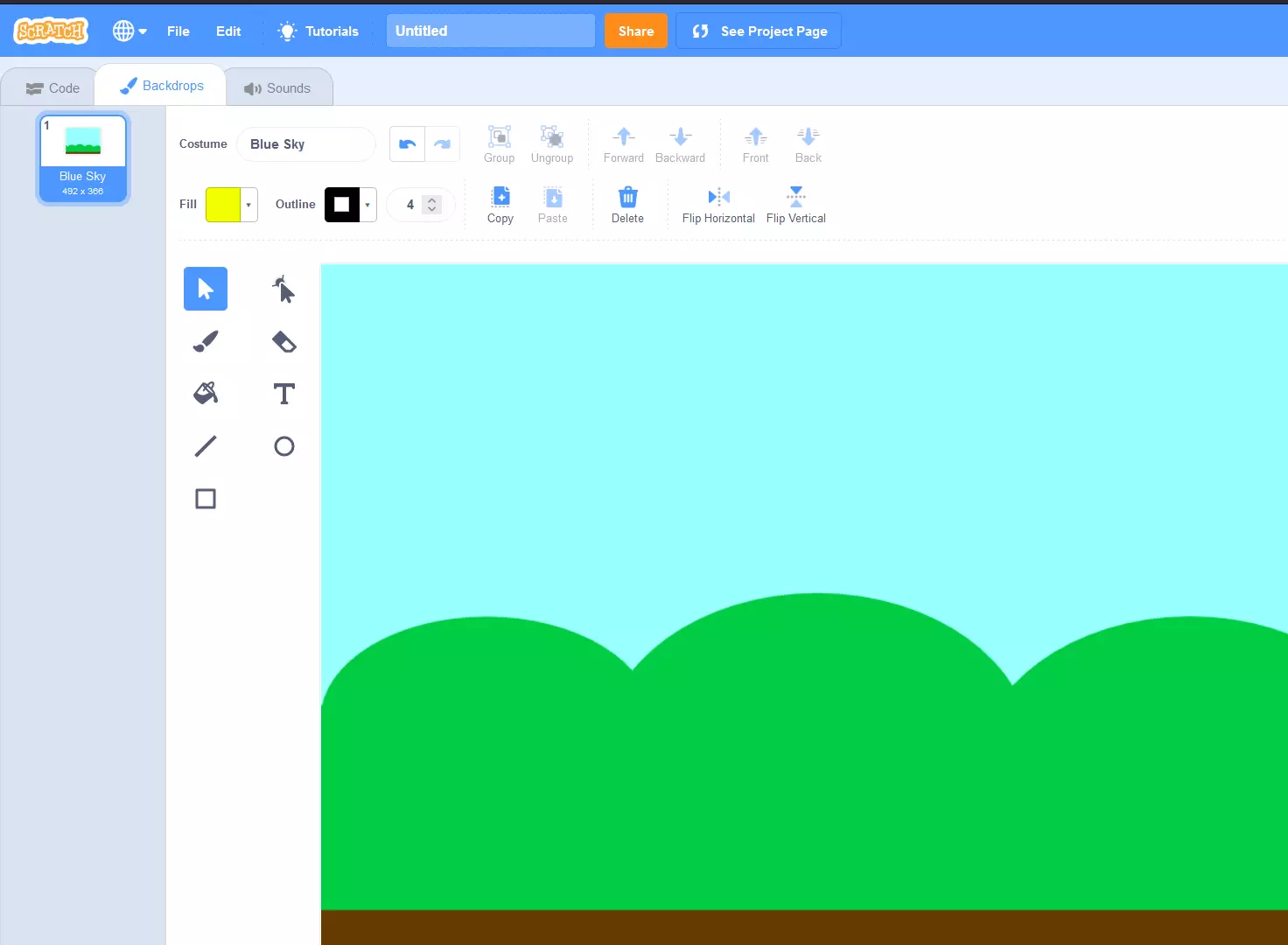
Pirmajā solī mēs meklēsim fonu, pārvietojot peli uz fona ikonas ekrāna apakšējā malā un noklikšķinot uz Izvēlēties fonu. Mēs esam izvēlējušies tēmu Zils debess, kuru esam izvēlējušies, neveicot nekādas izmaiņas:
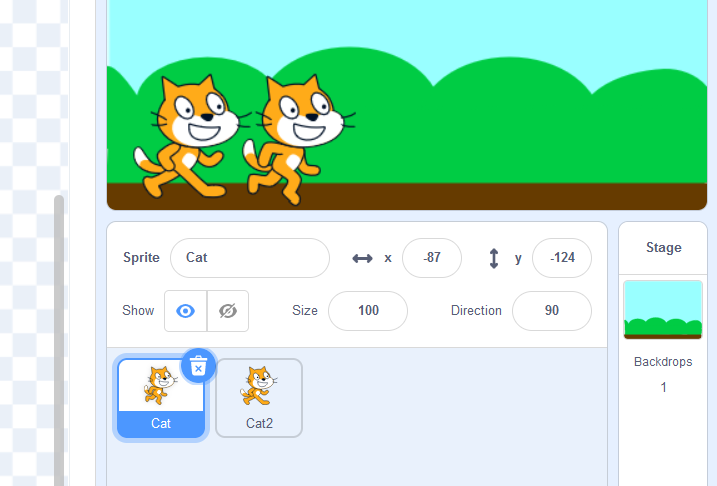
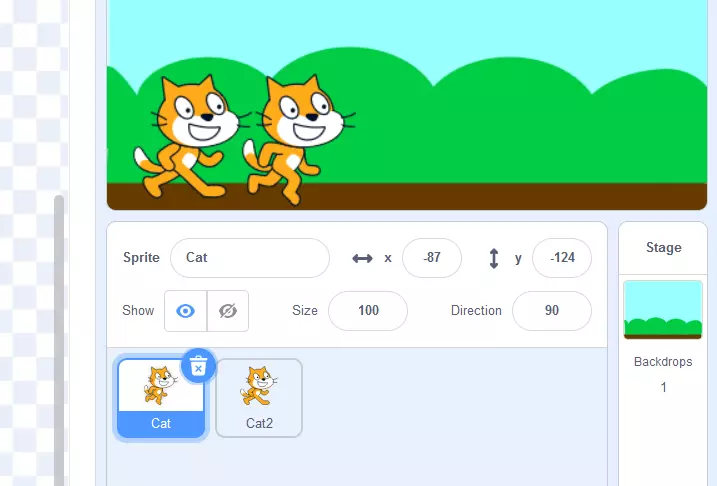
Tālāk mēs ievietosim figūru projekta piemērā. Tā kā cilne „Fons” pašlaik atrodas vietā, kur parasti atrodas cilne „Tērpi”, mēs noklikšķināsim uz pogas „Izvēlēties sprite” ekrāna apakšējā labajā stūrī. Izvēlnē „Scratch” ir dažādas figūras ar vairākiem tērpiem, kurus var izmantot, lai simulētu kustību secības. Piemēram, sprite „Cat” ir pieejams divās versijās: „Cat” un „Cat2”. Kad attēli tiek atskaņoti viens pēc otra, rodas iespaids, ka kaķis iet.
Sprite pielāgotās versijas atvieglo kustību secības programmēšanu ar Scratch.
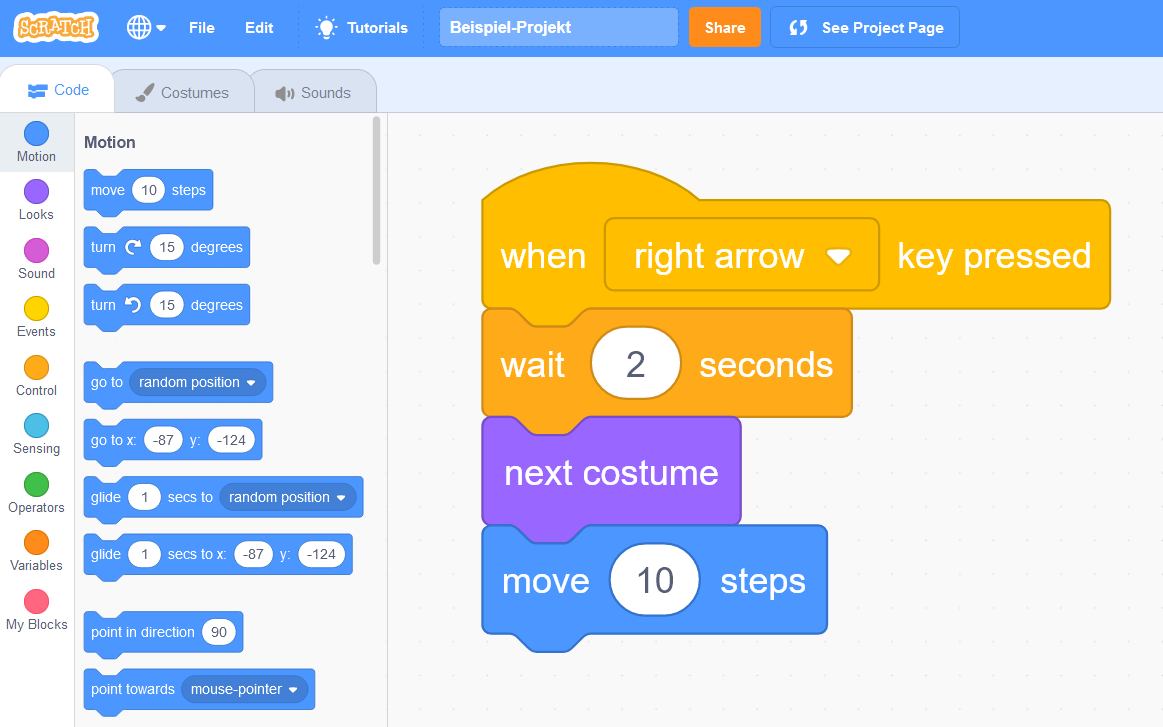
Šī īsā piemēra pēdējā solī mēs vēlamies parādīt, kā kontrolēt figūru un kodu ar Scratch. Piemēram, lai kaķis ietu no kreisās puses uz labo, turot nospiestu labo bultiņu, ievietojiet šādus skriptus:
- Notikumi: kad nospiesta [ ] taustiņa
- Kontrole: gaidīt [ ] sekundes
- Izskats: nākamais tērps
- Kustība: pārvietoties [ ] soļus
Izmantojot notikuma skriptu, piešķiriet vēlamo taustiņu – mūsu Scratch apmācības gadījumā tas ir „labais bultiņas taustiņš”. Nākamais ir kontroles skripts, kurā iestatāt buferi tērpa maiņai. Ja ievadīsiet „2”, divas sekundes pagās, pirms sprite mainīs izskatu, kas var padarīt kustību secību dabiskāku. Izskats skripts nodrošina, ka attēls mainās starp „cat” un „cat2”, kamēr bultu taustiņš ir nospiests. Izmantojot ceturto skriptu no Motion sadaļas, figūra arī pārvietojas uz labo pusi, kad tiek mainīts kostīms. Šajā piemērā mēs izmantojām 10 soļus:
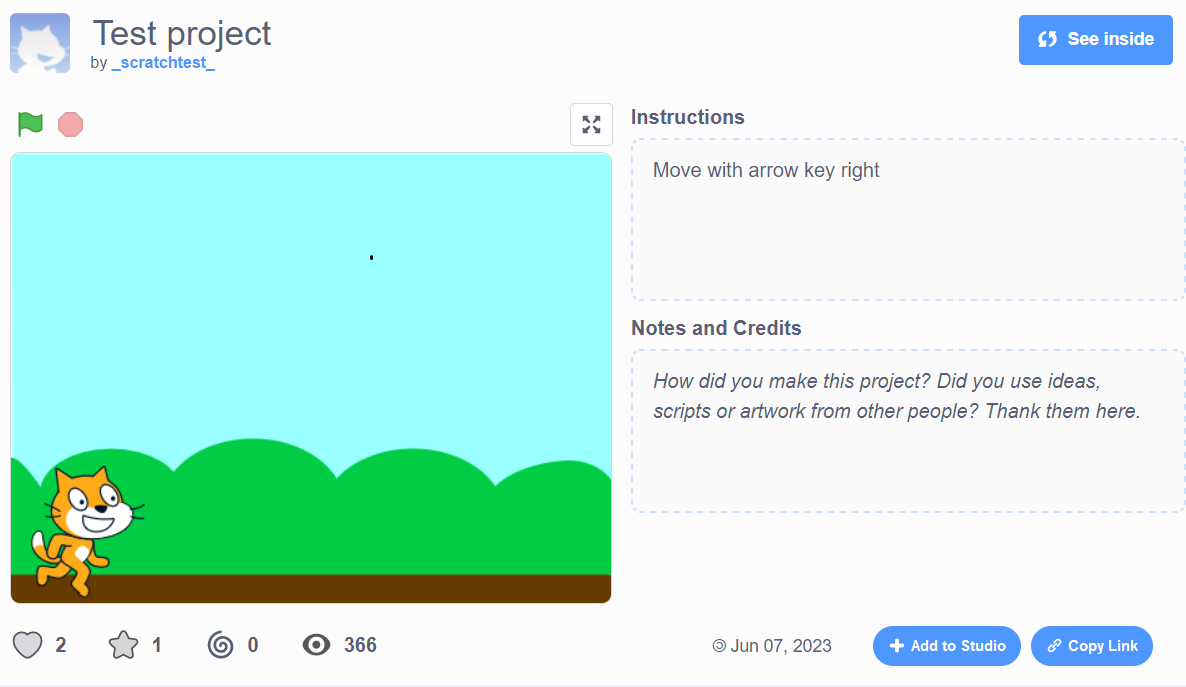
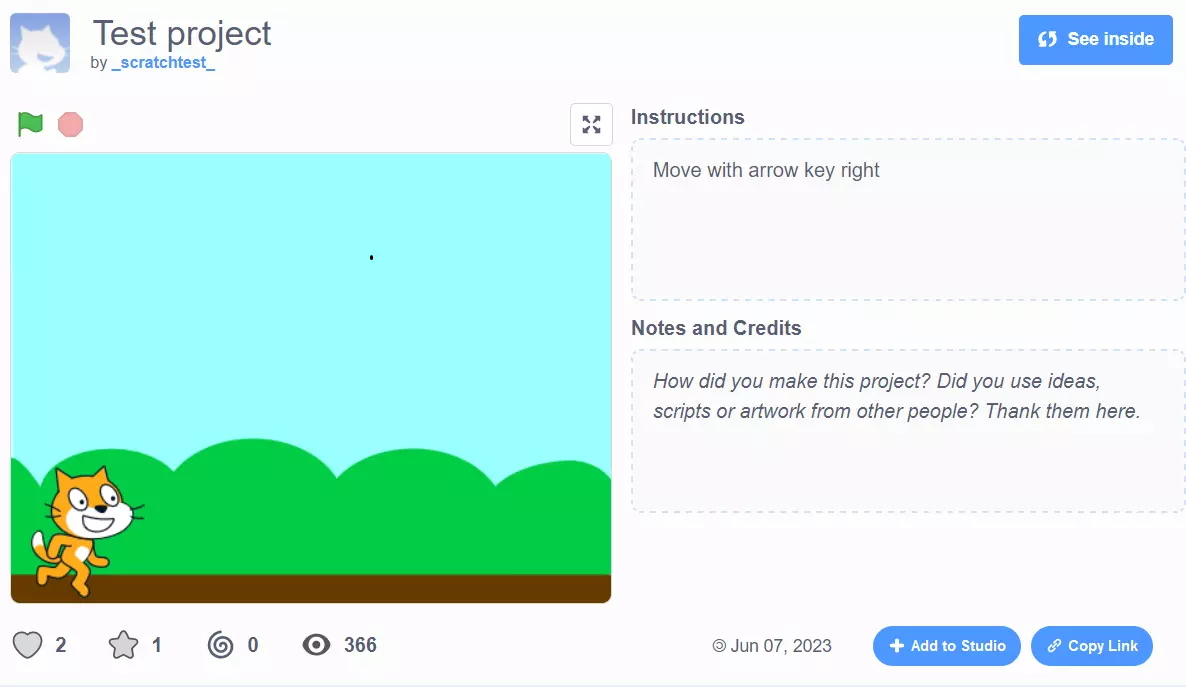
Jūs varat pārbaudīt šī kodēšanas piemēra rezultātu Scratch projekta lapā.
Kā publicēt savu Scratch programmēšanas projektu
Pēc tam, kad esat izveidojis savu lietotāja kontu un oficiāli kļuvis par Scratcher, varat publicēt savus programmēšanas projektus Scratch platformā. Lai to izdarītu, noklikšķiniet uz pogas Publicēt ekrāna augšējā daļā esošajā izvēlnē.
Atvērtā logā tagad varat mainīt projekta nosaukumu un pievienot norādījumus, komentārus vai pateicības vārdus. Ja pārvietojat slēdzi blakus komentāriem pa kreisi, varat arī atslēgt komentāru funkciju savam projektam.