Kā izdzēst sīkdatnes soli pa solim

Ne visas sīkdatnes palīdz padarīt interneta pārlūkošanu ērtāku. Dažas izsekošanas sīkdatnes var būt nelabvēlīgas. Tāpēc ir ieteicams regulāri dzēst sīkdatnes pārlūkprogrammās Chrome, Firefox, Safari un citās.
Kā soli pa solim dzēst sīkdatnes pārlūkprogrammā Chrome
Ja vēlaties dzēst Chrome pārlūkprogrammā uzkrātos sīkdatnes, vienkārši izpildiet šādus soļus:
- Noklikšķiniet uz ikonas ar trim punktiņiem augšējā labajā stūrī un izvēlieties izvēlnes sarakstā opciju „Iestatījumi”.
- Atveriet kategoriju „Privātums un drošība” kreisajā sānu izvēlnē.
- Izvēlieties „Dzēst pārlūka datus”.
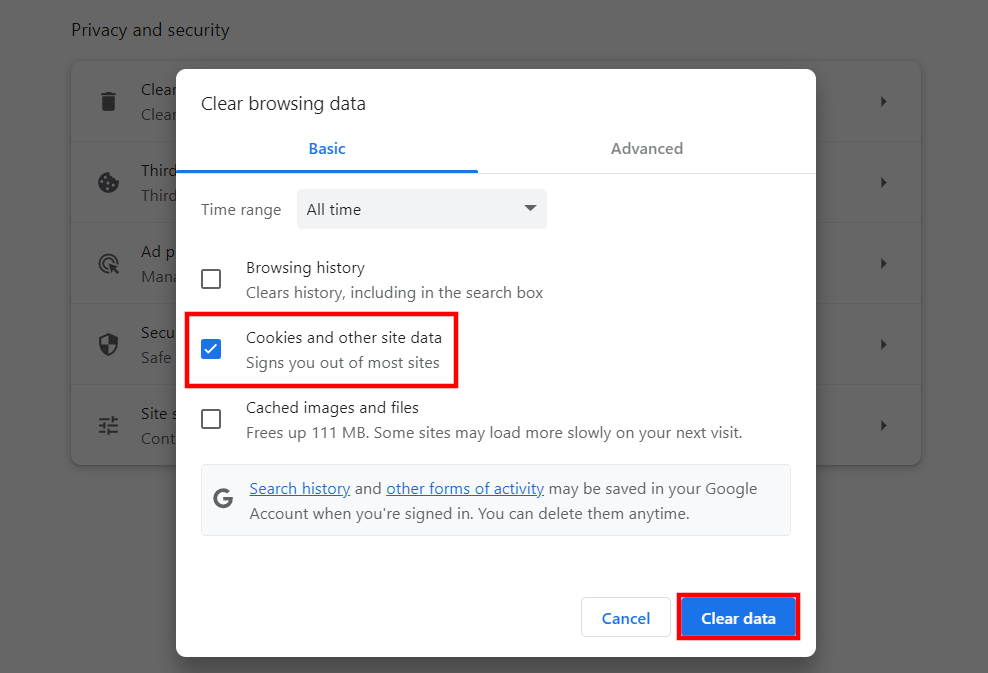
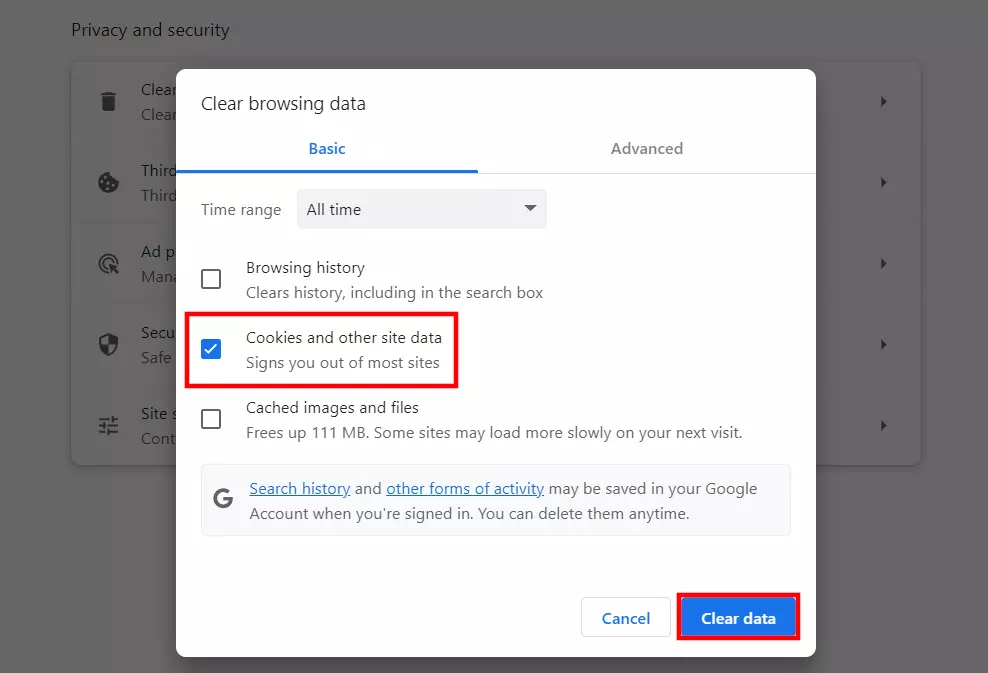
- Izvēlieties „Sīkdatnes un citi vietnes dati”.
- Apstipriniet izvēli, izvēloties „Dzēst datus”, lai dzēstu visus pašreizējos sīkdatnes Chrome. Pārliecinieties, ka sadaļā „Laika periods” ir atlasīta opcija „Viss laiks”, pretējā gadījumā tiks dzēstas tikai pēdējo stundu vai dienu sīkdatnes.
Kā soli pa solim dzēst sīkdatnes Firefox pārlūkprogrammā
Turpmākajās darbībās ir izskaidrots, kā dzēst sīkdatnes pārlūkprogrammā Firefox:
- Noklikšķiniet uz hamburgeru pogas (simbols ar trim horizontālām līnijām) izvēlnes joslas augšējā labajā stūrī un izvēlieties izvēlnes sarakstā opciju „Iestatījumi”.
- Noklikšķiniet uz sadaļas „Privātums un drošība” kreisajā izvēlnē.
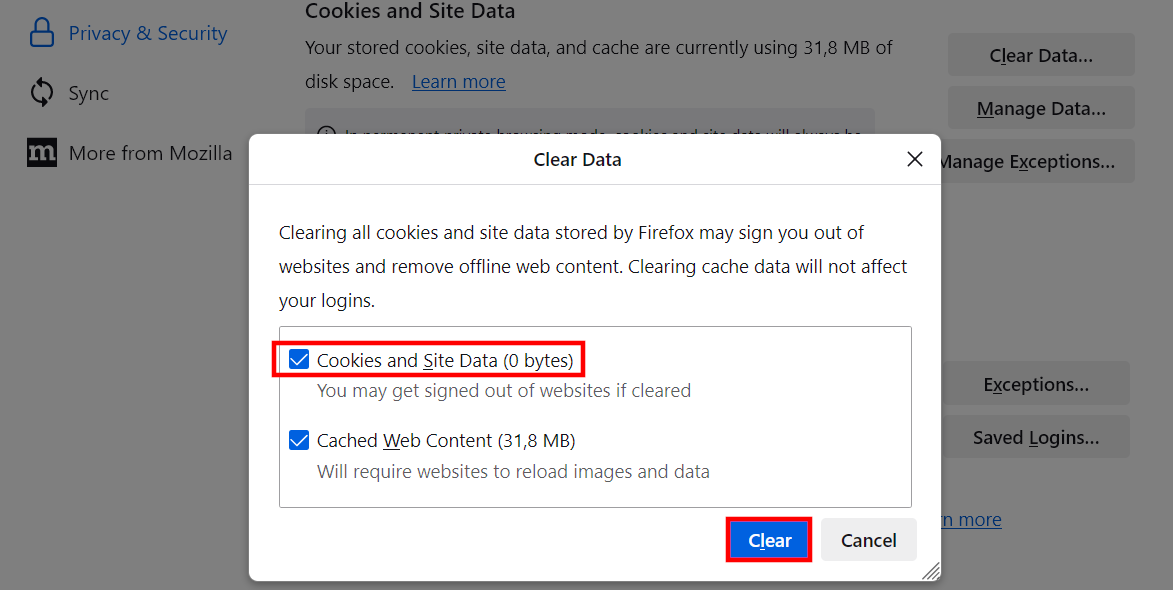
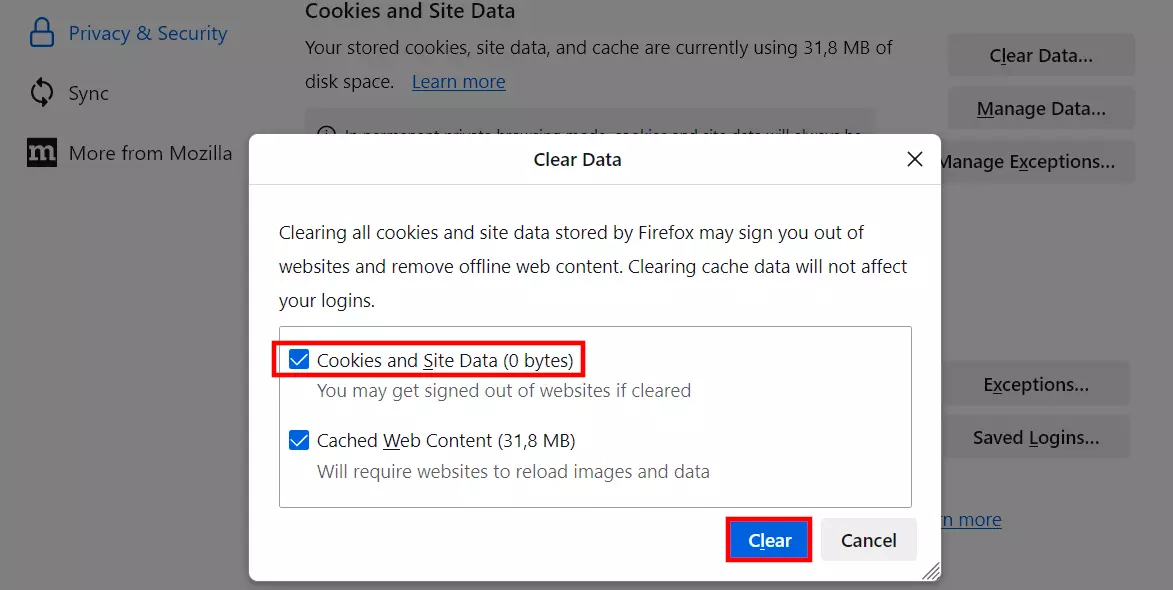
- Pārvietojieties uz „Sīkdatnes un vietnes dati” un noklikšķiniet uz pogas „Dzēst datus”.
- Izvēlieties “Sīkdatnes un vietnes dati”. Apstipriniet, ka vēlaties dzēst Firefox sīkdatnes, noklikšķinot uz “Dzēst”.
Ja vēlaties dzēst tikai noteiktus sīkdatnes Firefox, izvēlieties opciju „Pārvaldīt datus” sadaļā „Sīkdatnes un vietnes dati” vietā „Dzēst datus”. Tad varat atlasīt sīkdatnes, kuras vēlaties dzēst atsevišķi, vai meklēt konkrētas sīkdatnes.
Kā soli pa solim dzēst sīkdatnes Safari pārlūkprogrammā
Apple pārlūks Safari ir pieejams arī Microsoft Windows operētājsistēmai, taču tikai novecojušā versijā. Tāpēc mēs neiesakām internetā pārlūkot ar Safari Windows datorā. Tālāk minētās instrukcijas par to, kā dzēst sīkdatnes Safari, attiecas tikai uz Safari versiju macOS operētājsistēmai:
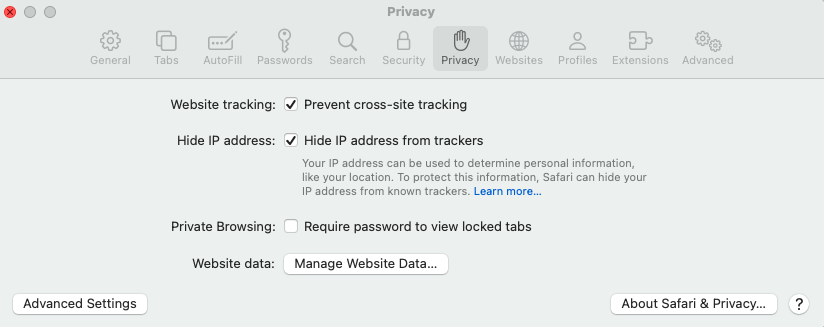
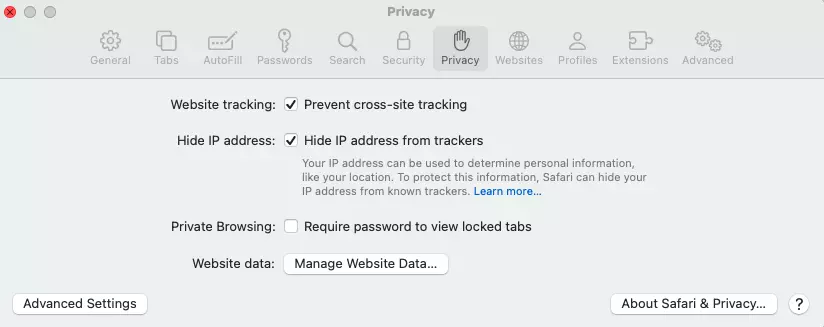
- Safari izvēlieties opciju „Settings” (Iestatījumi).
- Noklikšķiniet uz cilnes „Privātums”.
- Noklikšķiniet uz „Pārvaldīt tīmekļa vietnes datus”, neatkarīgi no tā, vai vēlaties dzēst visus saglabātos sīkdatnes vai tikai atlasītus datus.
- Sarakstā izvēlieties vietnes, kuru sīkdatnes Safari ir saglabājis, un noklikšķiniet uz „Dzēst”. Vai arī izvēlieties „Dzēst visas”, lai dzēstu visas sīkdatnes vienlaikus.
Kā soli pa solim dzēst sīkdatnes Edge pārlūkprogrammā
Lai dzēstu sīkdatnes Microsoft Edge pārlūkprogrammā, vienkārši izpildiet turpmāk minētos soļus:
- Atveriet „Iestatījumi”, noklikšķinot uz trīs punktu ikonas un izvēloties tāda paša nosaukuma izvēlnes punktu.
- Atveriet kategoriju „Privātums un pakalpojumi” kreisajā izvēlnes joslā.
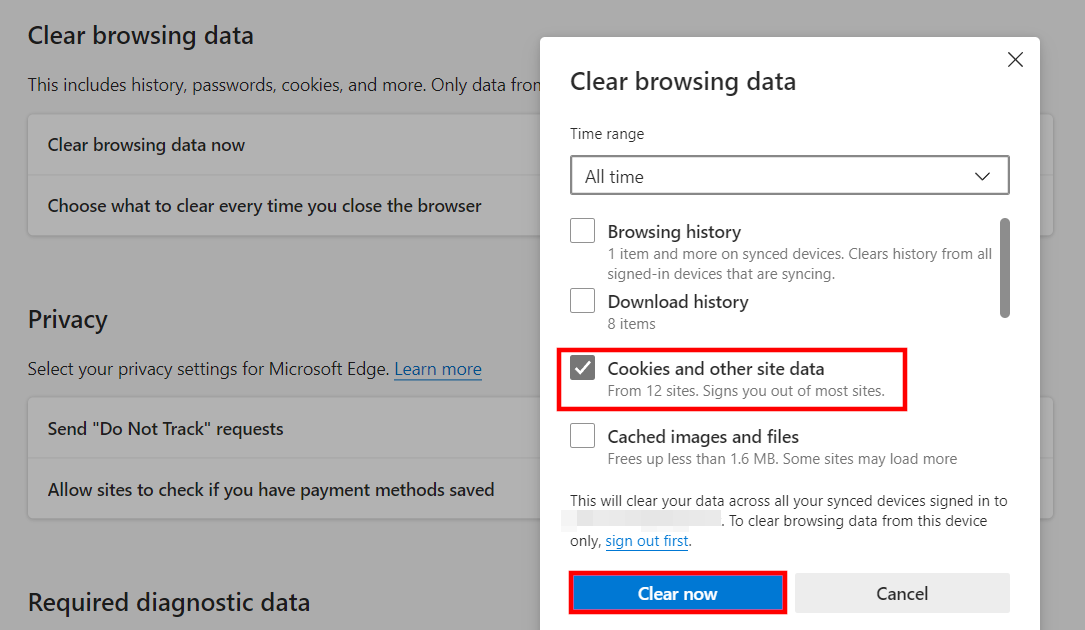
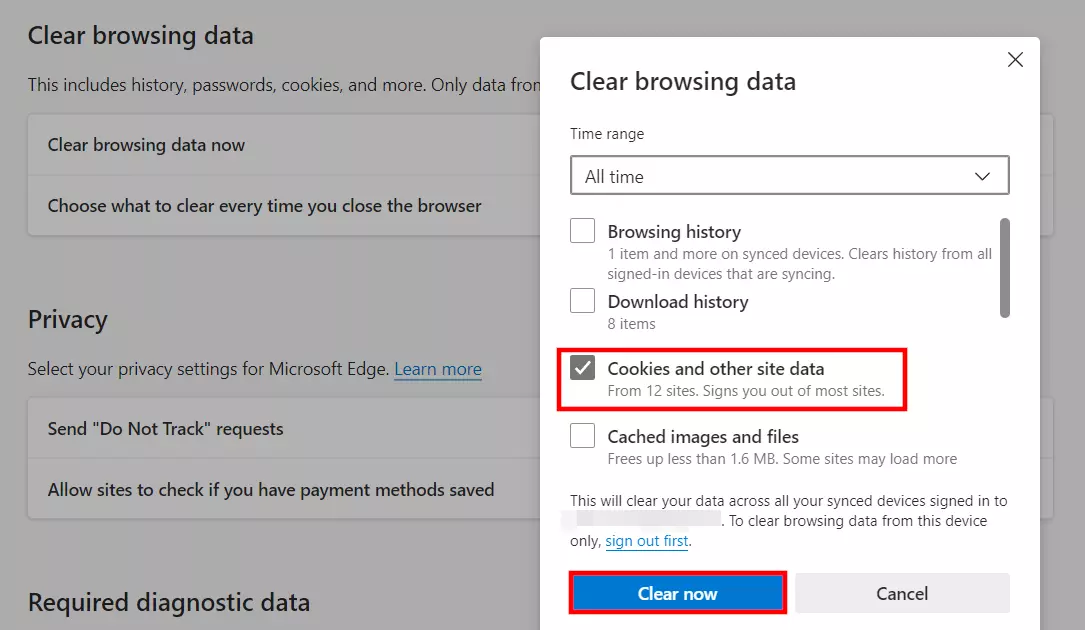
- Noklikšķiniet uz „Izvēlieties, ko dzēst”, kas atrodas sadaļā „Dzēst pārlūkošanas datus”.
- Izvēlieties „Sīkdatnes un citi vietnes dati” un noklikšķiniet uz „Dzēst tagad”, lai Edge dzēstu visas sīkdatnes (laika periods: Visi laiki).
Kā soli pa solim dzēst sīkdatnes iPhone
Safari ir instalēts kā noklusējuma pārlūks visos iPhone tālruņos. Mobilā lietotne atšķiras no datora versijas, kad runa ir par sīkdatņu dzēšanu. Tas ir tāpēc, ka tās nedzēšat pašā lietotnē, bet gan viedtālruņa iestatījumos:
- Atveriet sava iPhone iestatījumus.
- Noklikšķiniet uz “Safari”.
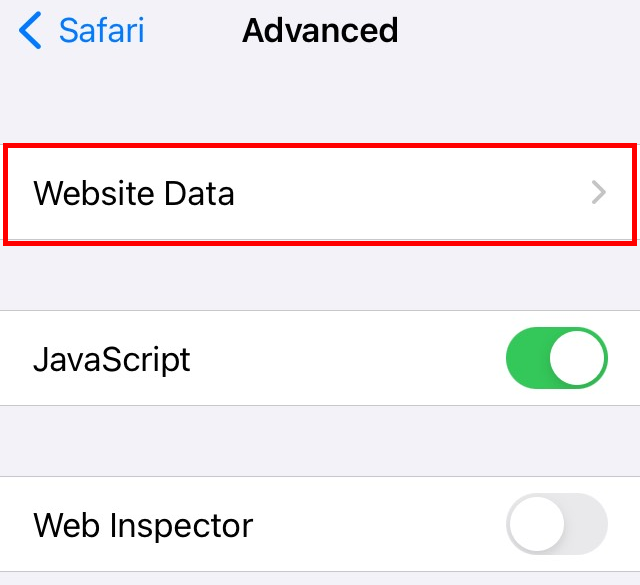
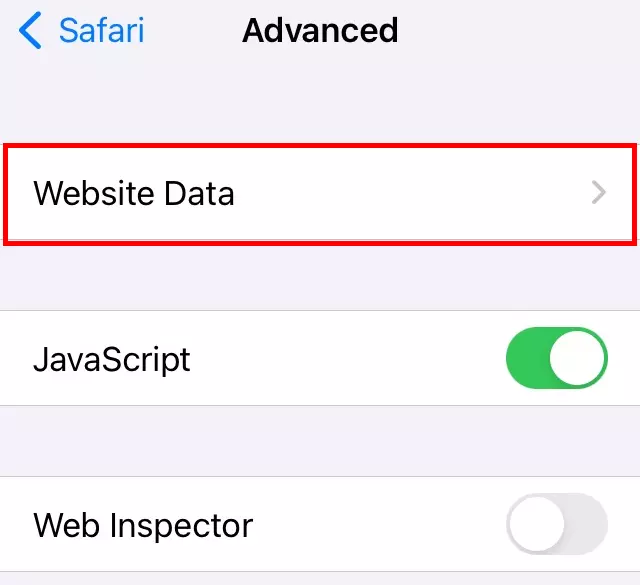
- Noklikšķiniet uz “Papildu” un pēc tam uz “Tīmekļa vietnes dati”.
- Parādītajā sarakstā varat dzēst visas sīkdatnes kopā, pieskaroties “Dzēst visus tīmekļa vietnes datus”. Vai arī izmantojiet pogu “Rediģēt” augšējā labajā stūrī, lai dzēstu atsevišķas sīkdatnes no sava iPhone.
Kā soli pa solim dzēst sīkdatnes Android ierīcē
Android ierīcēm ir pieejami dažādi pārlūki. Tā kā Chrome pārlūks ir īpaši populārs, mēs parādīsim, kā dzēst sīkdatnes Android Chrome lietotnē.
- Noklikšķiniet uz trīs punktu simbolu.
- Izvēlieties izvēlnes punktu „Vēsture”.
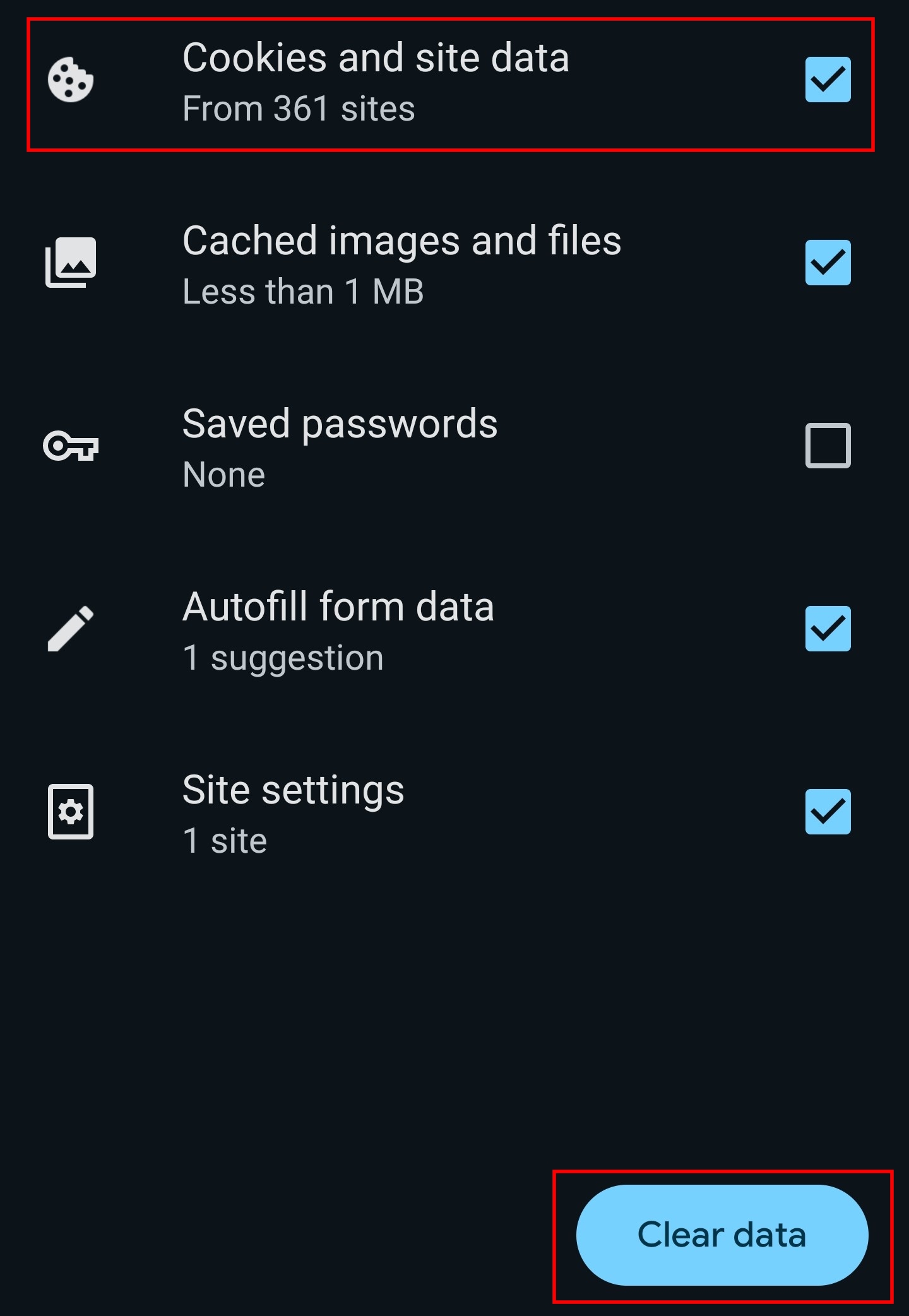
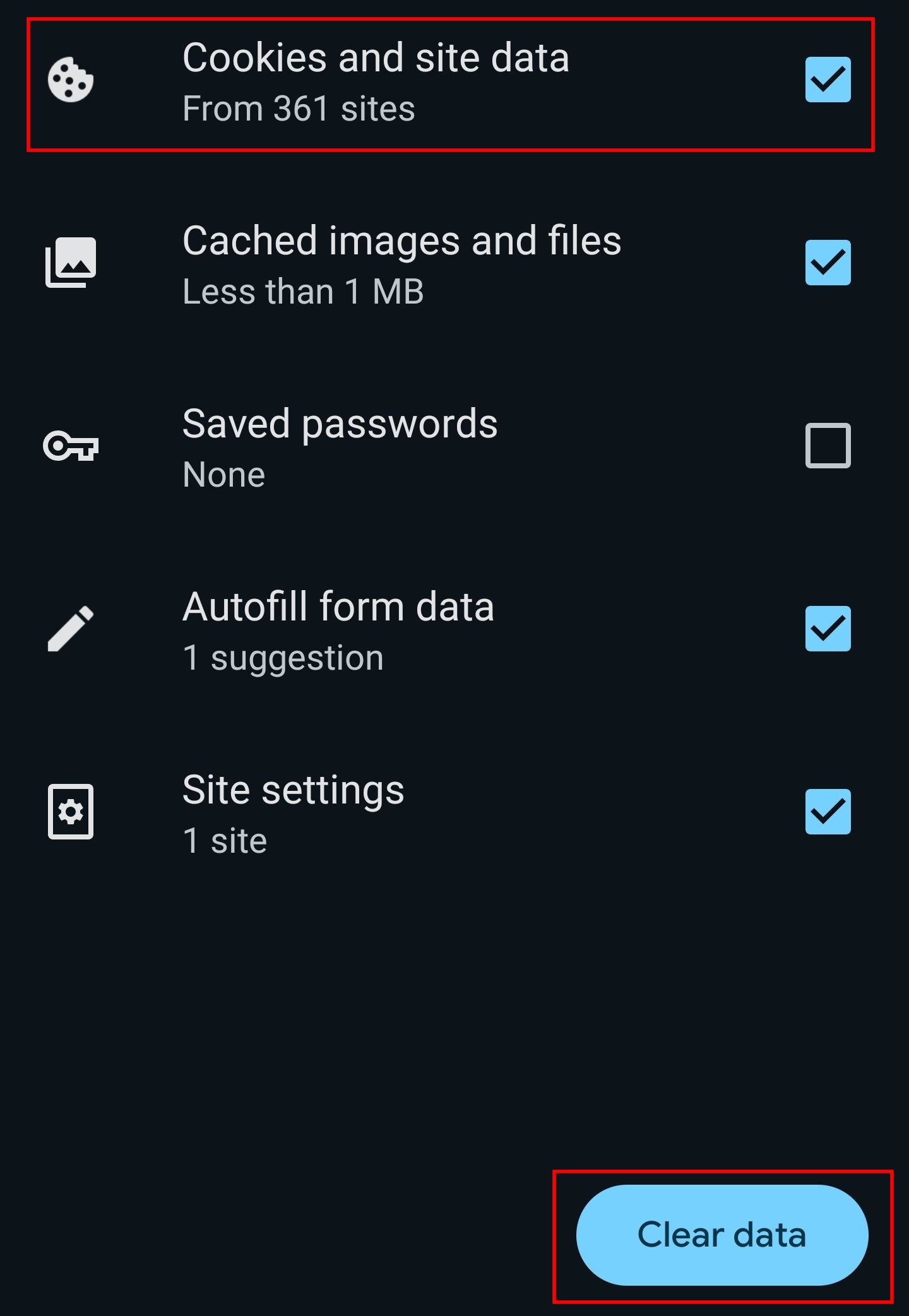
- Pieskarieties „Dzēst pārlūkošanas datus”.
- Izvēlieties ierakstu „Sīkdatnes un vietnes dati” un pēc tam noklikšķiniet uz „Dzēst datus”. Pēc izvēles varat dzēst arī kešatmiņu, izvēloties „Pārlūkošanas vēsture”.
Sīkdatņu dzēšanas priekšrocības un trūkumi
Sīkdatnes uzglabā un analizē jūsu darbības tīmeklī. Tās nodrošina lielāku ērtību dažādās vietnēs, piemēram, tiešsaistes veikalos. Ja izdzēsīsiet visas sīkdatnes, zaudēsiet daļu no šīs ērtības, tāpēc to vienlaicīga dzēšana ne vienmēr ir labākais risinājums. Viena no iespējām ir dzēst sīkdatnes tikai no noteiktām vietnēm, lai lietotāju analīze joprojām varētu notikt citās vietnēs, nodrošinot jums vislabāko iespējamo lietotāju pieredzi. Kad stājās spēkā Sīkdatņu politika, tika nolemts, ka tīmekļa vietņu operatori drīkst izmantot sīkdatnes tikai ar jūsu piekrišanu, kas nozīmē, ka jūs kontrolējat failu izmantošanu un tādējādi savu privātumu no brīža, kad piekļūstat vietnei.