Slik sletter du en Microsoft-konto trinn for trinn

Du kan enkelt slette en Microsoft-konto via den aktuelle støttesiden på Microsofts nettsted. Du kan enkelt få tilgang til denne via nettleseren på datamaskinen din.
Hurtigveiledning: Slik sletter du en Microsoft-konto via nettleseren
- Gå til «Support» på Microsofts nettsted og skriv inn «slett Microsoft-konto» i søkefeltet øverst.
- Åpne artikkelen «Slik lukker du Microsoft-kontoen din» og klikk på «Lukk konto».
- Velg en tidsramme og klikk på «Neste».
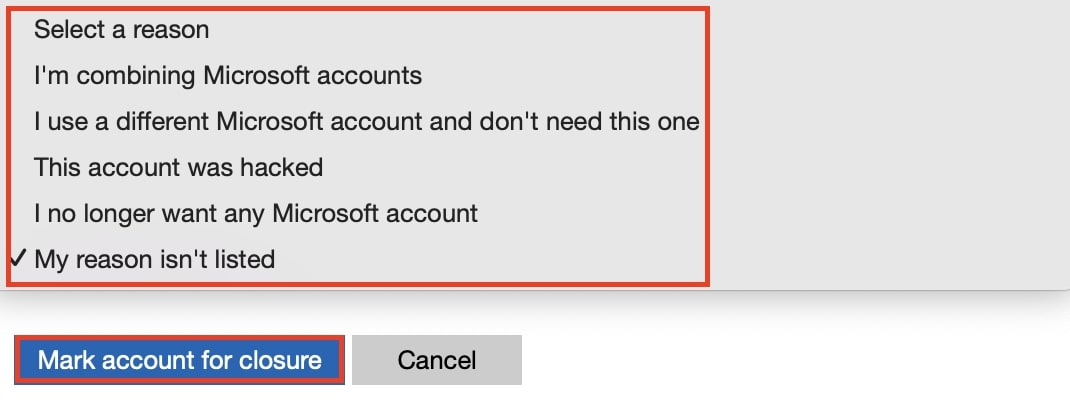
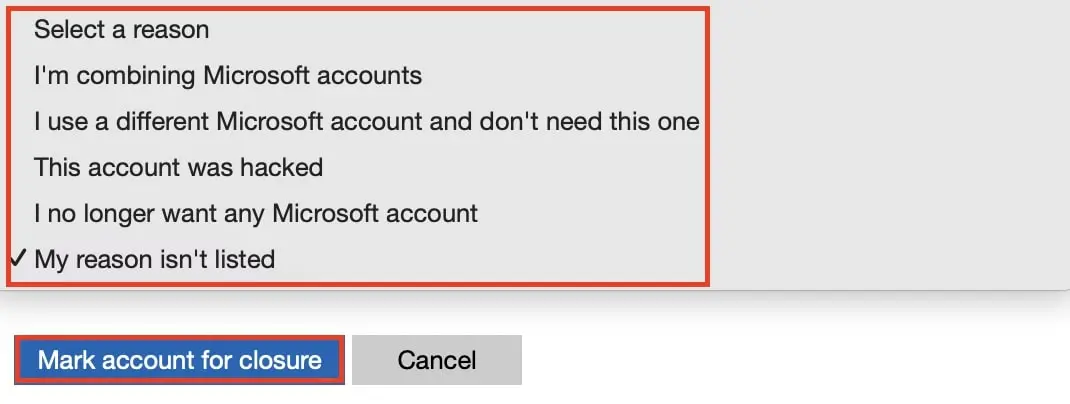
- Merk av i de aktuelle boksene, oppgi en grunn, og klikk deretter på «Merk konto for lukking».
Hva du bør tenke på før du sletter Microsoft-kontoen din
En Microsoft-konto gir mange fordeler. Med din egen konto kan du logge på ulike Microsoft-tjenester som Xbox Live eller Outlook, og knytte nettbaserte kontor- og skytjenester som Microsoft 365 og OneDrive til kontoen din. Hvis du imidlertid ønsker å bytte til et alternativ til Microsoft og ikke lenger trenger kontoen, bør du slette den og fjerne alle data.
Før du sletter Microsoft-kontoen din, må du huske at sletting av kontoen også vil føre til at du mister tilgangen til følgende tjenester:
- Kontoer med Outlook/Hotmail/Live/MSN
- OneDrive/Xbox Live-data
- NuGet.org-kontoer
- Evigvarende lisenser som Office 2019 Home and Student
Sørg for å ta sikkerhetskopi av dataene dine, si opp abonnementer knyttet til kontoen og bruke opp eventuelle gjenværende midler på forhånd. Sørg for at du først oppretter en lokal konto i Windows 10 eller 11 før du sletter Microsoft-kontoen din.
Slik sletter du Microsoft-kontoen din trinn for trinn
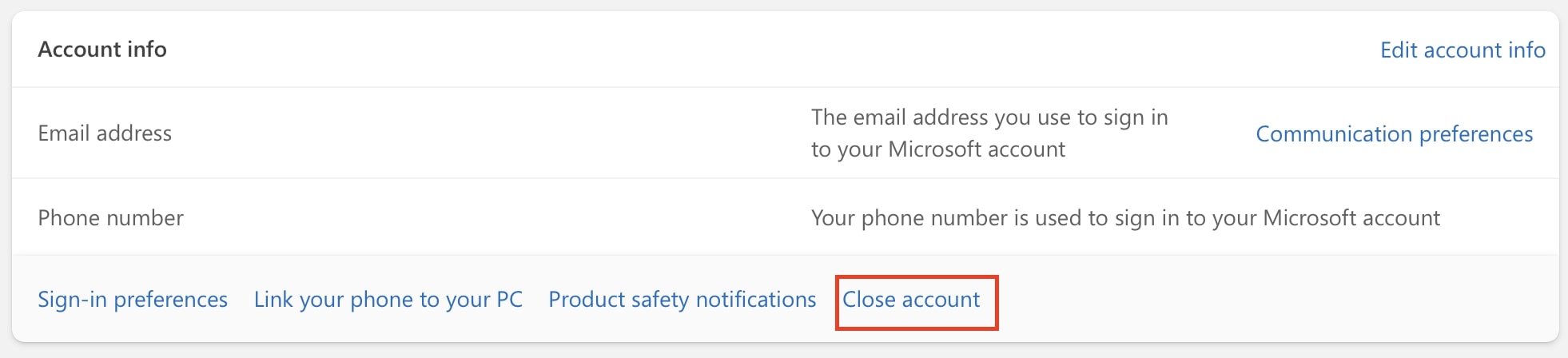
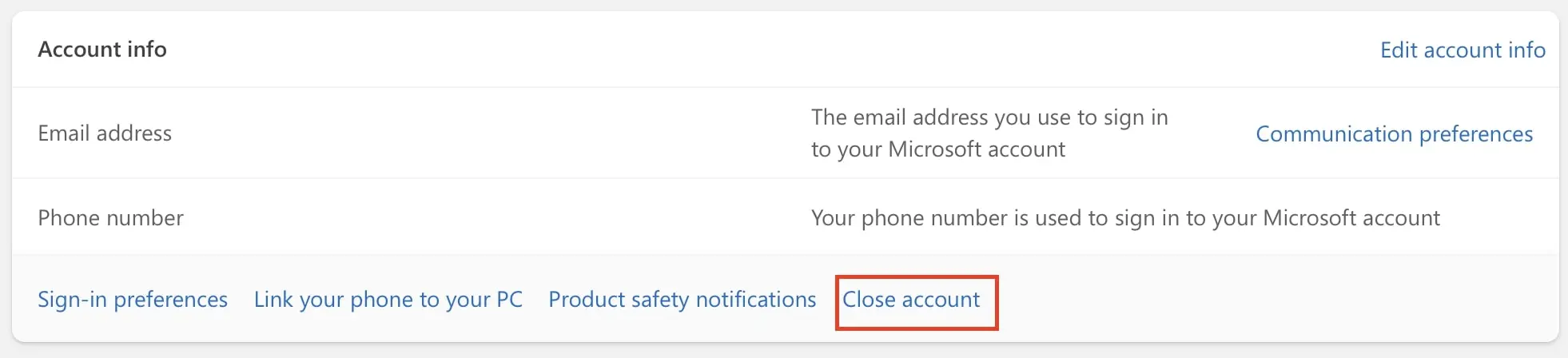
Trinn 1: Start avmeldingsprosessen ved å åpne nettleseren på datamaskinen og logge på Microsoft-kontoen din. I menyen til venstre velger du «Din informasjon», deretter blar du ned til «Kontoinformasjon» og klikker på «Lukk konto» nederst til høyre.
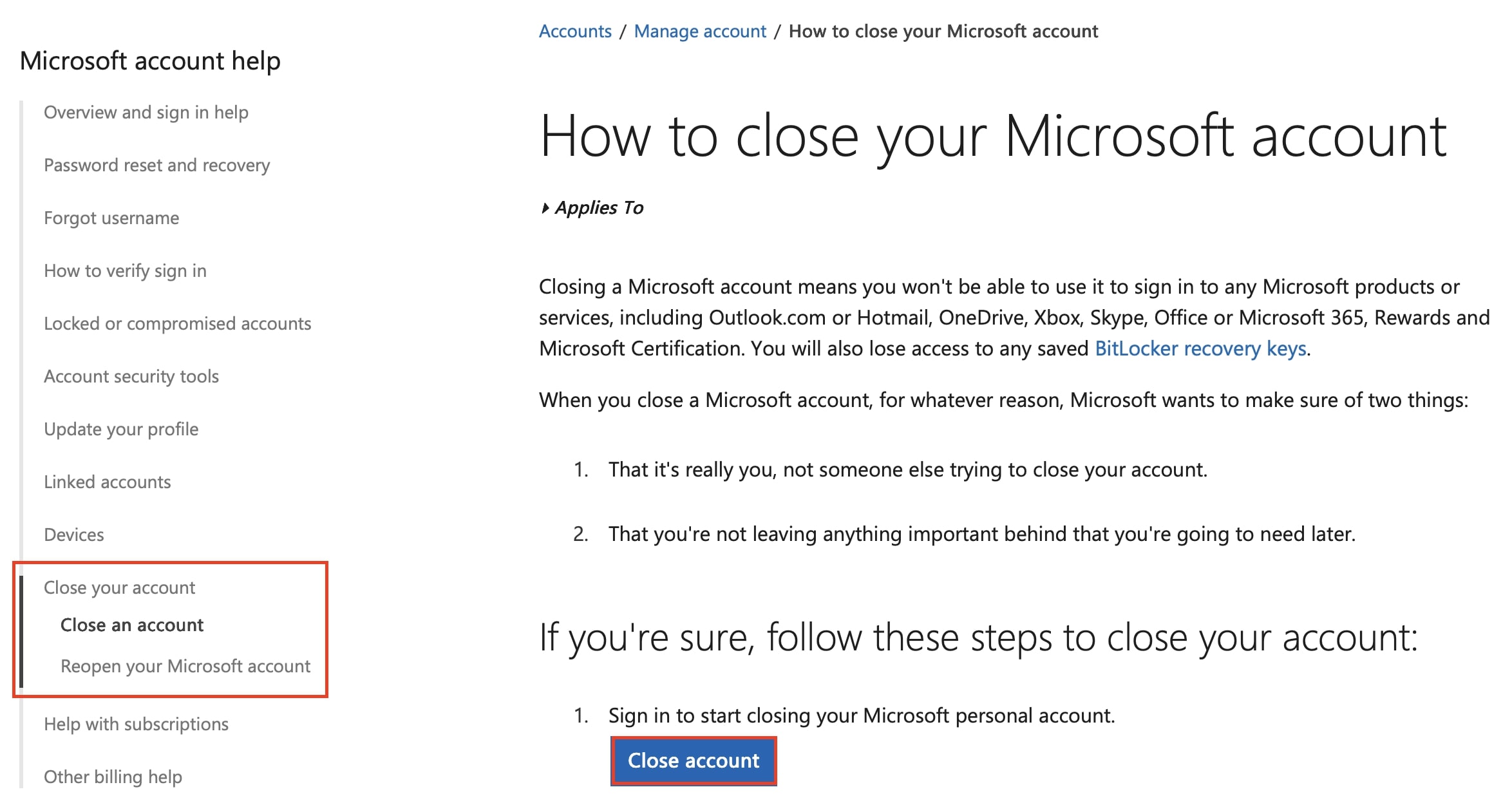
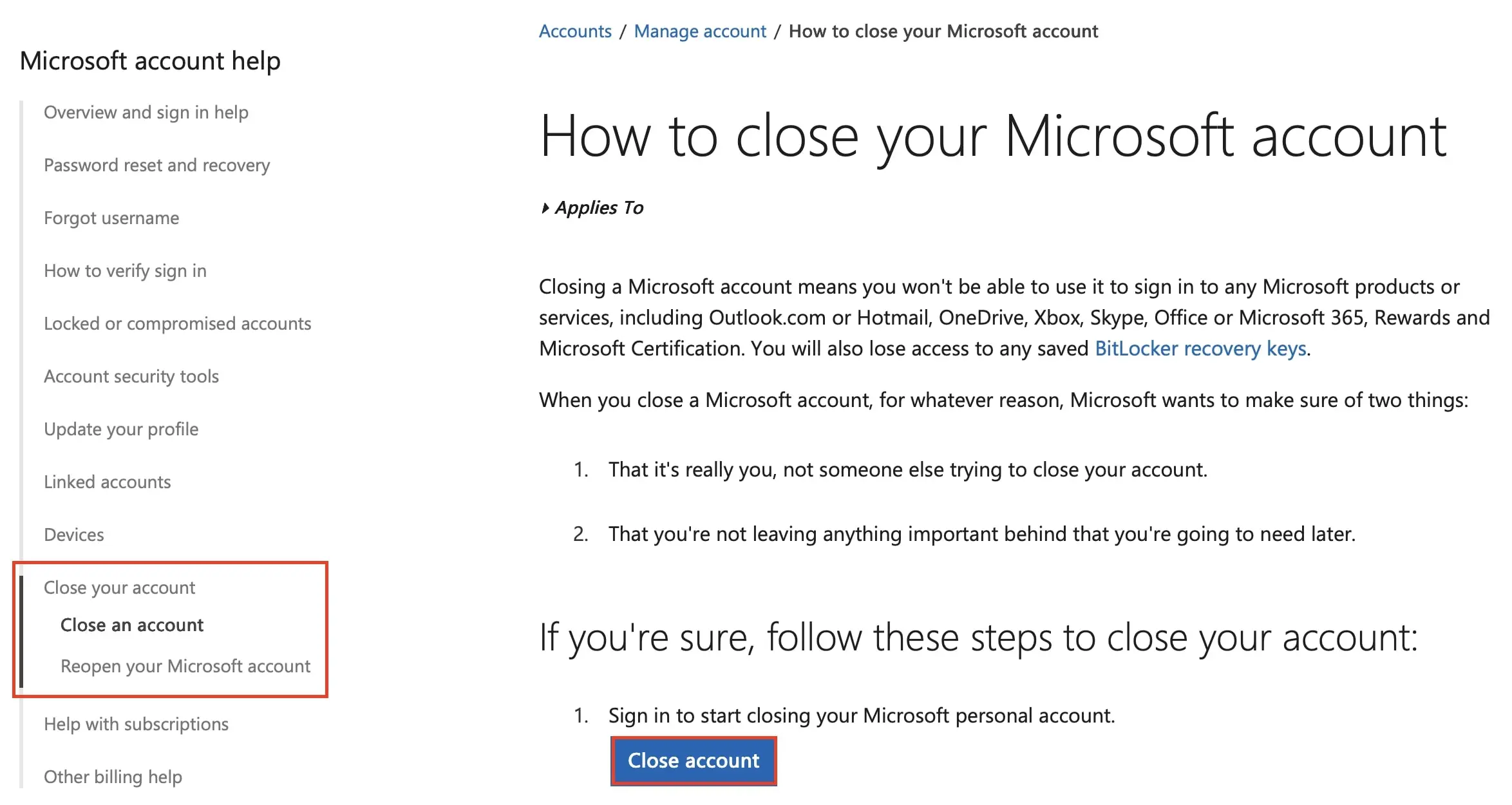
Trinn 2: Du blir sendt videre til Microsofts støtteside «Slik lukker du Microsoft-kontoen din». Rull nedover og klikk på «Lukk konto».
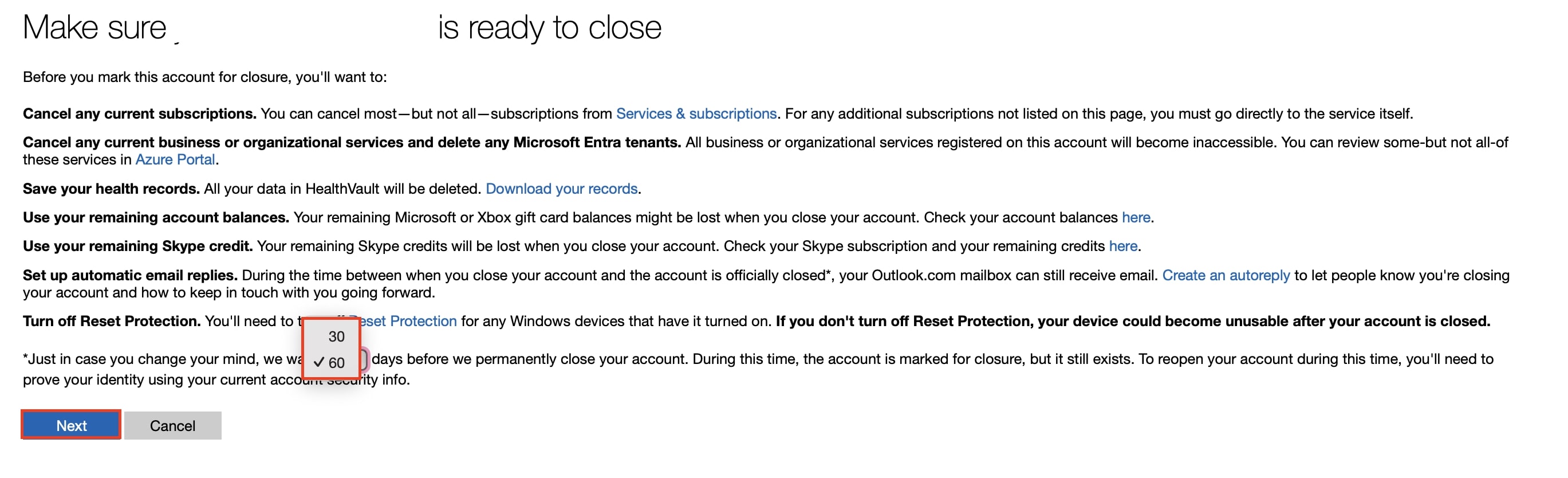
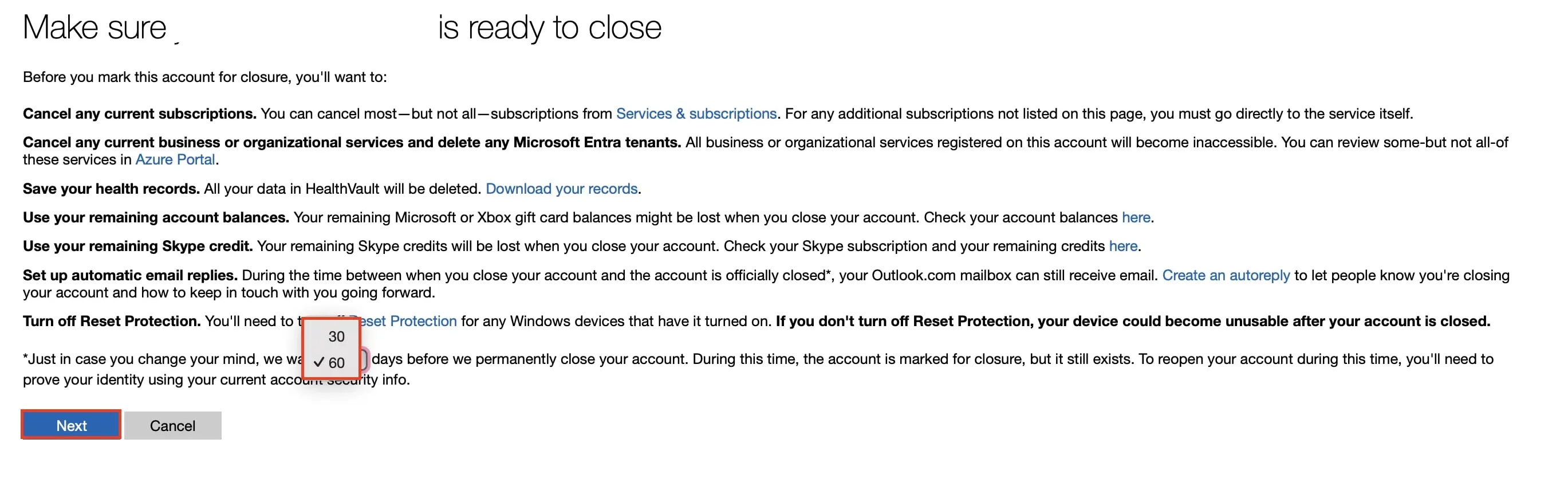
Trinn 3: Du blir omdirigert til en side hvor du kan avslutte kontoen din. Etter å ha lest alle merknadene om sletting av konto, velger du ventetiden Microsoft følger før kontoen din blir permanent avsluttet. Du kan velge mellom 30 og 60 dager. Klikk deretter på «Neste».
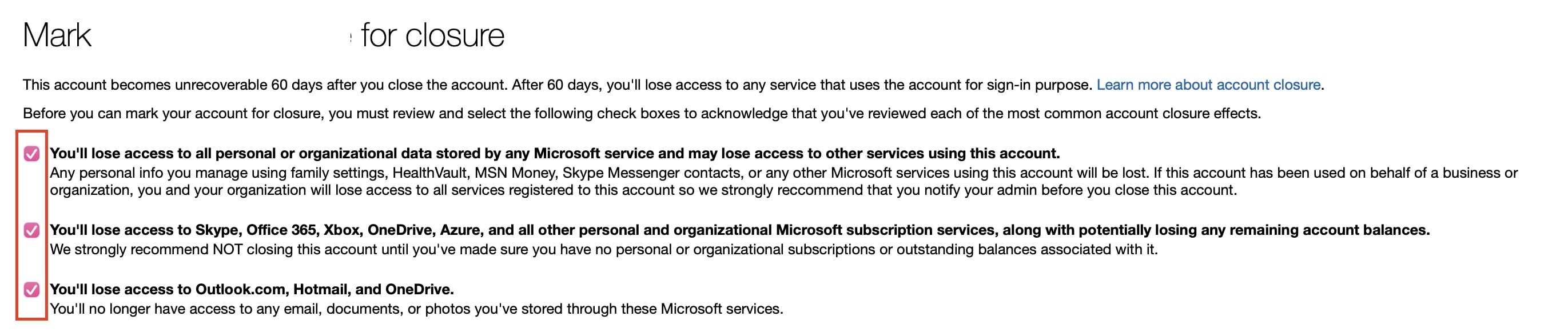
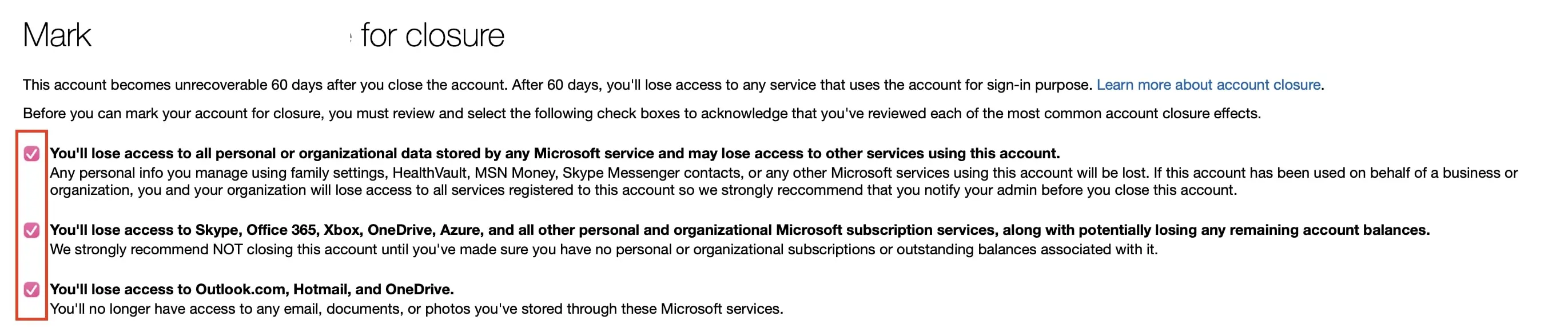
Trinn 4: Gjennomgå tilleggsinformasjonen og kryss av i de aktuelle boksene for å bekrefte at du forstår hva som vil skje når kontoen din blir stengt.
Trinn 5: Velg nå en grunn til at du vil avslutte kontoen din. Klikk deretter på knappen «Merk konto for avslutning».
Trinn 6: Du blir nå omdirigert til en bekreftelsesside der du får opplyst datoen for når kontoen din vil bli stengt. Den vil forbli som en deaktivert konto i 30 eller 60 dager, avhengig av hva du velger. Hvis du ikke logger inn igjen, vil den bli slettet automatisk etter denne perioden.


Leter du etter et alternativ til Microsofts programvareløsninger? Google tilbyr tilsvarende verktøy for kommunikasjon, samarbeid og produktivitet. Det kan være nyttig å sammenligne Google Workspace og Microsoft 365 når du skal ta en beslutning.