Hvordan lage en Joomla-nettside trinn for trinn

Hvis du ønsker et profesjonelt webprosjekt som tilbyr maksimal fleksibilitet og kan skaleres når som helst, bør du velge et innholdsstyringssystem som Joomla. I denne artikkelen forklarer vi kravene for å bruke denne åpen kildekode-applikasjonen og hvordan du oppretter en Joomla-nettside.
Hva er Joomla?
Joomla er et innholdsstyringssystem som ble lansert i 2005, og er kjent for sin brukervennlighet. Med en kort opplæringsperiode og grunnleggende kunnskap kan du betjene programvaren. Når du er blitt kjent med den, kan du begynne å lage en Joomla-nettside. CMS-et er lisensiert under GNU-GPL og er skrevet i skriptspråket PHP.
For datalagring bruker Joomla som standard det relasjonelle databasestyringssystemet MySQL. Siden denne åpen kildekode-applikasjonen i mange år har vært en av de mest populære åpen kildekode-løsningene for nettstedsadministrasjon, finnes det allerede tusenvis av utvidelser for både front- og backend, hovedsakelig utviklet av det svært aktive fellesskapet.
Joomla er egnet som CMS-løsning for dynamiske webprosjekter av ulike størrelser. Ved å bruke butikkomponenter som VirtueMart er det til og med mulig å sette opp og drive en nettbutikk basert på Joomla.
Hvordan konfigurere og installere Joomla
Før du oppretter en nettside med Joomla, må du sørge for at du har de riktige forutsetningene. Begynn med å velge et passende hostingmiljø for å lagre både Joomla og senere nettsidens data. Bestem om du vil hoste CMS og nettsiden din på din egen server eller hos en hostingleverandør. Deretter velger du adressen til nettsiden din og registrerer ønsket domene.
Med sjekkverktøy som Domain Check fra IONOS kan du sjekke om ønsket adresse fortsatt er tilgjengelig.
Trinn 1: Installer og konfigurer webserver og database
Når du har ordnet hosting og fullført domeneregistreringen, kan du fokusere på å installere programvarekomponentene som kreves for driften av innholdsstyringssystemet:
På den ene siden trenger du en webserver som støtter PHP (som også må installeres på serveren) og som kan nås via FTP. Det anbefales å sette opp en Apache-webserver.
På den annen side trenger du et databasestyringssystem hvor Joomla lagrer dataene fra nettstedet du har opprettet. MySQL er en utmerket løsning for dette, så det er best å laste ned installasjonsfilene for Oracle-applikasjonen fra MySQLs nettsted. Det er en forskjell mellom den betalte kommersielle «MySQL Enterprise Edition» og den gratis åpen kildekode-versjonen «MySQL Community Edition».
Hvis du bruker en Linux-distribusjon som operativsystem på serveren din, kan du vanligvis installere Apache Web Server og MySQL direkte via pakkehåndtereren.
Trinn 2: Last ned og installer den nyeste versjonen av Joomla
Hvis webserveren og databasen kjører, besøk Joomla-nettstedet og last ned installasjonsfilene for den nyeste versjonen av innholdsstyringssystemet.
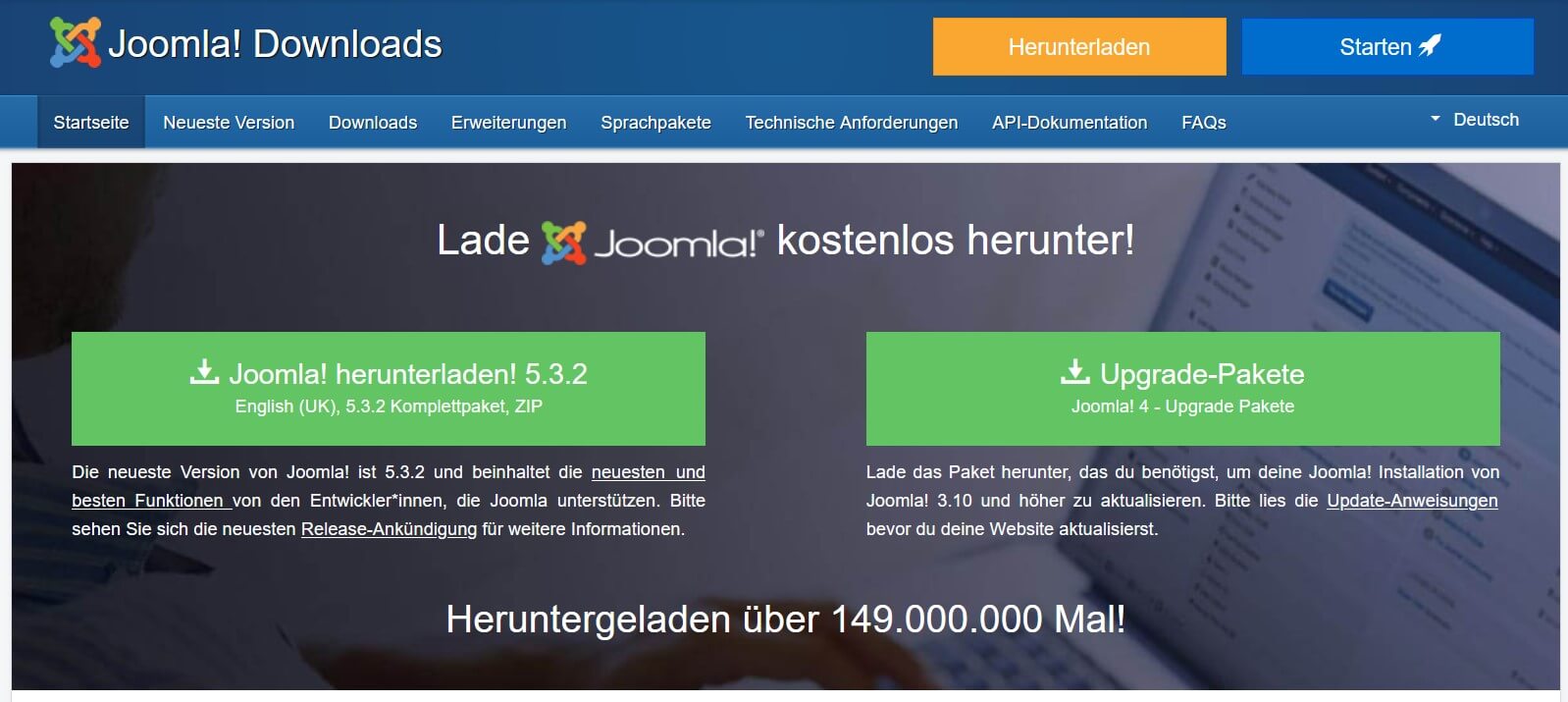
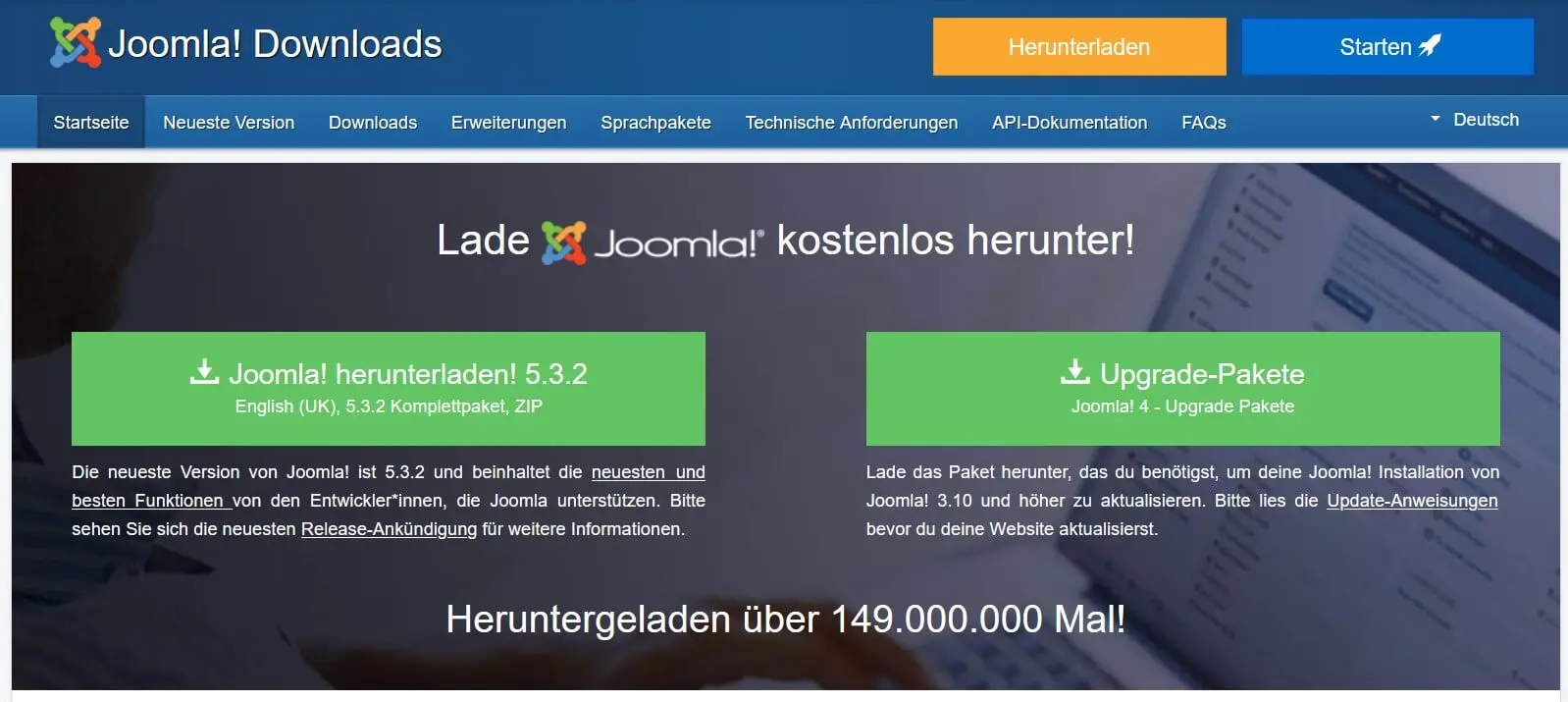
Den nedlastede filen er en arkivfil som du enten kan pakke ut lokalt før du overfører den til webserveren ved hjelp av en FTP-klient som FileZilla, eller alternativt etter FTP-opplastingen. Det er viktig at de medfølgende Joomla-programfilene, etter at de er pakket ut, ligger i den offentlige rotkatalogen, som vanligvis kalles public_html eller htdocs.
For å starte installasjonen av Joomla, åpner du nettinstallatøren via din foretrukne nettleser ved å skrive inn domenet ditt eller den lokale lagringsplassen (http://localhost/path-to-joomla-folder) til Joomla. Først vil Joomla be deg om å foreta noen grunnleggende innstillinger, og du starter med å velge språk. CMS-systemet bør imidlertid allerede automatisk velge riktig språkversjon, basert på språket som er valgt for nettleseren. I tillegg må følgende felt fylles ut:
- Navn på nettstedet: Her angir du hva du vil at Joomla-nettstedet ditt skal hete, men du kan endre navnet når som helst senere i den globale konfigurasjonen.
- Brukernavn: Som standard bruker CMS navnet «admin» for superbruker, som du bør endre på dette tidspunktet.
- Passord: Angi et sikkert passord for administratortilgang, og husk at denne brukerkontoen har maksimal tilgang til både frontend og backend.
- E-post: Joomla krever en gyldig e-postadresse knyttet til administratorkontoen. Dette er nødvendig hvis du for eksempel ønsker å endre passordet.
Når du har fylt ut konfigurasjonssiden, er neste trinn databasekonfigurasjonsmenyen. Skriv inn den nødvendige informasjonen om databasetype, servernavn og pålogging, og klikk på installasjonsknappen én gang til for å fullføre.
Hvis du bruker en leverandør til å hoste Joomla, kan det være mulig å få en installasjonsassistent for innholdsstyringssystemet (inkludert webserver og database). IONOS tilbyr for eksempel en rask og gratis 1-klikk-installasjon av Joomla og andre CMS-er som WordPress eller TYPO3 via Cloud Panel i kundekontoen.
Hvordan lage en Joomla-nettside for nybegynnere
Som et klassisk CMS tilbyr Joomla to nivåer for redigering av nettsideinnhold: frontend, hvor du kan gjøre endringer direkte på de synlige sidene, og backend, hvor du konfigurerer kjernefunksjonaliteten, designet og den generelle administrasjonen av nettstedet ditt. Når du begynner å lage et Joomla-nettsted, starter du naturligvis i backenden. Denne nybegynnervennlige veiledningen tar deg gjennom de første administrative trinnene og viser deg hvordan du setter opp et enkelt Joomla-nettsted og legger til ditt første innhold.
Trinn 1: Logg inn på Joomla-backenden
Du kan jobbe i backend (og også i frontend) direkte gjennom din foretrukne nettleser. Etter å ha koblet det valgte domenet til Joomla, skriver du bare inn adressen http://www.name-of-your-website.com/administrator i nettleserens adressefelt for å åpne påloggingssiden for backend. Erstatt plassholderen name-of-your-website.com med ditt faktiske domenenavn. På påloggingsskjermen skriver du inn administratoropplysningene du opprettet under installasjonen, og klikker deretter på påloggingsknappen for å få tilgang til backend.

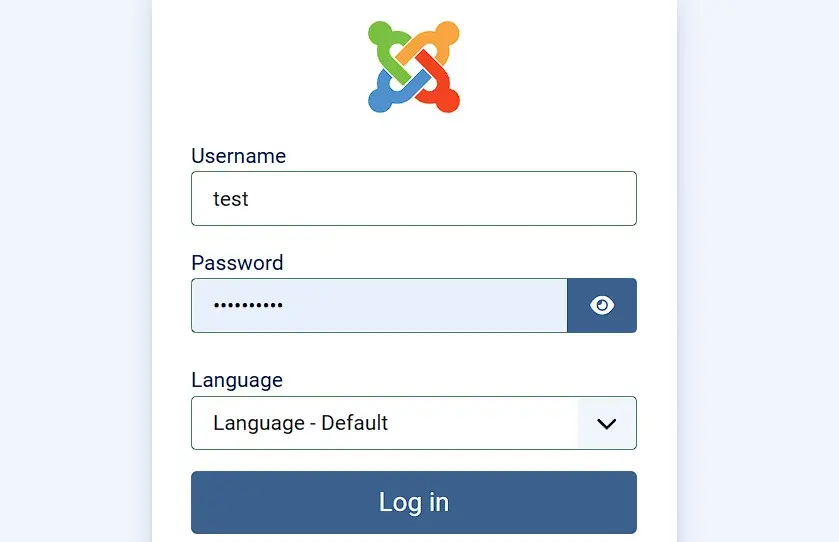
Trinn 2: Endre globale Joomla-innstillinger i konfigurasjonsmenyen
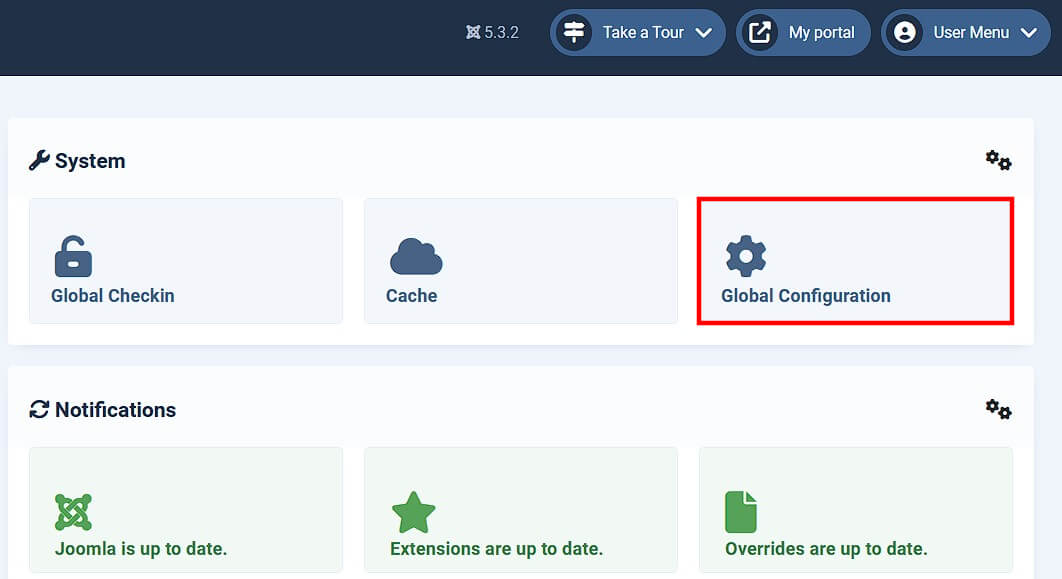
Etter at du har logget inn, kommer du til Joomla-dashbordet, som gir en oversikt over nøkkeldataene for nettstedet ditt og aktivitetene i innholdsstyringssystemet. Her kan du se hvilke versjoner av operativsystemet, PHP og databasen du bruker, eller hvor mange besøkende som er på nettstedet ditt for øyeblikket. I tillegg kan du se hvilke brukerkontoer som er logget inn på backend eller frontend, og hvilke endringer som nylig er gjort i webprosjektet. Fra dashbordet kan du også få tilgang til CMS-alternativmenyen, hvor du kan justere de grunnleggende innstillingene for Joomla-nettstedet ditt. Du kan åpne den via knappen «Global konfigurasjon»:
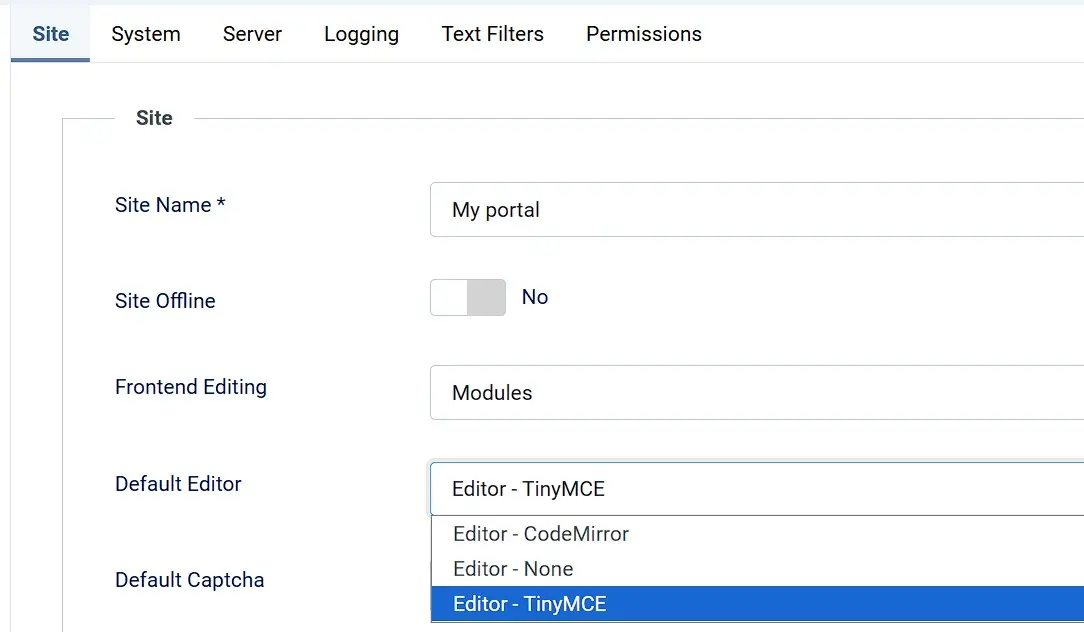
I fanen «Site» finner du innstillinger som du allerede kjenner fra installasjonen, for eksempel nettstedsnavnet, globale metadata eller bryteren for offline-modus for webprosjektet ditt. Du kan også angi hvilken editor du vil bruke for å arbeide i Joomla: Som standard er WYSIWYG-editoren TinyMCE valgt – alternativt er den enkle kodeeditoren CodeMirror tilgjengelig. Med riktig utvidelse kan imidlertid også populære editorer som ARK Editor eller JCE integreres.
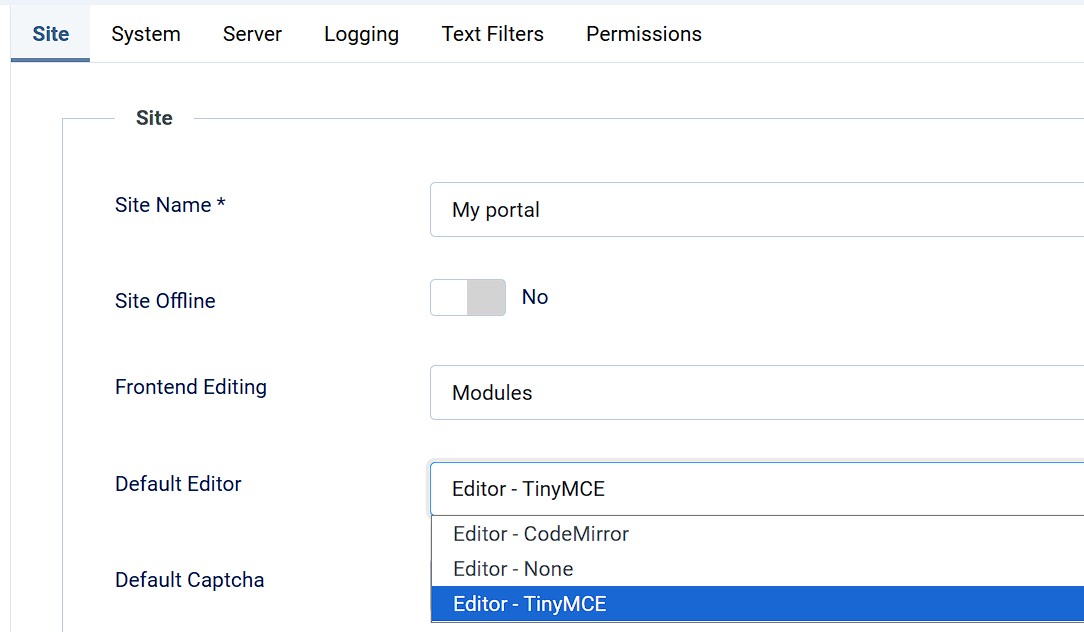
Innstillinger for indeksering og søkemotoroptimalisering er også mulig: I feltet «Robots» kan du angi om søkemotorens crawlere skal indeksere HTML-sider (index) eller ikke indeksere dem (noindex), og om de skal følge (follow) eller ikke følge (nofollow) lenkene. De andre fanene i konfigurasjonsmenyen gir mulighet for følgende innstillinger:
- System: Under «System» kan du foreta innstillinger for hurtigbuffer, feilsøking og sesjonsadministrasjon.
- Server: I denne menyen finner du alle viktige alternativer for administrering av webserveren, og du kan aktivere eller deaktivere for eksempel FTP, HTTPS eller en proxy-server.
- Loggføring: I «Loggføring»-menyen kan du justere loggkatalogen og foreta noen tilleggsinnstillinger for Joomla-loggene.
- Tekstfiltre: Gjennom tekstfilterinnstillingene kan du bestemme hvilke typer HTML-elementer hver brukergruppe har lov til å bruke når de bruker redigeringsverktøyet.
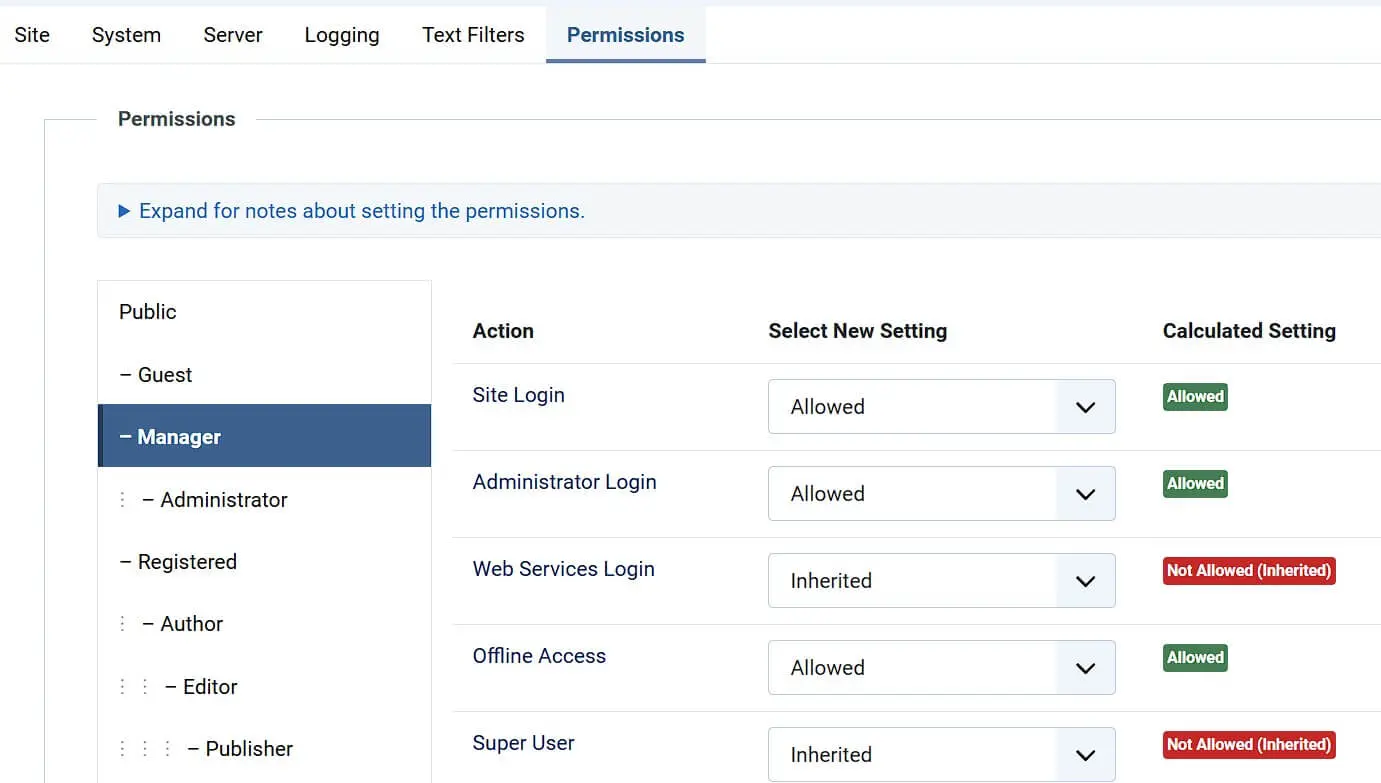
- Tillatelser: I menyen «Tillatelser» kan du definere rettighetene til forskjellige brukerkontoer individuelt. Handlinger som kan defineres inkluderer administratoradgang, pålogging på nettstedet, oppretting, sletting og redigering.
Trinn 3: Administrer brukergrupper og legg til brukerkonto
Etter installasjonen er administratorkontoen fortsatt den eneste brukerkontoen. Avhengig av typen og omfanget av webprosjektet, er det imidlertid også andre brukere som er involvert i administrasjonen av nettstedet eller i å lage innhold. Joomla tilbyr derfor et forhåndsdefinert, hierarkisk brukerskjemat som du kan tilpasse etter behov. For å gjøre dette, klikker du først på «Brukere» i menyen til venstre og deretter på «Grupper»:
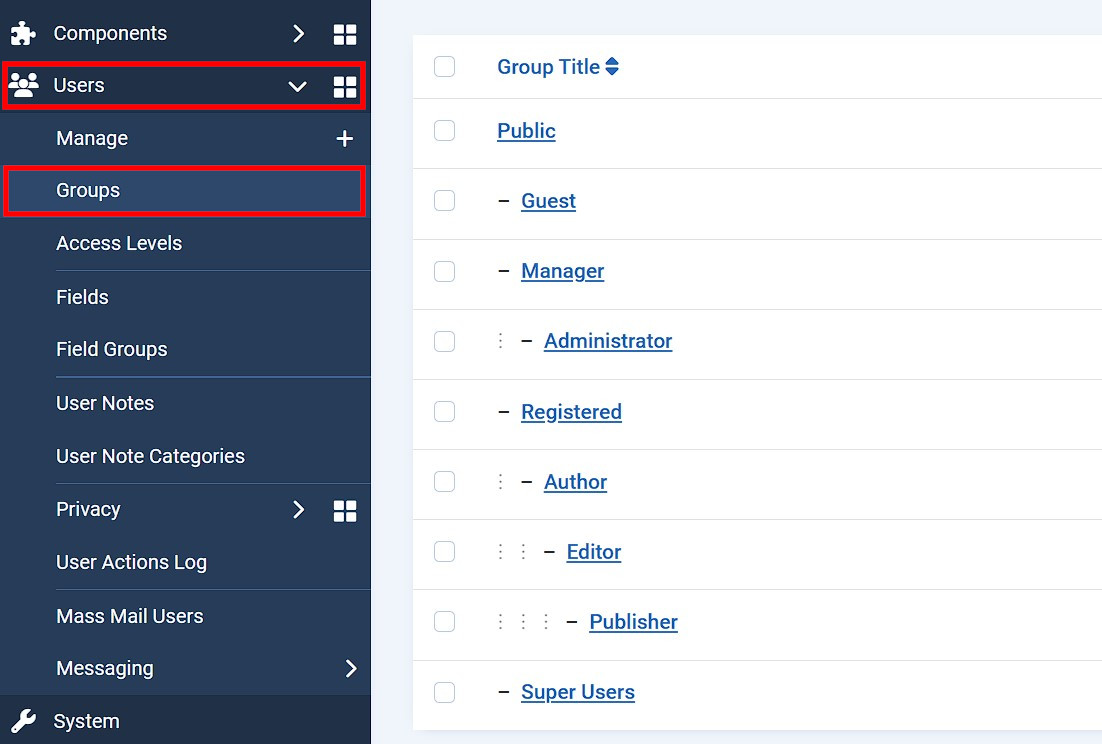
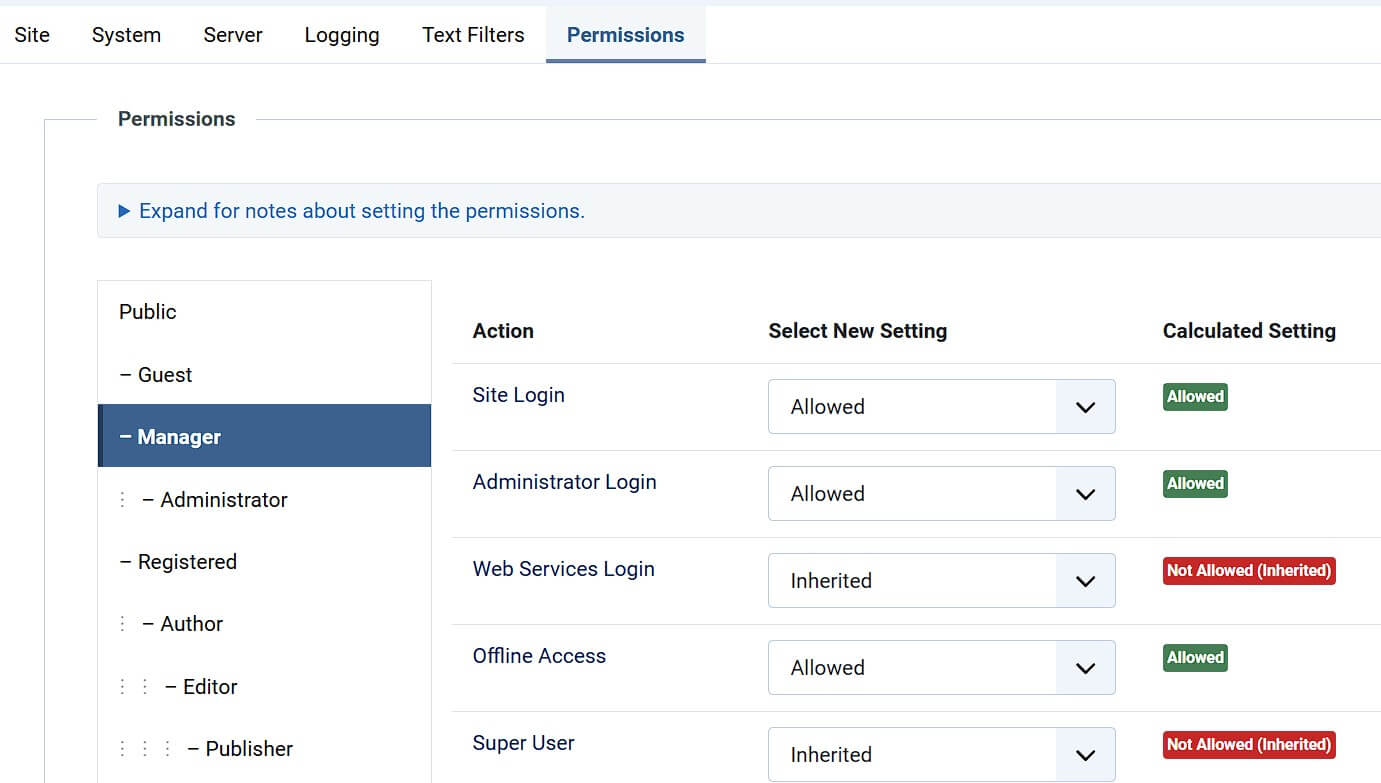
Hvis du vil gjøre endringer i brukergruppeskjemaet, klikker du bare på den ønskede gruppen. Alternativt kan du fjerne grupper helt ved å klikke på «Slett». For å definere tilgangsmulighetene til forskjellige brukerprofiler, bytter du til fanen «Tillatelser» som er nevnt i forrige avsnitt under menyen «Global konfigurasjon». Der klikker du på gruppen eller undergruppen du ønsker å redigere, og velger en av følgende tre innstillinger for hver tilgangsaksjon:
- Arvet: Tillatelse hentes fra konfigurasjonen til overordnet gruppe
- Tillatt: Brukergruppen kan utføre handlingen uavhengig av innstillingene for overordnet gruppe
- Nektet: Brukergruppen kan ikke utføre handlingen uavhengig av overordnede gruppens innstillinger
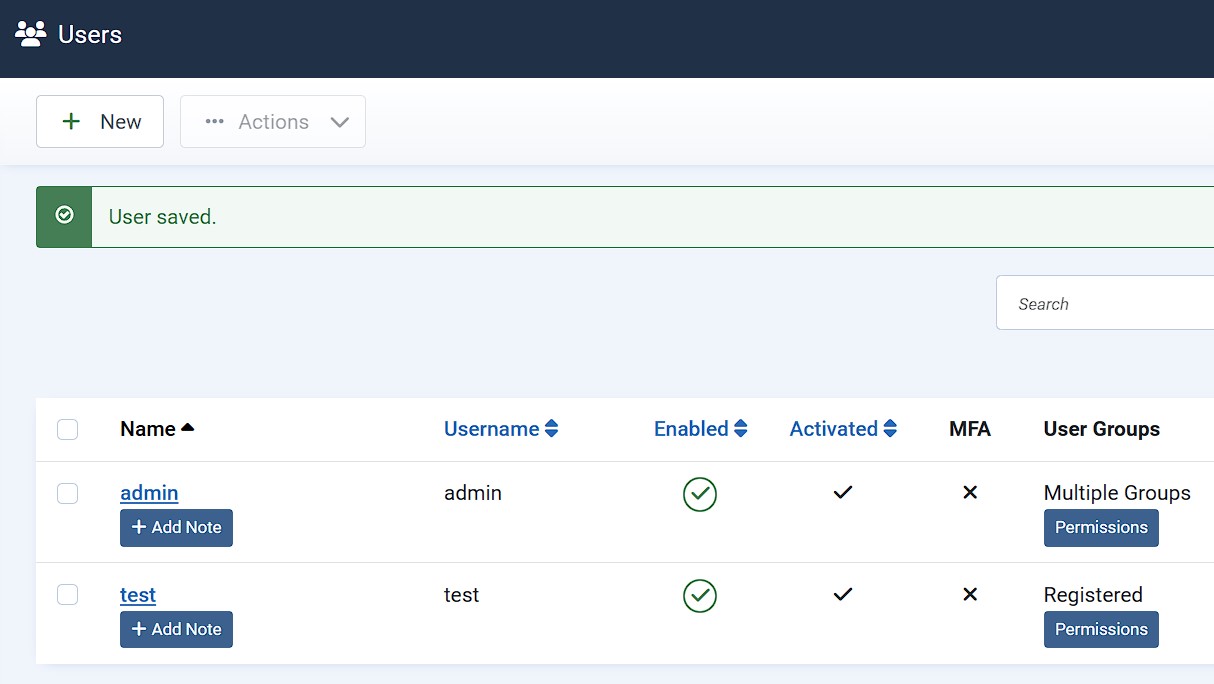
Hvis gruppene og tildelte tilgangsrettigheter oppfyller dine forventninger, kan du opprette nye brukerkontoer og tilordne dem til ønskede grupper. For å gjøre dette, utvid menyen «Brukere» og klikk på knappen «Ny bruker» (pluss-tegn). Der må du oppgi den nye brukerens navn, brukernavn og en gyldig e-postadresse, og i fanen «Tildelte grupper» angi hvilken gruppe eller grupper denne nye brukerkontoen skal tilhøre. Til slutt trykker du på «Lagre og lukk» for å opprette kontoen. Den skal nå vises ved siden av administratorkontoen (superbruker) i brukerlisten.
Så snart du har opprettet en ny bruker, vil vedkommende automatisk motta en bekreftelses-e-post på den registrerte adressen. I denne e-posten oppgir Joomla både tilgangskoblingen og brukernavnet, sammen med et automatisk generert passord eller passordet du oppga da du opprettet kontoen. Dette kan og bør selvfølgelig endres etter at du har logget inn.
Trinn 4: Integrer ønsket mal for Joomla-nettstedet ditt
Når du lager nettsteder med et CMS som Joomla, har du den store fordelen at du har tilgang til ulike designmaler (ofte kalt temaer eller maler). I grunnversjonen tilbyr Joomla de responsive malene Cassiopeia for frontend og Atum for backend. Hvis du imidlertid har en annen Joomla-mal i tankene som grunnlag for nettprosjektet ditt, kan du når som helst integrere den via backend. For å gjøre dette må du først laste ned malen og deretter implementere den ved å klikke på «System» og deretter «Extensions» i menyen til venstre. Dra og slipp den nedlastede malfilen til det angitte området, så starter Joomla automatisk installasjonen.
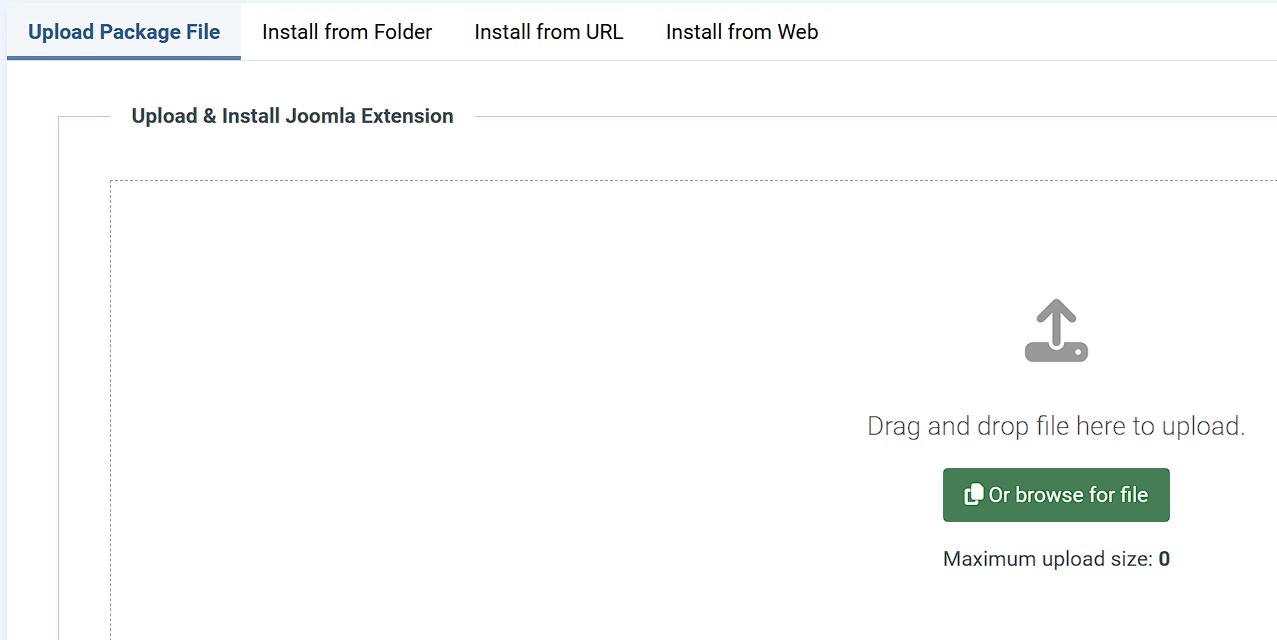
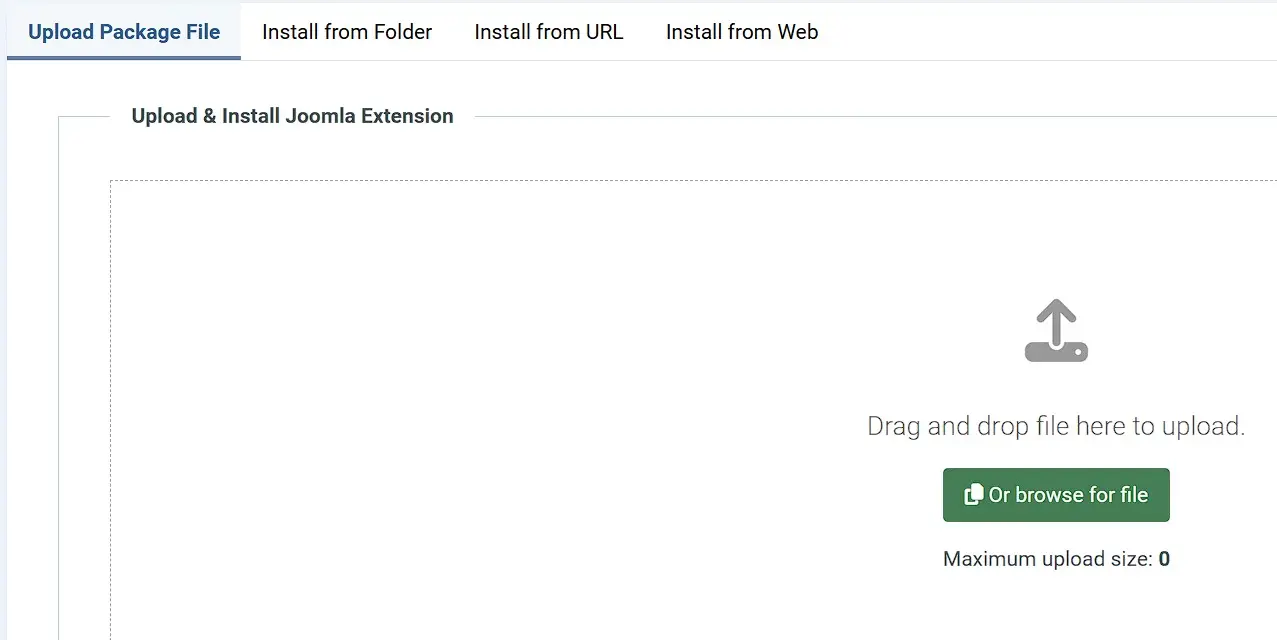
Etter installasjonen finner du integrerte maler under «System» -> «Maler».
Trinn 5: Opprett en Joomla-side og sett den som startside
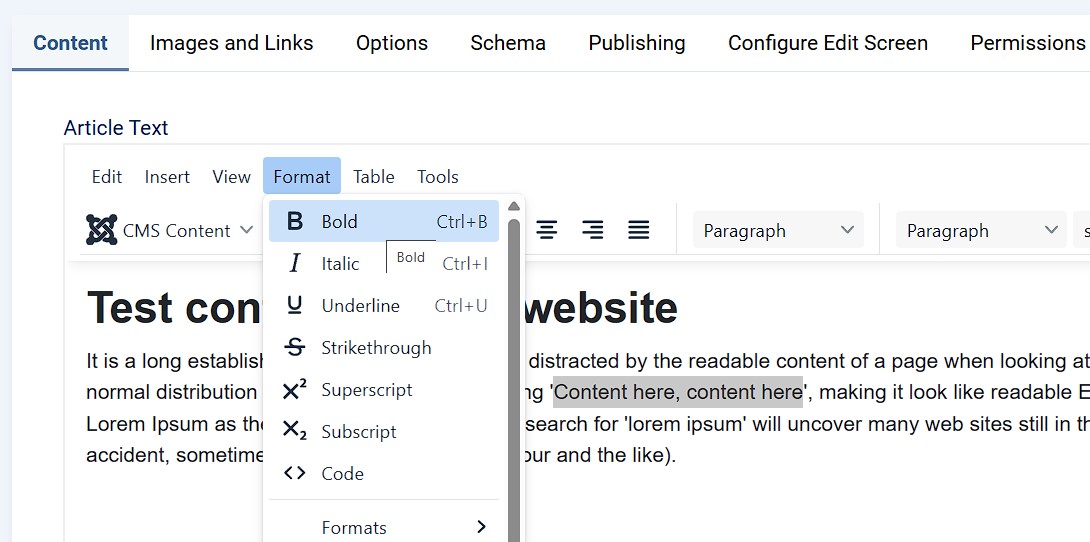
Sider i et webprosjekt kalles innlegg i Joomla. Hvis du valgte riktig alternativ under installasjonen, finnes plassholderinnlegget «Kom i gang» allerede, og du kan se innholdet når du går inn på nettstedet ditt på dette tidspunktet. For å opprette den første siden på Joomla-nettstedet ditt, klikker du på «Ny artikkel» (under «Artikler») i dashbordet. Velg en tittel for siden, og bruk deretter redigeringsverktøyet til å legge til ønsket innhold. Ved hjelp av «Format»-knappen kan du utføre vanlige formateringer som overskrifter, fet skrift, kursiv eller avsnitt. Til slutt klikker du på «Save & Close» for å generere siden.
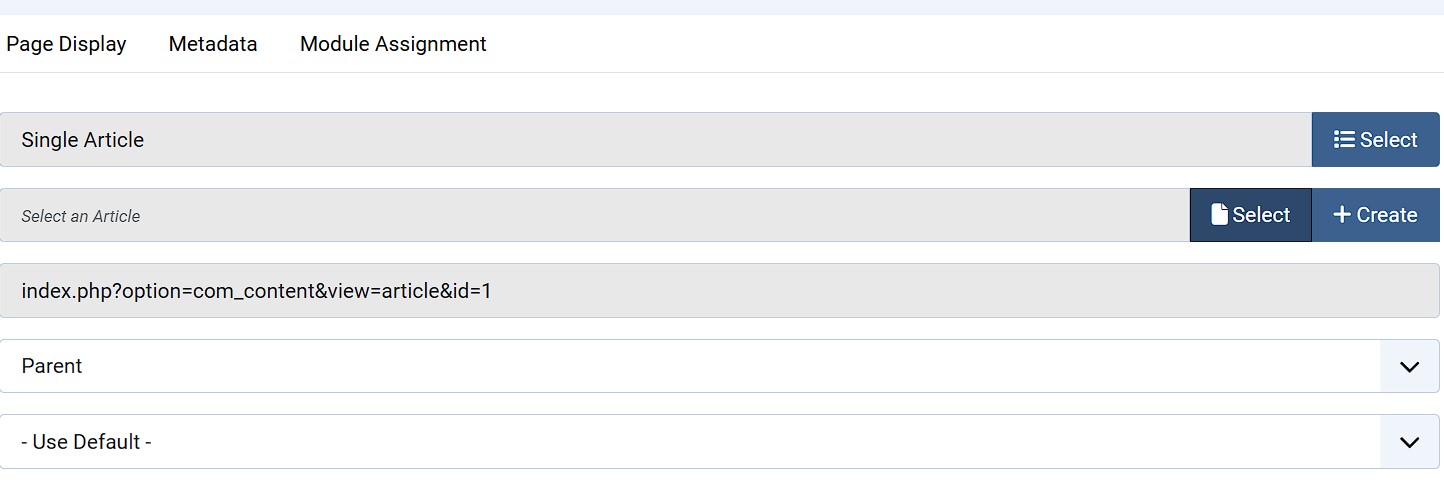
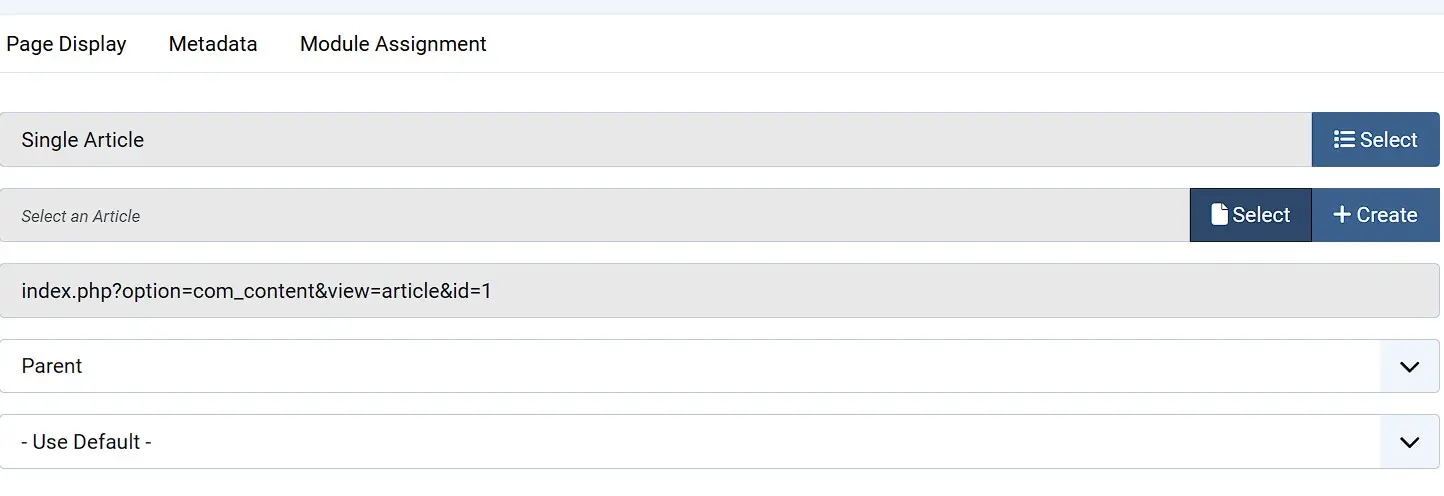
Den opprettede Joomla-siden kan nå redigeres eller slettes når som helst under «Artikler». For å gjøre den til hjemmesiden for webprosjektet ditt, må du imidlertid bytte til «Menyer»-menyen. Klikk først på «Hovedmeny» og deretter på «Hjem». Hvis du velger «Enkelt artikkel» som menyelementtype, kan du deretter gjøre den tidligere opprettede siden til hjemmesiden under «Velg artikkel»:
Trinn 6: Sett inn lenker i Joomla-innlegg
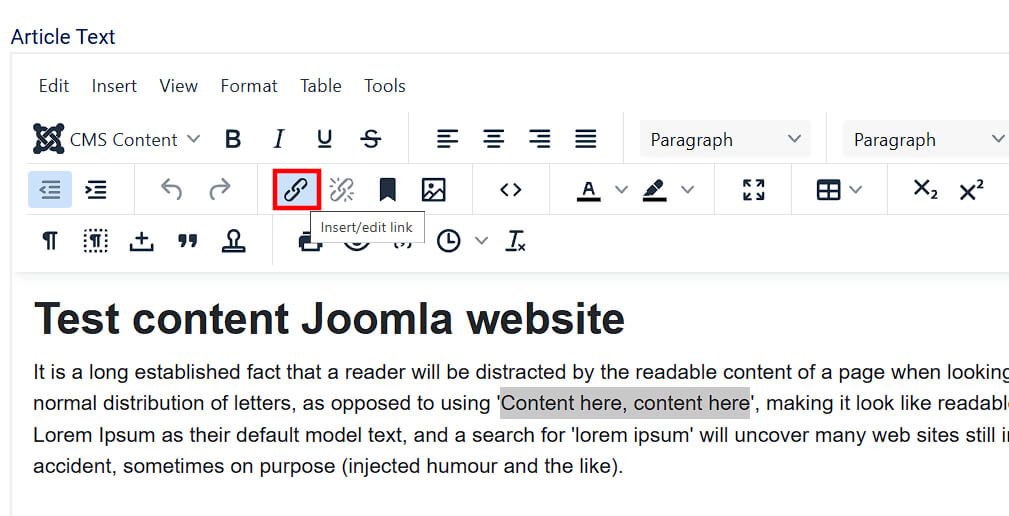
Lenker er en viktig del av vellykkede nettsteder, fordi interne og eksterne lenker øker verdien av tilbudet ditt og forbedrer rangeringen i søkemotorer. Når du har det riktige lenke-materialet, kan du innlemme det i tekstene dine med bare noen få klikk: For eksterne lenker velger du bare tekstdelen som skal lenke, og klikker på «Sett inn/rediger lenke».
For intern lenking, trykk på «Artikkel»-knappen og velg deretter ønsket innlegg fra Joomla-prosjektet ditt.
Trinn 7: Legg til bilder på din nyopprettede Joomla-hjemmeside
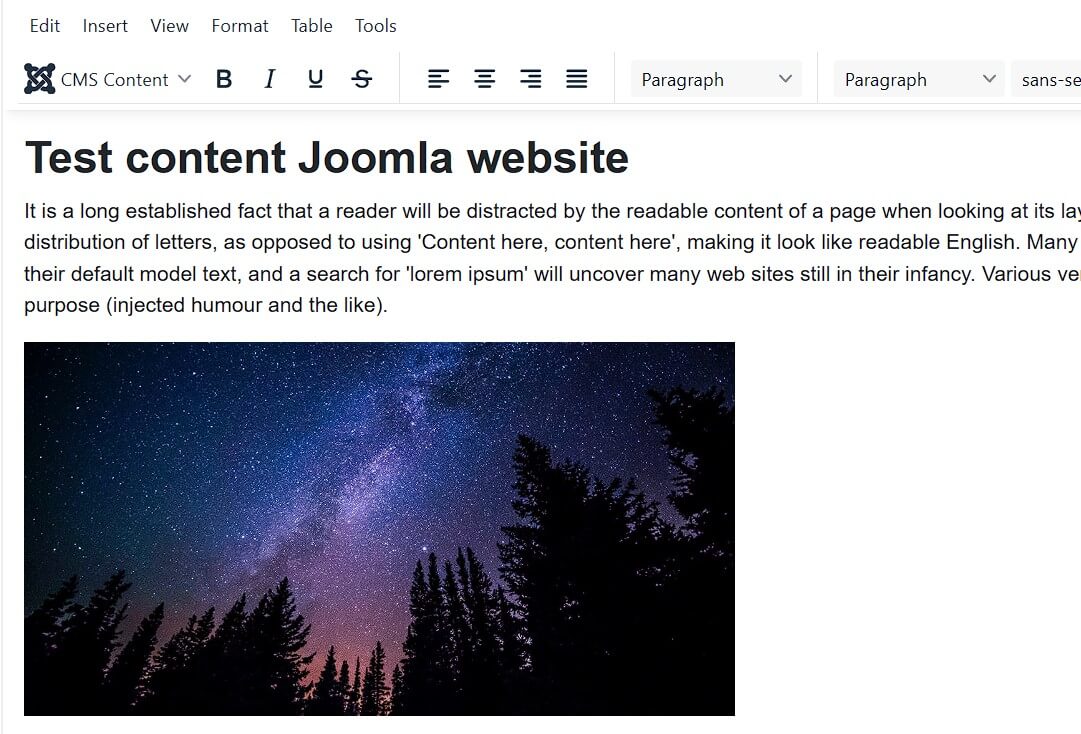
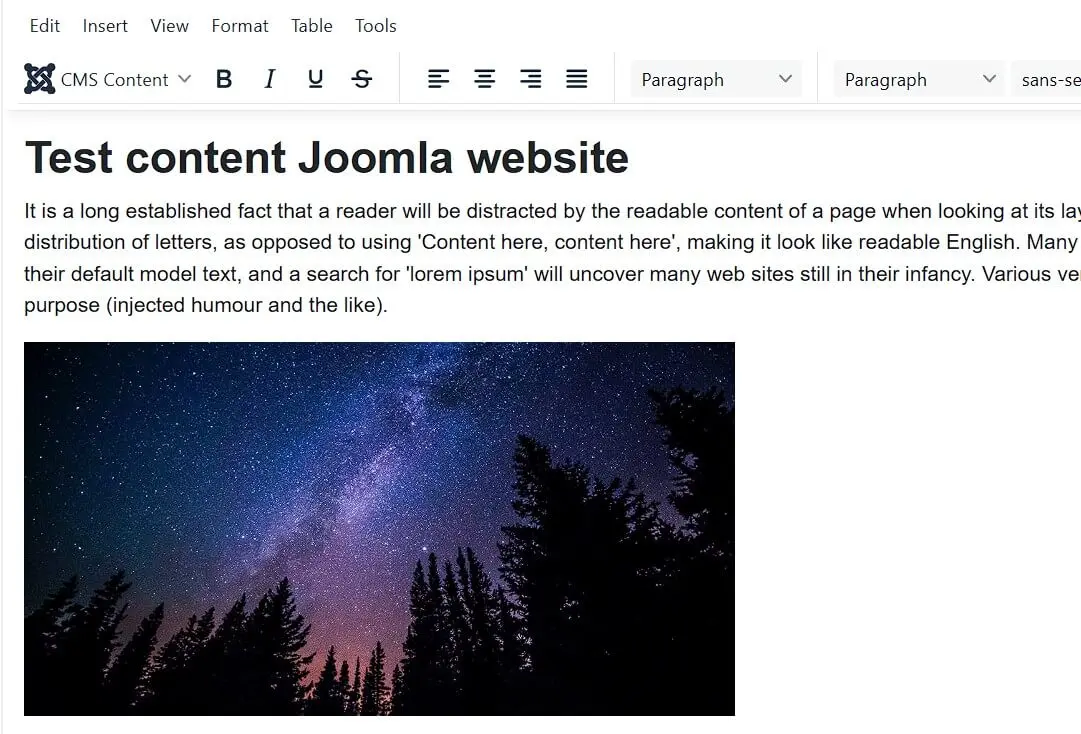
Selvfølgelig bør du også integrere bilder i webprosjektet ditt, da selv det mest interessante innholdet tiltrekker få lesere uten visuell appell. For å forbedre et innlegg med bilder og grafikk, åpner du det ganske enkelt via Artikler-menyen og velger «CMS-innhold» og «Media» i redigeringsprogrammet:
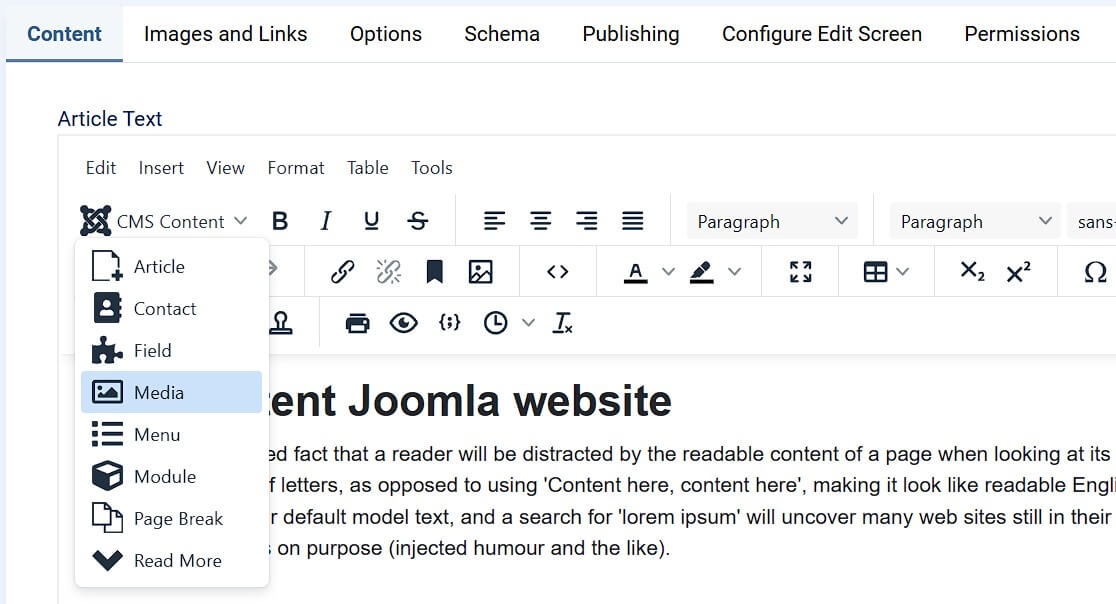
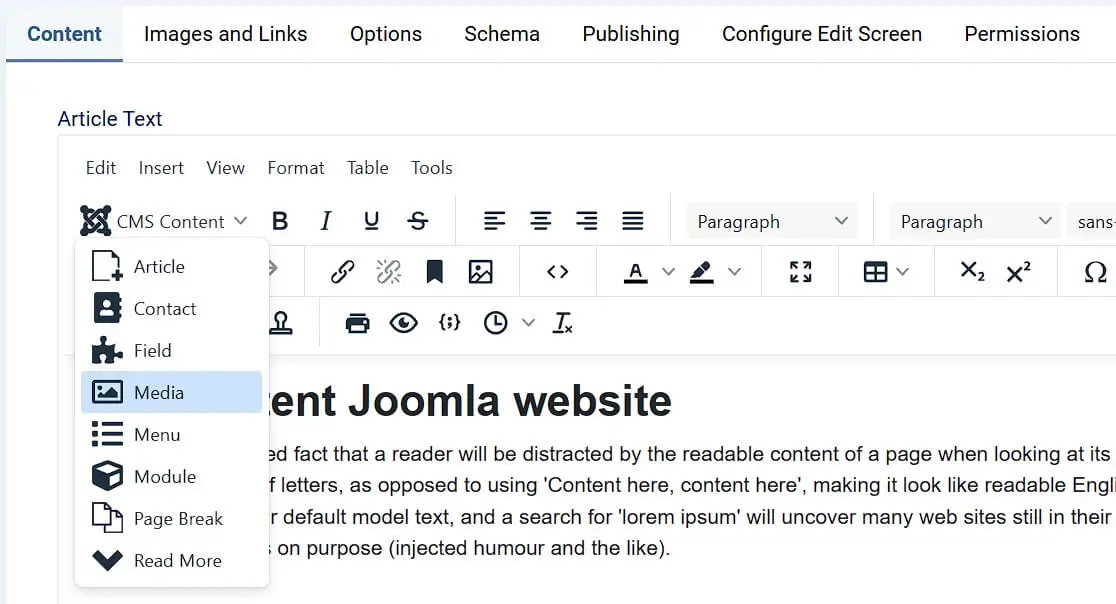
Joomla gir deg tilgang til noen bannere, overskrifter og eksempelbilder som du kan bruke fritt i ditt webprosjekt. Hvis du foretrekker å bruke dine egne bilder, trykk på «Last opp»-knappen og angi plasseringen til bildefilene.
Klikk på bildet du vil sette inn i artikkelen, og fyll ut informasjonen for bildets tittel eller beskrivelse. Til slutt trykker du på «Sett inn media», og bildet vises på ønsket plassering i det aktuelle innlegget: