Slik installerer du Docker Compose på Windows

Med Docker Compose kan du kjøre komplekse applikasjoner ved hjelp av én enkelt kommando. Dette betyr at containere kan distribueres raskere og mer effektivt. Vår veiledning tar deg trinn for trinn gjennom installasjonen av Docker Compose på Windows.
Hva er kravene til Docker Compose på Windows?
Docker Compose er en integrert del av Docker Desktop for Windows. For å kunne bruke den frittstående versjonen av Docker Compose må følgende krav være oppfylt:
- Docker Engine: Compose er en utvidelse av Docker Engine. Du må derfor ha installert både Docker Server- og Client-programmene.
- Operativsystem: Windows, administratorrettigheter
Vår veiledning viser deg hvordan du installerer Docker Compose på Ubuntu og Docker Compose på macOS.
Slik installerer du Docker Compose på Windows trinn for trinn
For å installere og bruke Docker Compose må Docker Daemon og Docker Client være i gang på Windows-serveren din. Før du setter i gang, bør du forsikre deg om at Docker-tjenesten kjører uten feil.
Trinn 1: Start PowerShell
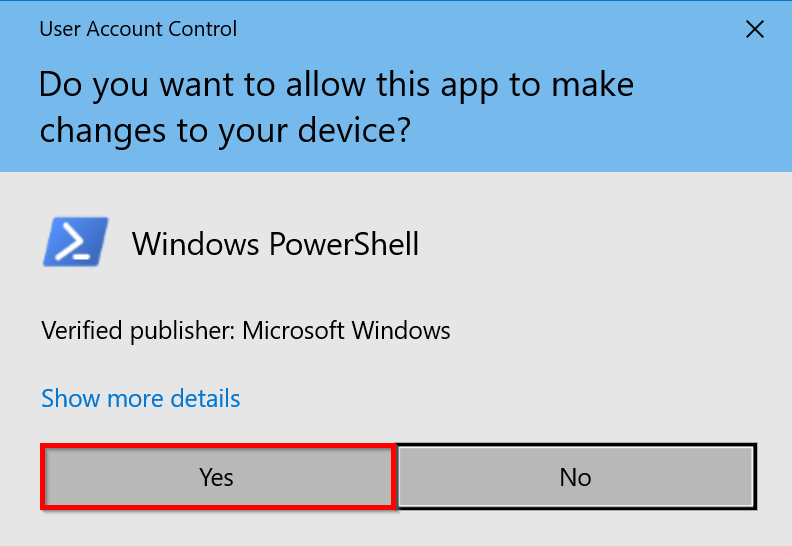
Start først PowerShell med administratorrettigheter. Bekreft med «Ja» for å gi appen tillatelse til å gjøre endringer på enheten din.
Trinn 2: Konfigurer TLS-sikkerhetsprotokollen
GitHub krever TLS 1.2 som standard sikkerhetsprotokoll. Kjør følgende kommando i Windows PowerShell:
[Net.ServicePointManager]::SecurityProtocol = [Net.SecurityProtocolType]::Tls12Trinn 3: Last ned og installer Docker Compose
Last ned den nyeste versjonen av Compose (v2.17.2) fra GitHub:
Start-BitsTransfer -Source "https://github.com/docker/compose/releases/download/v2.17.2/docker-compose-Windows-x86_64.exe" -Destination $Env:ProgramFiles\Docker\docker-compose.exeFor å installere en annen versjon, erstatter du bare v2.17.2 i måladressen med ønsket versjonsnummer.
Trinn 3: Test Docker Compose
Sjekk om installasjonen lyktes ved å vise den gjeldende versjonen av Compose:
docker compose versionDu bør se følgende utdata:


For å komme i gang med Docker kan du ta en titt på vår Docker-veiledning eller lese mer om Docker-kommandoer og Docker-orkestrering ved hjelp av Swarm og Compose.