Slik bruker du Docker Compose på Mac

Docker Compose hjelper deg med å administrere og koordinere Docker-containerne dine. Verktøyet kan installeres på macOS med bare noen få trinn i terminalen, og er et ideelt supplement til containeradministrasjon med Docker.
Trinn 1: Installer Docker
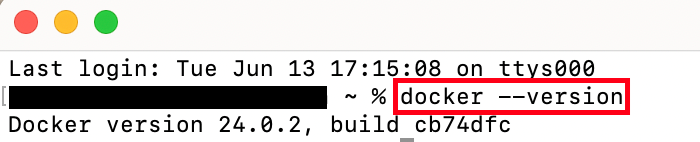
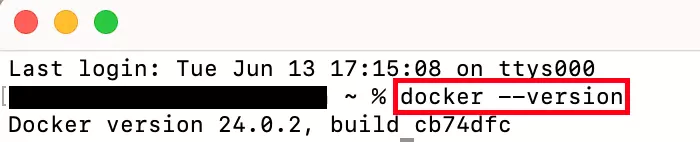
Før du begynner å installere Docker Compose på en Mac, må du sørge for at du har lastet ned og installert Docker. Du kan sjekke om dette er tilfelle ved hjelp av en enkel terminalkommando:
docker --versionHvis du har installert Docker, kan du se hvilken versjon av Docker du har.
Du kan også laste ned Docker fra den offisielle Docker-nettsiden. Pass på at du har valgt riktig brikkesett, siden det er forskjell på Apple-datamaskiner som bruker Apples egen brikke og Apple-PC-er med en Intel-brikke. Når nedlastingen er fullført, åpner du filen og følger instruksjonene i installasjonsveiviseren for å fullføre installasjonen av Docker. Hvis du har spørsmål underveis, finner du nyttig veiledning om installasjonen i Dockers veiledninger.
Trinn 2: Last ned Docker Compose for Mac
For å starte installasjonen av Docker Compose på Mac-en din, åpner du et terminalvindu. Når terminalen er åpen, kan du skrive inn følgende kommando, som automatisk vil laste ned den nyeste versjonen av Docker Compose for Mac:
curl -L "https://github.com/docker/compose/releases/latest/download/docker-compose-$(uname -s)-$(uname -m)" -o /usr/local/bin/docker-composeHvis du får en feilmelding når du kjører kommandoen ovenfor, skyldes det sannsynligvis at du ikke har tilstrekkelige rettigheter til å skrive til den nødvendige katalogen. I slike tilfeller anbefales det å utføre installasjonen som superbruker. For å gjøre dette, skriv inn følgende kommando i terminalen:
sudo -iGjenta nå trinn 2 i veiledningen, og fortsett med de følgende trinnene.
Docker Compose er ikke begrenset til Mac. Hvis du vil bruke Docker på et annet operativsystem, vil veiledningene våre hjelpe deg med å laste ned og installere Docker Compose:
Trinn 3: Merk Docker Compose som en kjørbar fil
For å kunne bruke Docker Compose må du gjøre programmet kjørbart ved å endre tilgangstillatelsene. Terminal-kommandoen chmod hjelper deg med dette:
chmod +x /usr/local/bin/docker-composeMerk Docker Compose som et kjørbart program ved å bruke +x, som står for «kjørbar».
Trinn 4: Sjekk om installasjonen lyktes
For å sikre at det ikke oppstod feil under installasjonen av Docker Compose på macOS, kan du sjekke hvilken versjon av Docker Compose som er installert i terminalen:
docker compose versionHvis du har gjort alt riktig, bør den installerte versjonen av Docker Compose nå vises i terminalvinduet.


Hvis du får en feilmelding i stedet for å se Docker Compose-versjonen, betyr det at det oppstod en feil under installasjonen. Vi anbefaler at du gjentar trinnene ovenfor.
Vil du lære å bruke Docker Compose? Ta en titt på veiledningen vår om Docker Compose.