Slik installerer du Red Hat 8 trinn for trinn

Hvis du ønsker å installere Red Hat 8, vil distribusjonen veilede deg gjennom de enkelte trinnene. Her viser vi deg hvordan prosessen foregår, og forklarer også hva du bør tenke på på forhånd.
Hva er Red Hat Enterprise Linux 8?
Red Hat Enterprise Linux (forkortet RHEL) er en svært populær Linux-distribusjon som er spesielt utviklet for bedrifters behov. Plattformen har vært tilgjengelig siden 2002 og er kompatibel med en rekke programmer. Den åttende versjonen ble lansert 7. mai 2019. RHEL 8 regnes som spesielt brukervennlig, stabil og sikker, og tilbyr svært god støtte for skybaserte tjenester. For første gang inkluderer distribusjonen AppStream, som kan brukes til å distribuere pakker, og Software Connections, som brukes til å distribuere applikasjoner. Plattformen tilbyr også standardstøtte for OpenSSL og TLS 1.3.
I de følgende avsnittene vil vi veilede deg trinn for trinn gjennom installasjonen av Red Hat 8.
Ønsker du å bruke en nyere versjon av distribusjonen for bedrifter? I vår digitale veiledning finner du også instruksjoner for hvordan du installerer Red Hat 9.
Forutsetninger og tiltak for installasjon av RHEL 8
Før du begynner med installasjonen av RHEL 8, er det noen ting du må huske på og noen forutsetninger som må være oppfylt:
- to vCPU-er for tilstrekkelig datakraft
- 2 gigabyte arbeidsminne/RAM
- 20 gigabyte harddiskplass
Denne maskinvarekonfigurasjonen sikrer ikke bare en problemfri installasjon, men også optimal distribusjonsytelse. Før du starter prosessen, må du sette inn en iDRAC-oppstartsdisk eller montere Red Hat 8-ISO-filen på en virtuell konsoll. Driverne for grafikkortet og nettverkskortet installeres automatisk, men det kan hende du må installere tilleggsdrivere manuelt i etterkant. Når disse forutsetningene er oppfylt, kan du fortsette med installasjonen av RHEL 8.
Fremgangsmåten for å installere Red Hat Enterprise Linux 8
Velg det installasjonsalternativet du foretrekker. I denne veiledningen har vi valgt en ISO-fil, som du kan laste ned direkte fra Red Hats offisielle nettside. Start serveren og monter installasjonsmediet på vanlig måte. Følg deretter disse instruksjonene:
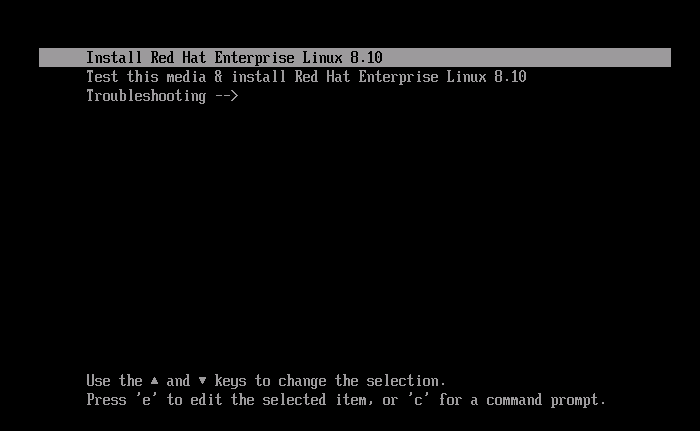
- Start serveren eller enheten på nytt. Oppstartsmediet viser automatisk menyen for RHEL-installasjonen. For å starte installasjonen velger du alternativet «Install Red Hat Enterprise Linux 8.x.x» og trykker på [Enter] for å bekrefte.
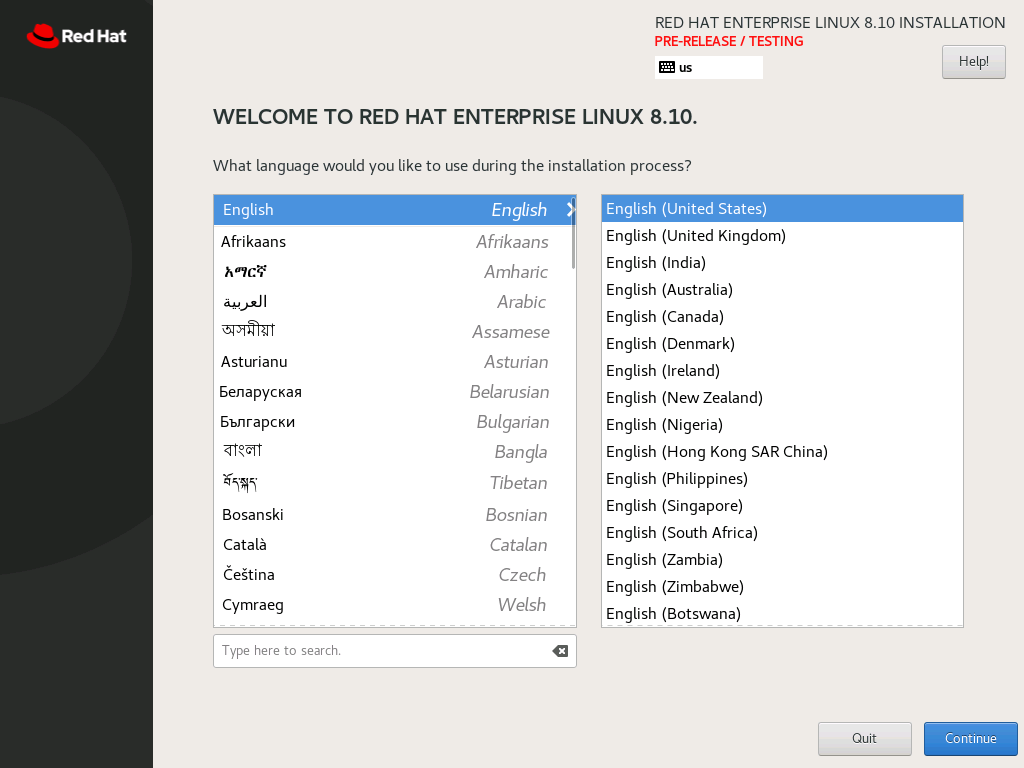
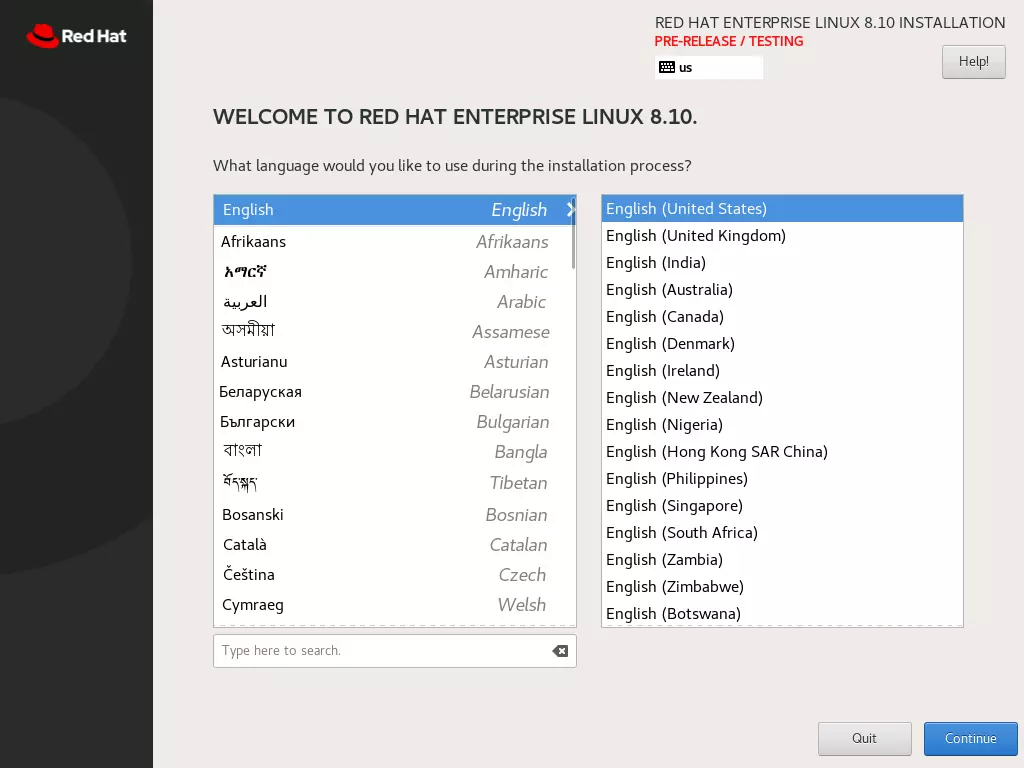
- Det neste trinnet fører deg til brukergrensesnittet for første gang. Her blir du bedt om å velge ønsket språk. Finn det aktuelle alternativet og klikk på «Fortsett».
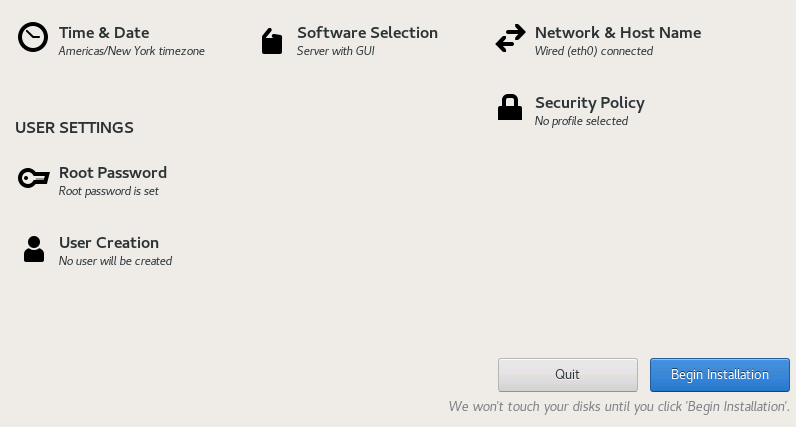
- Du går nå videre til delen «Installasjonsoversikt ». Her kan du endre innstillingene for språk, programvare, systemet og brukerkontoer. Obligatoriske felt er merket med et lite utropstegn.
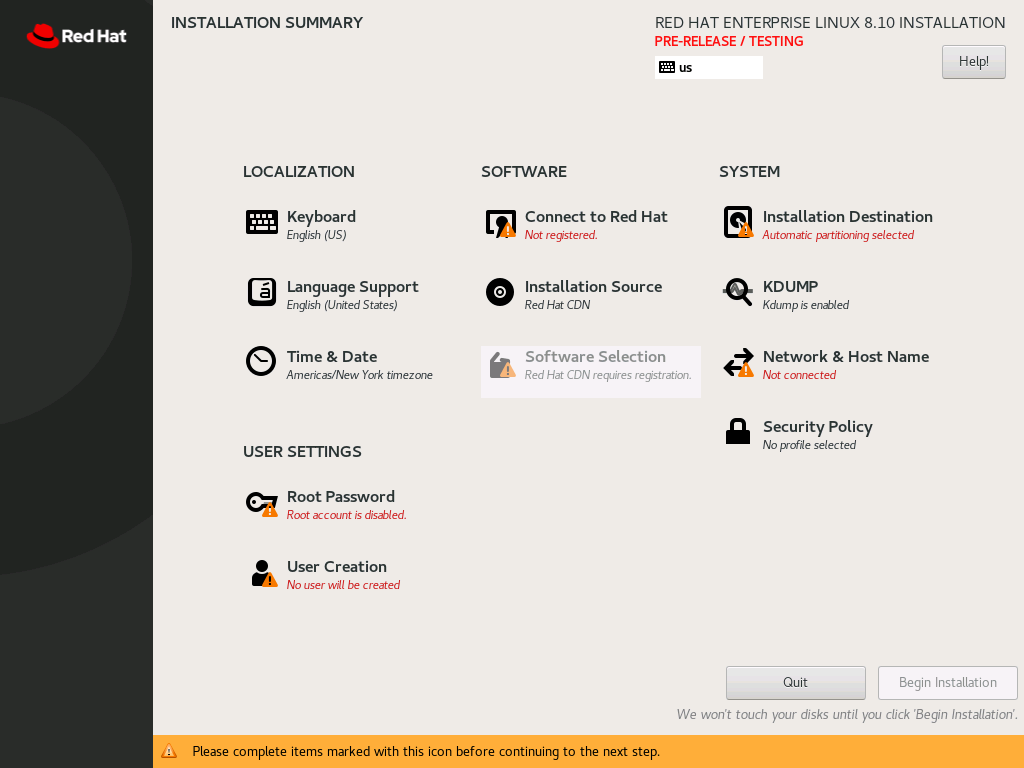
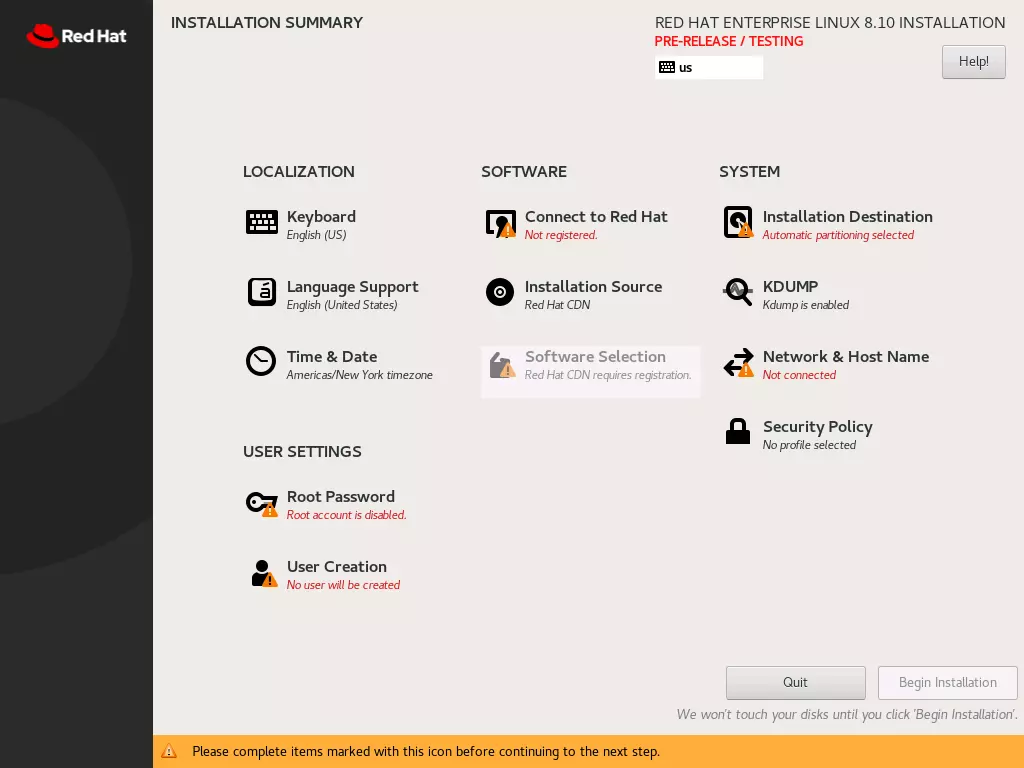
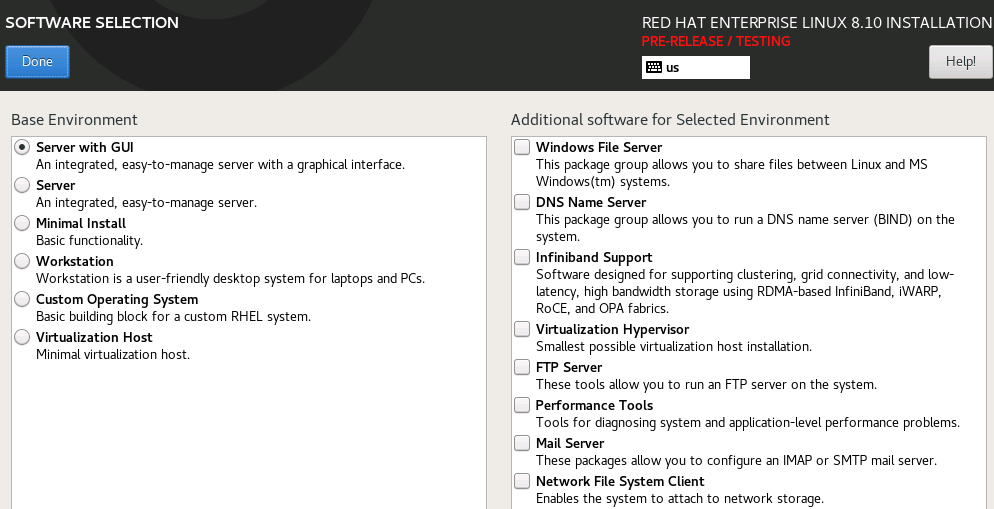
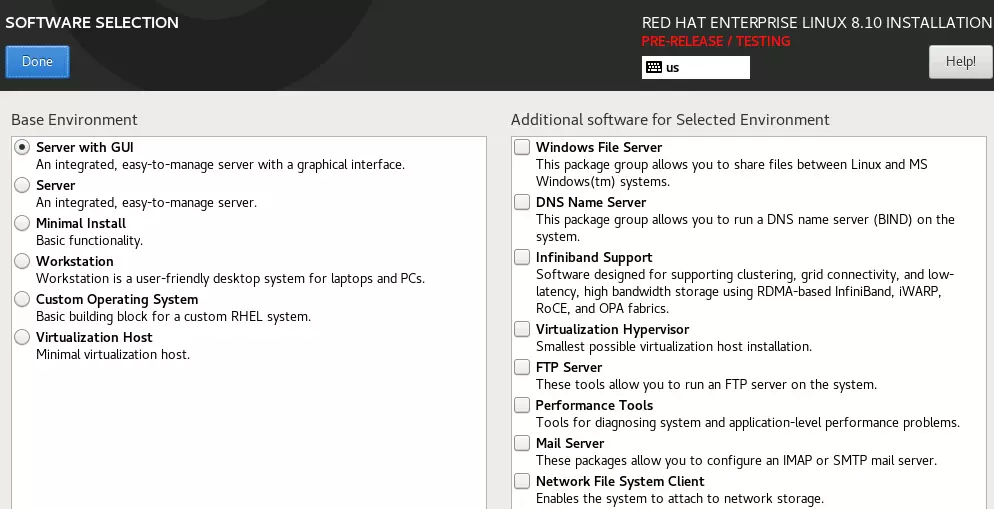
- I hvert tilfelle må det angis hvilket installasjonsmiljø (installasjonsmål) som ønskes. Det er også nødvendig å velge ønsket installasjonspakke, for eksempel «Server med grafisk brukergrensesnitt», under «Programvarevalg». Du kan også legge til tilleggsprogramvare, for eksempel en FTP-server, til installasjonen på dette tidspunktet. Bekreft innstillingene ved å klikke på «Ferdig».
- Hvis du klikker på «Nettverk og vertsnavn», kan du konfigurere mer enn bare den ønskede internettforbindelsen. I feltet «Vertsnavn» kan du angi navnet på systemet. Bekreft dette med «Bruk» og lukk menyen ved å klikke på «Ferdig».
- Velg ønsket installasjonsmål ved å klikke på knappen og angi ønsket lagringssted i den påfølgende menyen. Bekreft deretter med «Ferdig».
- Et annet obligatorisk felt er root-passordet ditt. Skriv først inn det nye passordet her, og deretter en gang til for å bekrefte det. Siden dette passordet brukes til alle administrative oppgaver, bør det være sikkert, men likevel lett å huske. Det må inneholde minst seks tegn og bør bestå av en kombinasjon av tall og bokstaver i store og små bokstaver. Spesialtegn er også mulig og anbefales. Du kan finne ut hvordan du endrer RHEL-root-passordet senere i en egen artikkel.
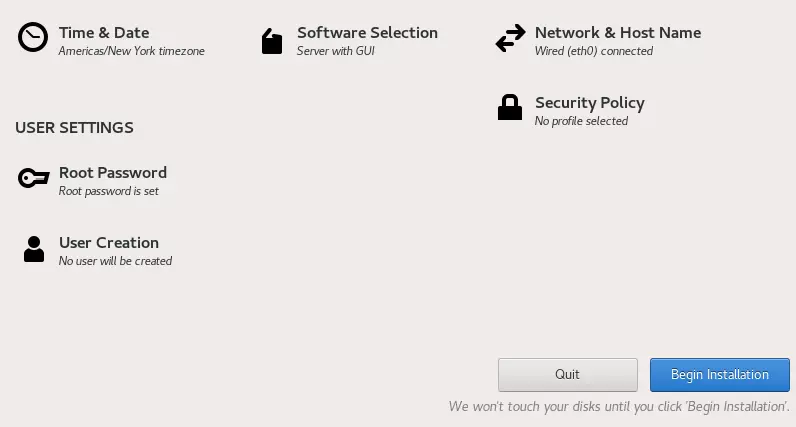
- Når du har tilpasset alle alternativene etter eget ønske, klikker du på Begynn installasjon.
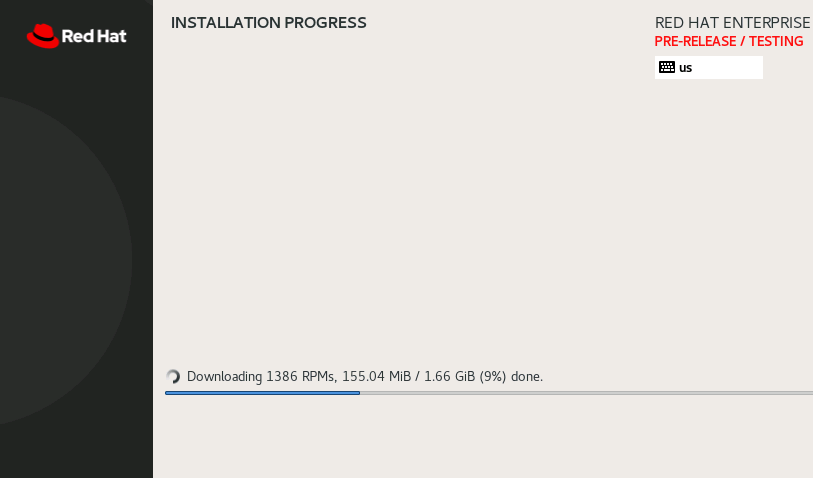
- Installasjonsprosessen starter nå. Når den er fullført, vil serveren starte på nytt, slik at du kan ta Red Hat Enterprise Linux 8 i bruk. For å gjøre dette må du bytte oppstartsmedium tilbake til harddisken.