Slik installerer du Red Hat 9 trinn for trinn

Red Hat Enterprise Linux 9 kan installeres i løpet av noen få enkle trinn. Når systemkravene er oppfylt, kan du konfigurere de nødvendige innstillingene ved hjelp av den praktiske installasjonsoversikten.
Den nye RHEL
Red Hat Enterprise Linux (eller RHEL for kort) har siden den første utgivelsen i 2002 vært ansett som en av de beste Linux-distribusjonene for bedrifter. Over tid har den proprietære plattformen blitt markedsleder i dette segmentet. I tillegg til sikkerhet, stabilitet og fleksibilitet, imponerer RHEL spesielt på grunn av sin kompatibilitet med en rekke programvarepakker.
RHEL 9 ble lansert 17. mai 2022 og vil ha full støtte frem til 2027. Denne versjonen inneholder OpenSSL 3, har forbedrede lastehastigheter, inkluderer WireGuard VPN og aktiverer som standard Link Time Optimization (LTO) i brukerområdet. Versjonen er for første gang utviklet på CentOS Stream. Andre nye funksjoner inkluderer automatiserte oppdateringer for Container og tilbakeføringer, forbedrede sikkerhetsfunksjoner som Integrity Measurement Architecture (IMA) og nye alternativer for å analysere dine egne datastrømmer og arbeidsbelastninger.
I de følgende avsnittene vil vi forklare trinn for trinn hvordan du installerer RHEL 9 og hvilke krav som må være oppfylt.
Hvis du ønsker å bruke den forrige versjonen av RHEL, finner du også de nødvendige instruksjonene for installasjon av Red Hat 8 i vår digitale veiledning.
Hva er kravene for å installere RHEL 9?
For å installere Red Hat Enterprise Linux 9 trenger du minst én CPU med en hastighet på 1 gigahertz. Det anbefales imidlertid å bruke to CPU-er. Systemet ditt bør ha minst 2 gigabyte RAM, og du bør avsette minst 20 gigabyte harddiskplass. Den enkleste installasjonsmetoden er via en USB-pinne med minst 11 gigabyte kapasitet, selv om andre lagringsmedier også er mulige.
Begynn med å laste ned RHEL 9-ISO-filen fra Red Hats offisielle nettsted og lagre den på en USB-minnepinne. Du kan også montere ISO-filen på en virtuell stasjon. Deretter kan du fortsette med installasjonen av RHEL 9.
Slik installerer du Red Hat Enterprise Linux 9
- Sett inn installasjonsmediet du har laget, eller monter den nedlastede ISO-filen, og start deretter maskinen der du ønsker å installere Red Hat Enterprise Linux 9 på nytt.
- I startdialogen for installasjonen velger du alternativet Install Red Hat Enterprise Linux 9.x og bekrefter med [Enter].
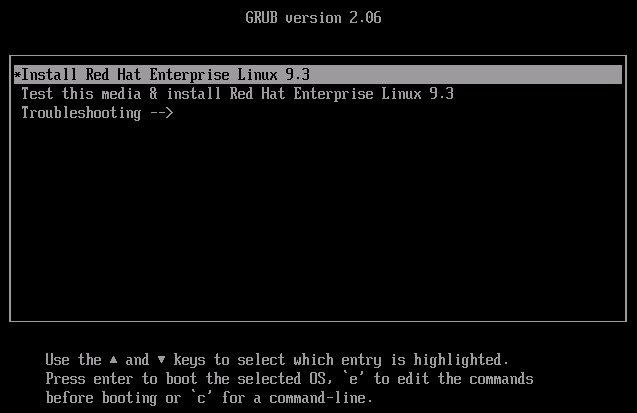
- Distribusjonsmenyen vises nå, og du blir bedt om å velge språk for installasjonen. Klikk på ønsket alternativ og deretter på «Fortsett».
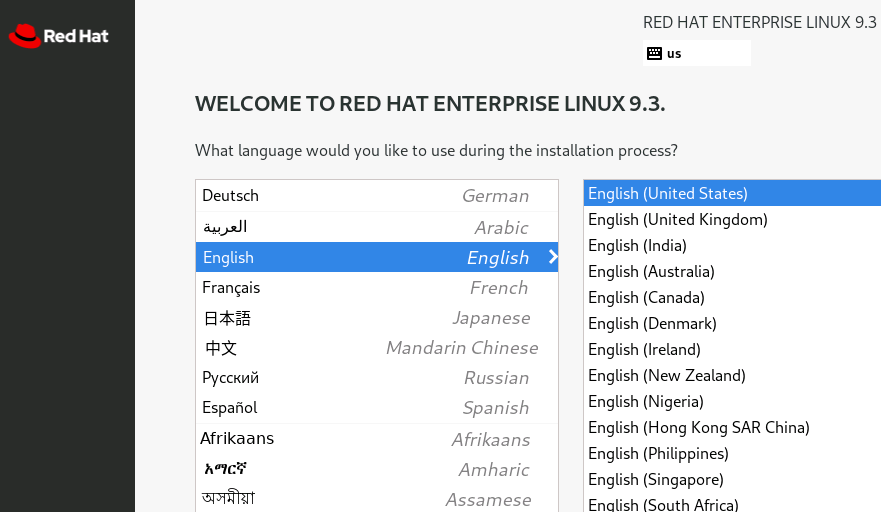
- Du blir nå ført til menyen «Installasjonsoversikt ». Her kan du foreta ulike innstillinger. Under «Tid og dato» kan du for eksempel angi ønsket tidssone. Alle obligatoriske felt er merket med et lite utropstegn.
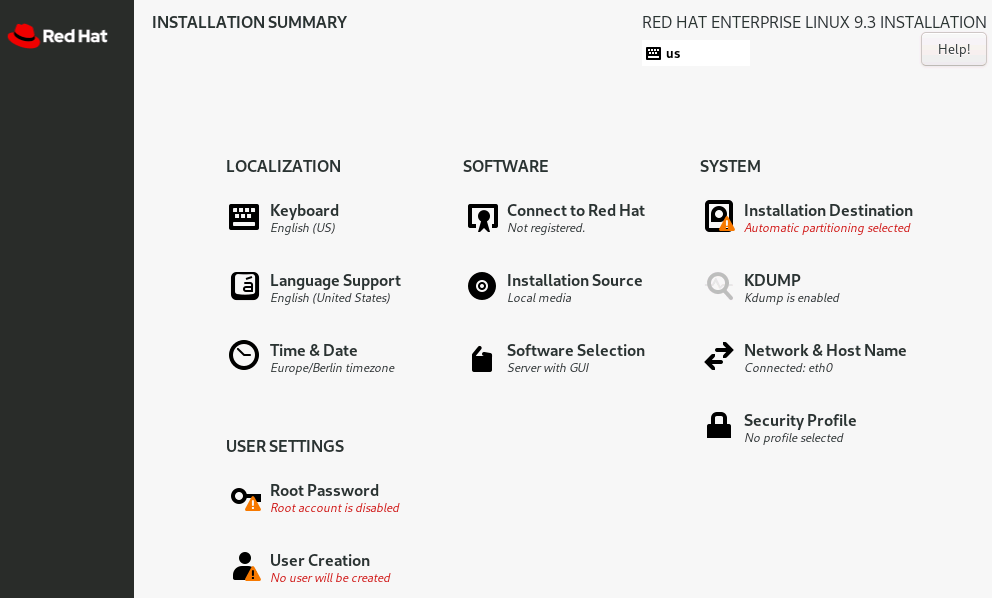
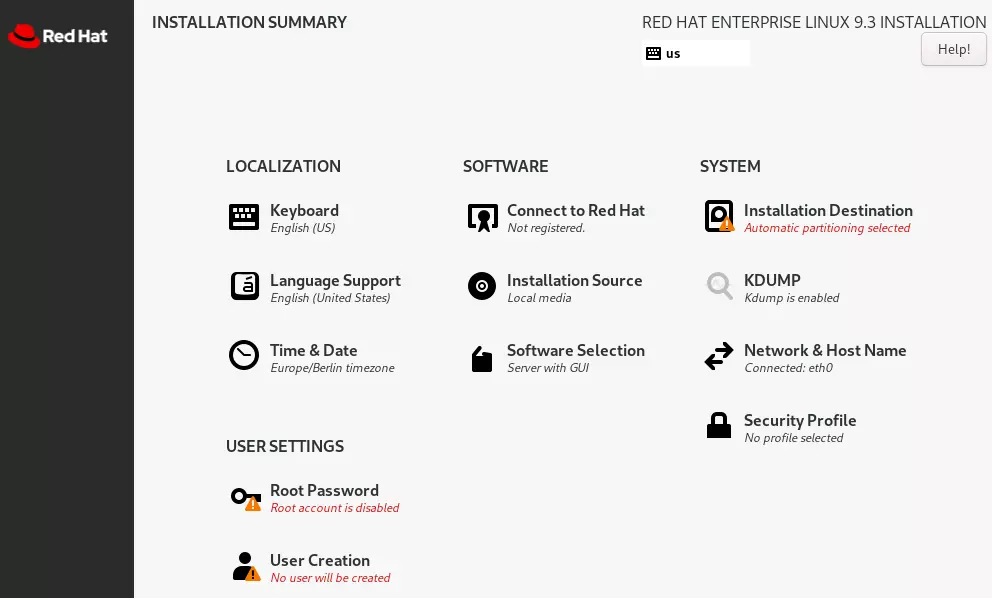
- For å velge hvilken versjon og hvilke tilleggsverktøy av RHEL 9 du ønsker å installere, velger du «Software Selection». «Server with GUI» er valgt som standard. Bekreft valget ved å klikke på «Done »-knappen.
- Under System finner du punktet Installation Target. Her konfigurerer du partisjonene og angir hvor systemet skal lagres. Alternativt kan du la Red Hat Install Manager utføre partisjoneringen automatisk. Bekreft valget ditt igjen med Done.
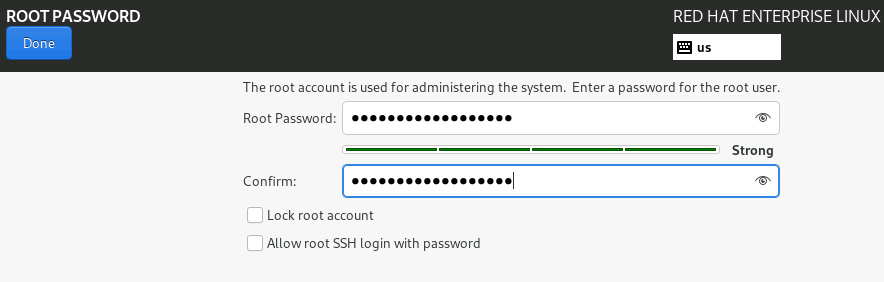
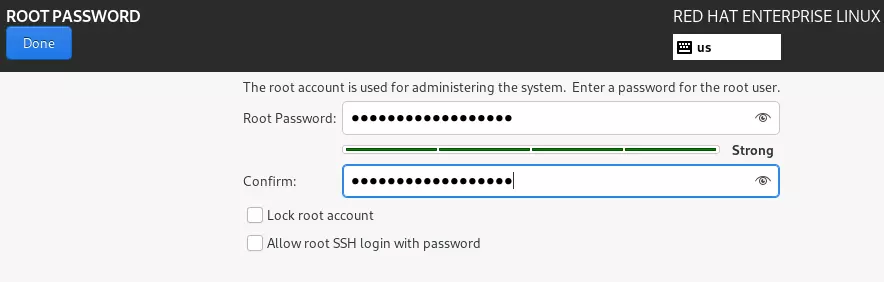
- Det er også viktig å merke seg at under Brukerinnstillinger finner du alternativet Root-passord. Her definerer du administratorpassordet ditt, som må være minst seks tegn langt og bestå av tall og bokstaver i store og små bokstaver. Spesialtegn er også tillatt. Skriv inn ønsket passord i begge linjene og klikk deretter på Ferdig.
I en annen av våre nyttige artikler kan du finne ut hvordan du senere kan endre RHEL-root-passordet du opprettet!
- Velg nå «Opprett bruker » og opprett en ny brukerkonto. Du kan blant annet angi om denne brukeren skal ha administratorrettigheter og logge inn med passord. Fullfør dette trinnet ved å klikke på «Ferdig».
- Hvis alle innstillingene er tilfredsstillende, klikker du på Start installasjon, som du finner nederst til høyre. Du kan nå følge fremdriften i RHEL 9-installasjonen.
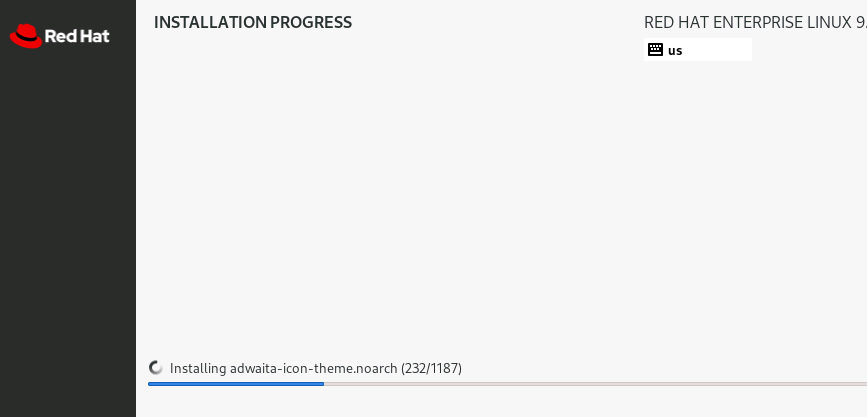
- Når installasjonen er fullført, må du starte systemet på nytt og endre oppstartsinnstillingen fra USB-minnepinnen til harddisken. Deretter kan du begynne å bruke distribusjonen.