Hvordan lage et PowerShell-skript trinn for trinn

Med Windows PowerShell kan du utføre ulike systemoppgaver ved å skrive inn kommandoer i et tekstgrensesnitt.
Hva er et PowerShell-skript?
Windows PowerShell er et kommandolinjegrensesnitt og et skriptspråk som er utviklet spesielt for administrasjon og automatisering av Windows-operativsystemer og tilhørende Microsoft-produkter. Det ble først lansert i 2006 og har siden spilt en viktig rolle i systemadministrasjonen av Windows-systemer.
Et PowerShell-skript består av en rekke PowerShell-cmdlets, funksjoner, variabler, betingelser og andre instruksjoner som brukes til å automatisere prosesser og gjentakende oppgaver. PowerShell-skript lagres i tekstfiler med filtypen .ps1. Du kan bruke en hvilken som helst tekstredigerer eller PowerShell Integrated Scripting Environment (ISE)-konsollen til å opprette dem. For å kjøre skriptet åpner du PowerShell-konsollen og skriver inn banen til skriptfilen.
Uansett hvordan du kjører et PowerShell-skript, bør du sørge for at retningslinjene for kjøring av skript er riktig konfigurert i PowerShell-miljøet ditt. Som standard er kjøring av PowerShell-skript deaktivert på mange systemer for å minimere sikkerhetsrisikoen. Du kan endre retningslinjene for kjøring ved hjelp av cmdlet-kommandoen Set-ExecutionPolicy.
Slik lager du et PowerShell-skript ved hjelp av Visual Studio Code
Visual Studio Code (VS Code) er et populært, gratis tekstredigeringsprogram fra Microsoft som er spesielt utviklet for å lage skript og applikasjoner. Det har kraftig syntaksmarkering for PowerShell-kode og støtter IntelliSense, som gjør det mulig å fylle ut koden automatisk.
Trinn 1: Installer VS Code
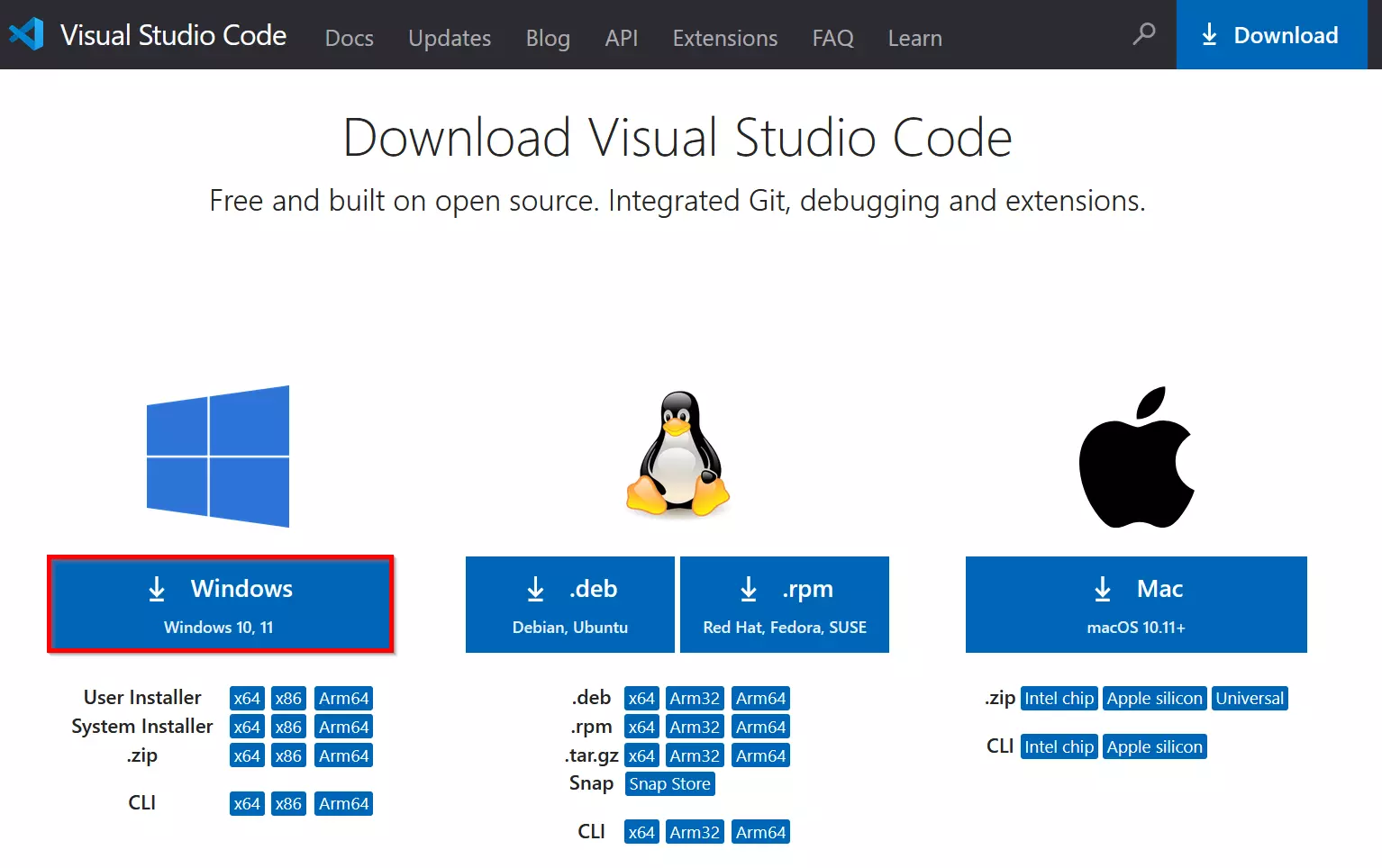
Hvis du ikke har VS Code installert, kan du laste det ned fra den offisielle nettsiden. Velg Windows som operativsystem og dobbeltklikk for å starte installasjonen.
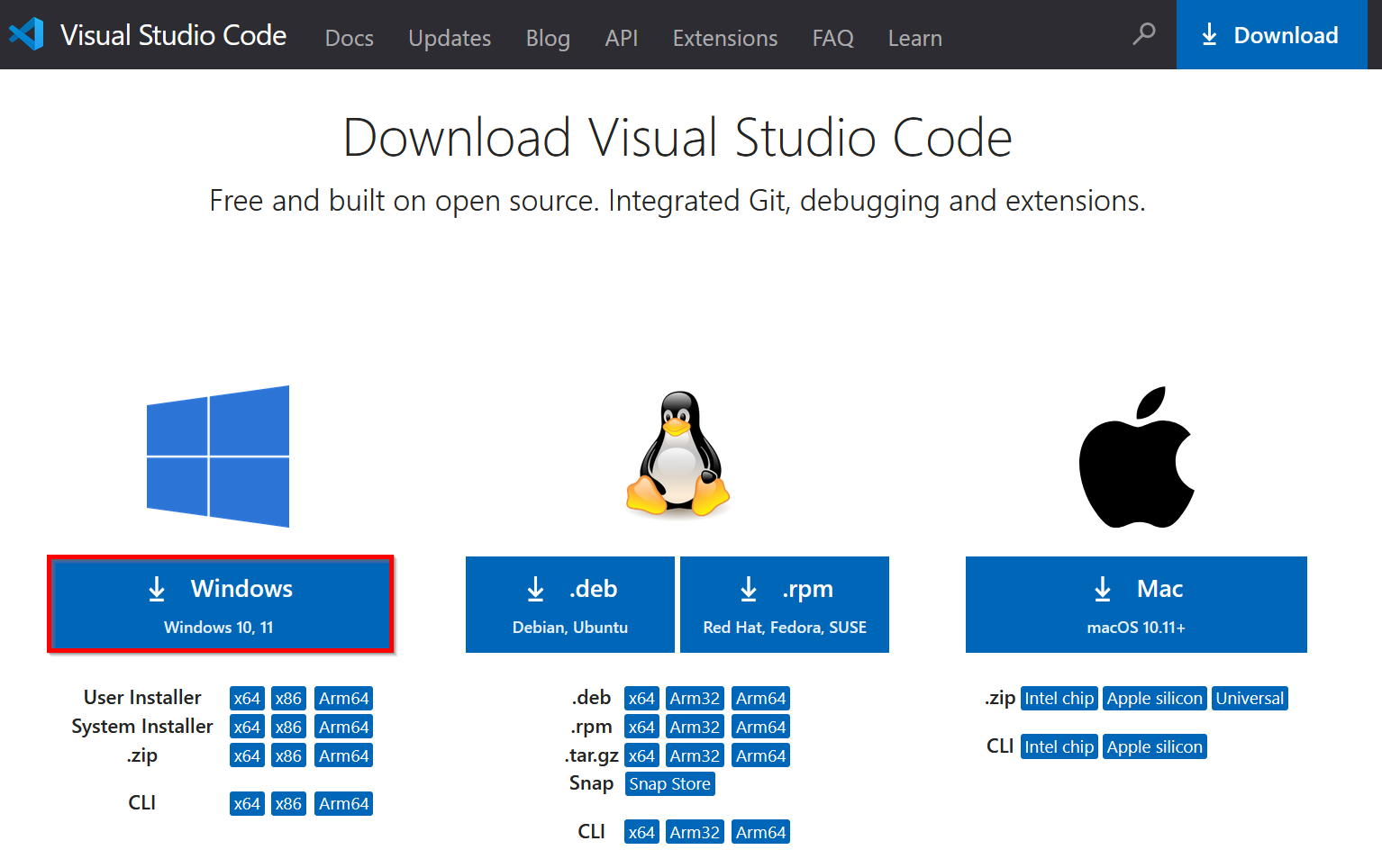
Trinn 2: Legg til PowerShell-utvidelse
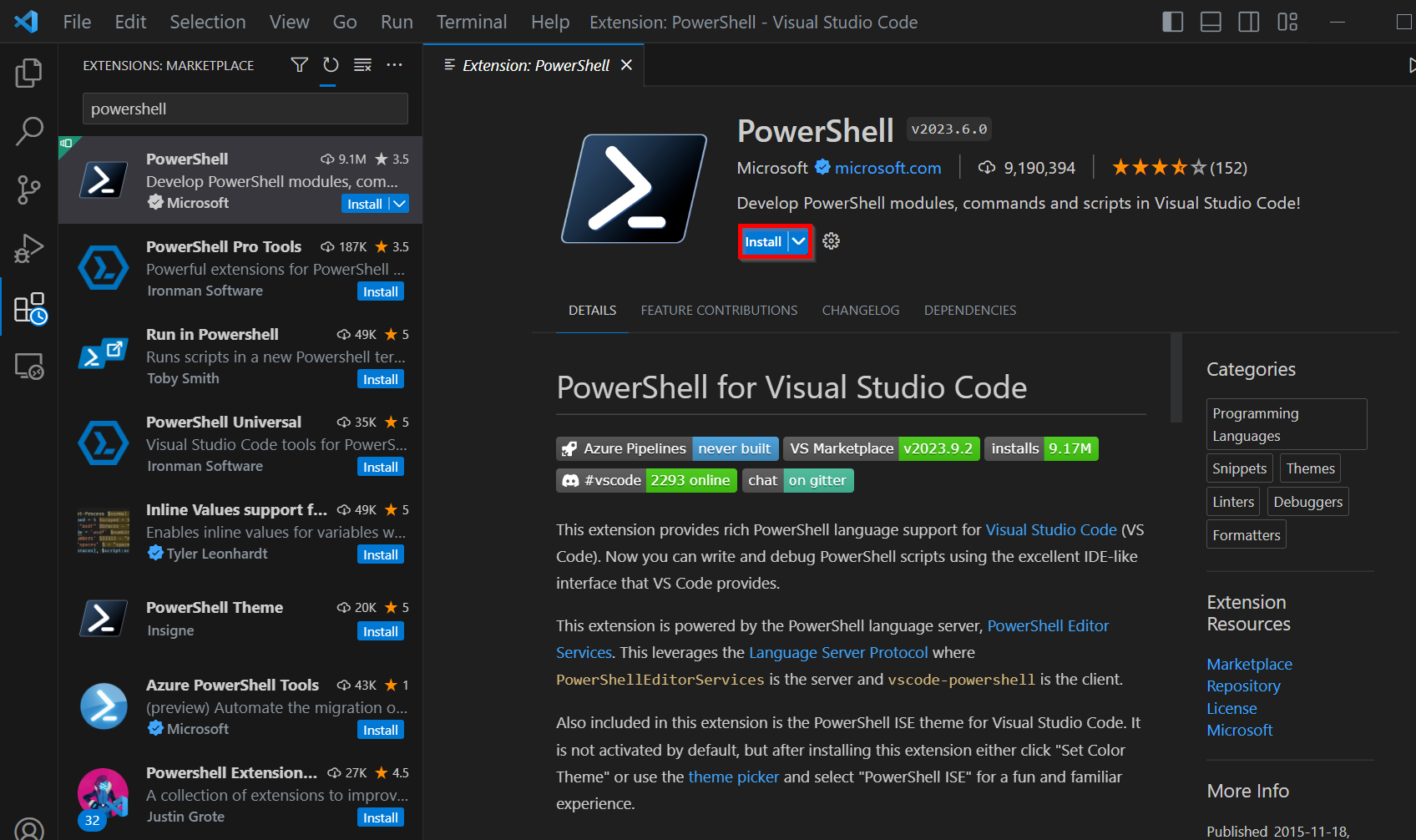
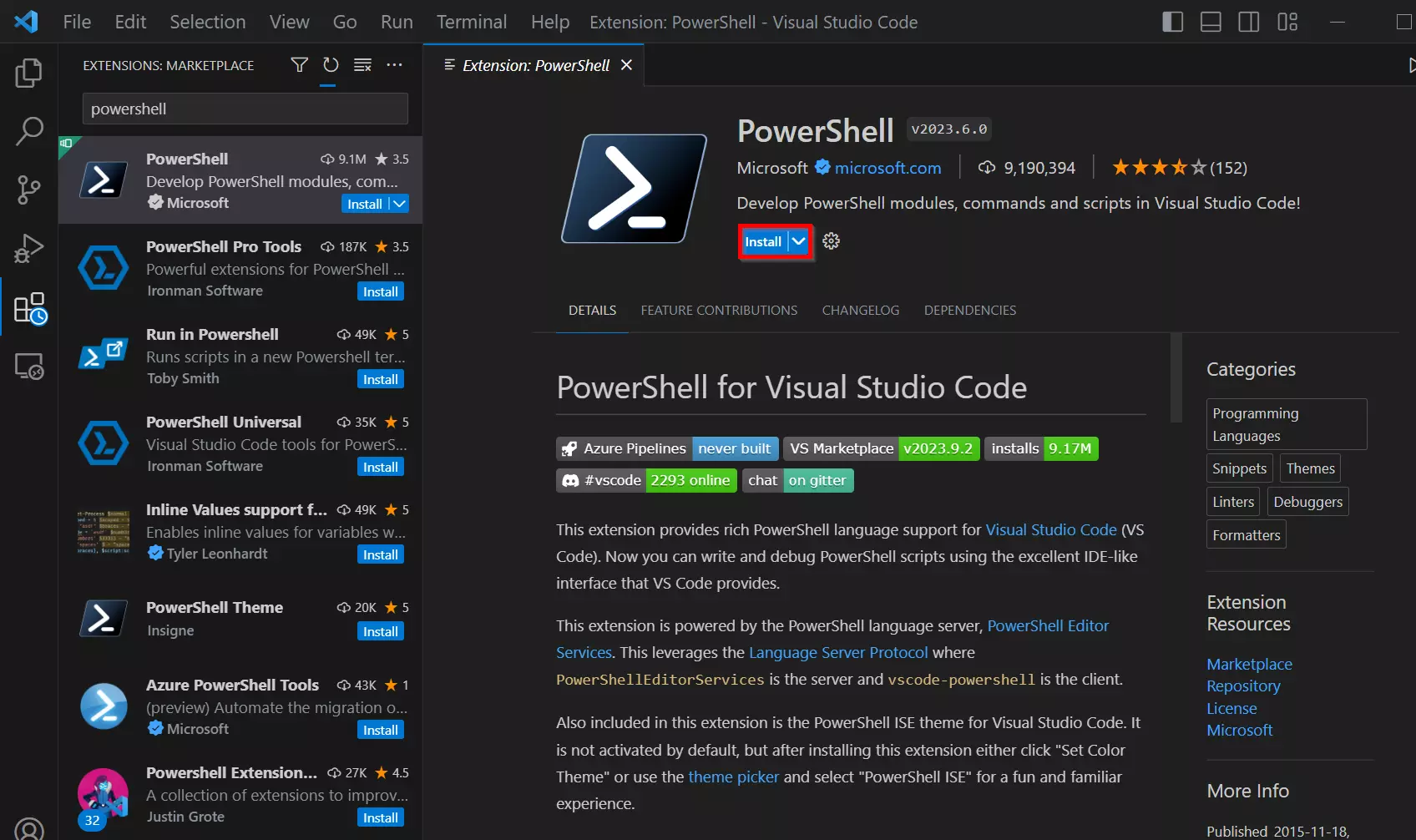
For å kunne bruke PowerShell effektivt i VS Code, bør du installere den offisielle PowerShell-utvidelsen fra Microsoft. For å gjøre dette går du til utvidelsesområdet i VS Code (ikonet i venstre sidefelt) og søker etter «PowerShell». Du kan også bruke hurtigtasten [Ctrl] + [Shift] + [X]. Installer utvidelsen ved å klikke på «Trust Workspace & Install».
Trinn 3: Opprett et PowerShell-skript
Du kan åpne et eksisterende PowerShell-skript eller opprette et nytt ved å velge Fil > Ny tekstfil og deretter skrive inn filnavnet, inkludert filtypen «.ps1», under Lagre som.
Her er et eksempel på PowerShell-kode som kan skrives til den åpne filen:
# This is a comment
$message = "Script to be executed"
Write-Host $messageTrinn 4: Kjør PowerShell-skriptet
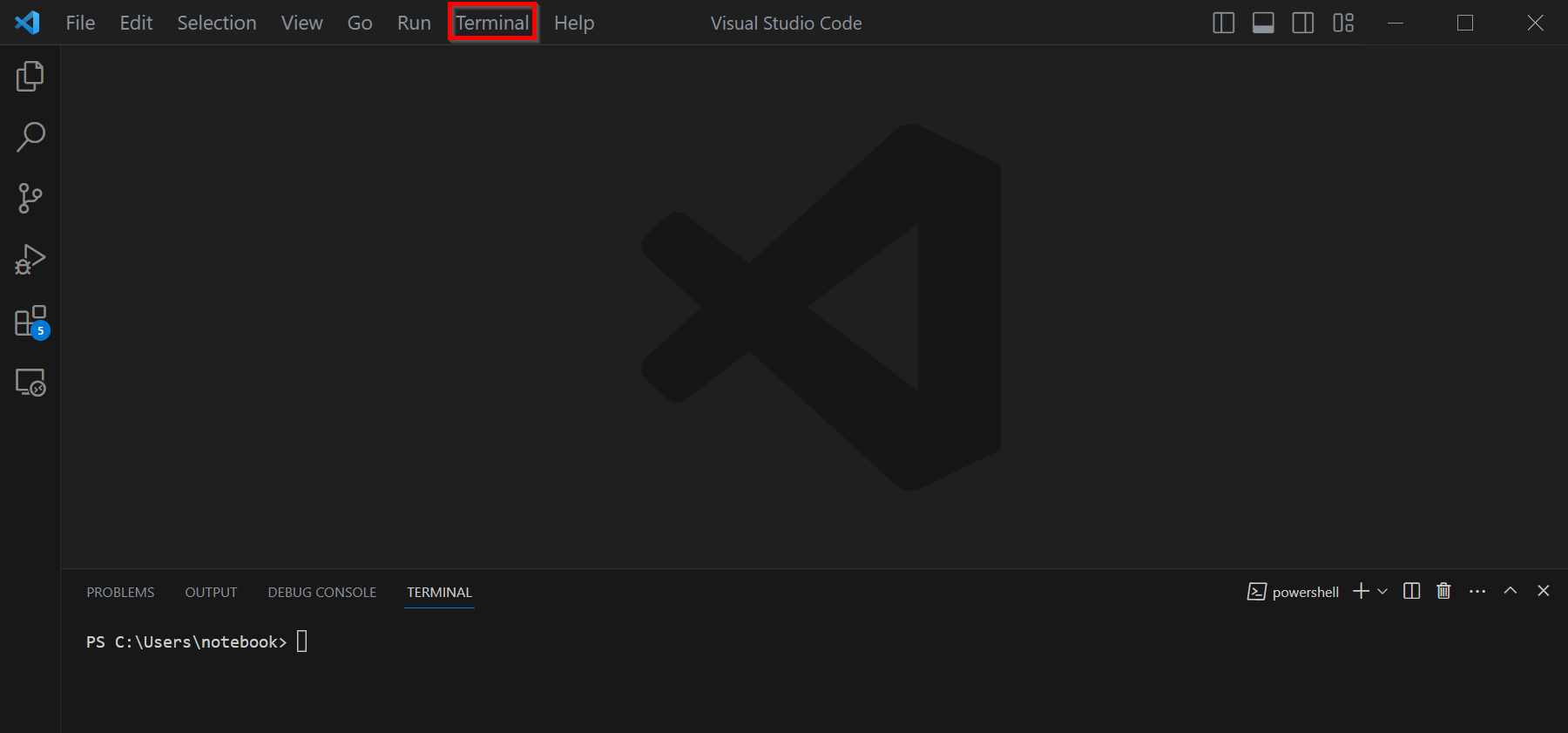
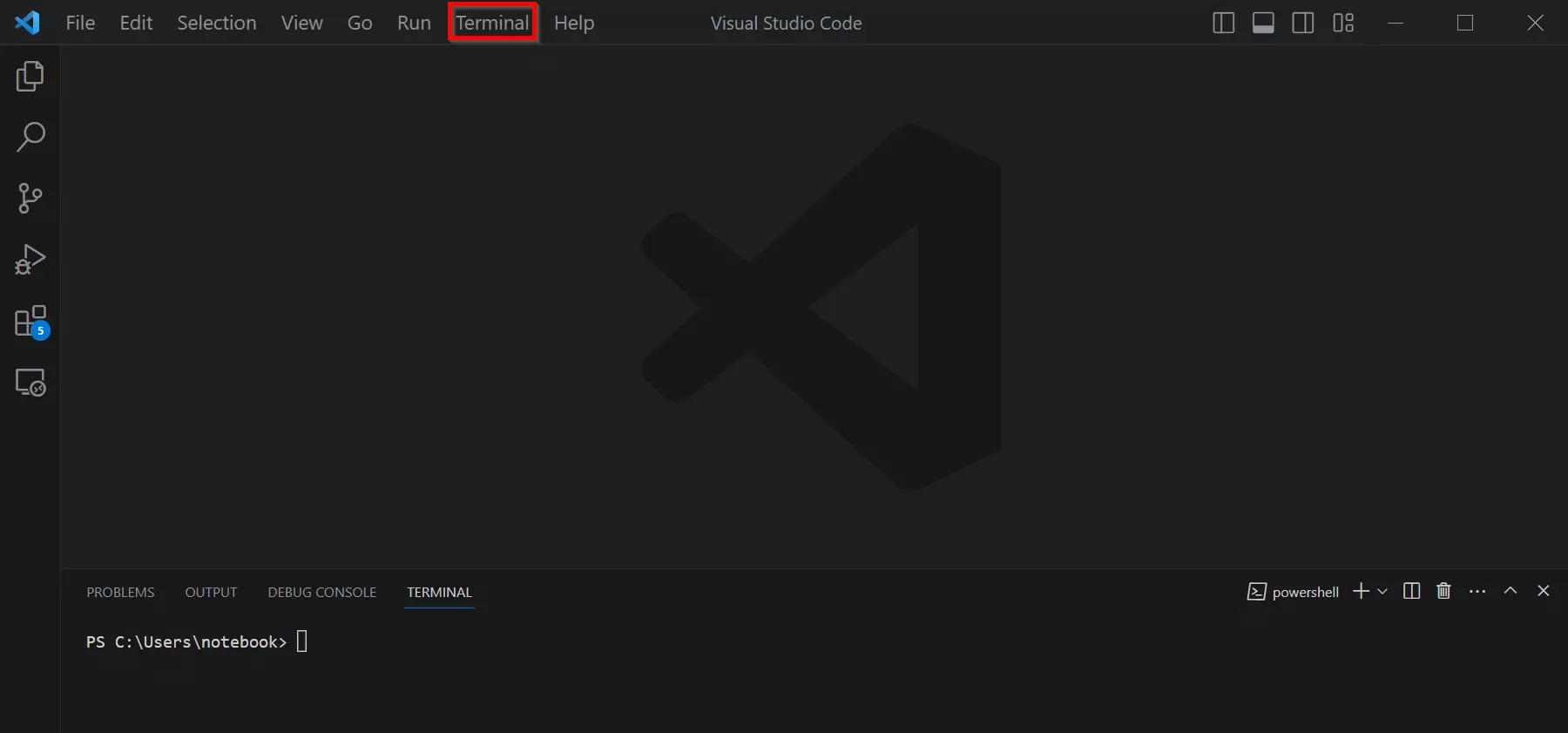
VS Code har en innebygd terminal som du kan bruke til å kjøre PowerShell-kommandoer direkte i miljøet. Åpne terminalen ved å klikke på Terminal > Ny terminal og velge PowerShell som terminaltype.
Slik lager du et PowerShell-skript ved hjelp av Notisblokk
I dette avsnittet vil vi vise deg hvordan du oppretter et PowerShell-skript ved hjelp av tekstredigeringsprogrammet Notisblokk.
Trinn 1: Åpne Notisblokk
Klikk på Start eller på Windows-ikonet nederst til venstre på skrivebordet. Skriv inn «Notisblokk» i søkefeltet og trykk på Enter-tasten. Da åpnes tekstredigeringsprogrammet Notisblokk.
Trinn 2: Skriv PowerShell-kode
Du kan lime inn PowerShell-koden direkte i Notisblokk-redigeringsprogrammet.
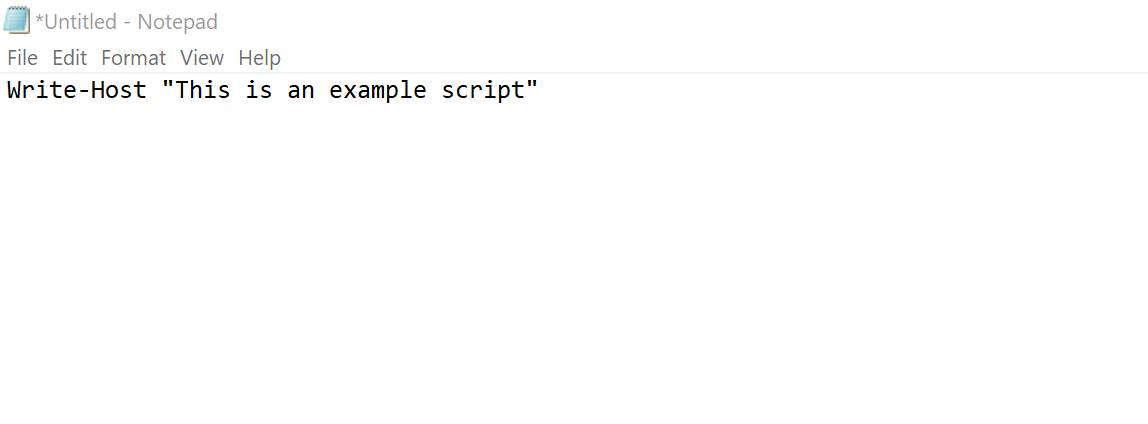
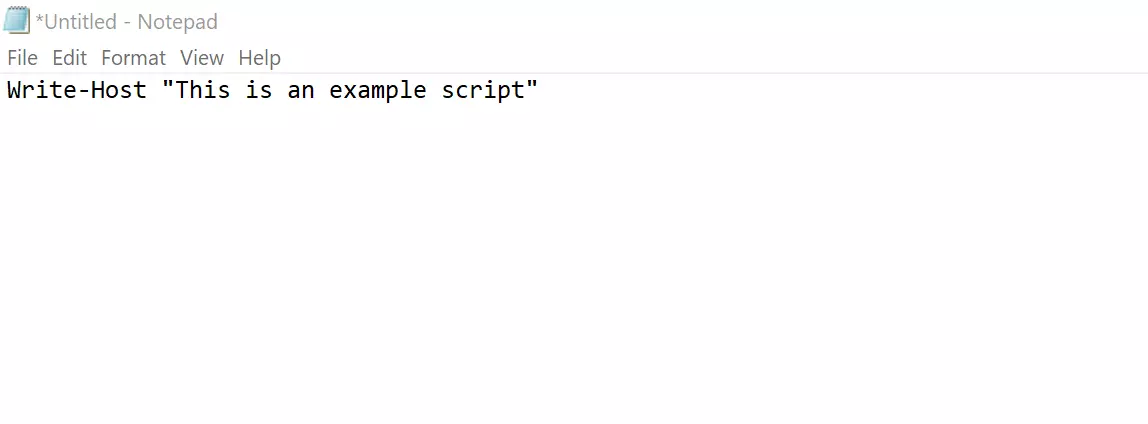
Klikk på Fil > Lagre, eller bruk hurtigtasten [Ctrl] + [S]. Skriv inn et filnavn og legg til «.ps1» på slutten for å lagre skriptet som en PowerShell-fil. Velg en lagringsplass på datamaskinen din, og klikk på Lagre.
Slik oppretter du et PowerShell-skript ved hjelp av Integrated Scripting Environment (ISE)
PowerShell Integrated Scripting Environment (ISE) er et integrert utviklingsmiljø (IDE) fra Microsoft. PowerShell ISE er som standard tilgjengelig på Windows-systemer og er et robust og brukervennlig miljø for utvikling av PowerShell-skript. Merk at ISE er erstattet av Visual Studio Code (VS Code) i PowerShell 5.0 og nyere versjoner, da dette verktøyet tilbyr flere funksjoner og større fleksibilitet.
Trinn 1: Åpne PowerShell ISE
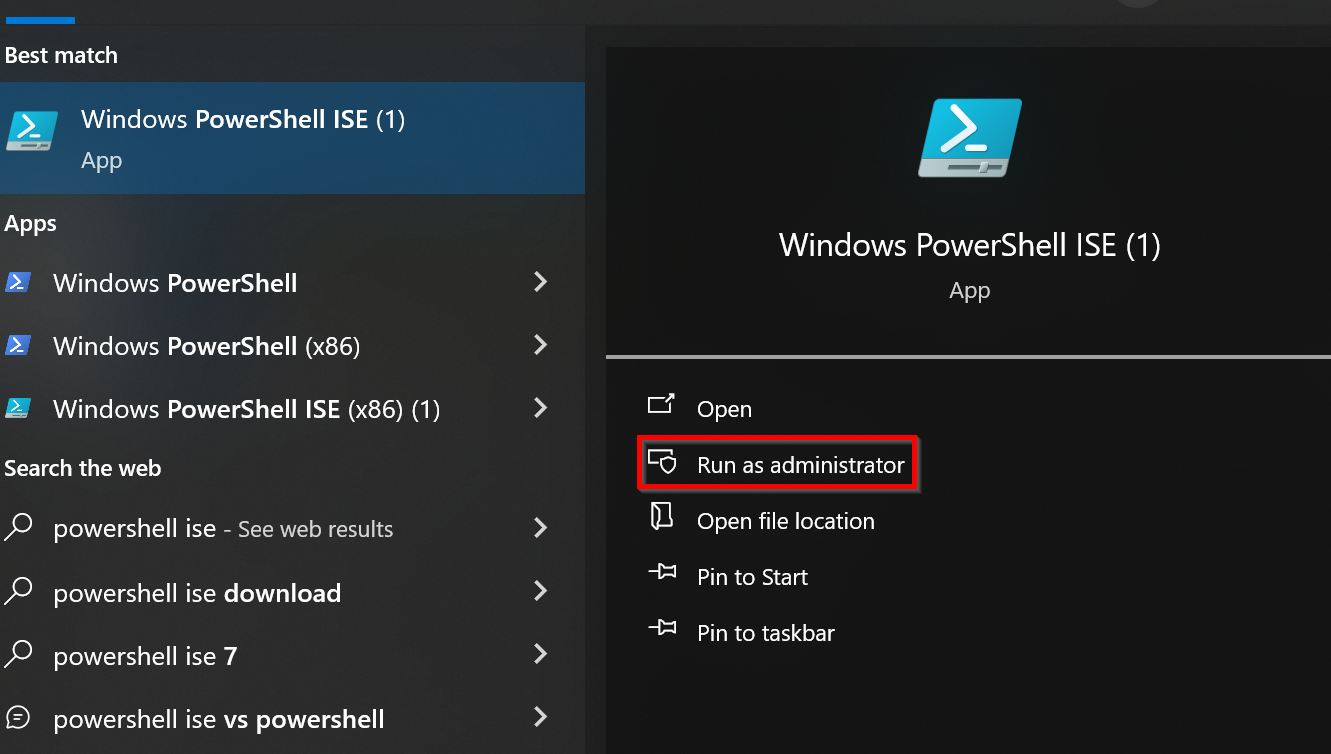
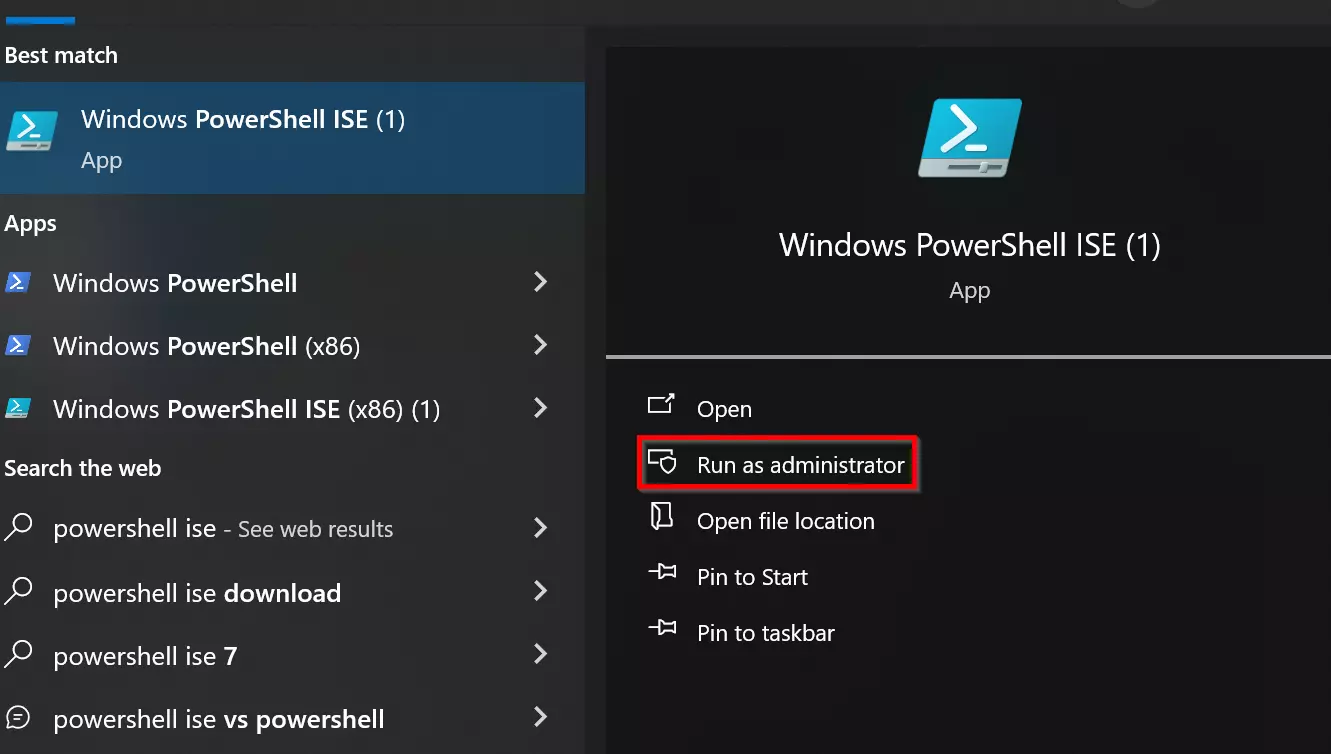
Klikk på Start nederst til venstre på skrivebordet. Skriv inn «PowerShell ISE» i søkefeltet og velg «Kjør som administrator».
Trinn 2: Opprett et nytt skript
I PowerShell ISE kan du opprette et nytt skript ved å klikke på Fil > Ny eller ved å bruke hurtigtasten [Ctrl] + [N]. Skriv PowerShell-koden din i hovedvinduet i ISE. Du har tilgang til funksjoner som syntaksmarkering, automatisk kodekomplettering og et oversiktlig brukergrensesnitt som gjør det enklere å utvikle skript.
Her er et eksempel på et enkelt PowerShell-skript:
# This is a comment
$message = "Hello World!"
Write-Host $messageTrinn 3: Lagre skriptet
Klikk på Fil > Lagre, eller trykk [Ctrl] + [S]. Sørg for å legge til «.ps1» på slutten for å lagre skriptet som en PowerShell-fil.
Slik kjører du et PowerShell-skript
Et PowerShell-skript startes vanligvis via PowerShell-konsollen eller en annen terminal.
Trinn 1: Start PowerShell
Åpne først PowerShell med administratorrettigheter, slik som i ISE-eksemplet.
Trinn 2: Endre kjøringspolicyen
PowerShell har fire ulike kjøringsregler som styrer sikkerheten og muligheten til å kjøre skript i PowerShell-miljøet. De fire kjøringsreglene er:
- Begrenset: Dette er standardkjøringspolicyen for PowerShell. Med denne policyen er skript deaktivert, og kun interaktive kommandoer kan kjøres i konsollen. Siden dette forhindrer at alle skript kjøres, gir det det høyeste sikkerhetsnivået.
- AllSigned: Med denne policyen må alle skript være digitalt signert for å kunne kjøres. Dette betyr at forfatteren av skriptet må bruke et digitalt sertifikat for å signere skriptet.
- RemoteSigned: Med RemoteSigned må bare skript som kommer fra internett eller fra en nettverksplassering være signert. Lokale skript som er lagret på datamaskinen din, kan kjøres uten signatur. Dette gjør det enklere å bruke lokale skript.
- Unrestricted: Denne policyen tillater kjøring av alle skript uten signatur eller begrensninger. Det frarådes på det sterkeste å bruke denne policyen i et produksjonsmiljø, da det utgjør en sikkerhetsrisiko. Den bør kun vurderes for testformål eller i sikre miljøer.
Du kan se den gjeldende kjøringspolicyen i PowerShell-miljøet ditt ved å bruke kommandoen Get-ExecutionPolicy. For å endre kjøringspolicyen bruker du kommandoen Set-ExecutionPolicy etterfulgt av den policyen du ønsker.
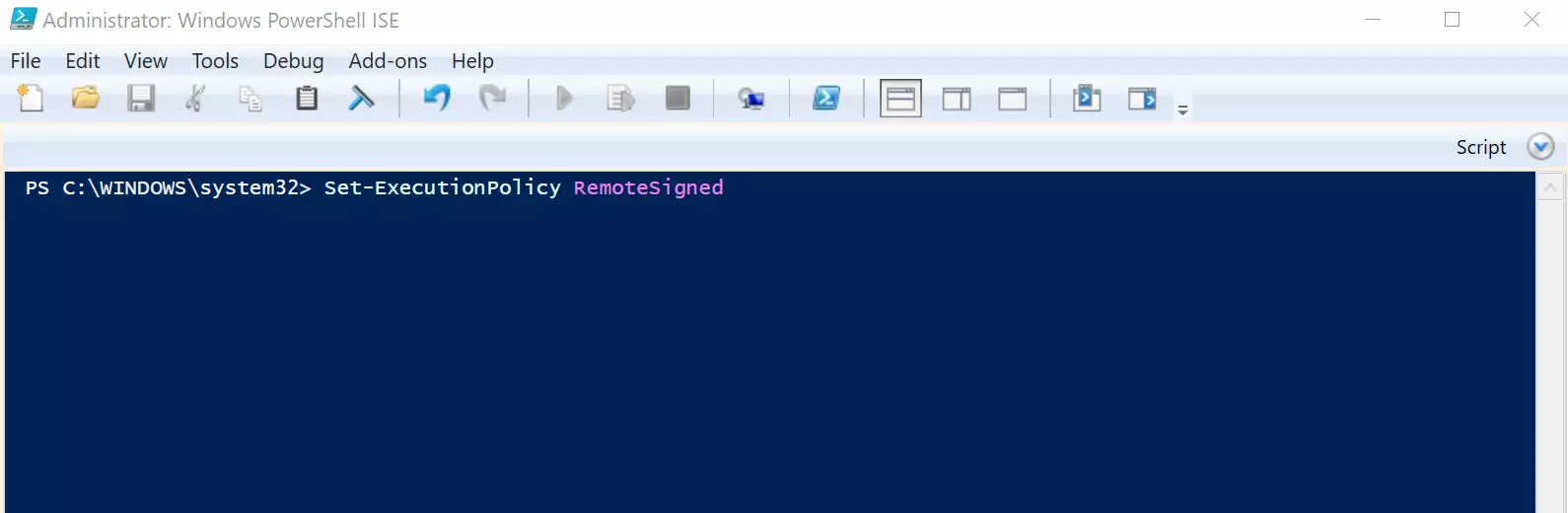
Du kan skrive inn følgende kommando for å tillate at skript kjøres i PowerShell:
Set-ExecutionPolicy RemoteSigned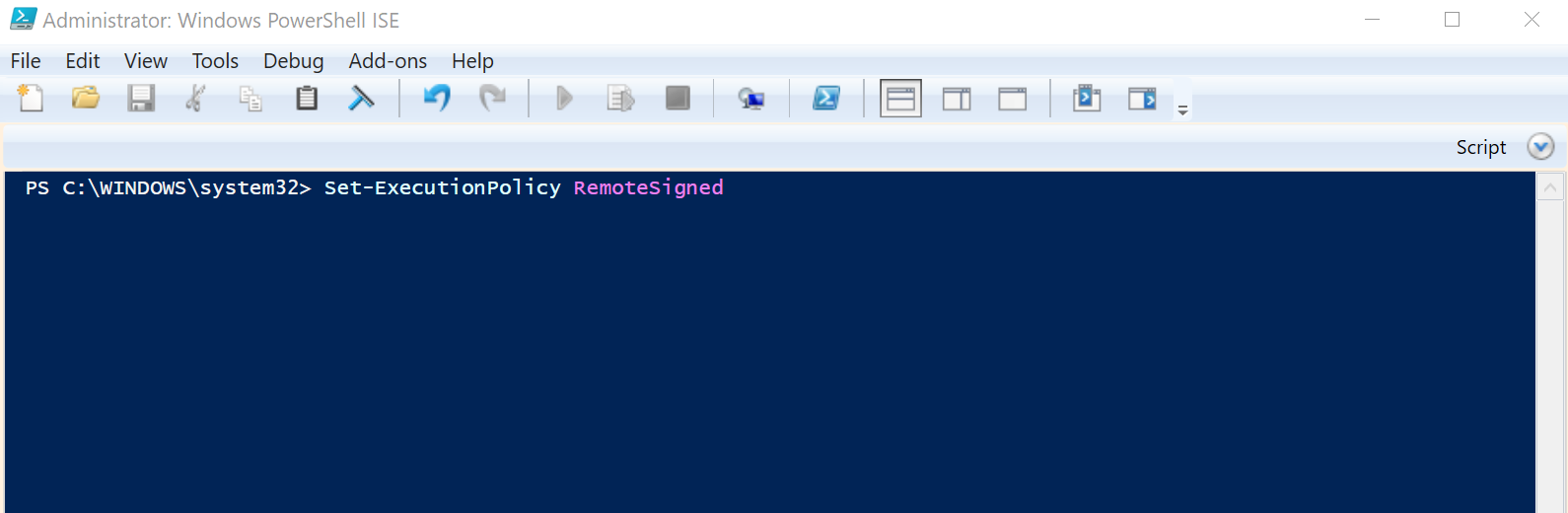
Trinn 3: Bekreft utførelsen (om nødvendig)
Avhengig av sikkerhetsinnstillingene i PowerShell-miljøet ditt, kan det hende du får en sikkerhetsmelding der du blir bedt om å bekrefte at du ønsker å kjøre skriptet. Skriv inn «Y» eller «A» for å godta, eller «N» hvis du ikke ønsker å kjøre det.
Trinn 4: Kjør PowerShell-skriptet
For å kjøre PowerShell-skriptet, skriv inn banen til filen:
& "C:\PATH\TO\SCRIPT\script.ps1"