Slik bruker du SSH i PowerShell

Med PowerShell SSH kan du få tilgang til og administrere eksterne systemer fra praktisk talt hvor som helst. I tillegg tilbyr SSH detaljerte loggfunksjoner som gjør det mulig å overvåke og spore aktiviteten på serveren på en grundig måte.
Hva er kravene til PowerShell SSH?
Ved å integrere SSH i Windows PowerShell får du muligheten til å opprette SSH-tilkoblinger til eksterne systemer og utføre SSH-kommandoer i et PowerShell-skript. Dette gjør det mye enklere å administrere og automatisere oppgaver i distribuerte IT-infrastrukturer, spesielt i et heterogent miljø der det finnes både Windows- og ikke-Windows-systemer.
Her er kravene for å bruke SSH i PowerShell:
- PowerShell-installasjon: Sørg for at PowerShell v6 eller nyere er installert på din lokale datamaskin. PowerShell er vanligvis forhåndsinstallert i Windows, men du må kontrollere at du bruker en versjon som støtter SSH.
- SSH-klient: Du trenger en SSH-klient i PowerShell-miljøet ditt for å opprette SSH-tilkoblinger. OpenSSH er tilgjengelig som standard i Windows 10/11 og Windows Server 2019. Hvis du bruker en eldre versjon av Windows, må du kanskje installere OpenSSH manuelt.
- SSH-server: SSH-serveren er målserveren du ønsker å koble deg til. Dette kan være en Linux-server, en nettverksenhet eller en annen SSH-kompatibel vert.
- Nettverkstilgang: Din lokale datamaskin bør ha tilgang til nettverket og kunne nå den eksterne SSH-serveren. Port 22 må være åpen for SSH i brannmurreglene.
- PowerShell-moduler: Det finnes PowerShell-moduler som er spesielt utviklet for bruk av SSH, for eksempel «PSSession»- eller «Posh-SSH»-modulen. Du bør sjekke at den aktuelle modulen er installert på systemet ditt for å kunne bruke SSH-funksjonaliteten i PowerShell.
- Autorisasjoner: Du trenger administratorrettigheter eller utvidede rettigheter og et passord eller en SSH-nøkkel for å opprette SSH-tilkoblinger fra din lokale datamaskin og få tilgang til den eksterne serveren.
Trinnvis veiledning i hvordan du bruker PowerShell SSH
Før du kan bruke Secure Shell (SSH) i PowerShell, må du konfigurere OpenSSH-serveren. Deretter kan du starte PowerShell-SSH-økten og utføre kommandoer på det eksterne systemet.
Trinn 1: Installer OpenSSH
Klikk på Start-menyen eller skriv inn «PowerShell» i søkefeltet. Velg «Kjør som administrator». Dette åpner Windows PowerShell. Du kan bruke følgende PowerShell-kommando for å installere OpenSSH-funksjonen på Windows-datamaskinen din:
Add-WindowsCapability -Online -Name OpenSSH.Server~~~~0.0.1.0Trinn 2: Start OpenSSH-tjenesten
Når installasjonen er fullført, kan du starte OpenSSH-tjenesten:
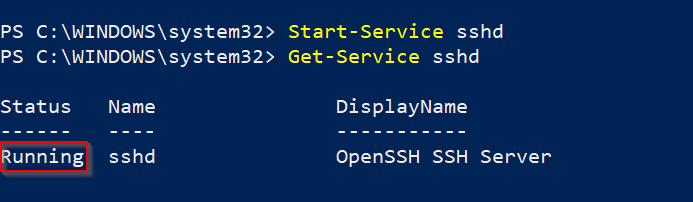
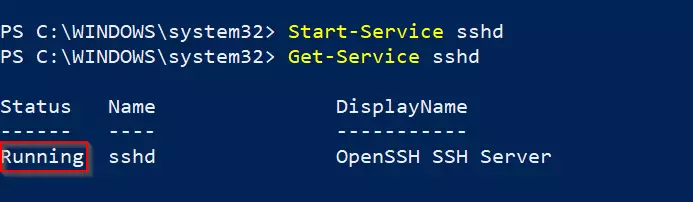
Start-Service sshdDu kan sjekke om OpenSSH-tjenesten kjører:
Get-Service sshdStatusen «Kjører» indikerer at sshd fungerer som den skal.
Trinn 3: Start SSH-tjenesten automatisk
For å aktivere OpenSSH-servertjenesten hver gang Windows startes på nytt, kan du skrive inn følgende kommando:
Set-Service -Name sshd -StartupType 'Automatic'Trinn 4: Tilpass brannmuren
Hvis Windows-brannmuren er aktiv, bør du legge til en regel som tillater SSH-trafikk på port 22 (standard SSH-porten).
New-NetFirewallRule -Name 'OpenSSH-Server' -DisplayName 'OpenSSH Server' -Enabled True -Direction Inbound -Protocol TCP -Action Allow -LocalPort 22Trinn 5: Opprett en SSH-forbindelse
Du kan nå logge inn på SSH-serveren din fra en annen enhet. For å gjøre dette må du åpne PowerShell på klient-PC-en din og skrive inn SSH-kommandoen med brukernavn og serveradresse.
ssh username@servernameErstatt «username» med ditt SSH-brukernavn og «servername» med IP-adressen eller vertsnavnet til den eksterne serveren. Når du kjører kommandoen, blir du bedt om å oppgi SSH-passordet ditt, med mindre du bruker en SSH-nøkkel til autentisering.


Trinn 6: Arbeid i SSH-økten
Når du har opprettet en SSH-tilkobling, kan du utføre kommandoer på den eksterne serveren akkurat som om du var fysisk logget inn på serveren. For å avslutte SSH-økten og gå tilbake til den lokale PowerShell-en, kan du bruke kommandoen exit.
Det finnes en rekke SSH-kommandoer i PowerShell. Kommandoen pwd står for «print working directory» og viser deg den gjeldende arbeidsmappen, for eksempel:


Her er en liste over kommandoer du kan bruke i PowerShell SSH:
ls/dir: Viser innholdet i en katalogcd: Endrer katalogen på den eksterne serverentouch/New-Item: Oppretter en ny filrm/Remove-Item: Sletter filer eller katalogermv/Move-Item: Flytter eller omdøper filer og katalogeruseradd: Legger til en ny brukerscp: Overfører filer mellom klient og server
Du finner flere kommandoer i oversikten vår over PowerShell-kommandoer.