Slik rydder du opp i WinSxS-mappen i Windows 10

I Windows 10 kan du spare diskplass ved å rydde opp i eller redusere størrelsen på WinSxS-mappen. Du kan rydde opp i mappen ved hjelp av DISM og Diskopprydding.
Du må under ingen omstendigheter slette WinSxS-mappen! Mappen inneholder viktige systemfiler og snarveier til Windows-oppdateringer. Hvis du sletter den, kan det hende at du ikke lenger kan starte eller oppdatere Windows 10 på riktig måte.
Slik rydder du opp i WinSxS i Windows 10 med DISM
Det er viktig å være forsiktig når du rydder opp i mappen. Dette bør ikke gjøres manuelt. I stedet kan du bruke Windows 10-verktøyet DISM (Deployment Image Servicing and Management). Instruksjonene nedenfor beskriver hvordan du bruker verktøyet til å rydde opp i WinSxS-mappen i Windows 10.
Trinn 1: Åpne kommandoprompten som administrator
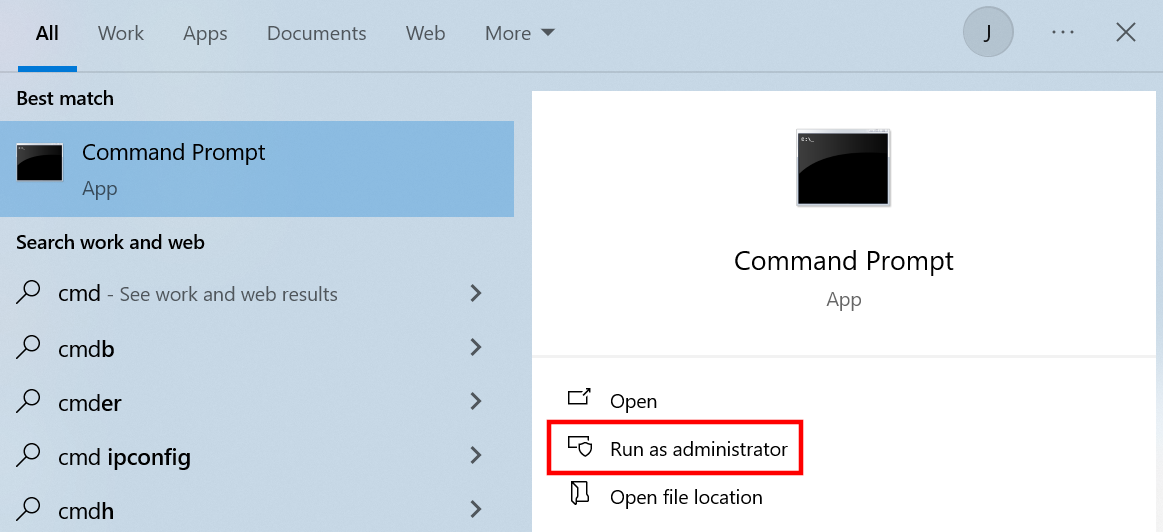
For å bruke DISM må du åpne Kommandoprompt. Når du åpner Kommandoprompt, må du gjøre det som administrator. Hvis du ikke har administratorrettigheter, vil du ikke kunne rydde opp i WinSxS-mappen.
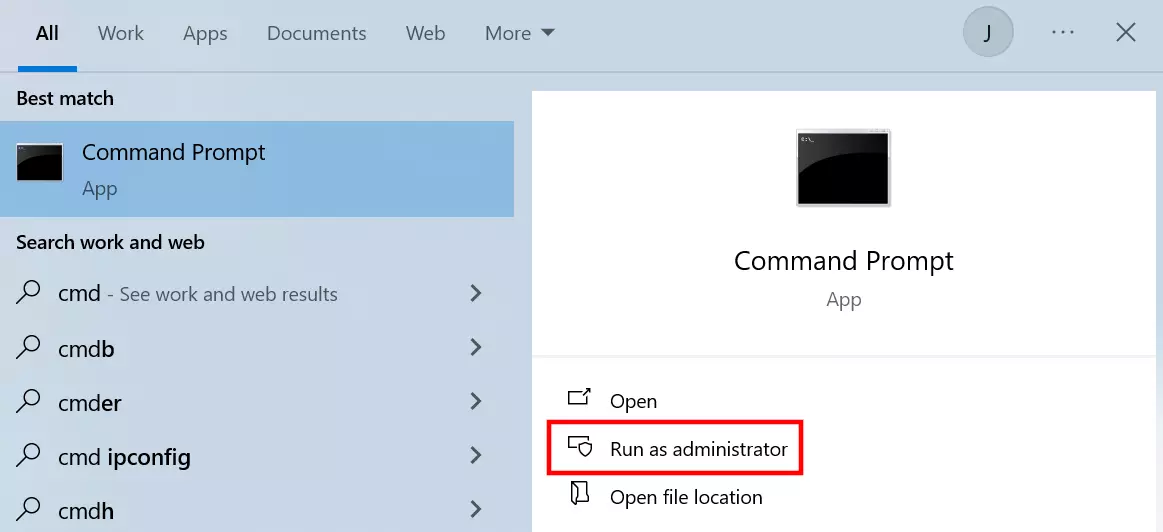
Du kan bruke søkefunksjonen i Windows 10 til å åpne Kommandoprompt. Skriv inn «CMD» i søkefeltet, og klikk deretter på «Kjør som administrator».
Trinn 2: Start WinSxS-analysen
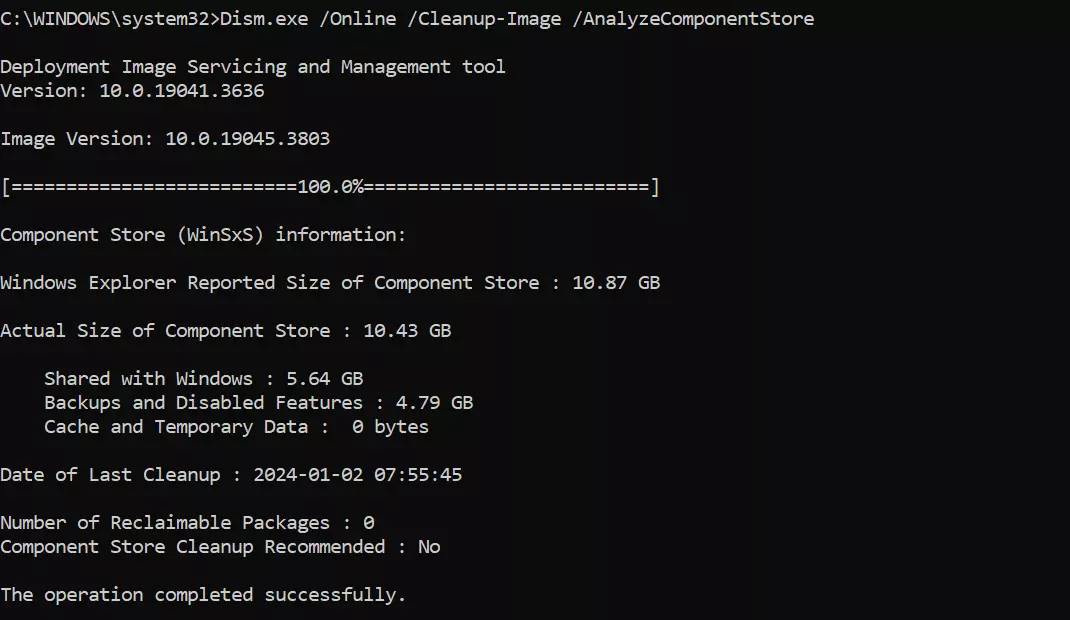
Når du har startet Windows 10-kommandoprompten med administratorrettigheter, bør du sjekke WinSxS-mappen. Dette gir deg ikke bare informasjon om hvor stor komponentminnet er for øyeblikket, men også når WinSxS sist ble ryddet opp i, og om det anbefales å utføre en opprydding.
Utfør følgende kommandoer slik at DISM kan analysere systemmappen:
Dism.exe /Online /Cleanup-Image /AnalyzeComponentStore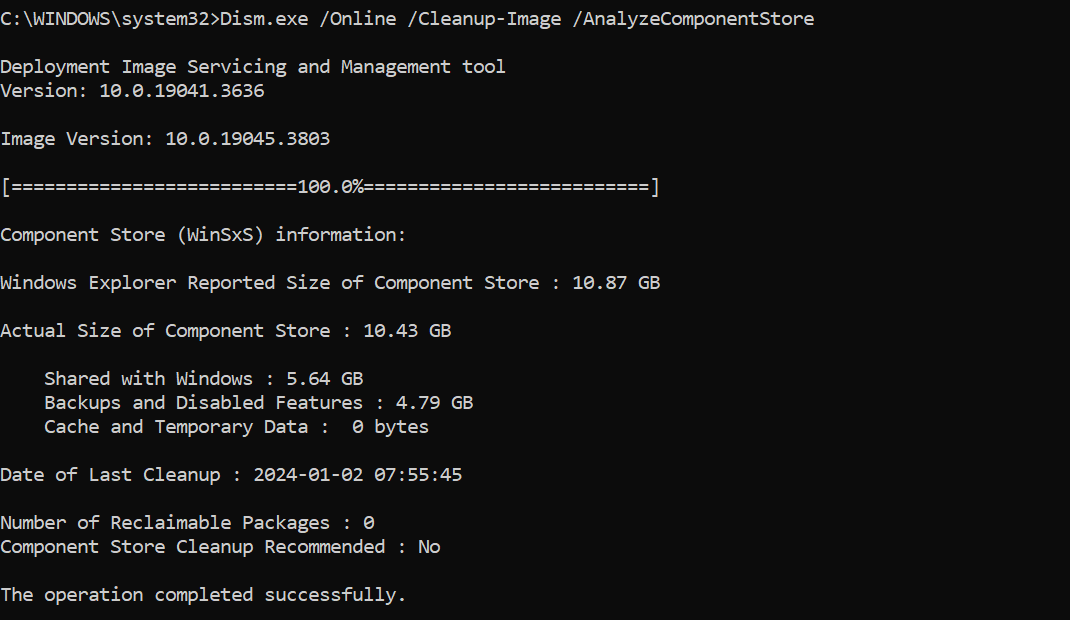
Trinn 3: Rydd opp i WinSxS
For å rydde opp i WinSxS-mappen i Windows 10, kjør følgende CMD-kommando:
Dism.exe /Online /Cleanup-Image /spsupersededFiler i komponentminnet som er utdaterte eller ikke lenger trengs, vil bli slettet fra WinSxS. Forutsatt at systemet ditt fungerer stabilt og du er sikker på at du ikke lenger trenger noen eldre systemversjoner, kan du også rydde opp i alle Windows-oppdateringene som er lagret i WinSxS:
Dism.exe /online /Cleanup-Image /StartComponentCleanupSlik reduserer du størrelsen på WinSxS med Diskopprydding i Windows 10
Hvis du synes det er for kjedelig eller risikabelt å rydde opp i WinSxS-komponentens minne via kommandolinjen, er Diskopprydding et godt alternativ. Dette Windows-verktøyet kan brukes i det kjente brukergrensesnittet for å redusere størrelsen på WinSxS-mappen i Windows 10.
Trinn 1: Åpne Diskopprydding
Den enkleste måten å starte Diskopprydding i Windows 10 på er å bruke dialogboksen «Kjør». Du kan bruke tastkombinasjonen [Windows] + [R] for å åpne den. Skriv deretter inn «cleanmgr» i tekstfeltet og klikk på OK.
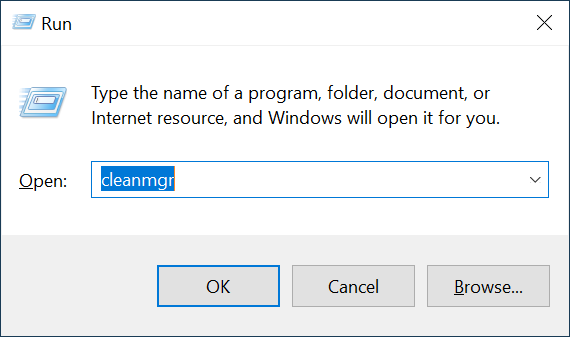
Hvis du lagrer filene dine på forskjellige steder, blir du spurt om hvilken stasjon du vil rydde opp i før diskoppryddingen starter.
Trinn 2: Kjør systemskanningen
Diskopprydding viser midlertidige og unødvendige filer som kan fjernes fra systemet ditt. For å redusere størrelsen på WinSxS-mappen i Windows 10 må du imidlertid ha tilgang til systemfilene. Klikk på «Rydd opp i systemfiler» for å starte skanningen av disse sensitive filene (krever administratorrettigheter).
Størrelsen på WinSxS-mappen din vil påvirke hvor lang tid det tar å gjennomføre systemskanningen og slettingsprosessen.
Trinn 3: Reduser størrelsen på WinSxS
Når Diskopprydding har skannet Windows 10, viser programmet hvilke filer som kan slettes. Du kan velge mellom ulike kategorier, for eksempel «Nedlastede programfiler», «Windows-oppgraderingsloggfiler» eller «Windows Update-opprydding». Dataene i de kategoriene du velger, blir slettet, noe som reduserer størrelsen på WinSxS. Klikk på OK for å fjerne de valgte filene fra systemet.
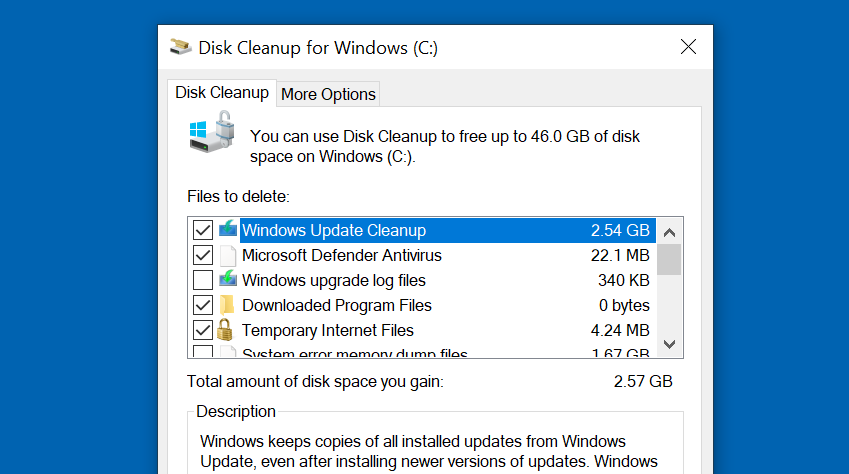
Du finner mer informasjon om bruk og rydding av WinSxS i ulike Windows-utgaver – inkludert Windows Server – i artikkelen vår«Rydding av WinSxS».