Slik rydder du opp i WinSxS-mappen i Windows Server 2012

Mange brukere av Windows Server 2012 vet kanskje ikke hva WinSxS-mappen brukes til, selv om den kan ta opp mye lagringsplass. Det er viktig å vite at innholdet i WinSxS-mappen ikke bare bør slettes, da dette kan svekke systemets funksjonalitet betydelig. I denne artikkelen viser vi deg hvordan du kan redusere størrelsen på WinSxS uten å skade systemet ditt.
Slik rydder du opp i WinSxS-mappen trinn for trinn
For å rydde opp i WinSxS-mappen kan du bruke kommandolinjeverktøyet dism.exe. Følgende trinn viser hvordan du går frem:
Trinn 1
For å kunne kjøre dism.exe, må du ha administratorrettigheter. Trykk på [Windows]-tasten og skriv inn «cmd» for å søke etter Windows-kommandoprompten. Klikk deretter på «Kjør som administrator», som du finner til høyre.
Trinn 2
Bruk kommandoen Dism.exe /Online /Cleanup-Image /AnalyzeComponentStore for å starte analysen av WinSxS-mappen og finne ut hvor mye lagringsplass som faktisk er i bruk. Skriv deretter inn kommandoen Dism.exe /Online /Cleanup-Image /spsuperseded for å starte oppryddingsprosessen.
For å slette lagrede Windows-oppdateringer kan du også skrive inn kommandoen Dism.exe /Online /Cleanup-Image /StartComponentCleanup. Gjør imidlertid dette bare hvis systemet ditt allerede fungerer stabilt, da det ikke lenger vil være mulig å gå tilbake til en eldre versjon etterpå!
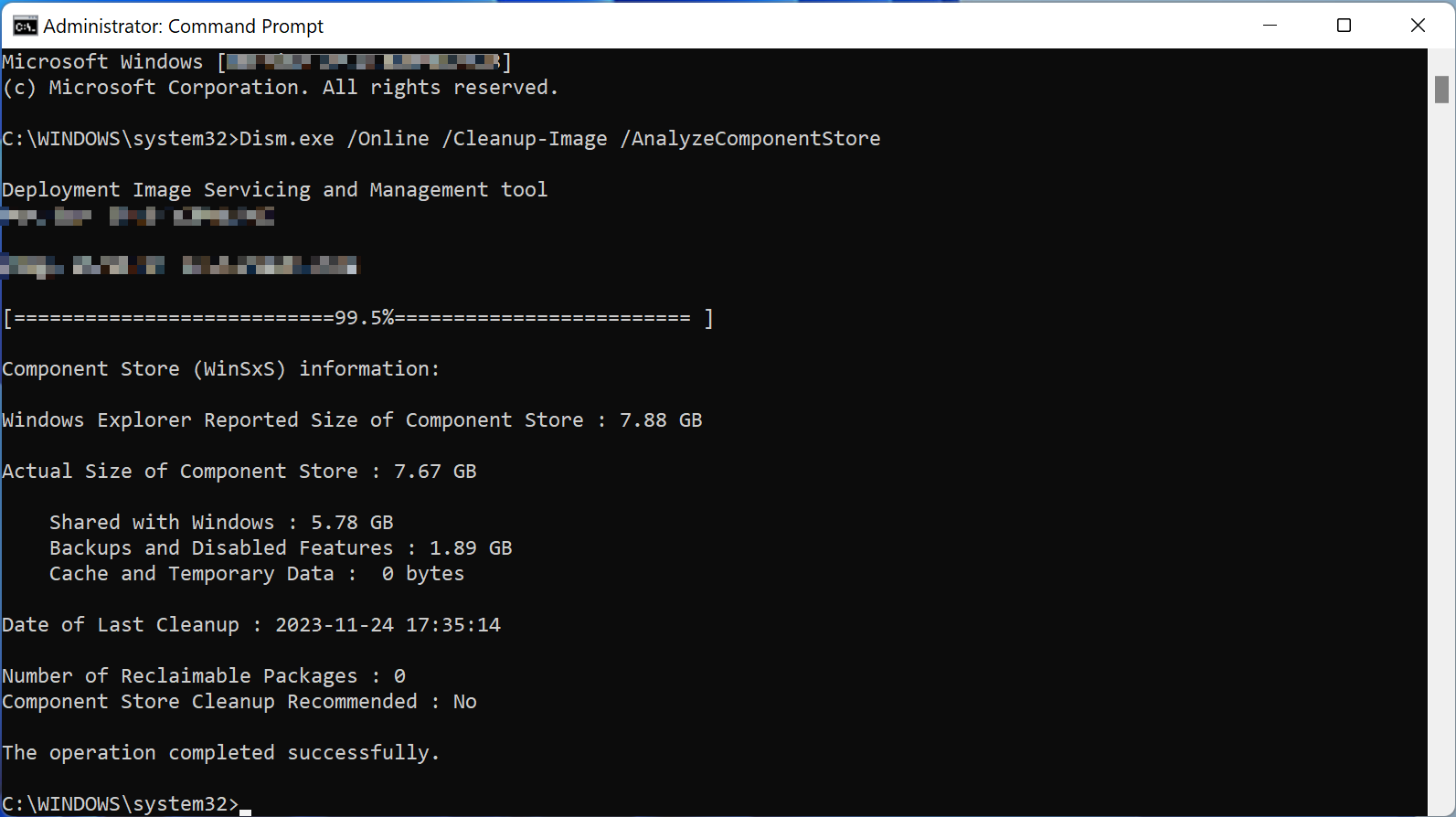
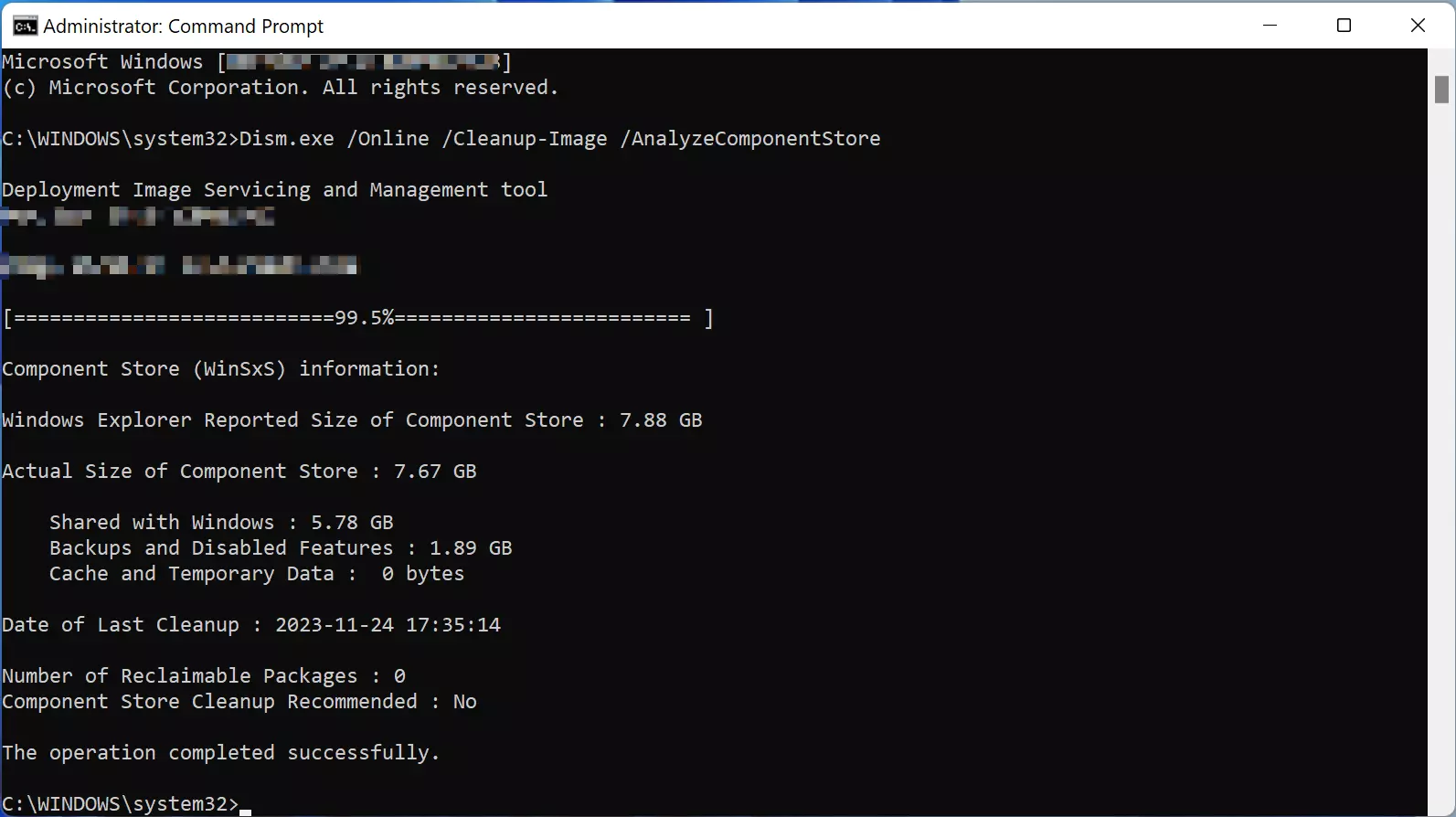
WinSxS-mappen utfører også viktige oppgaver for systemet i skrivebordsversjonen av Windows og kan ta opp mye diskplass. Fremgangsmåten for å redusere størrelsen på WinSxS-mappen i skrivebordsversjonen skiller seg imidlertid noe fra fremgangsmåten i serverversjonen. Vi viser deg hvordan du rydder opp i WinSxS i Windows 10.
Slik reduserer du størrelsen på WinSxS-mappen
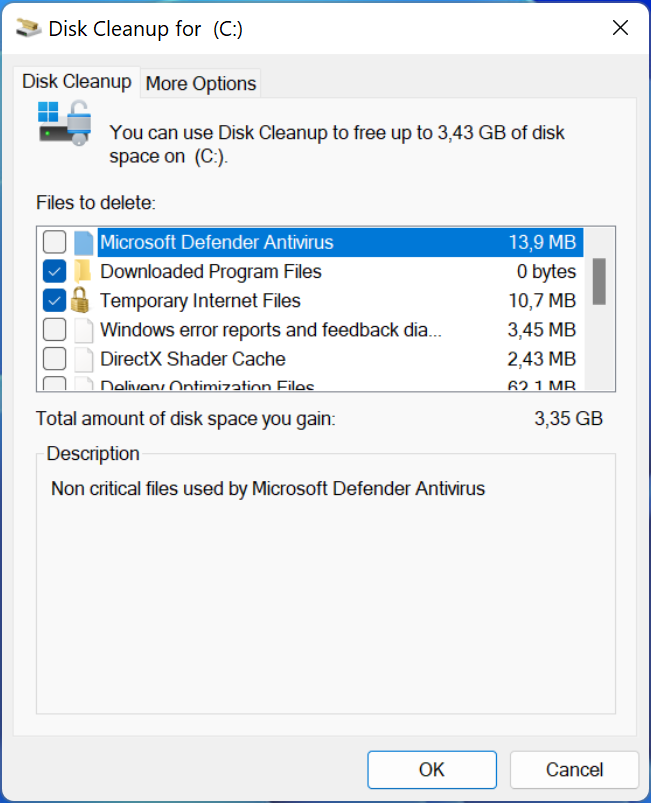
Hvis du ikke ønsker å rydde opp i WinSxS-mappen, men bare redusere størrelsen på den, kan du ganske enkelt bruke den vanlige funksjonen for harddiskrengjøring. Bruk verktøyet cleanmgr til dette.
Trinn 1
Trykk på [Windows]-tasten og søk etter cleanmgr. Du kan også starte programmet via «Kjør»-dialogboksen, som du åpner ved å trykke på [Windows] + [R].
Trinn 2
Velg systemstasjonen (C:) i stasjonsvalget. Hvis systemet ditt bare har én stasjon, blir dette trinnet hoppet over.
Trinn 3
I det neste vinduet klikker du på «Rydd opp i systemfiler» og venter til prosessen er fullført.
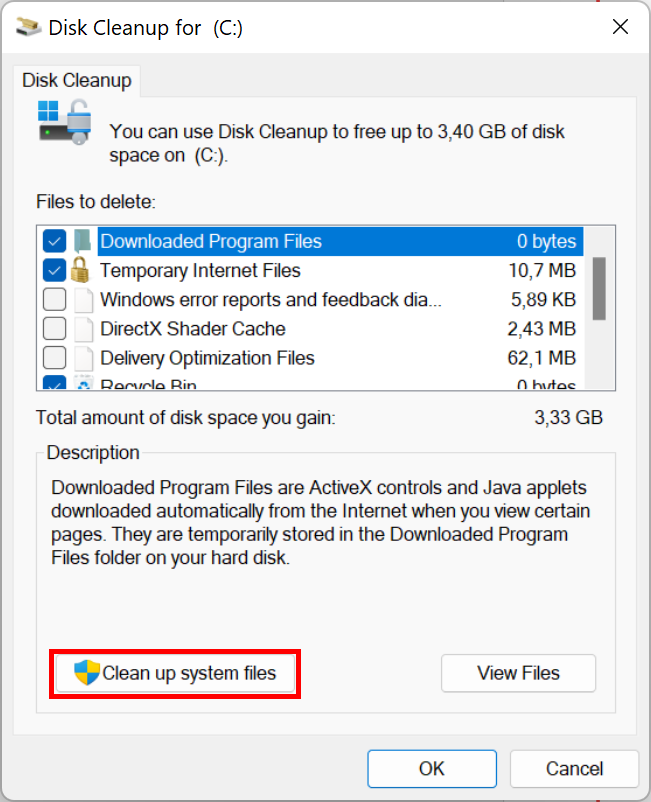
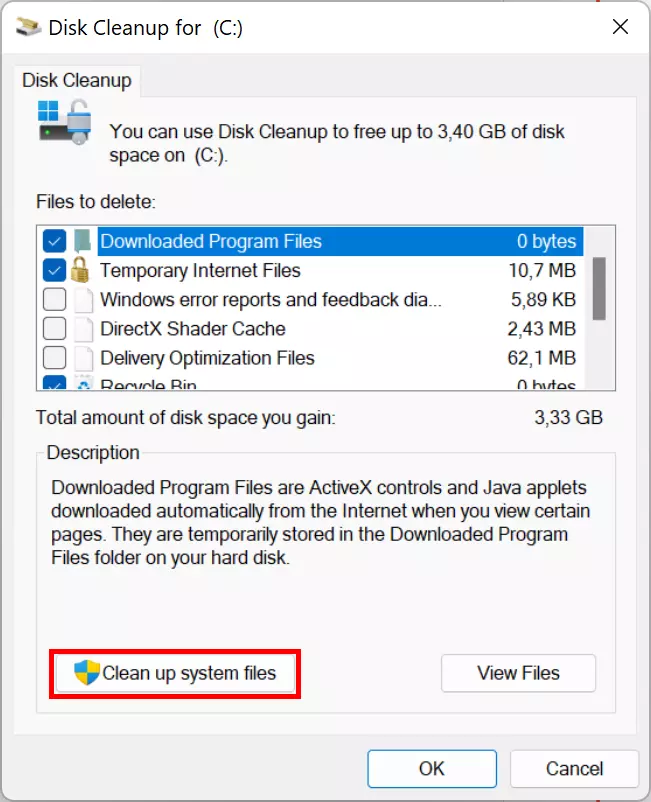
Velg nå systemfilene du ønsker å slette. Klikk på «OK» for å slette de valgte filene. Denne prosessen kan ta noen minutter, avhengig av hvor mye lagringsplass som frigjøres.
Informasjon om WinSxS-mappen
WinSxS er en systemmappe i Windows. Derfor ligger den på systempartisjonen. WinSxS står for «Windows Side by Side», noe som er en god beskrivelse av mappens formål, siden de ulike versjonene av filene lagres sammen, side om side. Mappen kalles også komponentlageret. Den inneholder hovedsakelig systemfiler og kan være flere gigabyte stor.
Funksjonene til WinSxS-mappen
Mappen WinSxS inneholder filene som trengs for systemgjenoppretting. Mer spesifikt støtter den følgende programmer:
- Samtidig lagring av ulike versjoner av Dynamic Link Libraries (DLL-filer) og andre systemfiler. Eldre programmer er kanskje ikke kompatible med endringer i DLL-filene. Derfor lagres ulike versjoner samtidig i WinSxS-mappen.
- Aktivering og deaktivering av funksjoner mens Windows kjører, Hyper-V og det tilhørende sandkassesystemet, kan aktiveres uten at det må installeres separat. De nødvendige filene finnes også på dette stedet.
- Legge til roller i serveroperativsystemer: Funksjoner i Windows-serveroperativsystemer kalles også roller. For eksempel kan serveren spille rollen som en DHCP-server på nettverket. WinSxS-mappen brukes også til disse utvidelsene.
- Gjenopprette systemet i tilfelle oppstartsproblemer: Hvis operativsystemet slutter å starte opp, kan det startes opp i gjenopprettingsmodus. Dette lar deg gjenopprette eldre versjoner av systemprogrammer.
- Avinstallere problematiske oppdateringer: Når Windows kjører en oppdatering, lagrer den den forrige versjonen i stedet for å slette den, slik at den kan gjenopprettes hvis det oppstår problemer senere.
Alternativer for å spare diskplass
Hvis det ikke er nok å redusere størrelsen på WinSxS-mappen, finnes det andre måter å frigjøre diskplass på:
- Deaktiver dvalemodus: Windows oppretter et øyeblikksbilde av systemet ditt for dvalemodus. Denne filen heter hiberfil.sys og bruker ofte betydelig med diskplass.
- Flytt brukerprofiler til en annen stasjon: Hvis du vil unngå å måtte installere systemet på nytt, kan du endre plasseringen av undermappene til brukerprofilen din på fanen «Plassering» via Egenskaper, som du åpner fra hurtigmenyen til en mappe. Du kan også flytte brukerprofiler til en annen stasjon, for eksempel en ny harddisk.
- Flytt programmapper: Du kan vanligvis installere plasskrevende programmer på andre stasjoner.
- Fjern unødvendige programmer og funksjoner ved hjelp av alternativet «Programmer og funksjoner» i Kontrollpanel.
- Slett unødvendige mapper, for eksempel Windows.old.
- Deaktiver gjenopprettingspunkter.
Noen ganger er det ikke nok å rydde opp i Windows-mappene. I slike tilfeller er det bedre å installere systemet på nytt eller tilbakestille det. Det finnes også tilbakestillingsalternativer som ikke sletter installerte programmer eller personlige filer.
Hvorfor kan man ikke bare slette WinSxS?
Windows lagrer viktig systeminformasjon i WinSxS-mappen. Hvis du sletter eller flytter mappen, kan det hende at enkelte prosesser ikke fungerer som de skal. Hvorfor er det slik?
Diskstasjoner i Windows
Som standard installeres Windows på den første partisjonen på harddisken du bruker. Disse partisjonene kalles diskstasjoner eller volumer. Sammen utgjør de en komplett lagringsenhet. Den første partisjonen på en harddisk tildeles vanligvis stasjonsbokstaven «C». Stien C:\Windows\ inneholder de fleste filene og mappene som er relevante for operativsystemet, inkludert WinSxS-mappen.
Dette innholdet kan ikke uten videre flyttes til andre harddisker, da deler av operativsystemet da ikke lenger vil kunne finne det. Det er derfor viktig å sørge for tilstrekkelig diskplass til systempartisjonen under installasjonen.
Diskplassen på en harddisk må administreres i strukturer som er kompatible med operativsystemet. Det opprettes én eller flere partisjoner for dette formålet. Diskplassen deles inn i partisjoner på en logisk måte. Hver partisjon formateres med et filsystem som administrerer mappestrukturene og filene, inkludert metadataene deres. Harddisken har en partisjonstabell som viser alle partisjonene.
Oppdateringer, servicepakker og hurtigrettinger
Operativsystemer og andre applikasjoner er for lengst ikke lenger faste enheter som installeres én gang og deretter brukes i årevis. På grunn av sin kompleksitet og stadig skiftende krav krever operativsystemer kontinuerlige forbedringer eller utvidelser. Du har ulike alternativer for å implementere disse forbedringene, nemlig hurtigrettinger (raske løsninger på en spesifikk feil), oppdateringer (en planlagt oppdatering) og servicepakker (en samling av oppdateringer og hurtigrettinger). Disse henter informasjon fra WinSxS for å vurdere systemets tilstand. Hvis mappen mangler de nødvendige referansene, vil operativsystemoppdateringene enten ikke bli installert i det hele tatt eller bli installert feil.
Oppdateringer og oppgraderinger har ulike funksjoner. En oppdatering forbedrer programvaren og begrenser seg vanligvis til eksisterende funksjoner. En oppgradering erstatter programvaren med en bedre versjon eller en ny versjon når denne blir tilgjengelig. Nedgradering innebærer å gå tilbake til en eldre eller mindre kompleks versjon av programvaren, noe som vanligvis skjer når nyere versjoner inneholder feil.
Modularitet i programvare
Den modulære utformingen av programvare er årsaken til avhengighetene mellom programvare og biblioteker eller systemfunksjoner. Enkelte funksjoner, som å åpne filer eller hente systemtiden, trengs av flere programmer. Operativsystemet gjør disse funksjonene tilgjengelige gjennom programmeringsgrensesnitt, slik at utviklere kan importere dem inn i programvaren sin. Mange funksjonsbiblioteker ligger i WinSxS-mappen. Hvis du sletter disse filene ved en feiltakelse, kan det hende at ulike programmer ikke lenger kan kjøres.
Sammendrag
Mangel på ledig harddiskplass er fortsatt et vanlig problem i dag, spesielt hvis du har en bærbar PC eller en stasjonær PC med operativsystemet installert på en SSD. Ved å rydde opp i WinSxS-mappen kan du bli kvitt unødvendige filer. Det er imidlertid viktig at du ikke sletter noe innhold manuelt fra WinSxS-mappen. Du bør alltid bruke Windows-verktøy for å slette disse filene. Hvis det nylig er installert større oppdateringer, bør du unngå å slette disse filene helt. Hvis du gjør det, vil du ikke kunne fjerne oppdateringer som kan inneholde feil.