Slik installerer og konfigurerer du Apache for WordPress

Å kombinere Apache med WordPress fungerer ofte uten at man trenger å foreta oppdateringer eller endringer på webserveren. I noen tilfeller må imidlertid serverprogrammet oppdateres eller konfigureres for å kunne kjøre WordPress. Lær hvordan du installerer og konfigurerer Apache for WordPress.
Hva er kravene til Apache for WordPress?
- En server som kjører Linux
- Administratorrettigheter (root eller sudo)
For skyservere med Plesk bør applikasjoner som WordPress alltid installeres og administreres via Plesk-grensesnittet. Se artikkelen vår om bruk av WordPress på en skyserver med Plesk for trinnvise instruksjoner.
Slik sjekker du hvilken versjon av Apache du har
Du kan finne ut hvilken versjon av Apache du bruker ved hjelp av følgende kommandoer:
- Ubuntu og Debian: sudo apache2 -v
- CentOS, Fedora og RHEL: sudo httpd -v
Hvis du kjører den aktuelle kommandoen på Linux-systemet ditt, får du informasjon om Apache-serveren din, inkludert versjonsnummeret.
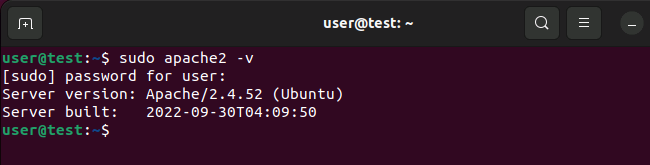
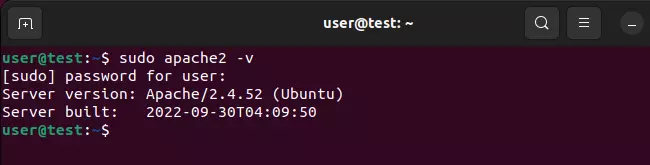
I eksemplet ovenfor kjører Ubuntu-serveren Apache versjon 2.4.52.
Har du ikke installert webserveren på Linux-serveren din ennå? Les vår trinnvise veiledning om hvordan du konfigurerer en Apache-webserver.
Slik oppdaterer du Apache
Den nåværende versjonen av WordPress krever Apache versjon 2.4 eller nyere. Dette er for å sikre at webserveren er kompatibel med den PHP-versjonen som brukes (7.4+). Det sikrer også at WordPress kan benytte mod_rewrite. Du kan lære hvordan du installerer PHP i vår digitale guide.
Oppgradering av Apache fra versjon 2.2 til 2.4 kan føre til problemer med eldre webprogramvarepakker. Les nøye gjennom listen over endringer nedenfor for å sikre at webapplikasjonen din ikke påvirkes før du oppgraderer Apache.
Ubuntu og Debian
På nyere Ubuntu- og Debian-systemer, inkludert Ubuntu 22.04, installerer du den nyeste versjonen av Apache ved først å oppdatere pakkehåndtereren med følgende kommando:
sudo apt updateNeste trinn er å bruke den klassiske installasjonskommandoen for Apache2 til å gjennomføre oppgraderingen:
sudo apt install apache2CentOS, Fedora og RHEL
I nyere versjoner av CentOS og RHEL/Fedora, inkludert CentOS 7, kan du oppdatere Apache ved hjelp av følgende kommando:
sudo yum updateHvis kommandoen ikke fungerer, må du kanskje først installere og konfigurere pakkeverktøyet EPEL (Extra Packages for Enterprise Linux). På Red Hats offisielle nettside finner du en veiledning for installasjon av EPEL for RHEL og CentOS.
Slik installerer du mod_rewrite
WordPress bruker Apaches mod_rewrite -omskrivingsmotor til å omdirigere og endre URL-adresser.
mod_rewrite er installert som standard på CentOS- og Red Hat-systemer. For å installere denne modulen på Ubuntu og Debian, bruk følgende kommando:
sudo a2enmod rewriteEtter at du har installert det, må du starte Apache-tjenestene på nytt ved hjelp av denne kommandoen:
sudo systemctl restart apache2Deretter konfigurerer du URL-omskrivninger via en .htaccess-fil.
Slik aktiverer du mod_rewrite i Apache
I noen tilfeller må du konfigurere Apache for at mod_rewrite skal kunne kjøres. For dette må Apache-konfigurasjonsfilen tilpasses tilsvarende. Hvilken fil det dreier seg om, avhenger av webhotelloppsettet på serveren din. Som standard er den viktigste Apache-konfigurasjonsfilen for serverens primære domene:
- RHEL, Fedora og CentOS:
/etc/httpd/conf/httpd.conf - Ubuntu og Debian:
/etc/apache2/apache2.conf
Det kan også finnes separate Apache-konfigurasjonsfiler for hvert enkelt domene. Disse finnes vanligvis på:
- RHEL, Fedora og CentOS:
/etc/httpd/conf.d/[your domain name].conf - Ubuntu og Debian:
/etc/apache2/sites-available/[your domain name].conf
Når du har funnet ut hvor konfigurasjonsfilen ligger, åpner du den med et hvilket som helst tekstredigeringsprogram (med administratorrettigheter) og ser etter følgende:
AllowOverride None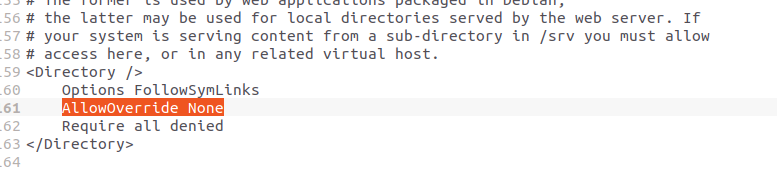
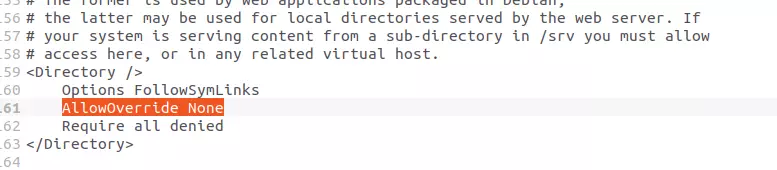
Erstatt nå oppføringen med følgende:
AllowOverride All
Order allow,deny
Allow from allLagre og lukk filen, og start deretter Apache på nytt med kommandoen:
sudo systemctl restart apache2