Hva du skal gjøre når Ubuntu ikke starter opp

Linux-baserte operativsystemer som Ubuntu krever tradisjonelt sett mer teknisk kunnskap enn andre. Selv om operativsystemene har blitt mye mer brukervennlige de siste årene, kan det hende at du likevel må rette opp alvorlige feil selv. Her er noen løsninger hvis Ubuntu ikke starter opp.
Er problemet knyttet til maskinvare eller programvare?
I likhet med mange andre systemrelaterte prosesser kan en feil i oppstartsprosessen skyldes manglende eller skadelig programvare, samt skadet maskinvare. For å identifisere og løse problemet i systemet ditt må du først finne ut om det skyldes programvare eller maskinvare. Men med mindre du nylig har byttet ut maskinvaren, skyldes et oppstartsproblem vanligvis en programvarefeil. Derfor er det vanligvis lurt å prøve alle programvarebaserte løsninger før du ser på maskinvaren.
Hvis du har prøvd programvareløsningene nedenfor og Ubuntu fremdeles ikke starter opp, er det fullt mulig at maskinvaren din er skadet. Ofte er enten harddisken eller RAM-minnet årsaken. For å sjekke RAM-minnet og harddisken kan du bruke verktøyet MemTest86 og Ubuntus innebygde diskverktøy (GNOME Disks). For begge deler må du opprette et oppstartbart medium, enten ved hjelp av MemTest86 eller Ubuntus skrivebordsverktøy. Les mer om maskinvareproblemer og mulige løsninger i artikkelen vår om hvorfor den bærbare datamaskinen din ikke starter.
Ubuntu er ikke det eneste operativsystemet som kan rammes av alvorlige feil. Her er hva du kan gjøre hvis Windows ikke starter opp.
Start opp i gjenopprettingsmodus
Hvis du allerede har prøvd å slå datamaskinen av og på, bør du nå prøve å starte systemet i gjenopprettingsmodus. I gjenopprettingsmodus starter systemet kun med de prosessene som er helt nødvendige for driften. Du kan gjøre dette ved hjelp av GRUB-oppstartslasteren. En oppstartslaster er et lite program som laster operativsystemet fra oppstartsmediet inn i minnet. For å starte GRUB, start datamaskinen på nytt og trykk på [Shift]-tasten under oppstartsprosessen.
Hvis datamaskinen din har et eldre hovedkort, kan det hende du må bruke et PS/2-tastatur for det ovennevnte trinnet, siden USB-tastaturer på enkelte eldre modeller ikke gjenkjennes før etter oppstart. Men prøv først å bruke det vanlige tastaturet ditt.
Du bør få følgende melding:
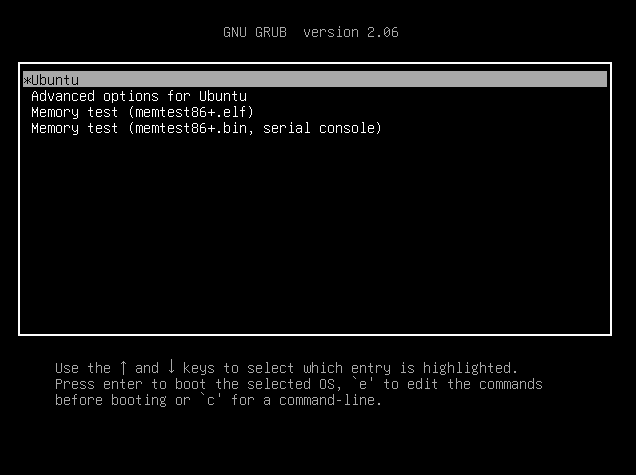
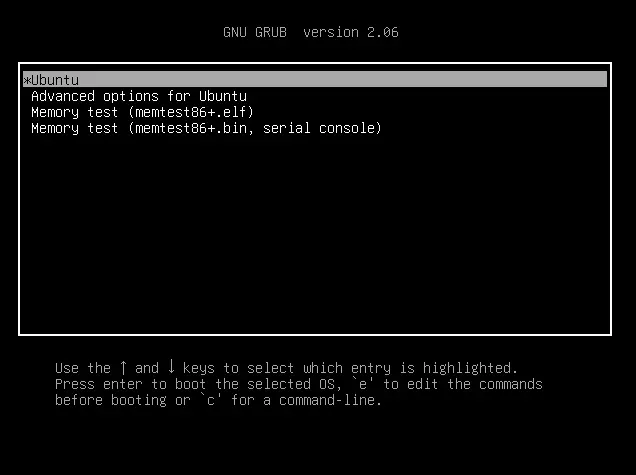
Bruk piltastene til å navigere til de avanserte alternativene for Ubuntu, og velg deretter gjenopprettingsmodus for den Linux-kjernen du ønsker å starte opp. Hvis du ikke vet hvilken kjerne du skal bruke, bør du velge den gjeldende (med det høyeste versjonsnummeret) som er installert på systemet ditt. Men hvis problemet ligger i Linux-kjernen, som du alltid starter med, kan det også være lurt å prøve en eldre versjon, hvis en slik er installert.
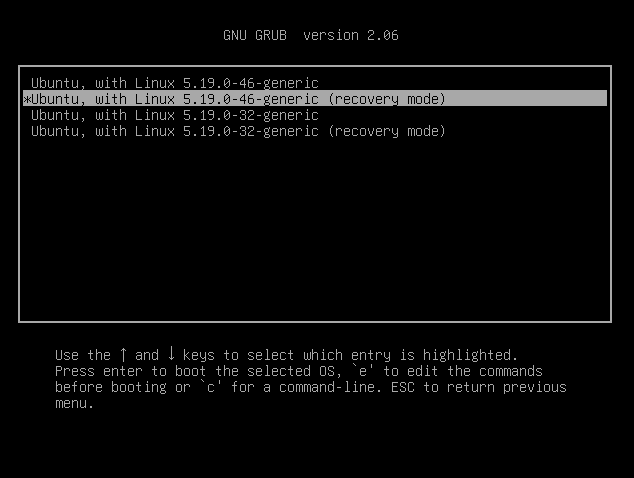
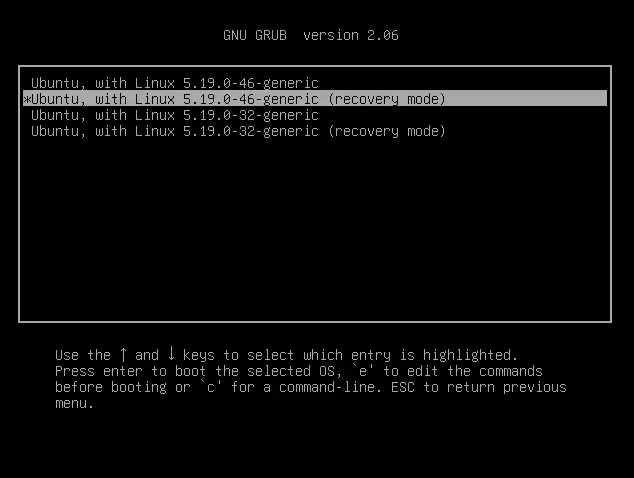
Nå bør du se en melding som viser noen gjenopprettingsalternativer og hvordan de fungerer. Tabellen nedenfor viser hvilke alternativer som passer til de ulike situasjonene. Alternativene «resume», «grub» og «network» er imidlertid sannsynligvis ikke relevante for problemet ditt.
| Alternativ | Scenario |
|---|---|
| gjenoppta | Du vil tross alt ikke starte opp i gjenopprettingsmodus |
| ren | Hvis Ubuntu ikke starter opp fordi harddisken er full, vil dette alternativet prøve å frigjøre litt plass |
| dpkg | Hvis systemet ikke starter på grunn av en ødelagt pakke eller et ødelagt program |
| fsck | Hvis datamaskinen din ikke starter på grunn av en ødelagt eller på annen måte skadet fil |
| grub | Oppdater GRUB |
| nettverk | Start opp i gjenopprettingsmodus uten å slå av nettverket |
| root | Hvis du vil løse problemet manuelt i et root-skall; Merk: Velg kun dette alternativet hvis du vet nøyaktig hva du gjør! |
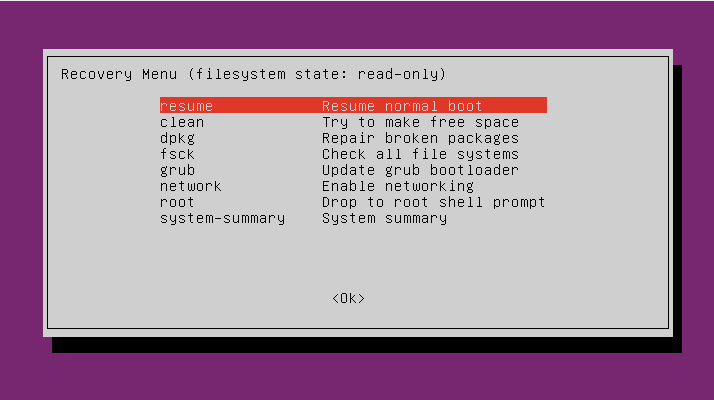
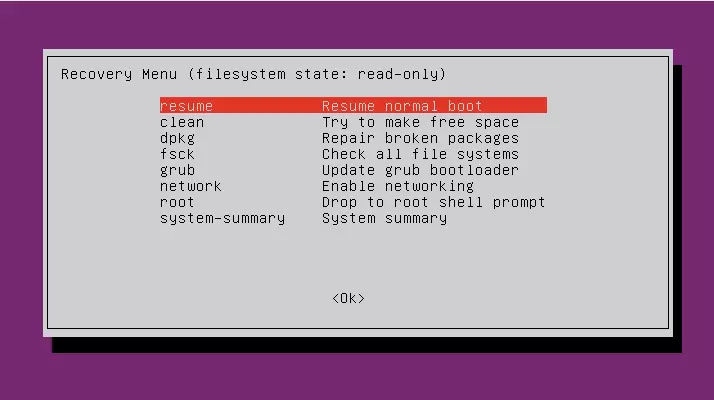
Hvis du klarer å starte systemet ved hjelp av et av alternativene ovenfor, vil du vite hva problemet var. Du kan da ta ytterligere skritt for å starte systemet i normal modus.
Hva hvis GRUB ikke fungerer?
Hvis GRUB-oppstartslasteren ikke fungerer for deg, kan den ha blitt ødelagt, for eksempel på grunn av en dual-boot-konfigurasjon med Windows. I så fall må du reparere GRUB. Heldigvis er dette ikke så komplisert. Bare følg disse trinnene:
Trinn 1: Lag et installasjonsmedium og start opp i Ubuntu
For å reparere GRUB må du lage et Ubuntu-installasjonsmedium, slik du sannsynligvis gjorde da du opprinnelig installerte Ubuntu. Vanligvis gjøres dette ved hjelp av en USB-pinne. Når du har laget et oppstartbart medium, kobler du det til datamaskinen og starter opp fra det. For å gjøre dette kan det være nødvendig å endre oppstartsrekkefølgen i BIOS. Pass på at du ikke installerer Ubuntu på nytt, men at du bruker operativsystemet som ligger på USB-pinnen. I de fleste tilfeller kan dette gjøres via «Prøv Ubuntu»-knappen.
Trinn 2: Reparer GRUB
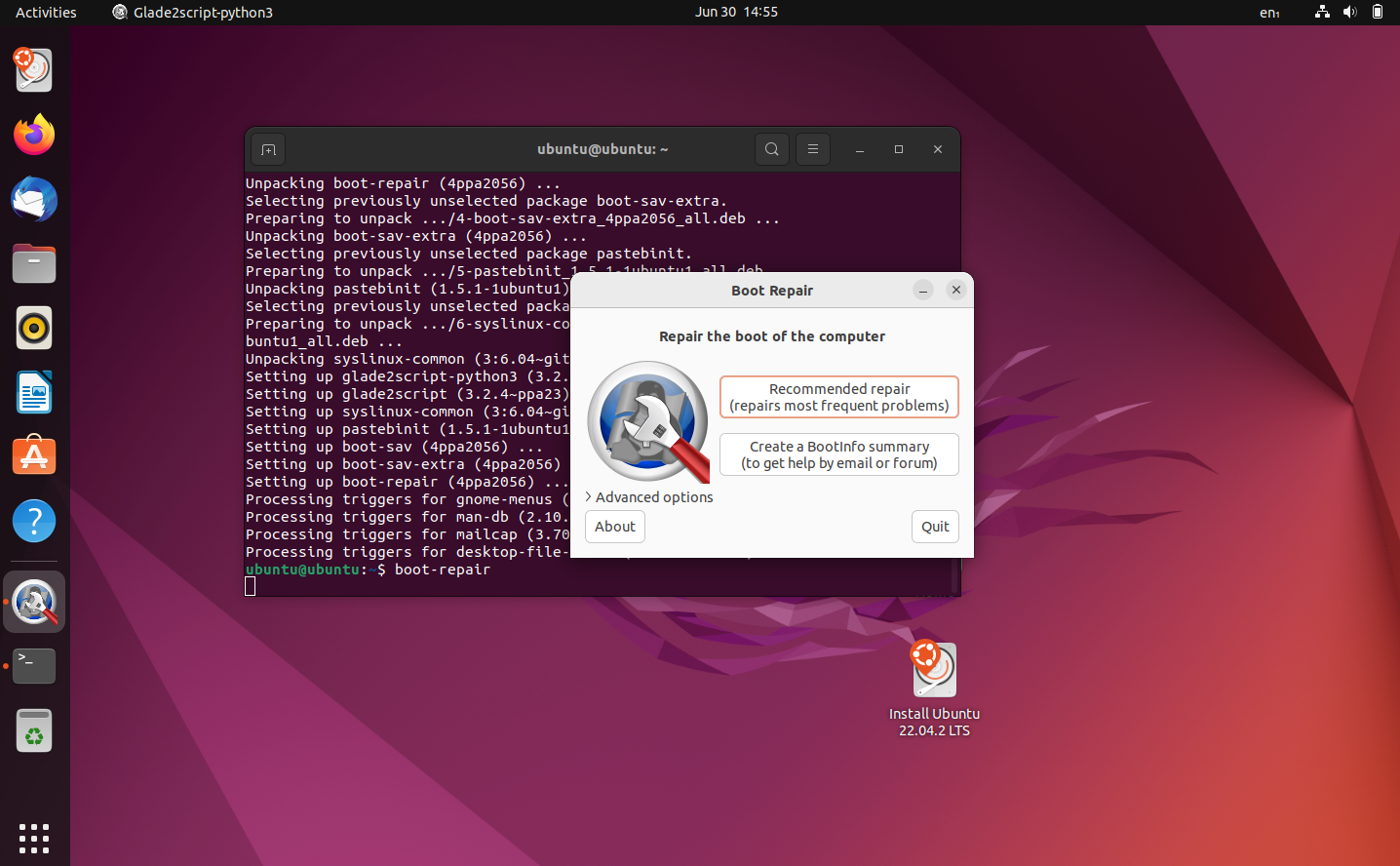
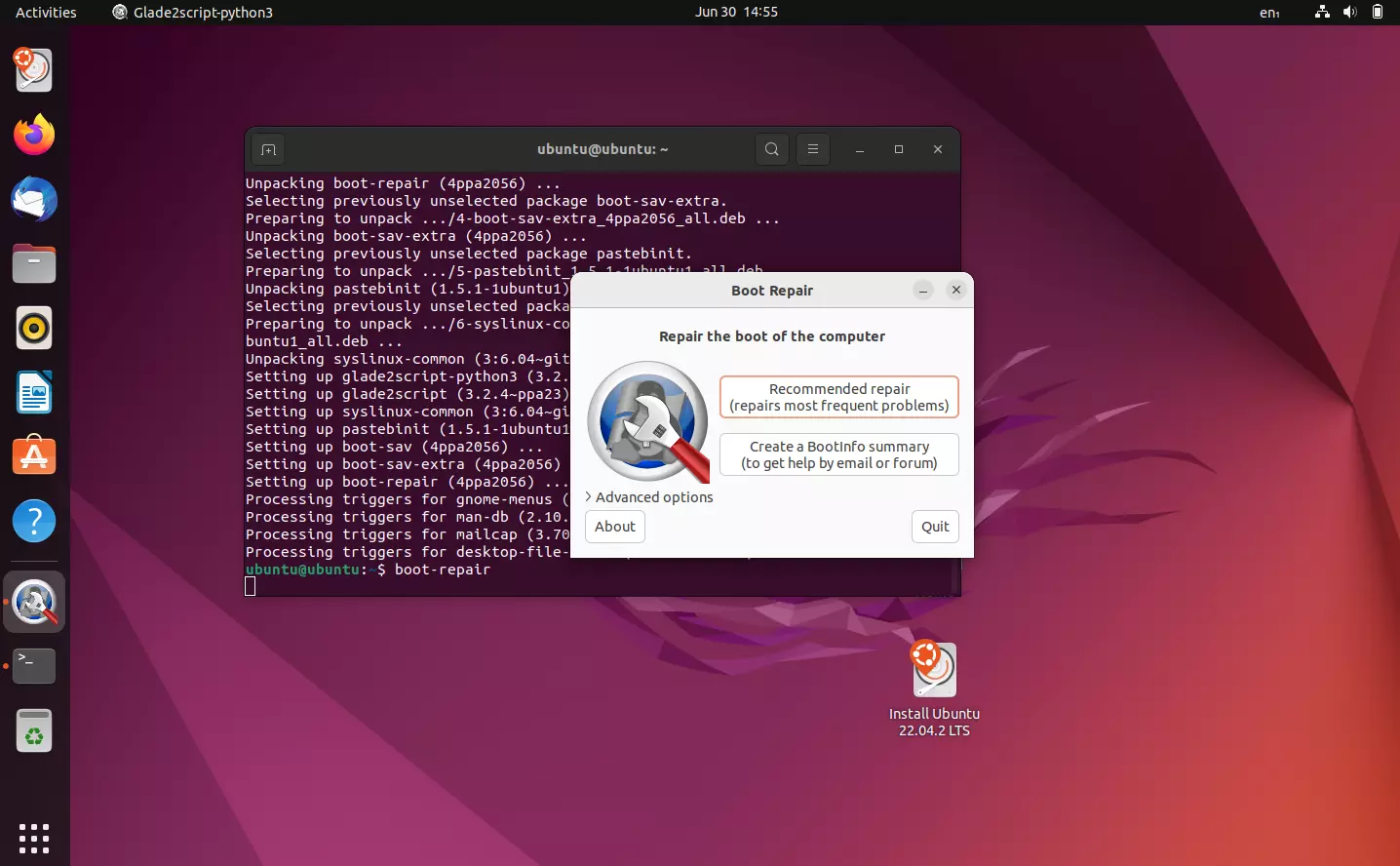
For å reparere GRUB bruker vi verktøyet Boot Repair fra Canonical. Åpne Ubuntu-terminalen og skriv inn følgende kommandoer:
sudo apt-add-repository ppa:yannubuntu/boot-repair
sudo apt-get update
sudo apt-get install -y boot-repair
boot-repairVelg alternativet «Anbefalt reparasjon» og følg instruksjonene. Boot Repair vil installere GRUB på nytt for deg. Deretter kan du prøve å starte systemet på nytt.
Installer Ubuntu på nytt
Hvis du har prøvd gjenopprettingsalternativene og Ubuntu fremdeles ikke starter opp, kan det være lurt å installere operativsystemet på nytt. Å installere Ubuntu på nytt kan virke som et drastisk tiltak, men du kan gjøre det uten å miste programmer og filer. Alt du trenger er et oppstartbart Ubuntu Live-medium. Til dette er det best å bruke en USB-stasjon. For å gjøre en USB-stasjon oppstartbar, trenger du en Ubuntu ISO som du kan laste ned fra Ubuntus nettside og et program for å skrive ISO-filen til stasjonen, for eksempel balenaEtcher.
Når du har laget live-mediet, bør du koble det til datamaskinen og starte opp fra det. Installasjonsprogrammet bør oppdage at det allerede finnes en Ubuntu-instans på harddisken din, og gi deg muligheten til å overføre filer og programmer.
Siden Linux-baserte operativsystemer og Windows er svært forskjellige, fungerer mange feilrettinger på helt andre måter. Her er hva du bør gjøre hvis Windows 11 ikke starter.