Hva gjør man hvis Windows 11 ikke starter opp?

Hvis PC-en eller den bærbare datamaskinen din ikke starter som den skal, er operativsystemet (Windows) ofte årsaken til feilen. Enten det dreier seg om en feil i oppstartsprosessen, ødelagte drivere eller problemer med oppdateringer, kan du gjøre følgende hvis Windows 11 ikke starter opp.
Er det en programvare- eller maskinvarefeil som er årsaken?
Hvis det ikke hjelper å starte PC-en eller den bærbare datamaskinen på nytt, batteriet er ladet og strømkilden fungerer som den skal, vet du kanskje ikke hva du skal gjøre videre. Men det finnes tegn på hva som kan være galt. For eksempel er en klakkende lyd fra innsiden av kabinettet eller en brent lukt tydelige tegn på maskinvareproblemer, som en defekt harddisk eller tilstoppede vifter. Å installere en ny driver kan også forårsake feilen. Vår guide om hva du skal gjøre hvis PC-en eller den bærbare datamaskinen ikke starter, kan hjelpe deg med flere maskinvarefeil.
Programvareproblemer, som vanligvis skyldes oppdateringer, installasjon av nye programmer eller endringer i innstillingene, kan ofte bare løses gjennom en grundigere analyse. Nye BIOS-innstillinger kan også sette systemet på hodet. Det er i BIOS – eller mer presist UEFI – at datamaskinen starter operativsystemet, slik at hele driften kan bli lammet etter en kritisk endring.
Ofte skyldes en feil i oppstartssekvensen eller den velkjente blå skjermen i Windows en feil i operativsystemet. Et tegn på at oppstartsprosessen ikke fungerer som den skal, er for eksempel at man hører oppstartslyden, mens skjermen forblir svart.
Starter ikke Windows 11 opp? Prøv gjenopprettingsmodus
Med Windows 11 oppstår det ofte oppstartsproblemer etter en systemoppdatering. Virus, systemfeil eller feilaktig programvare kan imidlertid også forhindre at operativsystemet fungerer som det skal.
Den gode nyheten er at de fleste feil enkelt kan løses ved hjelp av Windows’ egne feilsøkingsverktøy. For å gjøre dette må du starte Windows i det såkalte gjenopprettingsmiljøet, eller Windows RE. Dette er en slags sikker modus der du finner flere nyttige gjenopprettingsfunksjoner.
Som regel oppdager Windows 11 problemet automatisk og viser gjenopprettingsmiljøet når systemet starter på nytt. Hvis dette ikke vises hos deg og oppstartsprosessen henger seg opp på et bestemt tidspunkt, må du fortsette å prøve til du ser følgende skjermbilde:
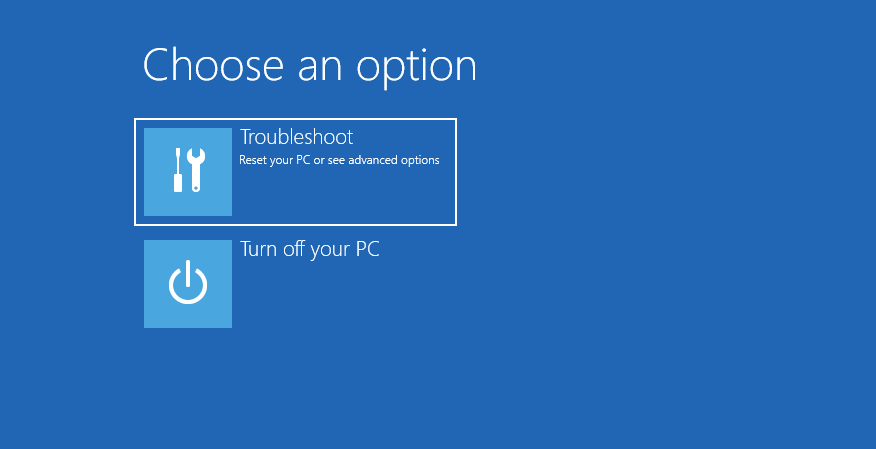
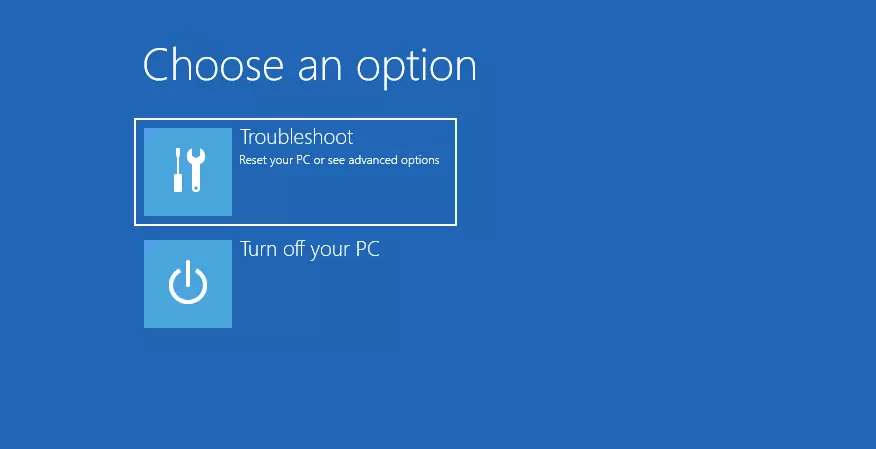
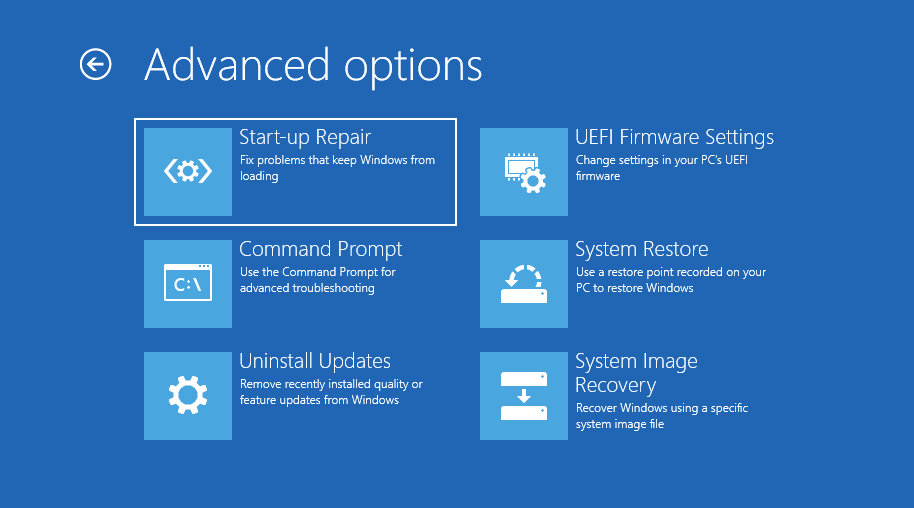
I gjenopprettingsmiljøet velger du «Feilsøking» > «Avanserte alternativer» > «Oppstartsreparasjon». Dette vil starte en automatisk feildiagnose og forsøke å løse oppstartsproblemet.
En annen feil du kan oppleve, er at Windows henger seg opp i en oppstartssløyfe med svart skjerm. Dette kan for eksempel skje hvis funksjonen «Oppstartsreparasjon» ikke fungerer.
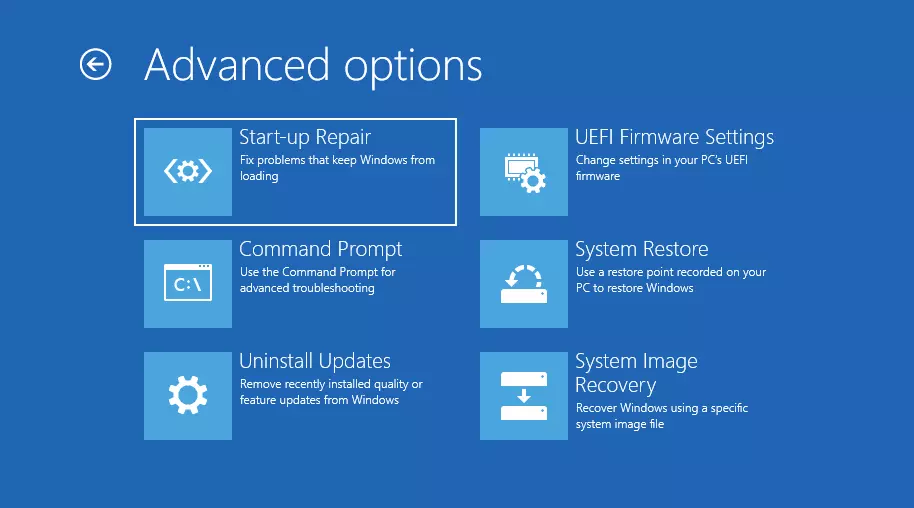
For å løse problemet velger du «Feilsøking» > «Avanserte alternativer» > «Systemgjenoppretting». For å gjøre dette trenger du et såkalt gjenopprettingspunkt, det vil si en tidligere sikkerhetskopi som operativsystemet kan bruke (som regel oppretter systemet disse automatisk med jevne mellomrom). Dine personlige data vil ikke bli berørt av gjenopprettingen, men drivere, oppdateringer og til og med apper som er installert etter gjenopprettingspunktet, vil bli slettet. Denne løsningen lar Windows gjenopprette et normalt arbeidsmiljø.
Fra menypunktet «Systemgjenoppretting» går du til «Neste» og velger det sist opprettede gjenopprettingspunktet i det neste vinduet. Klikk på «Neste» igjen og bekreft. Windows vil nå gjenopprette den gamle lagringen ved å starte gjenopprettingsprosessen.
Les mer om hvordan du starter Windows 11 i sikker modus i artikkelen vår.
Manuell feilsøking i Windows 11
Noen ganger starter Windows som vanlig, men viser stadig feilmeldinger under oppstart og mens systemet kjører. I så fall kan du prøve å feilsøke manuelt. For å gjøre dette kan du enten gå til «Innstillinger» eller bruke hurtigtasten [Windows] + [i].
I innstillingene klikker du på «System» og deretter på «Gjenoppretting». Velg deretter «Avansert oppstart» og bekreft. Operativsystemet vil nå starte på nytt.
Kommandoer som kan hjelpe ved oppstartsproblemer
I tillegg til å prøve innstillingene i Windows 11, finnes det noen kommandoer som automatisk utløser bestemte oppstartsrutiner i Windows. Dette kan være nyttig hvis PC-en ikke starter opp som den skal og stadig laster inn gjenopprettingsmiljøet.
For å gjøre dette, kan du først prøve den vanlige fremgangsmåten via «Feilsøking» > «Avanserte alternativer» og velge menypunktet «Kommandoprompt». Da åpnes et vindu der du kan skrive inn kommandoer direkte.
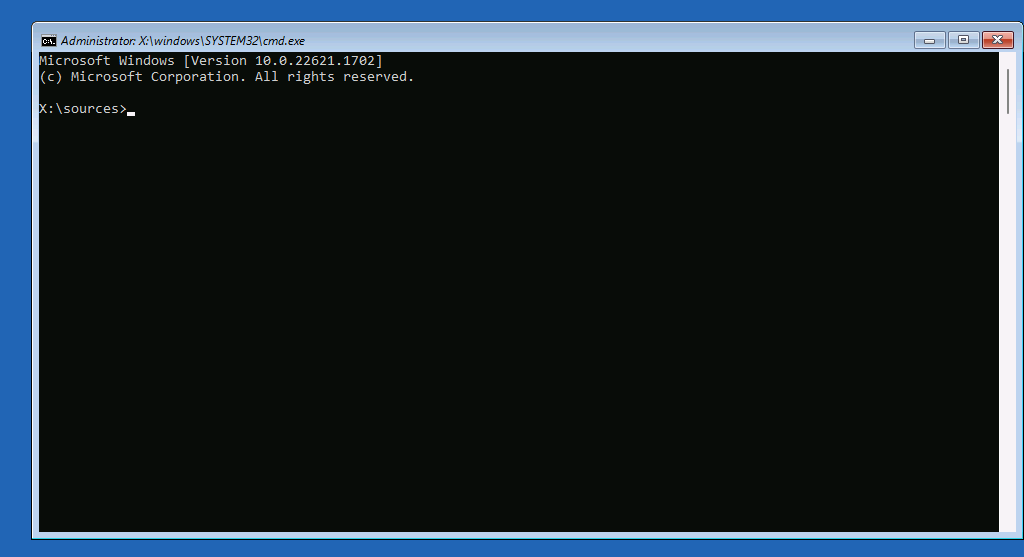
I dette tilfellet vil ikke PC-en kunne starte opp hvis den såkalte Master Boot Record (MBR) er skadet. Følgende kommandoer setter i gang en reparasjonsprosess for å gjenopprette MBR.
bootrec /fixmbr
bootrec /fixboot
bootrec /rebuildcbdNoen ganger starter ikke Windows 11 opp på grunn av ødelagte systemfiler. I slike tilfeller anbefales det å kjøre System File Checker for å skanne systemet og reparere skaden. For å gjøre dette åpner du CMD-vinduet, skriver inn kommandoen sfc /scannow og trykker Enter. Dette vil reparere og erstatte ødelagte systemfiler.
Avinstaller oppdateringer
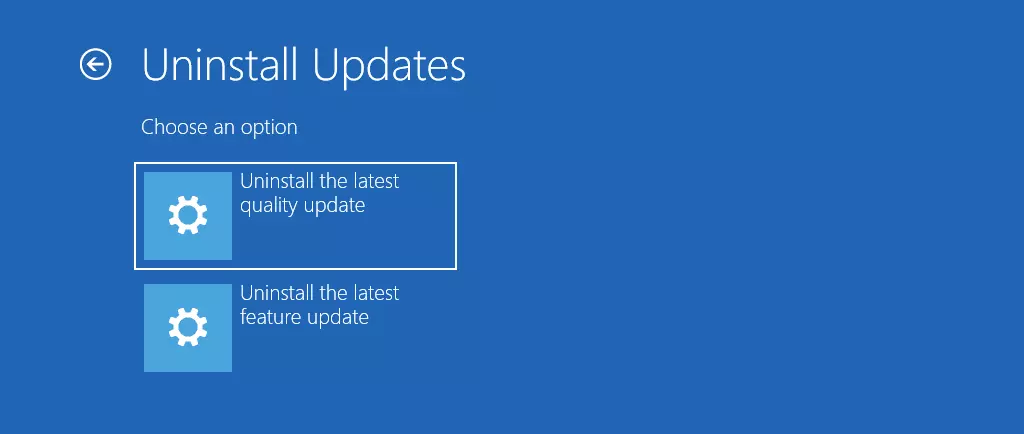
Det er vanlig at Windows-oppdateringer forårsaker problemer ved oppstart. Men det er enkelt å avinstallere den siste oppdateringen. Du finner denne muligheten under «Feilsøking» > «Avanserte alternativer» > «Avinstaller oppdateringer». Du kan velge å avinstallere enten den siste kvalitetsoppdateringen eller den siste funksjonsoppdateringen.

Den endelige løsningen er å tilbakestille eller installere Windows 11 på nytt
Hvis ingen av metodene som er beskrevet så langt hjelper, og problemene ved oppstart vedvarer, er det i de fleste tilfeller bare å tilbakestille Windows eller installere det på nytt.
For å prøve dette alternativet, gå tilbake til gjenopprettingsmiljøet. Her finner du menypunktet «Tilbakestill denne PC-en» under «Feilsøking». I likhet med et gjenopprettingspunkt vil en tilbakestilling gjenopprette PC-en til en tidligere tilstand.
Hvis det ikke ser ut til å bli noen bedring, må du dessverre prøve å installere systemet på nytt. Derfor er det alltid lurt å ta sikkerhetskopi av filene med jevne mellomrom. Eksterne harddisker eller skyløsninger egner seg godt til dette, siden du ellers risikerer å miste alle dataene dine når du installerer på nytt.
Du finner detaljerte instruksjoner i artikkelen vår«Slik tilbakestiller du Windows 11».
Har du problemer med andre operativsystemer? Disse artiklene i vår digitale guide kan være til hjelp: